


Sie können Ihre Looker-Projektdateien effektiver organisieren, indem Sie Ordner in der Looker-IDE verwenden. Ordner verhindern eine flache, alphabetisch sortierte Dateistruktur und erleichtern so die Verwaltung und Navigation komplexer Projekte. Sie können über das Looker-Menü Entwickeln auf die Looker IDE zugreifen. Ordner werden im linken Navigationsbereich der IDE angezeigt. Weitere Informationen und andere Optionen für den Zugriff auf Projektdateien finden Sie unter Auf Projektdateien zugreifen.
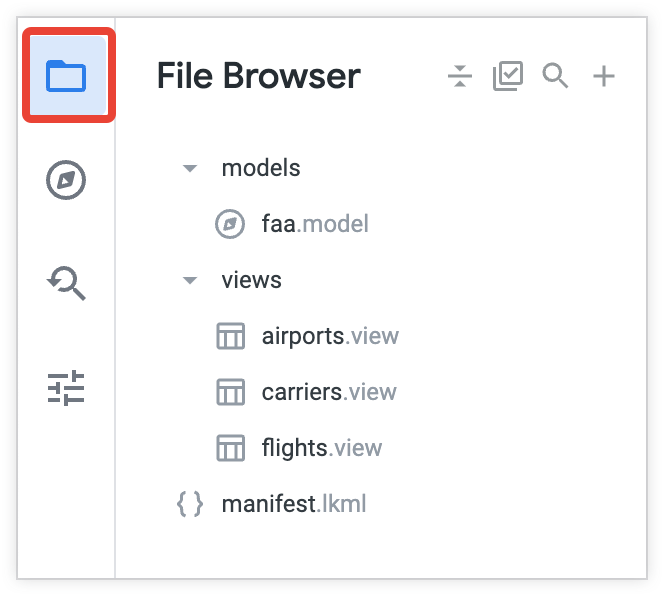
Wenn Ihr Looker-Projekt nicht in Ordnern organisiert ist, hat es eine flache Dateistruktur. Die Dateien werden dann alphabetisch im Bereich Dateibrowser aufgeführt. Informationen zum Aktualisieren Ihres Projekts für die Verwendung von IDE-Ordnern finden Sie unter Vorhandenes Projekt mit IDE-Ordnern organisieren.
In der Looker-IDE werden Ihre geöffnete Datei und der erweiterte oder minimierte Status des Bereichs Dateibrowser beibehalten. Sie können die Persistenz in den IDE-Einstellungen zurücksetzen.
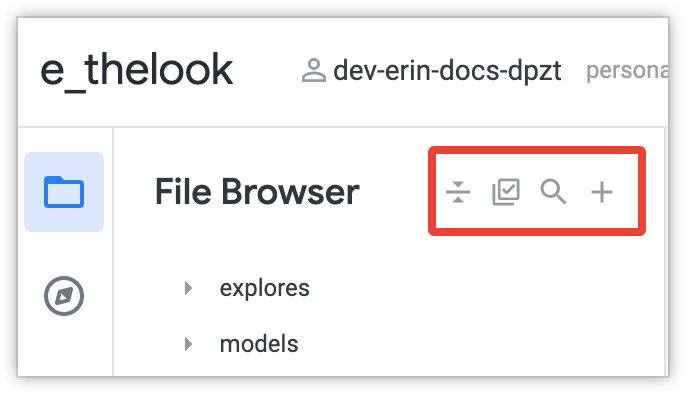
Über die Symbole in der Symbolleiste oben im Bereich Dateibrowser können Sie alle Ordner minimieren, Dateien und Ordner verschieben und löschen, nach einer Projektdatei suchen oder neue Ordner und neue Dateien erstellen.
Ordner „Importierte Projekte“
Wenn Sie ein Projekt importieren, wird in der Looker-IDE automatisch ein imported_projects-Ordner erstellt. Dateien aus lokalen Projekten und Remote-Projekten werden im Ordner imported_projects aufgeführt. Wählen Sie eine importierte Projektdatei aus der Liste der Dateien im imported_projects aus, um den Inhalt dieser Datei aufzurufen.
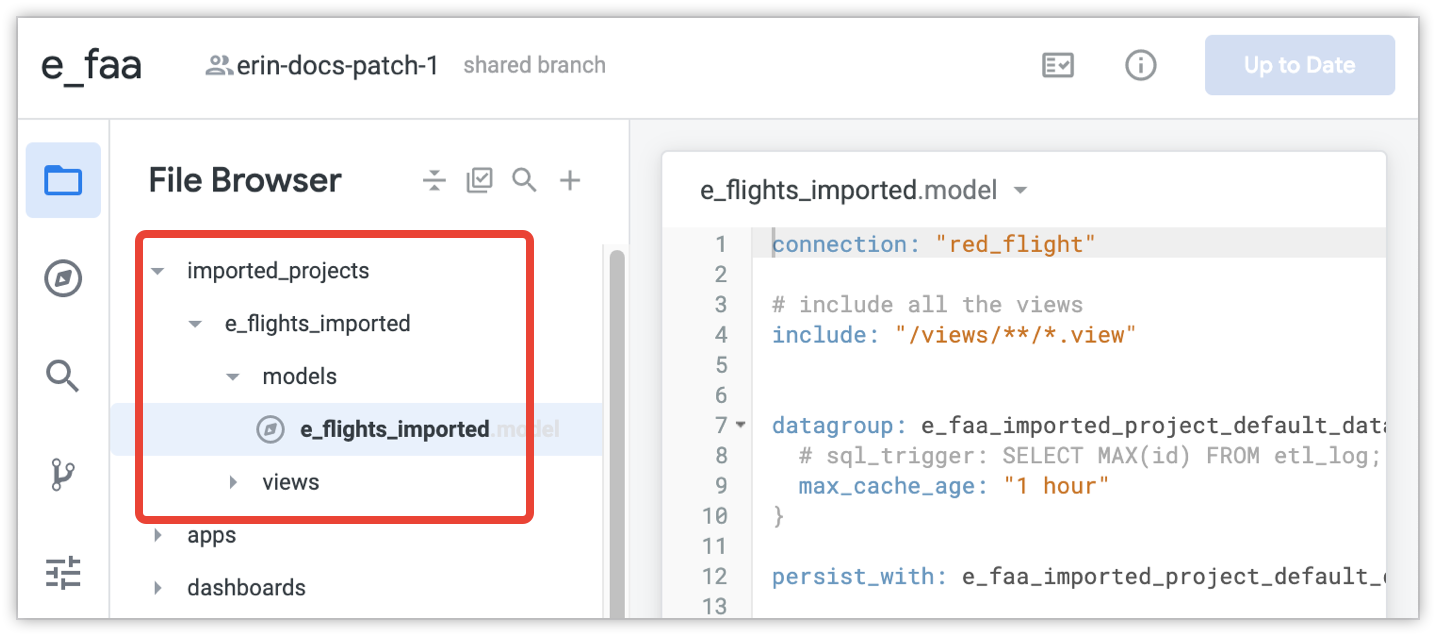
Da importierte Projektdateien nicht bearbeitet werden können, sind sie nicht sichtbar, wenn Sie Dateien in der IDE im Bulk bearbeiten, um sie zu verschieben oder löschen.
Vorhandenes Projekt mit IDE-Ordnern organisieren
Wenn Ihr Projekt zuvor die alte flache Dateistruktur hatte oder Sie die Dateien in einem Ordner neu organisieren möchten, können Sie diese Struktur beibehalten. Wenn Sie Ihre Projektdateien jedoch in Ordnern organisieren möchten, empfehlen wir dringend, die folgenden Vorbereitungen zu treffen:
- Planen Sie die Dateistruktur im Voraus mit allen Entwicklern.
- Achten Sie darauf, dass alle Ihre Looker-Entwickler alle ihre Updates in der Produktionsumgebung bereitgestellt haben. Wenn ein Entwickler nicht bereitgestellte Änderungen hat, wird in seinen Branches die Dateistruktur angezeigt, die beim letzten Pull aus der Produktion vorhanden war. Wenn das Projekt zu diesem Zeitpunkt eine flache Dateistruktur hatte, wird die Version der Datei des Entwicklers an ihrem ursprünglichen Speicherort in die Produktion übertragen. Sie haben dann zwei Kopien der Datei. Wenn ein Entwickler außerdem nicht bereitgestellte Änderungen während der Migration zu Ordnern hat, tritt ein Zusammenführungskonflikt auf, wenn er nach der Migration aus der Produktion pullt.
- Führen Sie eine temporäre Code-Sperre für alle Ihre Entwickler ein, bis das Projekt vollständig in die neue Verzeichnisstruktur migriert wurde.
- Weisen Sie einen einzelnen Entwickler zu, der die Dateien verschiebt. Bei der folgenden Vorgehensweise wird davon ausgegangen, dass ein einzelner Entwickler das Projekt in IDE-Ordner migriert. Wenn mehrere Entwickler Dateien verschieben müssen, teilen Sie die Aufgabe auf, um Merge-Konflikte zu vermeiden. Sollten Zusammenführungskonflikte auftreten, finden Sie auf der Dokumentationsseite Versionsverwaltung verwenden und bereitstellen Informationen zum Beheben dieser Konflikte.
Sobald alle Entwickler ihre Änderungen übertragen und committet und alle Arbeiten am Projekt pausiert haben, können Sie das Projekt in die neue Verzeichnisstruktur migrieren.
Weisen Sie einen einzelnen Entwickler zu, der alle folgenden Schritte ausführt:
- Prüfen Sie, ob alle Updates in allen Entwicklungszweigen in der Produktion bereitgestellt wurden. Dazu gehören die Entwicklungszweige des Entwicklers, der die Migration zu IDE-Ordnern durchführt.
- Prüfen Sie, ob alle anderen Entwickler keine Änderungen mehr am Projekt vornehmen.
- Aus Produktion abrufen
- Ordner für das Projekt erstellen
- Verschieben Sie die Projektdateien in die Ordner, entweder einzeln oder per Bulk-Bearbeitung.
- LookML des Projekts validieren Es ist zu erwarten, dass Sie mehrere LookML-Fehler und ‑Warnungen erhalten, da in den Anweisungen
includeundmap_layerauf Dateispeicherorte verwiesen wird, die während dieses Vorgangs wahrscheinlich verschoben wurden. Aktualisieren Sie alle
include- undmap_layer-Anweisungen in Ihrem Projekt, damit sie dem neuen Pfad der Datei entsprechen. Außerdem werden möglicherweise LookML-Validierungsfehler für referenzierte Objekte angezeigt, die nicht mehr gefunden werden können, weil sich ihre Dateipfade geändert haben. Weitere Informationen finden Sie in der Dokumentation zur Verwendung vonincludemit IDE-Ordnern und zur Verwendung vonmap_layermit IDE-Ordnern.Informieren Sie die anderen Looker-Entwickler, dass sie jetzt die Aktualisierungen aus der Produktion abrufen und die Entwicklung im Projekt fortsetzen können.