


Organisez plus efficacement les fichiers de votre projet Looker à l'aide de dossiers dans l'IDE Looker. Les dossiers empêchent une structure de fichiers plate et triée par ordre alphabétique, ce qui facilite la gestion et la navigation dans les projets complexes. Accédez à l'IDE Looker via le menu Développer de Looker. Les dossiers s'affichent dans le volet de navigation de gauche de l'IDE. Pour en savoir plus et découvrir d'autres options d'accès aux fichiers de projet, consultez Accéder aux fichiers de projet.
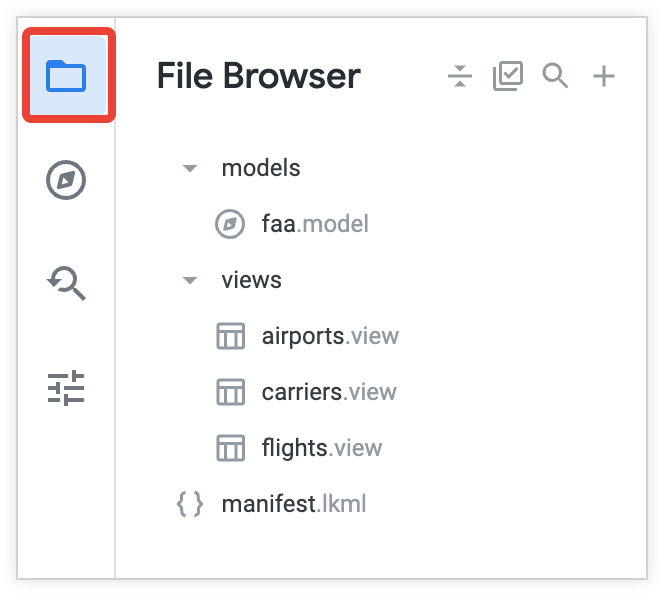
Si votre projet Looker n'est pas organisé en dossiers, il aura une structure de fichiers plate, avec des fichiers listés par ordre alphabétique dans le panneau Explorateur de fichiers. Pour savoir comment mettre à jour votre projet afin d'utiliser des dossiers IDE, consultez Organiser un projet existant avec des dossiers IDE.
L'IDE Looker conserve votre fichier ouvert et l'état développé ou réduit du panneau Explorateur de fichiers. Vous pouvez réinitialiser la persistance dans les paramètres de l'IDE.
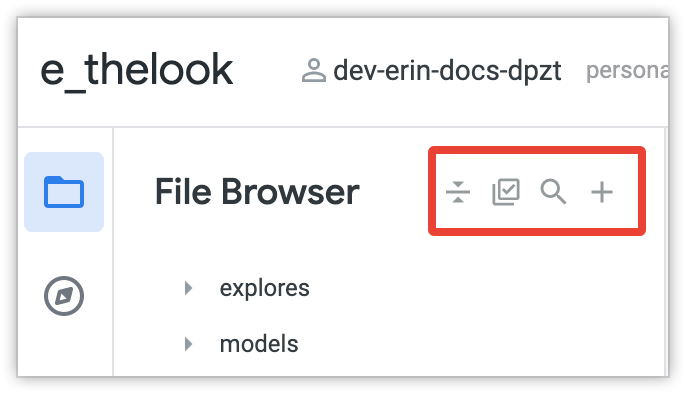
Vous pouvez sélectionner les icônes de la barre d'outils en haut du panneau Explorateur de fichiers pour réduire tous les dossiers, déplacer et supprimer des fichiers et des dossiers, rechercher un fichier de projet ou créer de nouveaux dossiers et de nouveaux fichiers.
Dossier des projets importés
Si vous importez un projet, l'IDE Looker crée automatiquement un dossier imported_projects. Les fichiers des projets locaux et des projets à distance sont listés dans le dossier imported_projects. Sélectionnez un fichier de projet importé dans la liste des fichiers de imported_projects pour afficher son contenu.
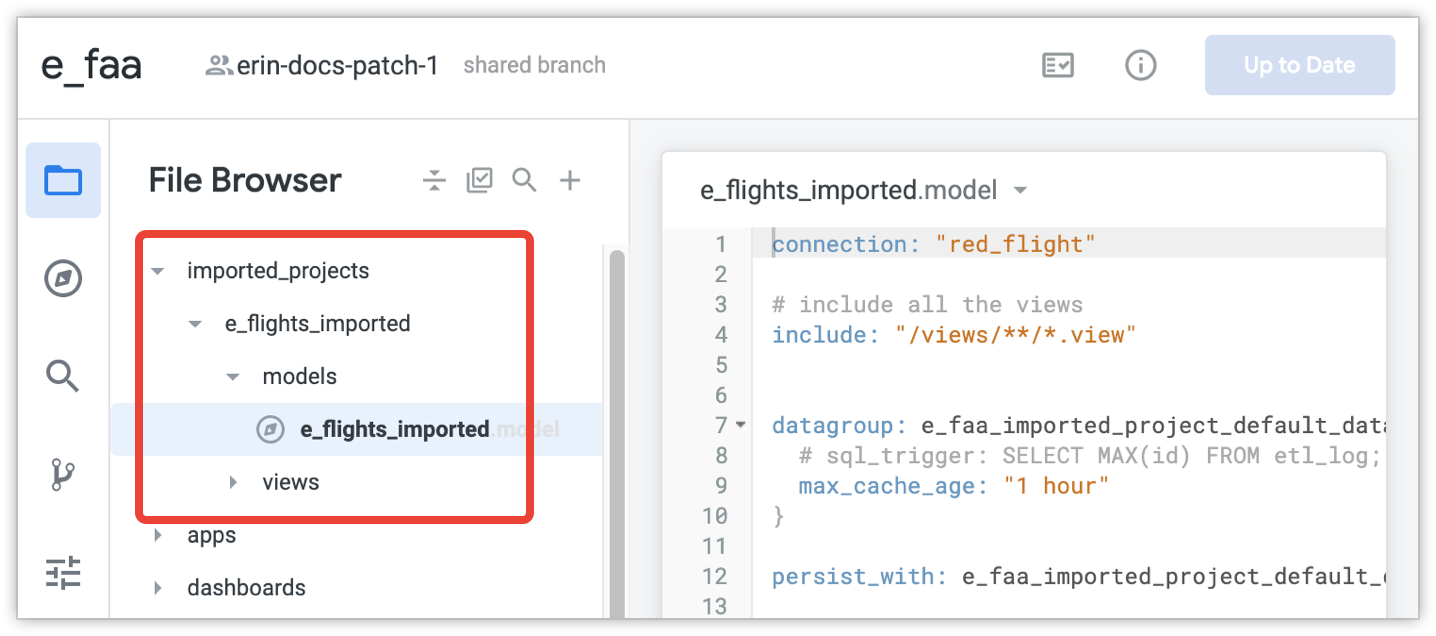
Comme ils ne peuvent pas être modifiés, les fichiers de projet importés ne sont pas visibles lorsque vous modifiez des fichiers en bloc dans l'IDE pour les déplacer ou les supprimer.
Organiser un projet existant avec des dossiers IDE
Si votre projet avait auparavant une structure de fichiers plate héritée ou si vous souhaitez réorganiser les fichiers d'un dossier, vous pouvez choisir de conserver cette structure. Toutefois, si vous choisissez d'organiser les fichiers de votre projet en dossiers, nous vous recommandons vivement de prendre les mesures préparatoires suivantes :
- Planifiez la structure des fichiers à l'avance avec tous les développeurs.
- Assurez-vous que tous vos développeurs Looker ont déployé toutes leurs mises à jour en production. Si un développeur a annulé le déploiement de modifications, ses branches refléteront la structure de fichiers qui existait lors de sa dernière extraction de la production. Si le projet avait une structure de fichiers plate à ce moment-là, la version du fichier du développeur sera transférée en production à son emplacement d'origine. Vous vous retrouverez donc avec deux copies du fichier. De plus, si un développeur a annulé le déploiement de modifications lors de la migration vers des dossiers, il sera confronté à un conflit de fusion lorsqu'il extraira des données de production après la migration.
- Mettez en place un gel de code temporaire avec tous vos développeurs jusqu'à ce que le projet ait été entièrement migré vers la nouvelle structure de répertoire.
- Attribuez à un seul développeur le déplacement des fichiers. La procédure suivante suppose qu'un seul développeur migre le projet vers des dossiers IDE. Si vous avez besoin que plusieurs développeurs déplacent des fichiers, répartissez la tâche entre eux pour éviter les conflits de fusion. Si vous rencontrez des conflits de fusion, consultez la page de documentation Utiliser le contrôle des versions et déployer pour savoir comment les résoudre.
Une fois que tous vos développeurs ont transféré et validé leurs modifications et mis en pause tout travail sur le projet, vous pouvez migrer le projet vers sa nouvelle structure de répertoire.
Attribuez à un seul développeur les étapes suivantes :
- Vérifiez que toutes les mises à jour de toutes les branches de développement ont été déployées en production. Cela inclut les branches de développement du développeur qui effectue la migration vers des dossiers IDE.
- Vérifiez que tous les autres développeurs ont cessé d'apporter des modifications au projet.
- Extrayez des données de production.
- Créez les dossiers du projet.
- Déplacez les fichiers du projet dans les dossiers, un par un ou en bloc.
- Validez le code LookML du projet. Il est prévu que vous ayez plusieurs erreurs et avertissements LookML, car les instructions
includeetmap_layerutilisent des références à des emplacements de fichiers qui ont probablement été déplacés au cours de cette procédure. Mettez à jour toutes les instructions
includeetmap_layerde votre projet pour qu'elles correspondent au nouveau chemin d'accès du fichier. De plus, vous pouvez voir des erreurs de validation LookML pour les objets référencés qui ne sont plus trouvés, car leurs chemins d'accès ont changé. Pour en savoir plus, consultez la documentation sur l'utilisation deincludeavec des dossiers IDE et sur l'utilisation demap_layeravec des dossiers IDE.Informez les autres développeurs Looker qu'ils peuvent désormais extraire les mises à jour de la production et reprendre le développement dans le projet.