


Com os gráficos do Google Maps, é possível visualizar dados geográficos em mapas responsivos e interativos, além de ter controle significativo sobre a forma como os pontos são representados. Os gráficos do Google Maps têm uma funcionalidade semelhante ao tipo de visualização Gráfico de mapa.
Como ver um gráfico do Google Maps
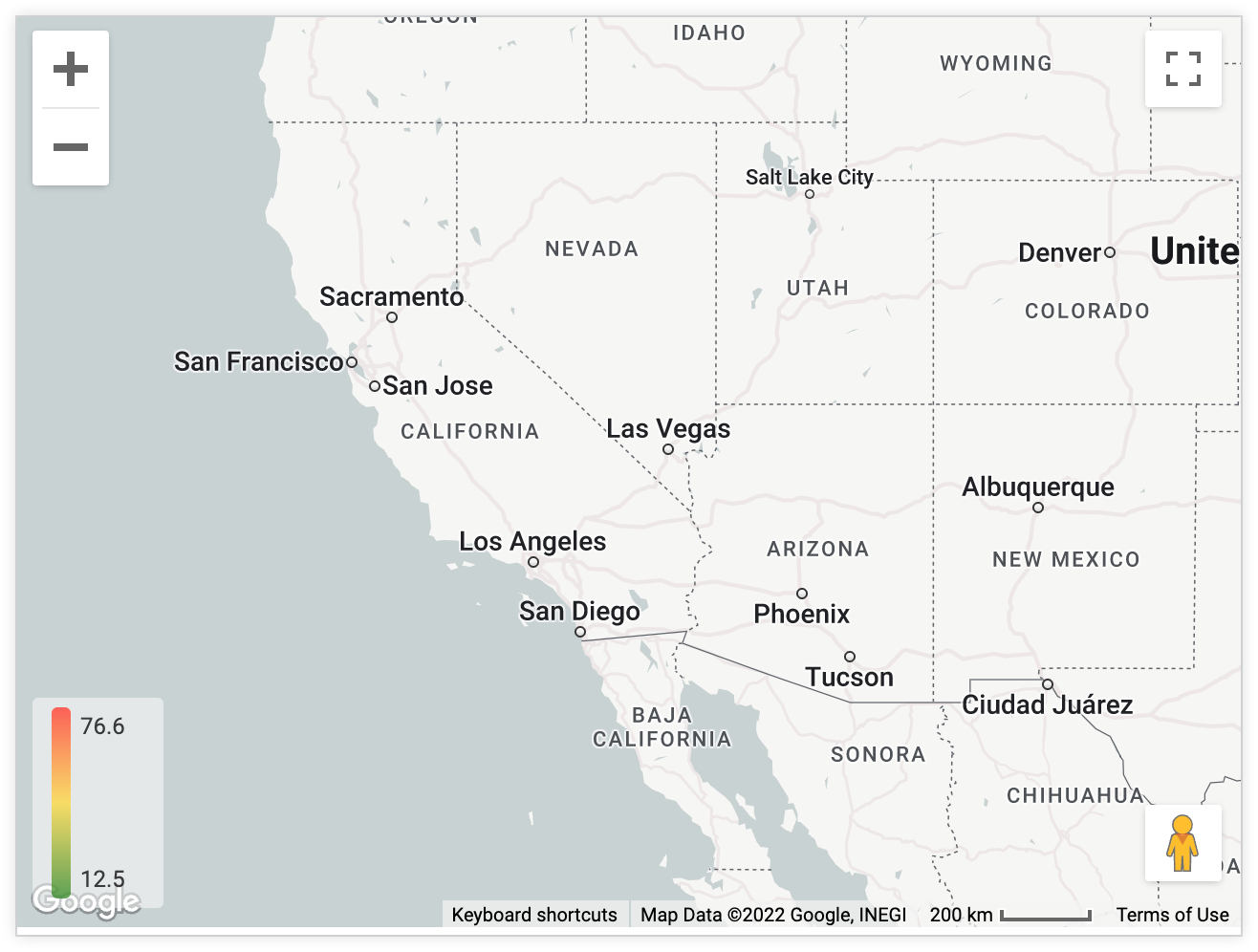
Quando os usuários visualizam um gráfico do Google Maps, vários ícones aparecem nele para que eles possam interagir com a visualização.
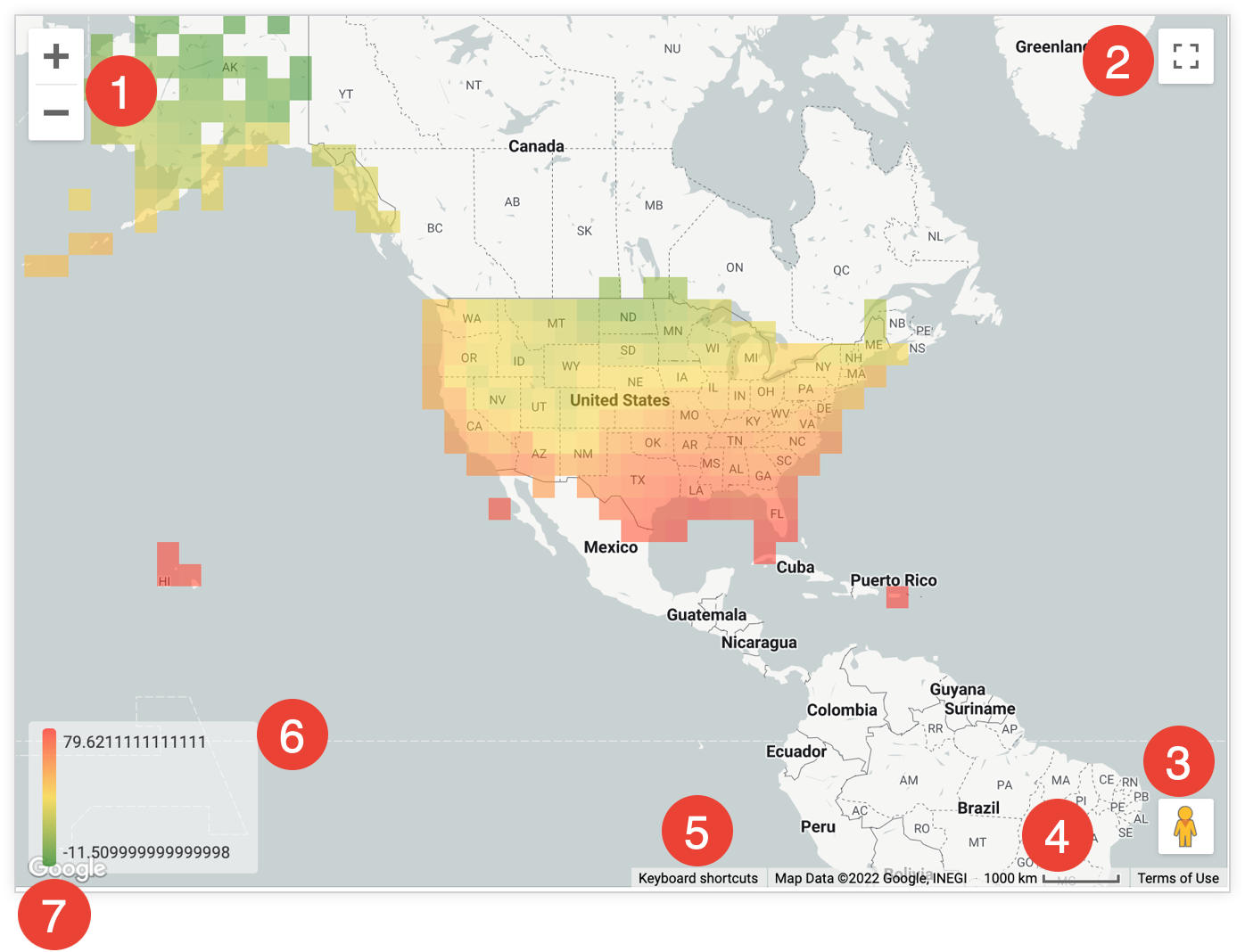
- Ícones de aumentar e diminuir o zoom: clique no ícone + para aumentar o zoom e no ícone - para diminuir o zoom na visualização do mapa.
- Ícone de alternar visualização em tela cheia: clique no ícone Alternar visualização em tela cheia para abrir o mapa em tela cheia. Pressione a tecla
escno teclado ou clique no ícone novamente para voltar à visualização padrão. - Arraste o Pegman até o mapa para abrir o Street View: arraste o ícone do Pegman até qualquer local no gráfico para mudar o mapa para o Street View desse local. Clique na seta de voltar no canto superior esquerdo do Street View para retornar ao gráfico.
- Escala de distância: na parte de baixo do gráfico, há uma reduzir escalonamento horizontal metros ou quilômetros para a visualização atual do mapa.
- Atalhos do teclado: clique em Atalhos do teclado na parte de baixo do gráfico para abrir uma janela com os atalhos disponíveis para interagir com ele.
- Escala de cores de valor: se as medidas forem representadas no gráfico, uma escala de cores vai aparecer na parte inferior esquerda para indicar o intervalo de cores entre os valores mínimo e máximo. As configurações no menu "Valor" podem afetar a aparência da escala de cores de valor.
- Abrir esta área no Google Maps: clique no logotipo do Google na parte de baixo à esquerda do gráfico para abrir o mapa no Google Maps. O Google Maps é aberto em uma nova guia do navegador.
Como criar um gráfico do Google Maps
Para criar um gráfico do Google Maps, sua consulta precisa incluir pelo menos um dos seguintes campos:
- Uma dimensão baseada em dados de latitude e longitude. Isso é definido por um desenvolvedor do LookML como uma dimensão de
type: location. - Uma dimensão com uma camada do mapa atribuída a ela. Os desenvolvedores do LookML podem adicionar uma camada do mapa integrada ou uma camada do mapa personalizada a uma dimensão usando o parâmetro
map_layer_name. - Uma dimensão de CEP, que tem automaticamente uma camada do mapa de CEP dos EUA atribuída a ela. Isso é definido por um desenvolvedor do LookML como uma dimensão de
type: zipcode. As regiões de CEP são baseadas nas áreas de tabulação de CEP (ZCTAs, na sigla em inglês) dos EUA. Pode não haver uma correspondência de um para um entre os CEPs e as ZCTAs usadas para visualizações de mapa. É possível que nem todos os pontos sejam visualizados no mapa.
Limite a precisão das coordenadas de latitude e longitude a não mais de cinco a seis casas decimais. Se as coordenadas excederem sete casas decimais, o mapa não vai mostrar nenhum ponto de dados.
Para criar um gráfico do Google Maps, selecione o tipo de visualização Google Maps na barra Visualização. Você também pode editar a visualização do mapa no menu de visualização. Clique em Editar no canto superior direito da barra Visualização.
As opções descritas nesta página estão disponíveis nas diferentes guias do menu Editar. As opções podem ficar esmaecidas ou ocultas se entrarem em conflito com outras configurações escolhidas.
Opções do menu de gráficos
Na guia Representação, você pode selecionar a forma como os dados de local são representados. Cada opção tem opções de formatação ligeiramente diferentes, conforme apropriado para o tipo de gráfico. As opções de gráfico também variam dependendo se uma camada do mapa está definida na LookML para sua dimensão.
Para visualizações que contêm uma dimensão de CEP (que automaticamente tem uma camada do mapa de CEP dos EUA atribuída a ela) ou outras dimensões com uma camada do mapa definida, as seguintes opções de Plotagem vão aparecer:
Para visualizações que não contêm dimensões de CEP ou dimensões com uma camada do mapa definida, as seguintes opções de Plotagem são compatíveis:
- Pontos
- Mapa de calor automático
- Mapa de calor de densidade
- Mapa de calor 3D
- Conectar com linhas
- Conectar com áreas
- Linhas de grade em regiões vazias
- Opacidade do mapa de calor
Cada uma das opções do menu Gráfico é descrita nesta seção.
Pontos
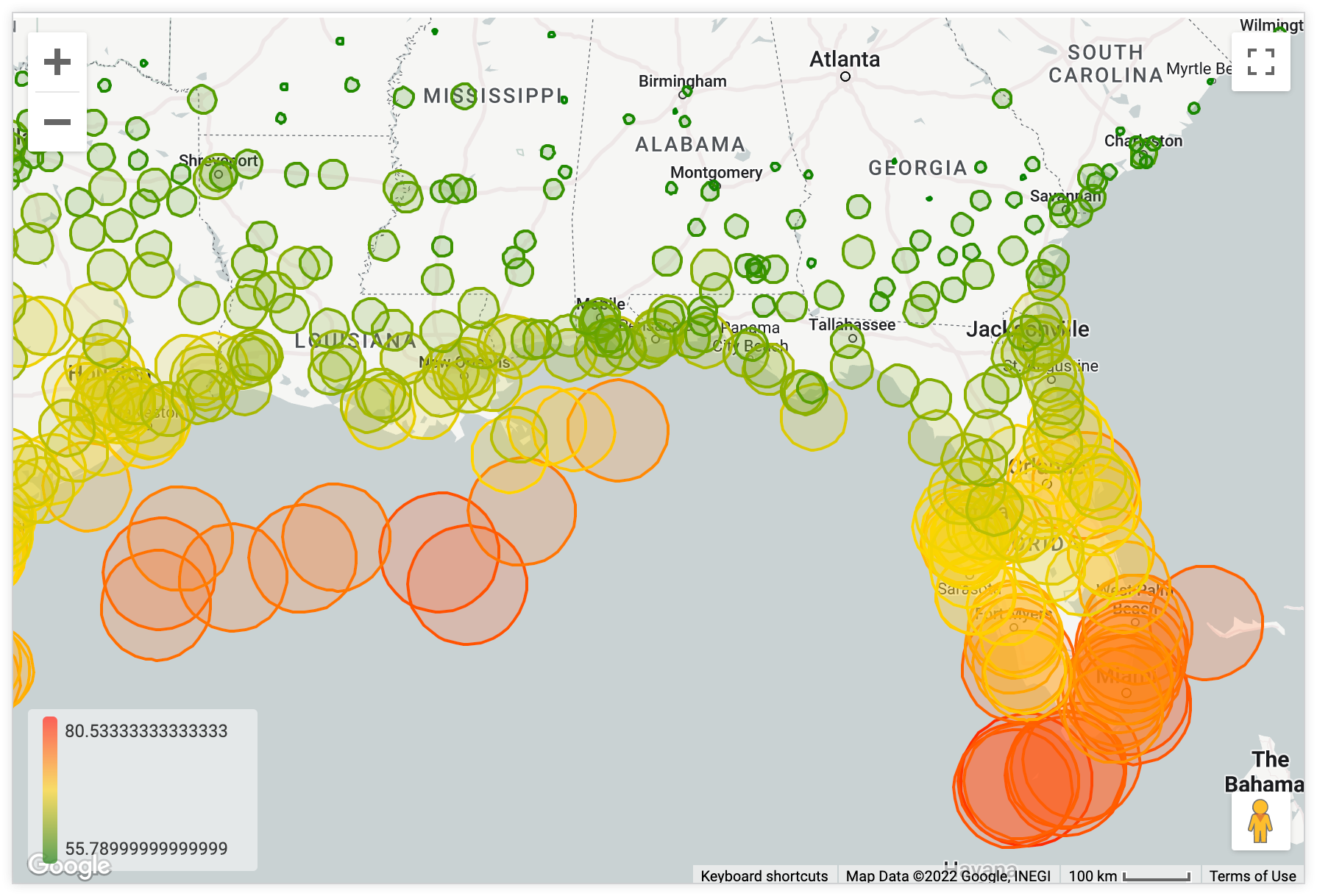
É possível representar cada linha em uma tabela de dados subjacente como um ponto discreto no mapa.
Para que esse tipo de gráfico funcione corretamente, é necessário selecionar pelo menos uma dimensão de type: location. Se quiser, adicione uma métrica.
Uma dimensão de local por si só vai colocar pontos de tamanho e cor uniformes. Ao adicionar uma medida à tabela de dados subjacente, é possível dimensionar os pontos por cor ou tamanho na guia do menu Pontos.
Mapa de calor automático
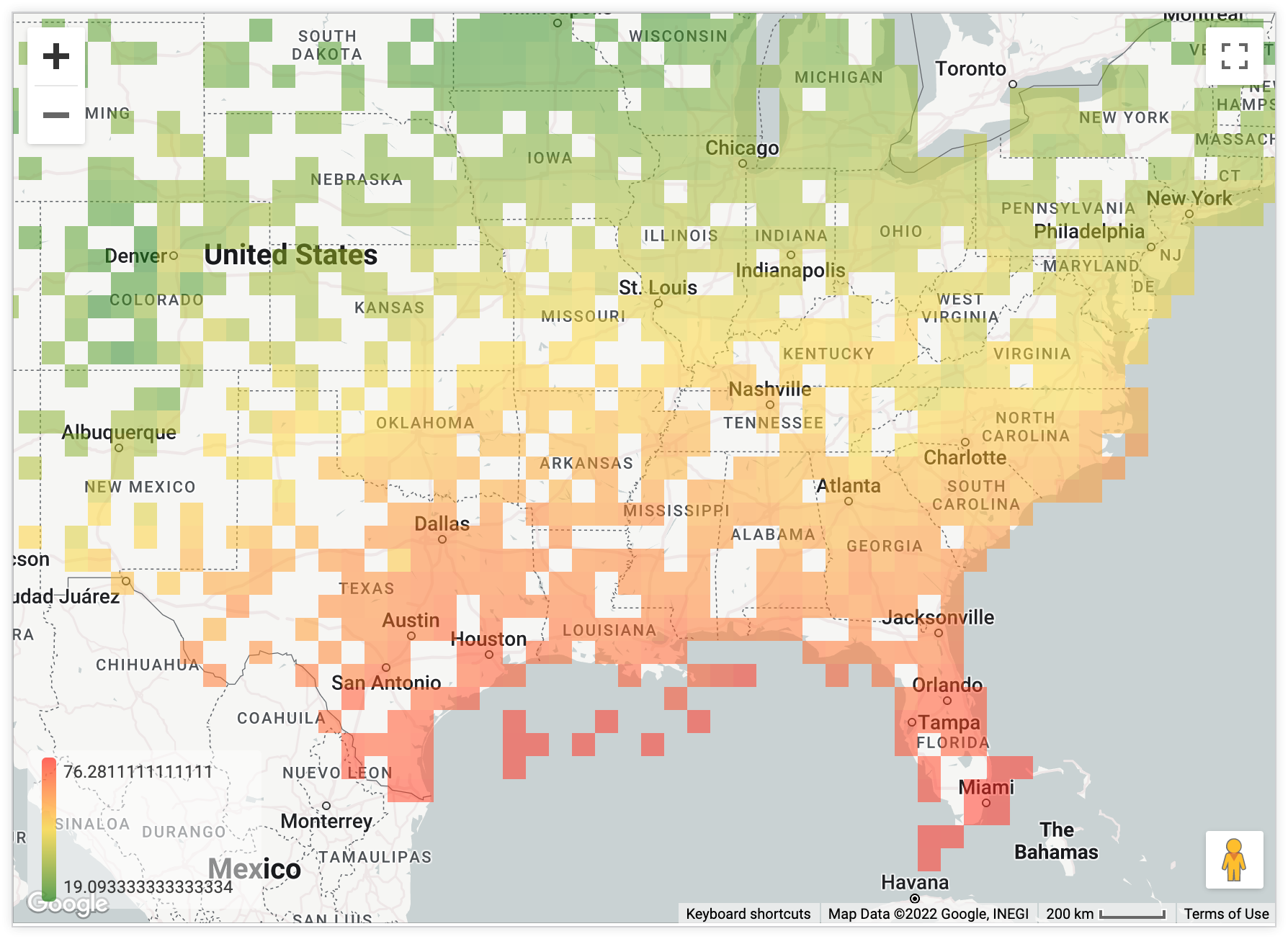
Um mapa de calor automágico mostra os dados como uma grade de mapa de calor, que se ajusta em granularidade quando os leitores aumentam ou diminuem o zoom no mapa.
Para que esse tipo de gráfico funcione corretamente, é necessário selecionar uma dimensão de type: location e uma métrica.
Para mostrar os dados de uma consulta como uma grade de mapa de calor, o Looker divide o mapa visível em quadrados iguais e calcula quais valores nos seus dados se encaixam em cada quadrado. Os quadrados são coloridos de acordo com uma medida escolhida por você. Aumentar ou diminuir o zoom desse mapa faz com que o Looker recalcule a grade para que a granularidade seja adequada ao nível de zoom.
A opção Mapa de calor automático consulta novamente seus dados para construir a grade do mapa de calor. Uma dimensão de local geralmente aparece como pontos distintos com uma coordenada de latitude e longitude, mas, quando você usa um mapa de calor automático, a dimensão muda para as caixas delimitadoras ("Região do mapa de calor de ... a ..") de cada quadrado na grade.
Mapa de calor de densidade
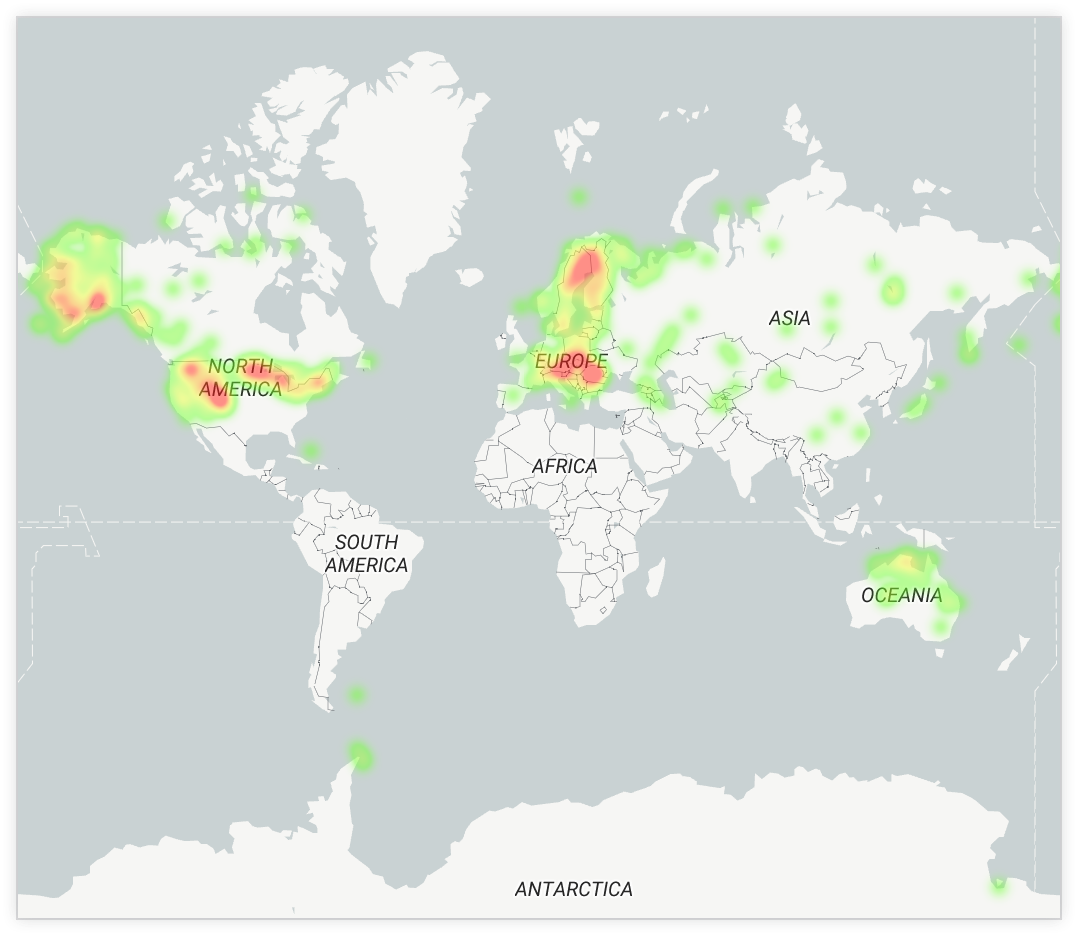
Para que esse tipo de gráfico funcione corretamente, é necessário selecionar pelo menos uma dimensão de type: location. Se quiser, adicione uma métrica.
Um mapa de calor de densidade é útil para mostrar grandes quantidades de dados de localização com muitos pontos agrupados. O mapa de calor de densidade mostra os dados usando a intensidade da cor e uma escala de cores para transmitir a concentração de pontos de dados em cada área.
Mapa de calor 3D
Cria um mapa de calor 3D com base em pontos geográficos. Um mapa de calor 3D agrega pontos de dados em células hexagonais, usando cor e altura (elevação) para representar densidade ou valores numéricos.
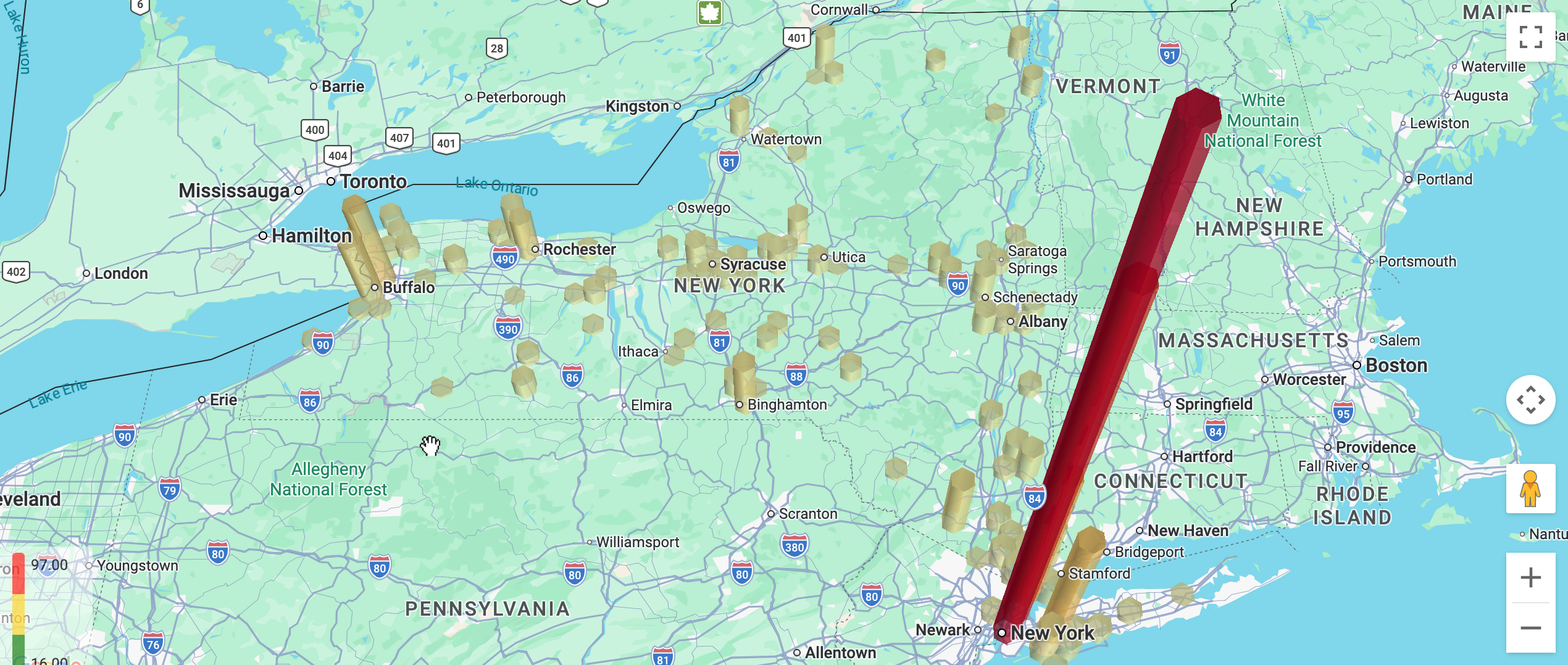
Para que esse tipo de gráfico funcione corretamente, é necessário selecionar pelo menos uma dimensão de type: location. Se quiser, adicione uma métrica.
Conectar com linhas
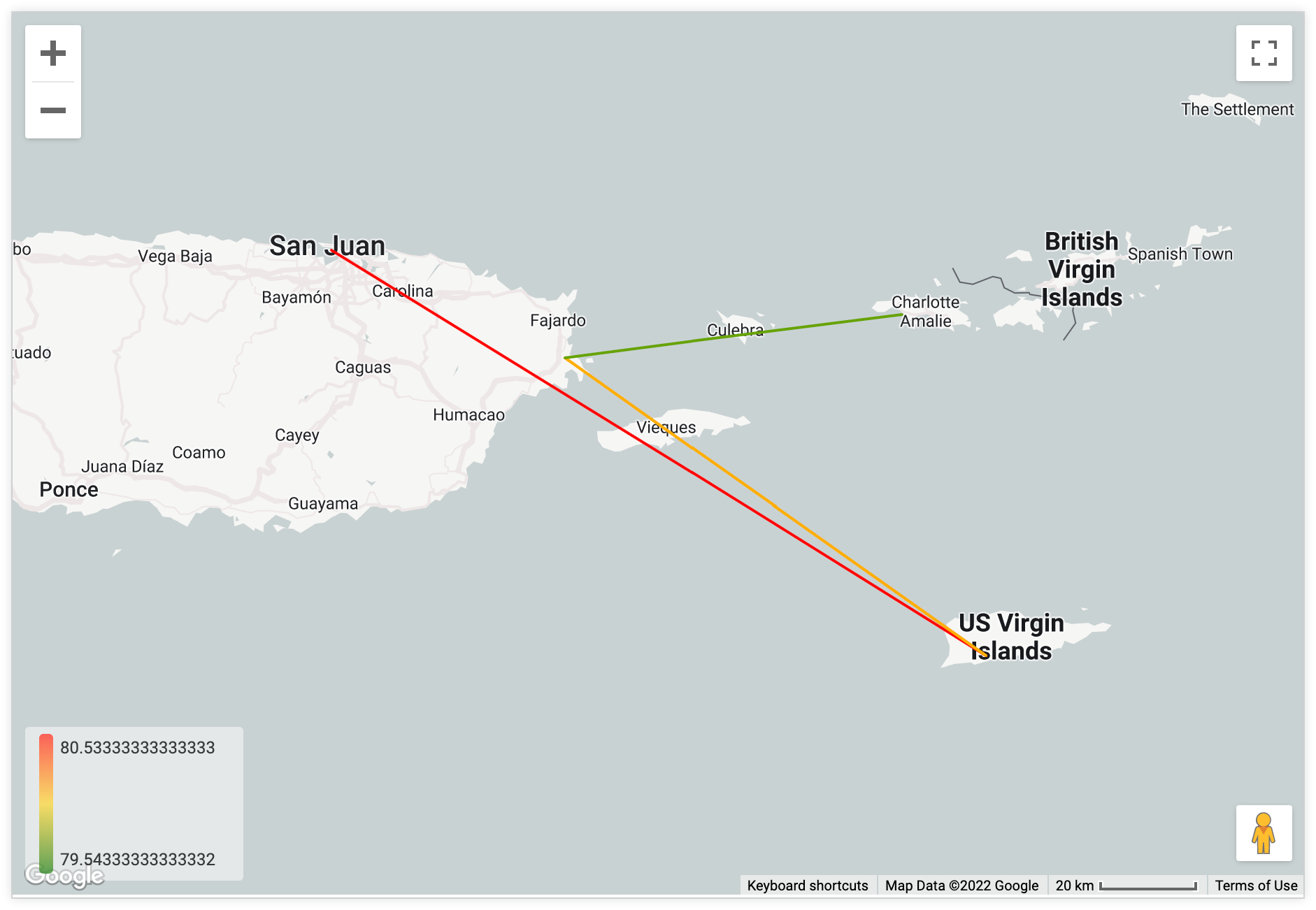
Para que esse tipo de gráfico funcione corretamente, você precisa de duas dimensões de type: location. Se quiser, adicione uma métrica.
A opção Conectar com linhas usa dois campos de type: location da sua consulta e os conecta com uma linha na visualização. Ao adicionar uma medida à consulta, você pode adicionar uma escala de cores às linhas.
Conectar com áreas
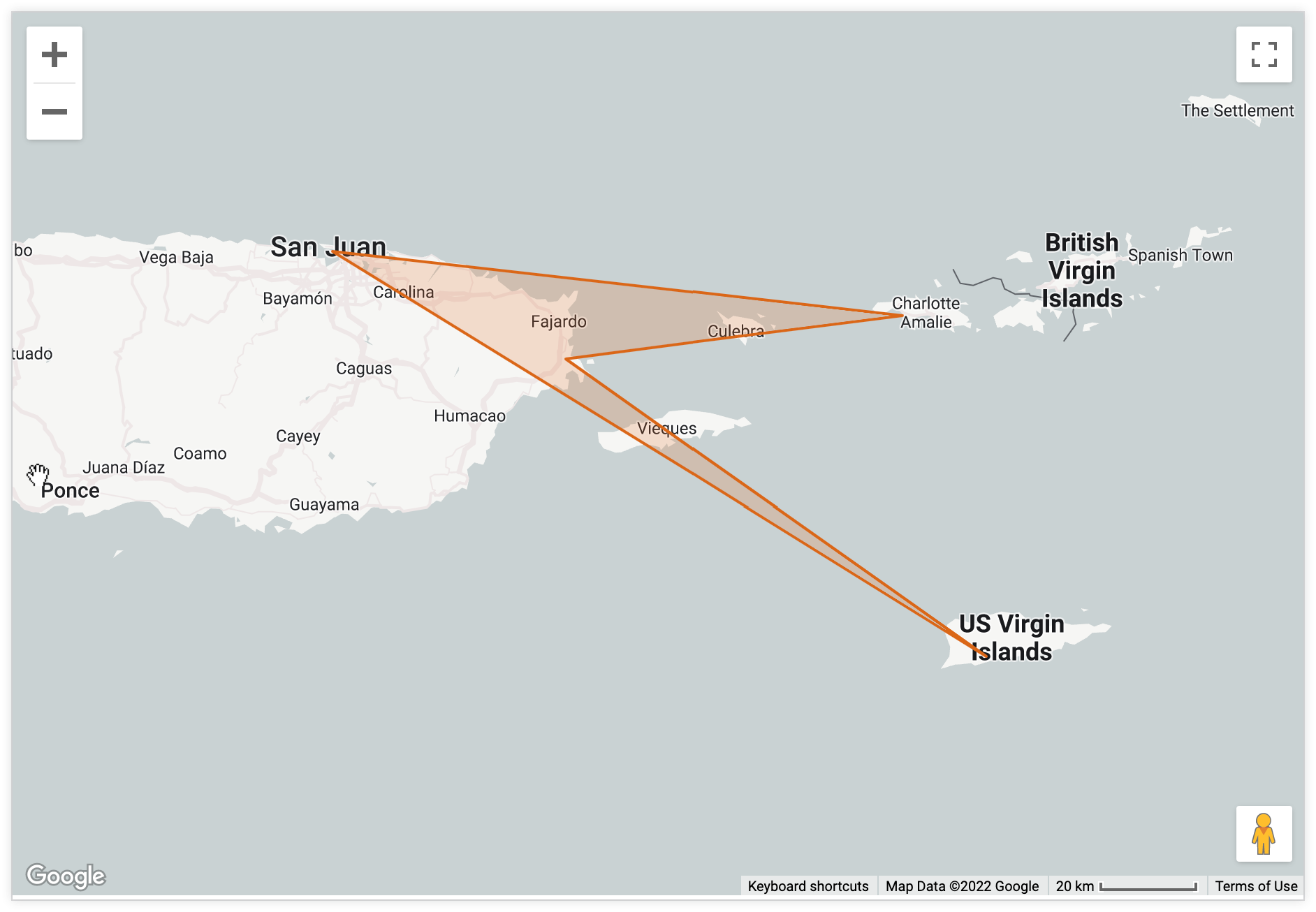
Para que esse tipo de gráfico funcione corretamente, é preciso ter uma dimensão de type: location. Se quiser, adicione uma métrica.
A visualização de mapa Conectar com áreas usa um campo de type: location e conecta todos os pontos na ordem em que foram classificados com linhas, formando os limites de uma área no mapa. Ao adicionar uma métrica à consulta, é possível formatar o tamanho e a cor dos pontos de local individuais que delimitam a área na guia do menu Valor.
Linhas de grade do mapa de calor
Essa opção fica disponível quando Mapa de calor automático é selecionado no menu Plotagem ou quando uma camada do mapa é usada no gráfico. Ao ativar essa opção, uma borda é adicionada ao redor de cada uma das linhas de grade usadas para o mapa de calor automágico.
Opacidade do mapa de calor
Essa opção fica disponível quando Mapa de calor automágico está selecionado ou quando uma camada do mapa é usada no gráfico. Com essa opção, é possível especificar a opacidade das cores usadas no mapa de calor. Insira um número decimal de um dígito entre 0 e 1, em que 0 significa sem cor e 1 significa totalmente opaco.
Linhas de grade em regiões vazias
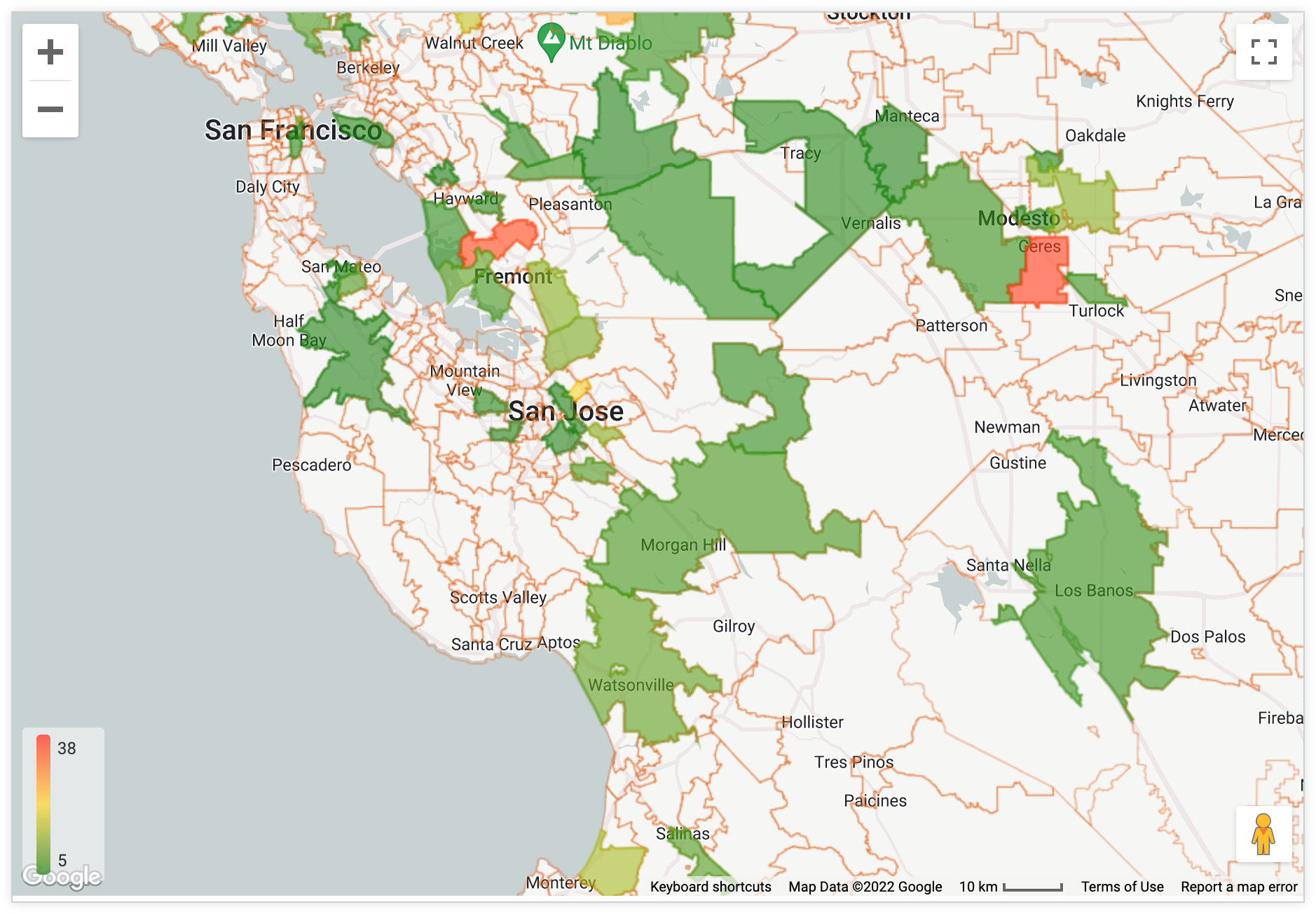
Se a opção Linhas de grade do mapa de calor estiver ativada e você estiver representando uma dimensão com uma camada do mapa definida, ative a opção Linhas de grade em regiões vazias para mostrar um contorno ao redor das regiões do mapa que não têm dados associados.
Dica personalizada
Clique na chave Dica personalizada para configurar dicas no editor de visualização de análise detalhada usando uma combinação de configurações da UI e um editor HTML compatível com modelos Liquid. Saiba mais sobre as dicas personalizadas.
Opções do menu do mapa
Estilo do mapa
Com o Estilo do mapa, os usuários podem mudar o tipo de mapa de plano de fundo e escolher se os rótulos do mapa (como cidades e ruas) devem ser mostrados. Essa opção tem um menu suspenso com uma lista de opções:
Claro:mapa de cor clara criado para fornecer contexto geográfico e destacar seus dados.
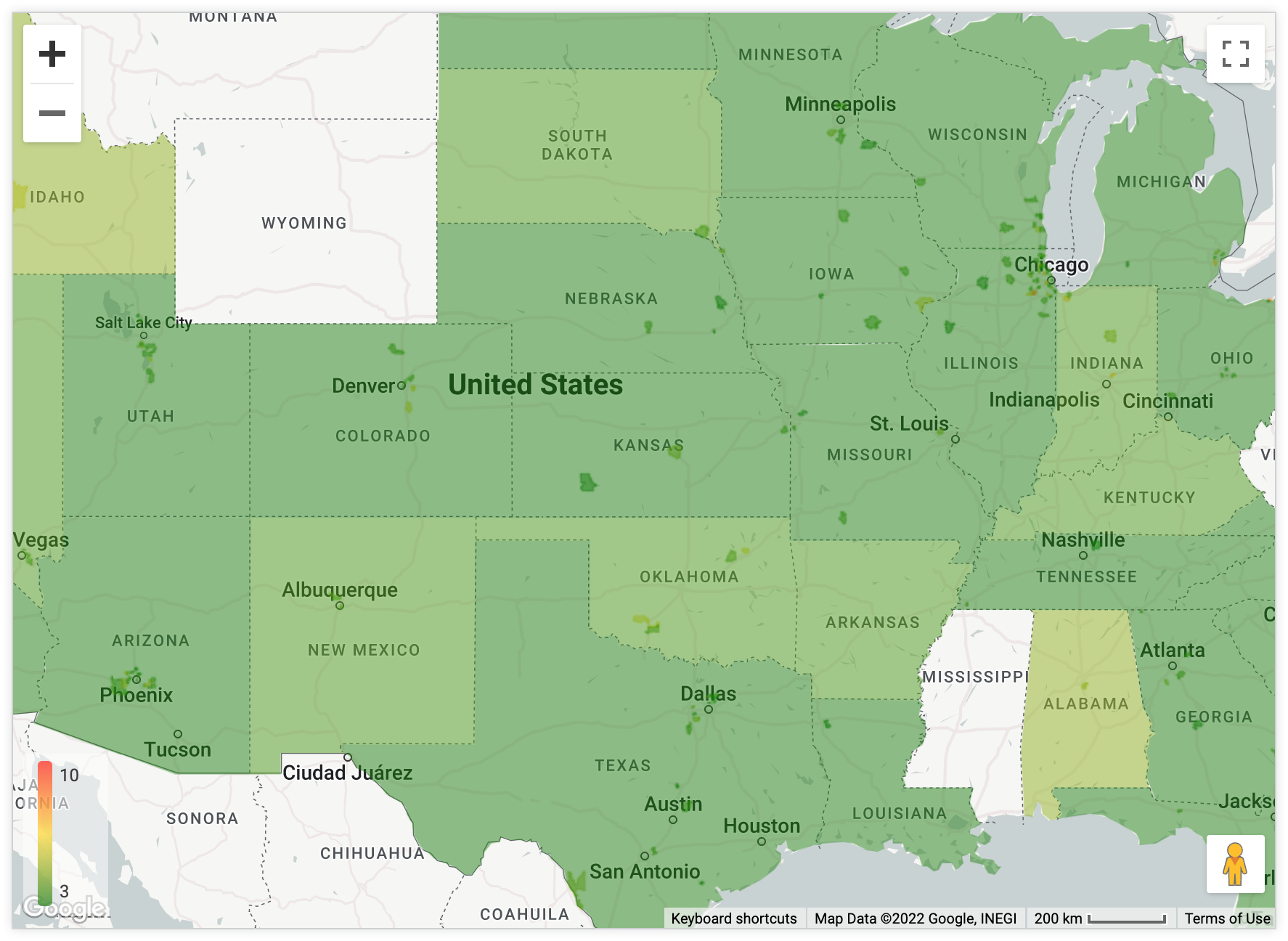
Claro (sem rótulos): igual ao Claro, mas o mapa omite rótulos, como nomes de cidades.
Escuro:mapa de cor escura criado para fornecer contexto geográfico e destacar seus dados.
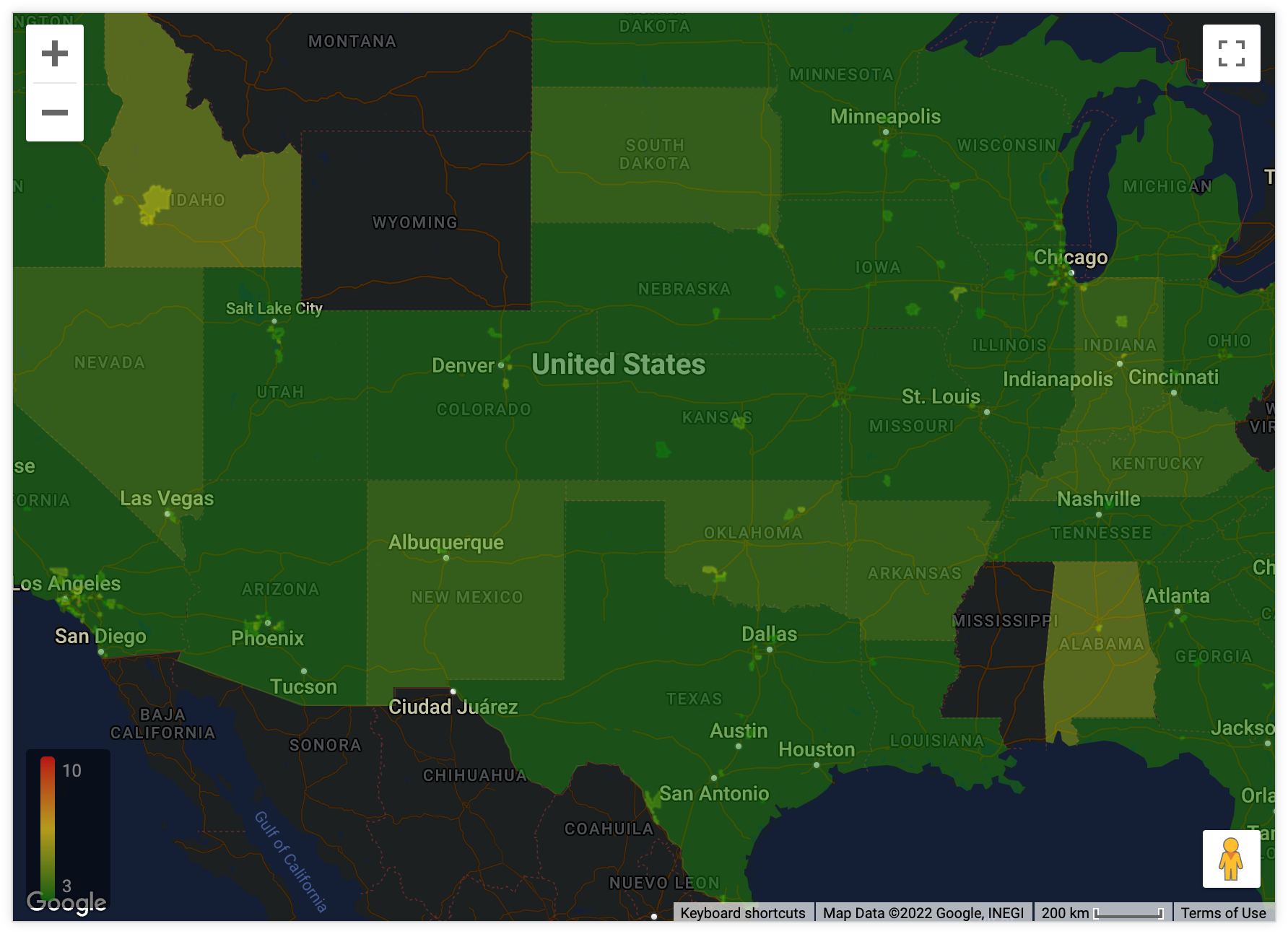
Escuro (sem rótulos): igual a Escuro, mas o mapa omite rótulos, como nomes de cidades.
Satélite:mapa que mostra imagens aéreas e de satélite globais.
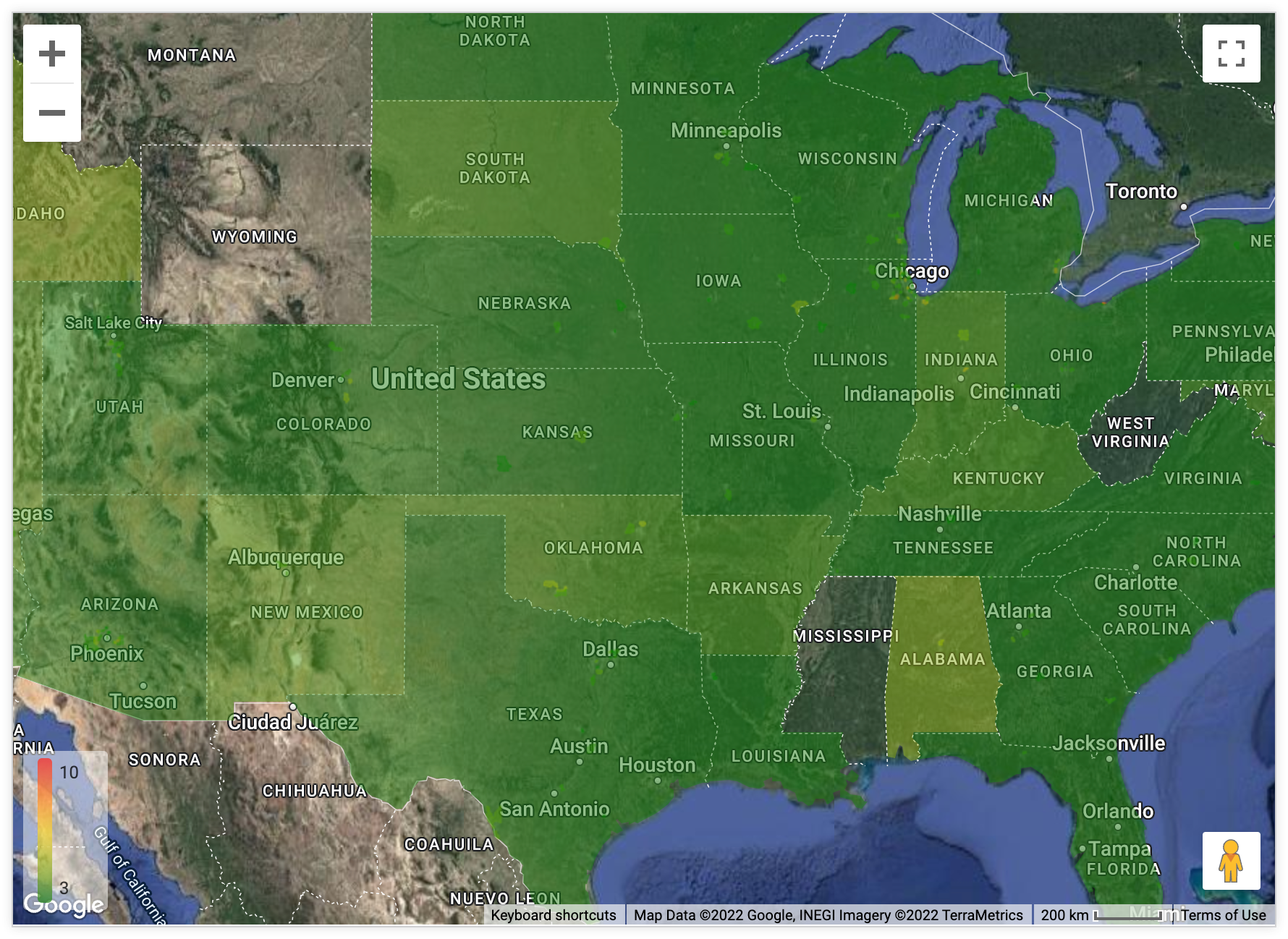
Satélite (sem rótulos): igual a Satélite, mas o mapa omite rótulos, como nomes de cidades.
Ruas:mapa de uso geral que enfatiza o estilo legível das redes rodoviárias e de transporte público.
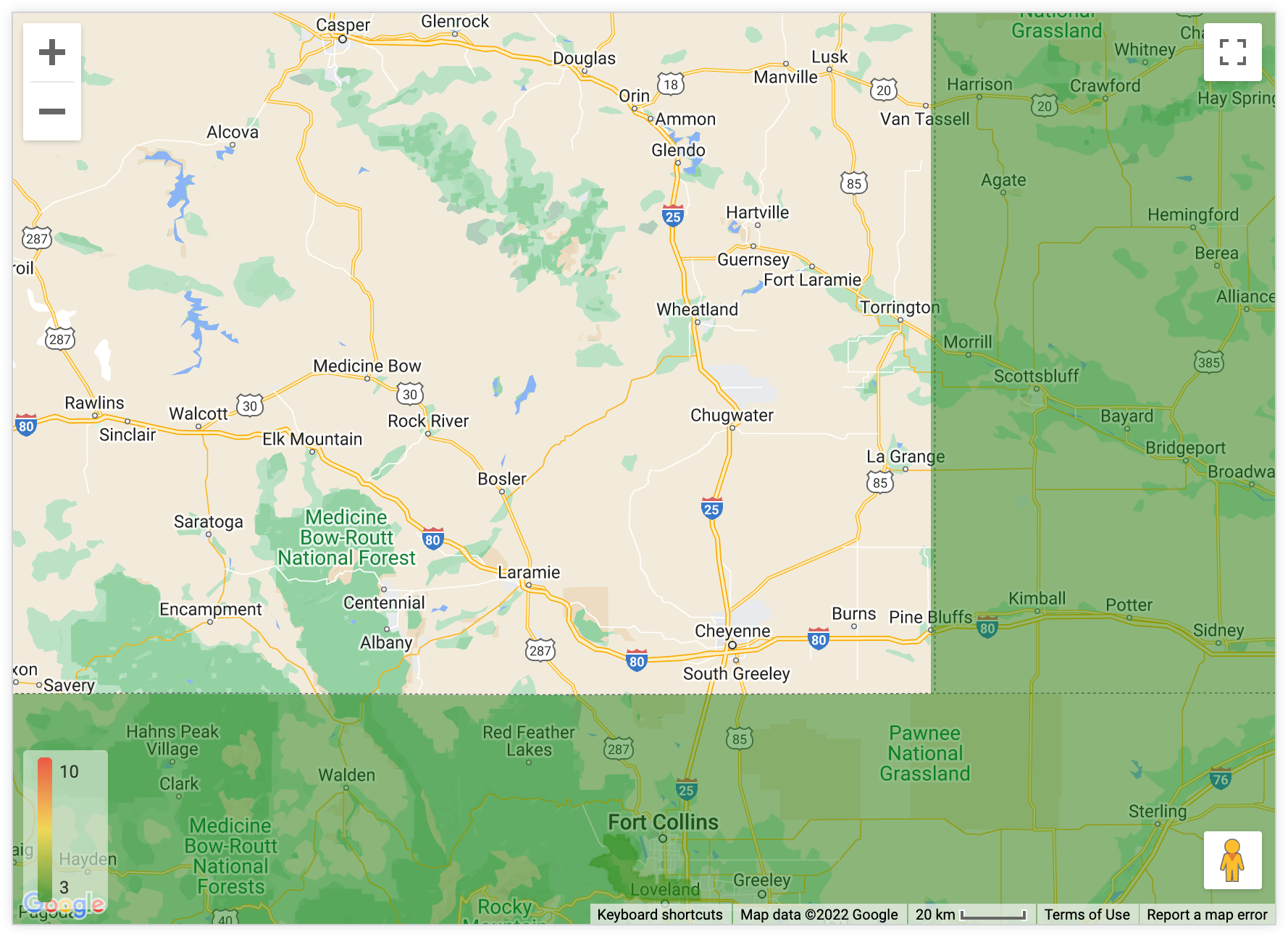
Ao ar livre:mapa de uso geral feito para caminhadas, ciclismo e outras atividades ao ar livre.
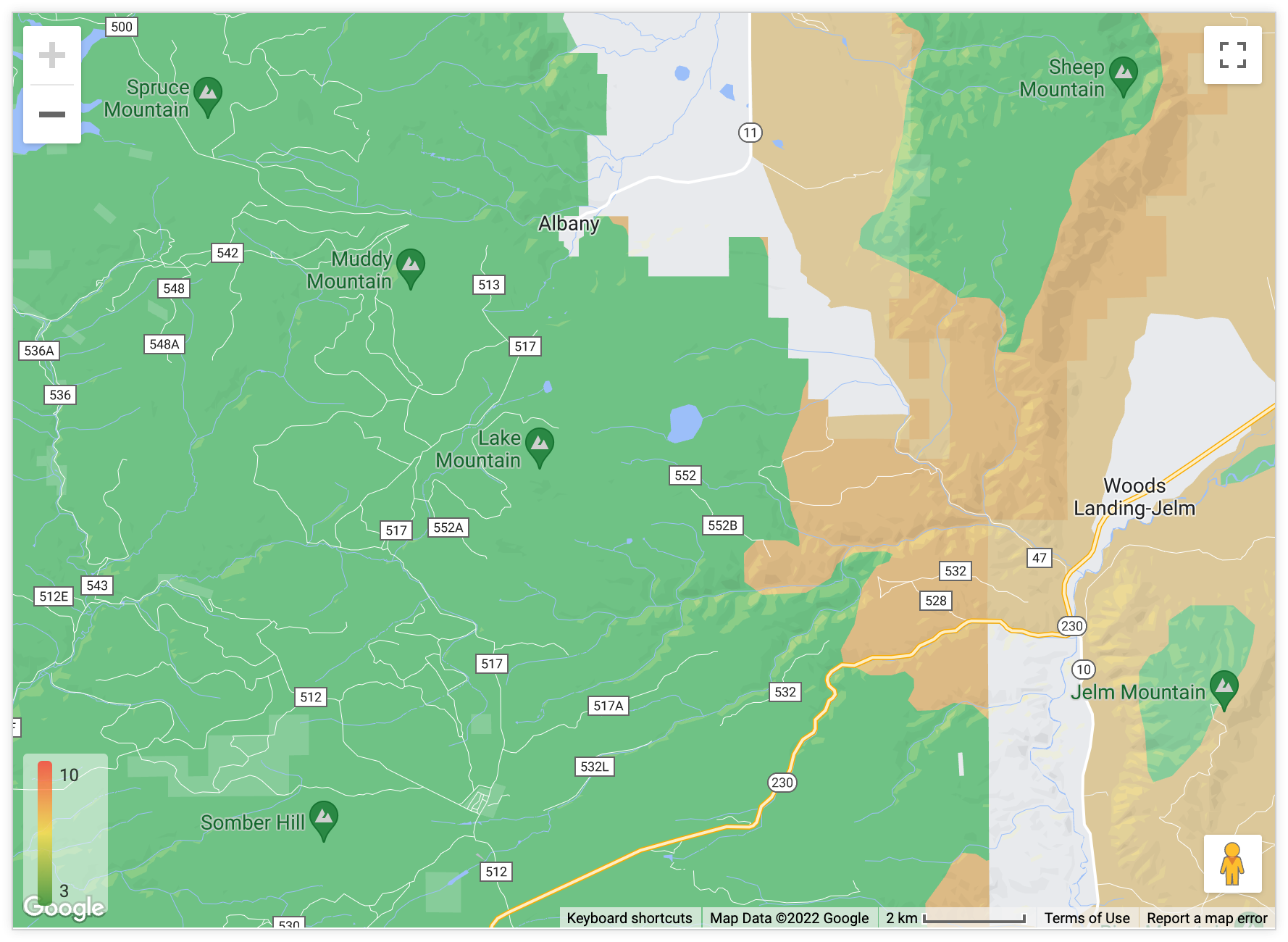
Tráfego (dia): mapa claro que enfatiza redes de transporte público e estradas, incluindo informações atuais de trânsito.
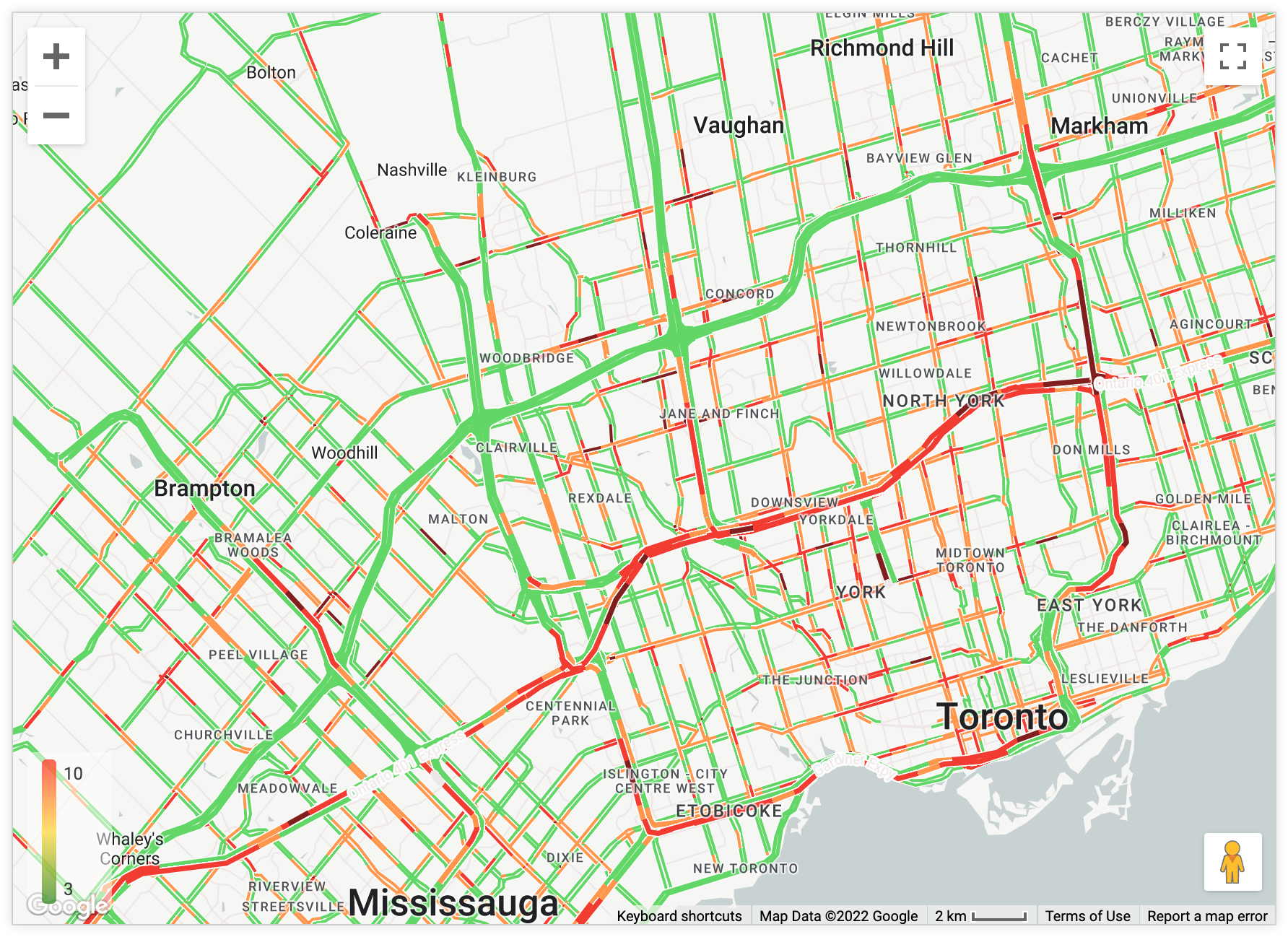
Trânsito (noite): mapa escuro que enfatiza redes de transporte público e estradas, incluindo informações de trânsito atuais.
Mínimo:mapa de cor clara sem rótulos ou linhas de limite.
Posição do mapa
Você pode mudar o ponto central e o nível de zoom de um mapa visível:
- Ajustar aos dados: centraliza e aplica zoom automaticamente no mapa para que todos os pontos de dados da consulta fiquem visíveis.
- Personalizado: permite definir manualmente uma latitude, uma longitude e um nível de zoom (números mais altos criam um nível de zoom mais próximo).
Permitir panorâmica
Com essa opção, você determina se os usuários podem reposicionar o mapa arrastando-o. Essa opção é ativada por padrão.
Permitir zoom
Com essa opção, você determina se um botão (+/-) vai aparecer no canto superior esquerdo da visualização do mapa, permitindo que os usuários aumentem e diminuam o zoom. Essa opção é ativada por padrão.
Mostrar nome completo do campo
Com essa opção, você determina se o nome da visualização vai aparecer junto com o nome do campo nas dicas do mapa. As dicas aparecem quando os usuários clicam nos pontos de dados do mapa. Esta opção fica desativada por padrão.
Consulte a seção O que considerar nesta página para mais informações sobre como as dicas aparecem nos gráficos do Google Maps.
Mostrar legenda
Com essa opção, você determina se uma legenda do mapa vai aparecer no canto inferior esquerdo de uma visualização. A legenda mostra a escala de cores que o mapa está usando, se você adicionou uma métrica à visualização.
A opção Mostrar legenda está disponível para as seguintes opções de gráfico:
- Modo Mapa de calor automático
- Modo Pontos, quando o Modo de cor do marcador está definido como Com base no valor
Mostrar campo de região na dica
A opção Mostrar campo de região na dica está disponível quando a consulta tem pelo menos uma dimensão com uma camada do mapa atribuída a ela. Os desenvolvedores do LookML podem adicionar uma camada do mapa integrada ou uma camada do mapa personalizada a uma dimensão usando o parâmetro map_layer_name.
Com essa opção, é possível determinar se as informações da região vão aparecer nas dicas que aparecem no mapa.
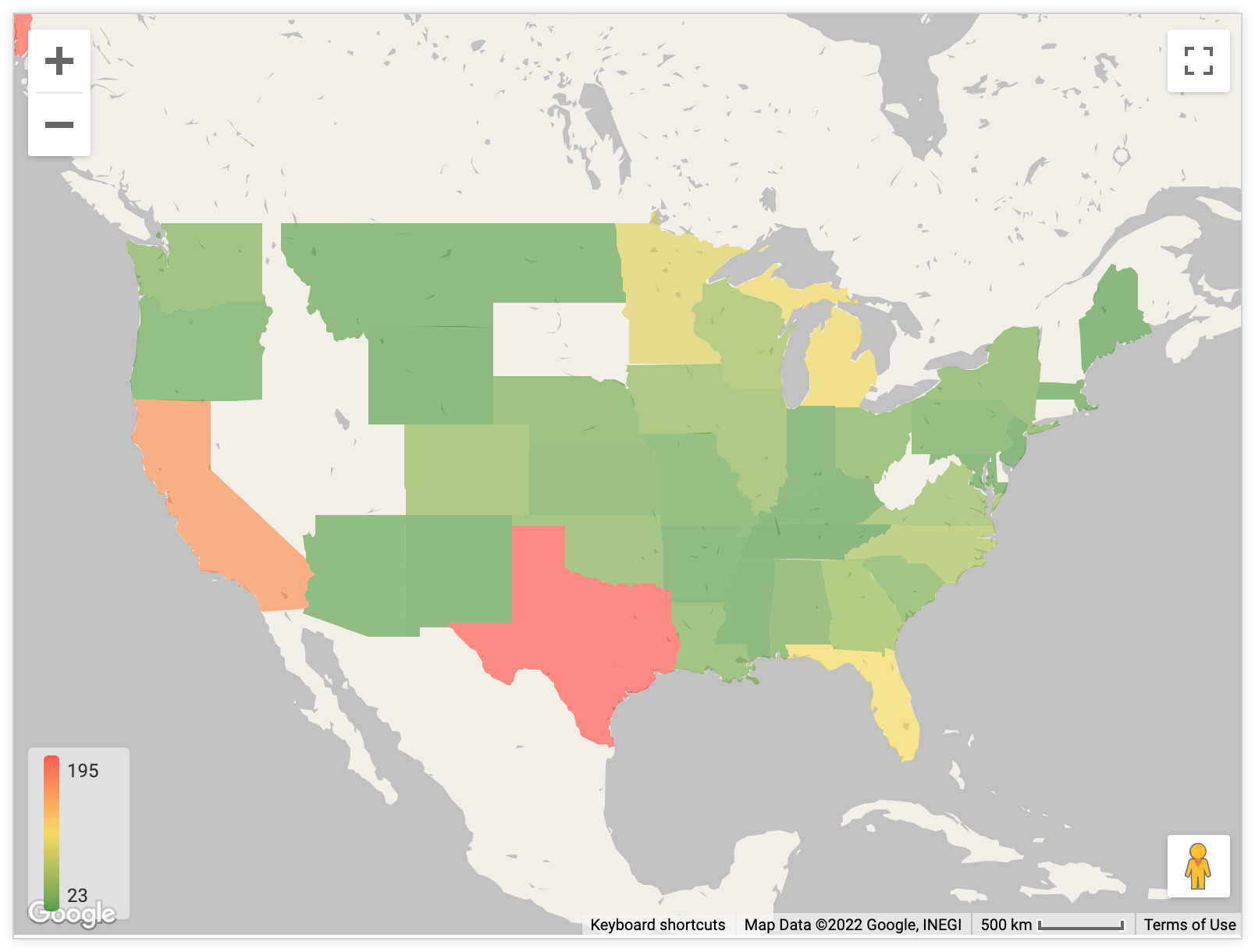
Quando a opção Mostrar campo de região na dica está ativada, se os usuários passarem o cursor sobre uma região do mapa, as informações dela (fornecidas por dimensões com uma camada do mapa atribuída) vão aparecer na dica. No exemplo a seguir, a consulta contém as dimensões Estado e CEP com camadas de mapa integradas atribuídas a elas:
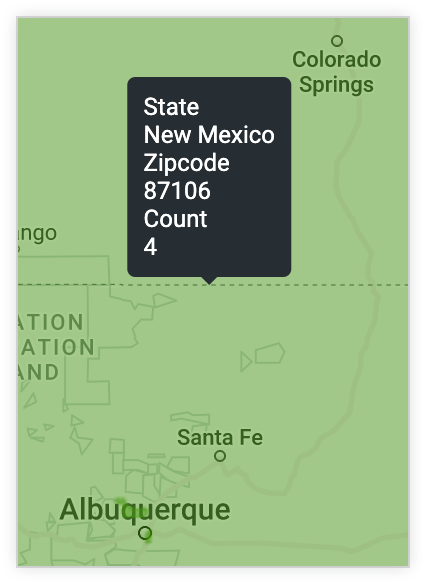
Quando a opção Mostrar campo de região na dica está desativada, se os usuários passarem o cursor sobre uma região do mapa, a dica vai conter apenas os valores das métricas na consulta. O exemplo a seguir usa a mesma consulta do exemplo anterior, mas a opção Mostrar campo de região na dica está desativada:
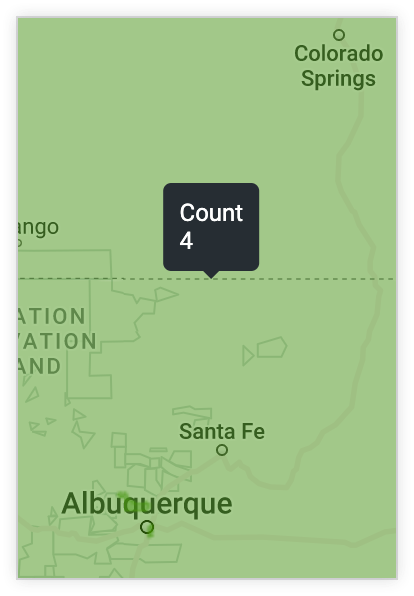
Consulte a seção O que considerar nesta página para mais informações sobre como as dicas aparecem nos gráficos do Google Maps.
Desenhar rótulos de mapas acima dos dados
Se os dados na sua visualização contiverem uma camada do mapa, a opção de menu Desenhar rótulos de mapa acima dos dados vai aparecer. A opção fica desativada por padrão.
Ativar a opção Desenhar rótulos de mapas acima dos dados move os rótulos do mapa para cima dos dados de mapa de calor. Isso é útil com valores mais altos de opacidade do mapa de calor. Se um mapa de calor for opaco, os rótulos não vão aparecer, a menos que a opção Desenhar rótulos de mapas acima dos dados esteja ativada.
Opções do menu de pontos
Tipo
Essa opção está disponível para mapas com tipos de plotagem pontos, conectar com linhas ou conectar com áreas.
Tipo especifica o tipo de ponto mostrado na visualização do mapa:
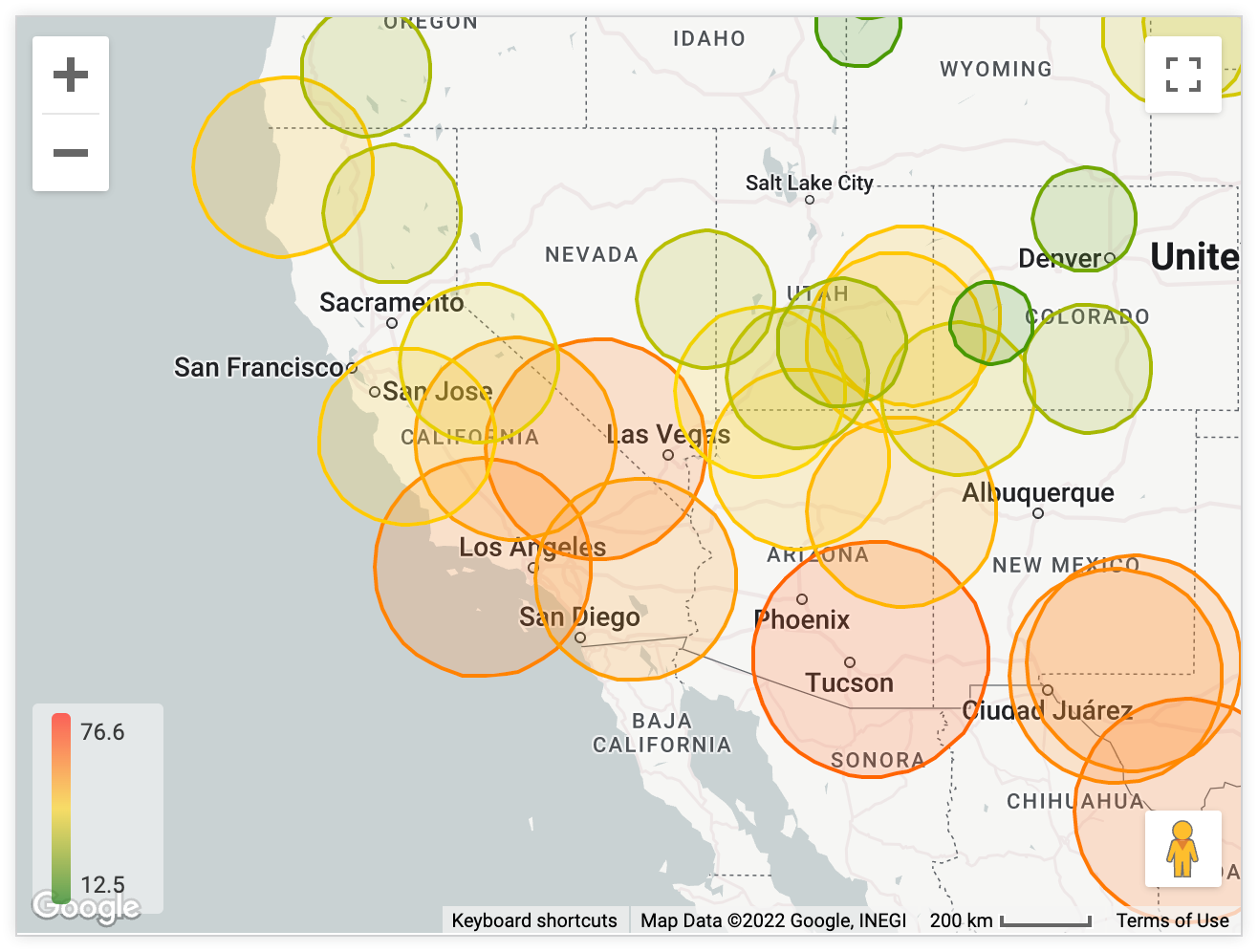
- Círculo: os pontos no mapa são mostrados como círculos de tamanhos e cores variados.
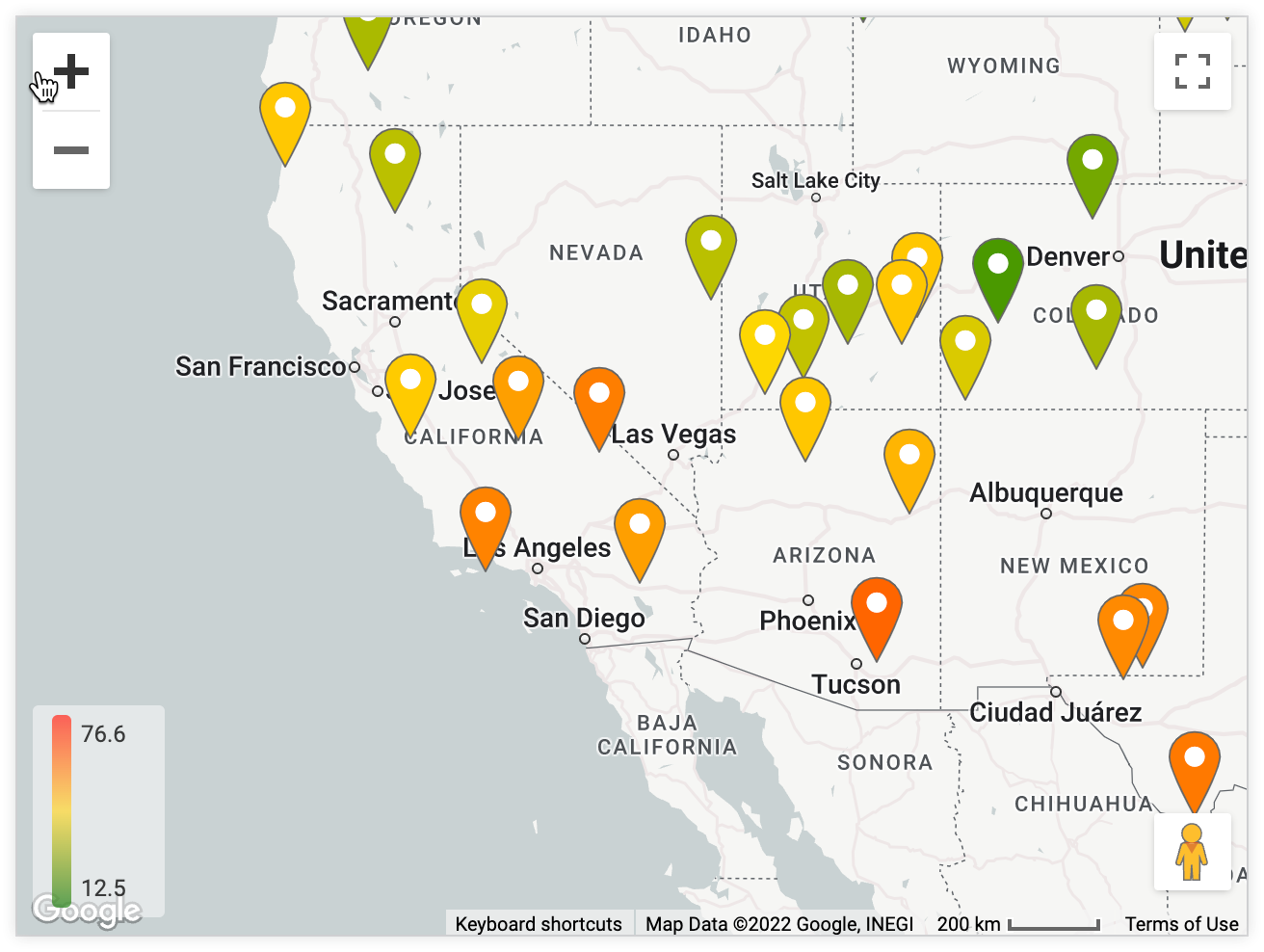
- Ícone: os pontos no mapa são mostrados como ícones de cores variadas.
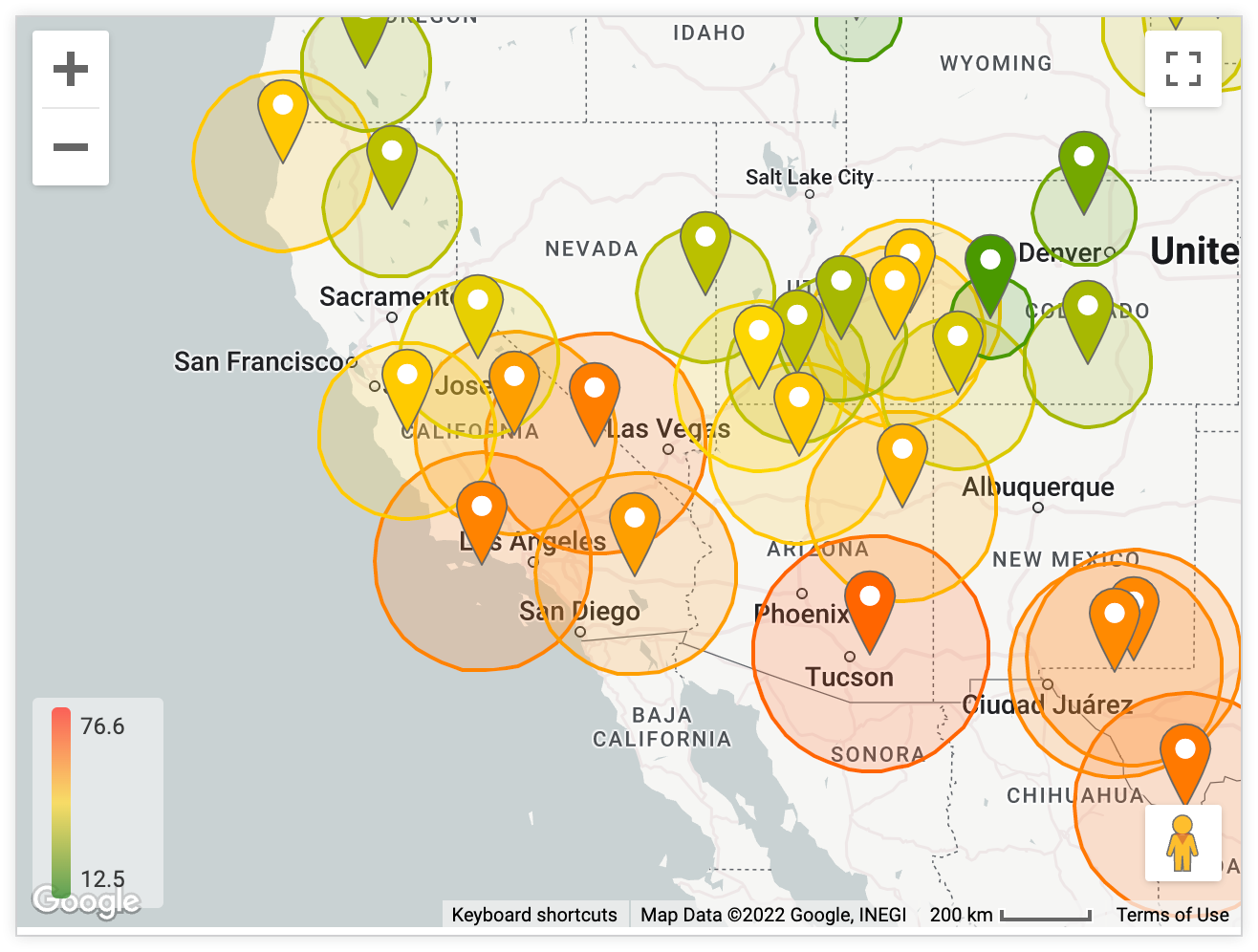
- Ambos: os pontos no mapa são mostrados como círculos e ícones.
- Nenhum: nenhum ponto é mostrado no mapa.
Sua seleção de tipo de ponto afeta as outras opções de formatação disponíveis. Um Tipo Ambos inclui todas as opções. Um Tipo Nenhum não mostra opções.
Raio
Essa opção está disponível para mapas com tipos de plotagem pontos, conectar com linhas ou conectar com áreas.
Se você selecionar Círculo na opção Tipo do menu Pontos, a opção Raio vai aparecer. Com a opção Raio, é possível definir o tamanho dos pontos do círculo. Você pode escolher uma das três opções:
Proporcional ao valor:ajusta o tamanho relativo dos círculos de acordo com as medidas na sua consulta. Ao escolher essa opção, você pode definir um raio mínimo e um raio máximo para os círculos, que correspondem aos valores mais baixos e mais altos nos seus dados. Você também pode escolher entre uma escala linear e logarítmica para dimensionar os círculos.
Igual ao valor:ajusta o raio dos círculos aos valores de medida reais na consulta subjacente. Isso só faz sentido se você estiver representando dados de distância, por exemplo, se sua métrica contiver o tamanho de um território.
Fixo:ao escolher Fixo, uma opção adicional Raio fixo é exibida. Nela, você pode definir um raio fixo para aplicar a todos os marcadores do mapa. O valor padrão é 500 unidades de raio.
Unidades de raio
Essa opção está disponível para mapas com tipos de plotagem pontos, conectar com linhas ou conectar com áreas.
Se você selecionar Círculo ou Ambos na opção Tipo do menu Pontos, uma opção de menu Unidades de raio vai aparecer. Com a opção Unidades de raio, é possível definir as unidades dos pontos do círculo como metros ou pixels.
Ícone
Essa opção está disponível para mapas com tipos de plotagem pontos, conectar com linhas ou conectar com áreas.
Se você selecionar Ícone ou Ambos na opção Tipo do menu Pontos, uma opção de menu Ícone vai aparecer. Ao abrir o menu suspenso Ícone, você pode escolher um ícone para mostrar em todos os marcadores do mapa. Os marcadores não podem ser dinâmicos de acordo com seus dados.
Modo de cor do marcador
Essa opção está disponível para mapas com tipos de plotagem pontos, conectar com linhas ou conectar com áreas.
Se você selecionar Círculo, Ícone ou Ambos na opção Tipo do menu Pontos, uma opção de Modo de cor do marcador vai aparecer. Com essa opção, é possível personalizar a cor dos marcadores em um mapa interativo. Você pode escolher uma das duas opções:
- Com base no valor: as cores são atribuídas dinamicamente aos marcadores com base nos valores da consulta subjacente. Para configurar as cores na legenda dessa opção, consulte Cores dos valores.
- Personalizada: permite definir uma única cor para usar em todos os marcadores de mapa. O valor da cor também pode ser formatado como uma string hexadecimal RGB, como
#2ca6cd, ou como nomes de cores CSS, comomediumblue.
Opções de menu de valor
Cores de valores
Você pode definir a cor dos pontos no mapa ou definir o intervalo de cores a ser usado se estiver codificando por cores de acordo com uma métrica.
Você pode inserir uma lista de strings hexadecimais, como #2ca6cd, ou nomes de cores CSS, como mediumblue. As cores inseridas primeiro são associadas aos valores mais baixos.
Mapa de dois eixos
A opção Mapa de eixo duplo está disponível quando uma consulta tem pelo menos duas métricas. Com essa opção, é possível sobrepor uma segunda métrica como uma camada em escala de cinza sobre as regiões principais do mapa codificadas por cores.
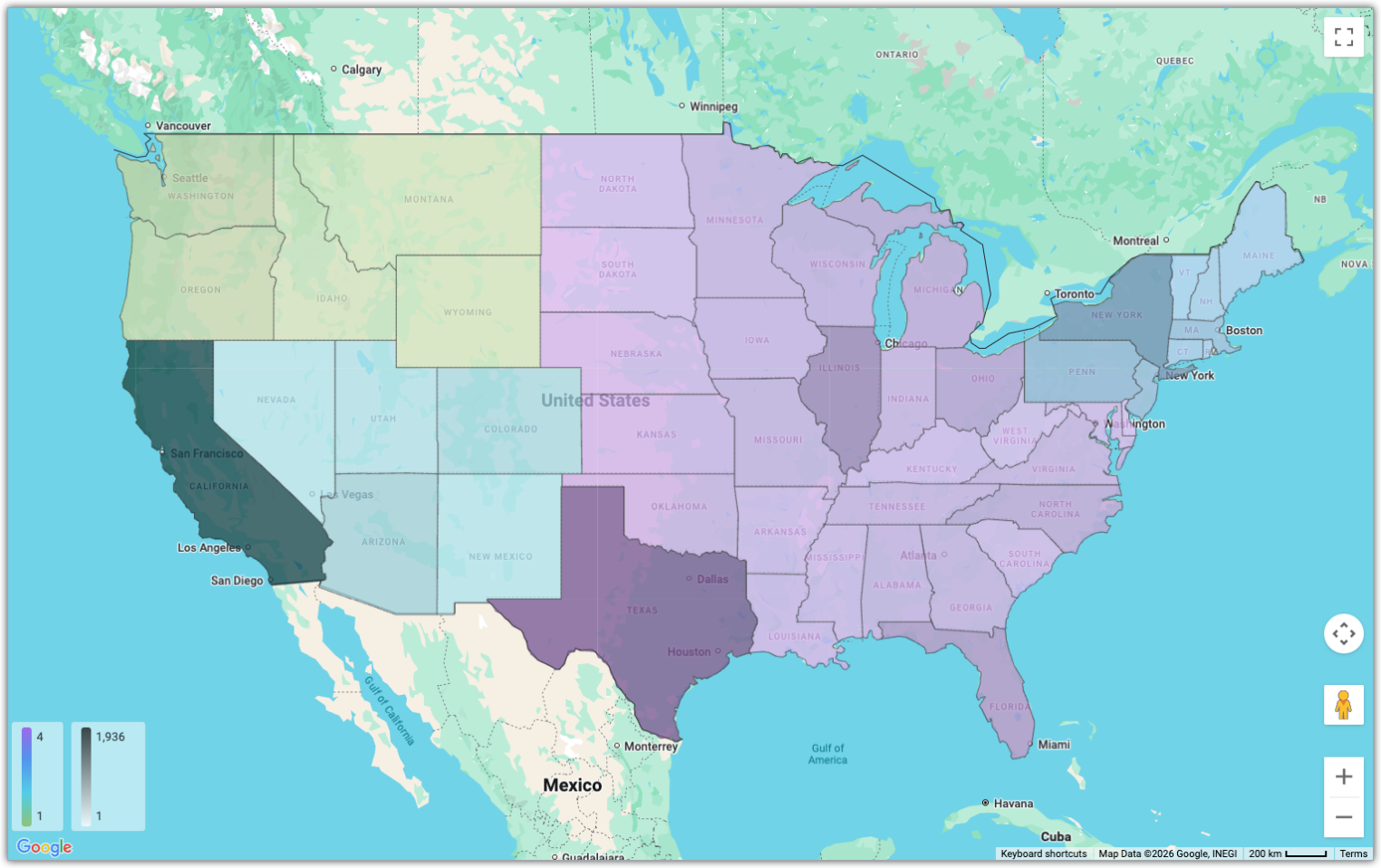
- A primeira métrica na consulta determina a cor das regiões.
- A segunda métrica na consulta determina a intensidade em escala de cinza (de branco a preto) da sobreposição.
A camada em escala de cinza usa semitransparência para permitir que a camada de cor primária apareça, possibilitando visualizar duas métricas diferentes simultaneamente no mesmo mapa.
Observe as seguintes limitações deste recurso:
- Essa opção é compatível apenas com regiões, não com pontos ou círculos.
- No máximo, duas métricas são aceitas.
- Dados dinâmicos não são compatíveis.
Quantizar cores
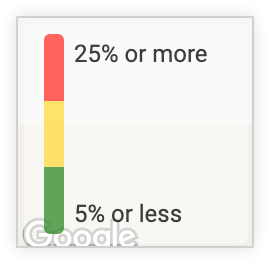
Por padrão, a opção Quantizar cores fica desativada, e o Looker mostra os valores usando uma escala de cores gradiente.
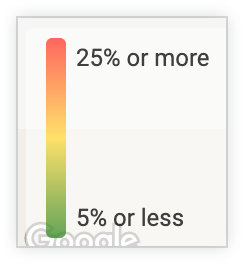
Quando ativada, a opção Quantizar cores muda a escala de cores de um gradiente suave para blocos de cores específicas.
Escala de cores invertida
Quando ativada, a opção Inverter escala de cores troca as cores que indicam valores altos e baixos no gráfico, invertendo o gradiente de cores.
Valor mínimo/valor máximo
É possível definir os valores mínimo e máximo do intervalo de cores. Isso permite codificar por cores todos os pontos abaixo de um determinado limite com a cor mais baixa e todos os pontos acima de um determinado limite com a cor mais alta.
Por padrão, esse campo fica em branco, e os valores mínimo e máximo aplicados na legenda são os valores mínimo e máximo da sua consulta.
Opções do menu "Camadas"
As opções do menu "Camadas" permitem adicionar sobreposições do Google Maps.
Camada de transporte público
Quando ativada, adiciona uma camada de transporte público do Google Maps que sobrepõe linhas e estações de transporte público. As linhas no mapa mostram trajetos de ônibus, metrô e trem. Para mais informações e ver os próximos trens ou ônibus, escolha um ícone de ponto de parada.
Camada de ciclismo
Quando ativada, adiciona uma camada de ciclismo do Google Maps que destaca ciclovias e ruas adequadas para bicicletas. As cores mostram o tipo de ciclovia.
- Verde escuro: mostra trilhas sem trânsito de automóveis.
- Verde: mostra faixas exclusivas que compartilham espaço com carros, mas têm uma ciclofaixa separada.
- Linha verde pontilhada: mostra vias que não têm uma ciclofaixa exclusiva, mas são recomendadas para ciclistas.
- Linhas tracejadas verde-escuras: mostram trilhas não pavimentadas que são estradas de terra.
Camada de trânsito
Quando ativada, adiciona uma camada de trânsito do Google Maps que mostra as condições de trânsito em tempo real. Cores do trânsito O código de cores mostra a velocidade do trânsito na via.
- Verde: sem trânsito.
- Laranja: trânsito moderado.
- Vermelho: trânsito intenso. Quanto mais escuro for o vermelho, menor será a velocidade de circulação na via.
Linhas cinzas ou azuis no mapa mostram seus trajetos.
Os acidentes de trânsito incluem estes tipos de evento que causam atraso:
- Acidentes
- Construção civil
- Vias interditadas
- Outros incidentes
Opções do menu de mapa de calor
As opções do menu "Mapa de calor" permitem configurar as opções Mapa de calor de densidade e Mapa de calor 3D.
Intensidade
Essa opção fica disponível quando Mapa de calor de densidade é selecionado no menu Plotar.
Esse controle deslizante controla o multiplicador de ponderação dos pontos de dados.
O aumento da intensidade faz com que o mapa de calor pareça mais "quente" no geral. Ele envia a cor de saída para a extremidade superior do espectro de cores (por exemplo, mudando de azul/verde para vermelho/amarelo), fazendo com que áreas com concentração moderada pareçam pontos de acesso. Para diminuir a intensidade, é preciso uma concentração maior de pontos para atingir a cor máxima no gradiente.
Limite
Essa opção está disponível quando Mapa de calor de densidade é selecionado no menu Plotar.
Esse controle deslizante define a proporção entre o "peso de fade" e o peso máximo. Ele controla o corte ou a transparência nas bordas dos blobs do mapa de calor.
Aumentar o limite torna as bordas do mapa de calor mais nítidas e definidas. Pixels com densidade relativamente baixa (abaixo da proporção de limite) vão desaparecer e ficar transparentes mais rapidamente. Diminuir o limite cria um efeito de fade mais suave e gradual nas bordas, permitindo que áreas de menor densidade permaneçam visíveis.
Escala de elevação
Essa opção está disponível quando Mapa de calor 3D é selecionado no menu Gráfico. Esse controle deslizante controla a altura dos hexágonos no mapa de calor 3D.
Raio do hexágono
Essa opção está disponível quando Mapa de calor 3D é selecionado no menu Gráfico. Esse controle deslizante controla as larguras dos hexágonos no mapa de calor 3D.
Informações importantes
Comportamento da dica de ferramenta nos gráficos do Google Maps
As dicas nos gráficos do Google Maps podem se comportar de maneiras específicas.
Quando um país inteiro está visível em um gráfico do Google Maps (e não é repetido):
- A dica será exibida no centro geográfico do país por largura.
- A dica vai começar na latitude mais alta do país.
Se um país inteiro não estiver visível em um gráfico do Google Maps (o mapa está com zoom em um ponto específico de um país), a dica será mostrada ao lado do cursor.
Quando um mapa de gráfico do Google Maps é reduzido o suficiente para mostrar duas instâncias do mesmo país (os dois centros geográficos são exibidos), a dica aparece de uma destas duas maneiras:
- Se houver espaço acima das duas instâncias do país, a dica será mostrada acima do ponto médio dos dois países.
- Se houver espaço apenas acima de uma instância do país, a dica só será mostrada acima dele.