


Les graphiques Google Maps vous permettent de visualiser des données géographiques sur des cartes responsives et interactives. Ils vous offrent également un contrôle important sur la façon dont les points de la carte sont tracés. Les graphiques Google Maps offrent des fonctionnalités similaires à celles du type de visualisation Graphique cartographique.
Afficher un graphique Google Maps
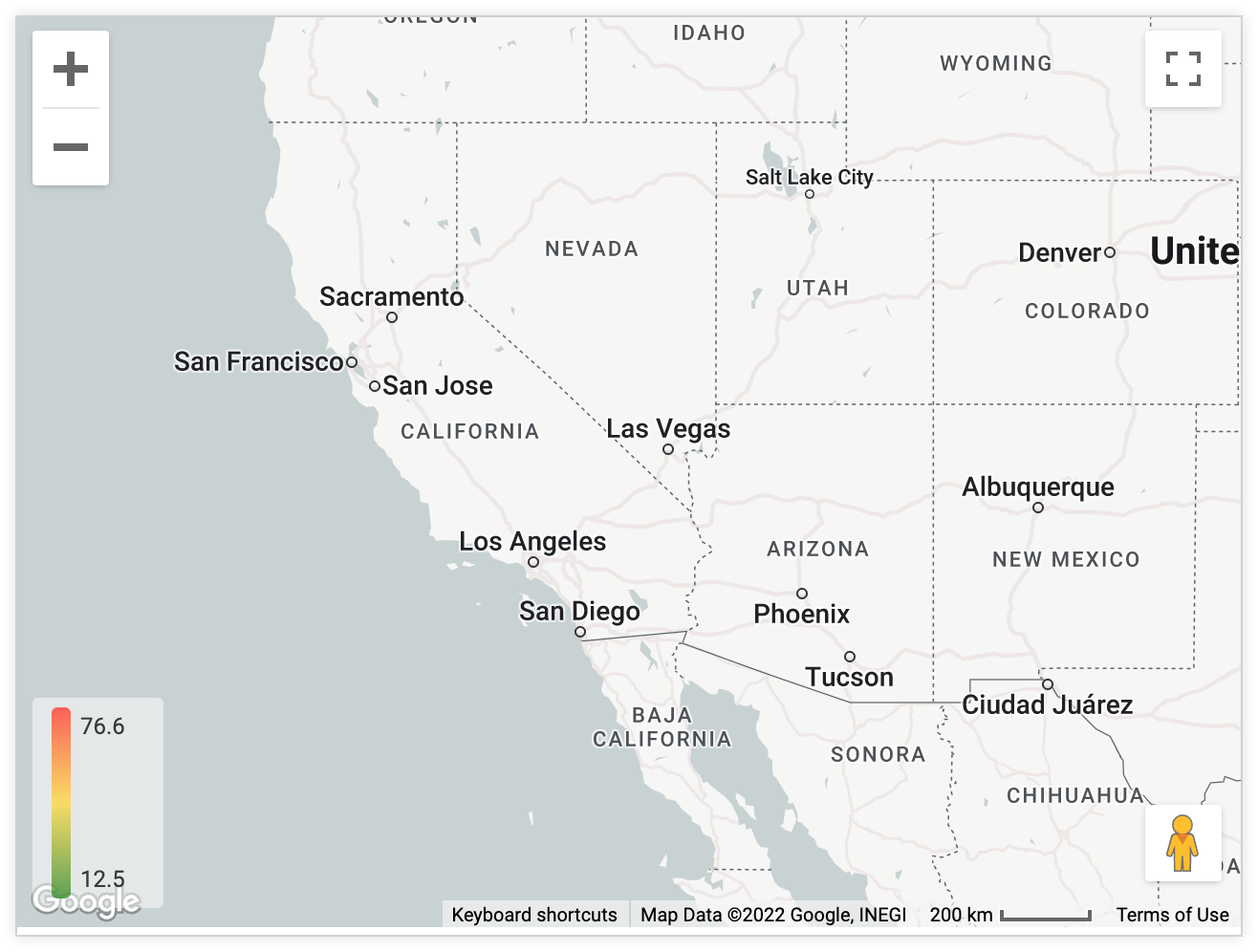
Lorsque les utilisateurs consultent un graphique Google Maps, plusieurs icônes s'affichent sur le graphique et leur permettent d'interagir avec la visualisation.
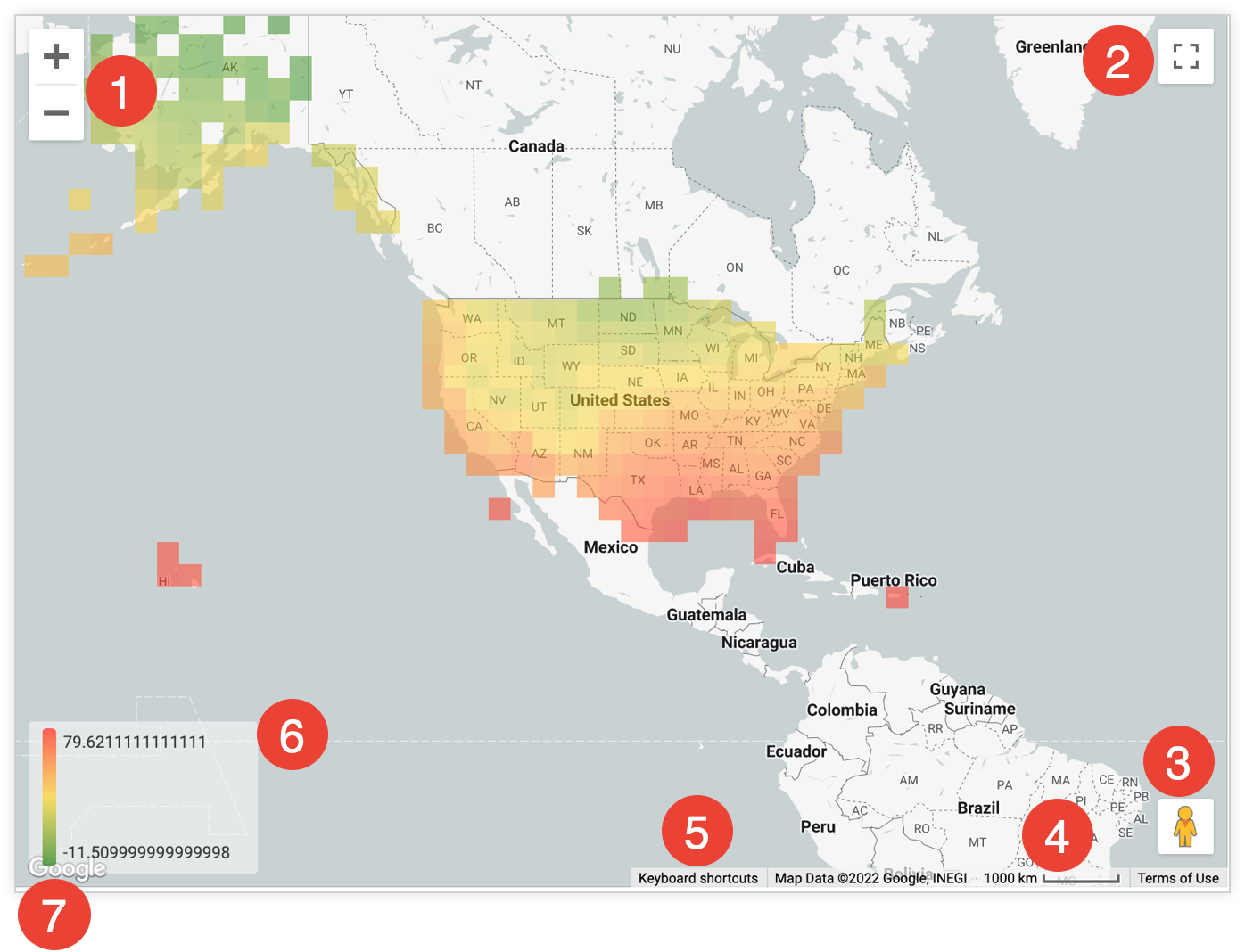
- Icônes de zoom avant et arrière : cliquez sur l'icône + pour faire un zoom avant et sur l'icône - pour faire un zoom arrière dans la vue Carte.
- Icône Activer/Désactiver l'affichage en plein écran : cliquez sur l'icône Activer/Désactiver l'affichage en plein écran pour afficher la carte en plein écran. Appuyez sur la touche
escde votre clavier ou cliquez de nouveau sur l'icône pour revenir à la vue standard. - Faites glisser Pegman sur la carte pour ouvrir Street View : faites glisser l'icône Pegman vers n'importe quel endroit de la carte pour afficher Street View pour cet endroit. Cliquez sur la flèche de retour en haut à gauche de Street View pour revenir au graphique.
- Échelle de distance : en bas du graphique, une échelle en mètres ou en kilomètres est affichée pour la vue actuelle de la carte.
- Raccourcis clavier : cliquez sur Raccourcis clavier en bas du graphique pour afficher une fenêtre contenant les raccourcis clavier disponibles pour interagir avec le graphique.
- Échelle de couleurs des valeurs : si des mesures sont représentées dans le graphique, une échelle de couleurs s'affiche en bas à gauche pour indiquer la plage de couleurs entre les valeurs minimale et maximale. Les paramètres du menu "Valeur" peuvent affecter l'apparence de l'échelle de couleurs des valeurs.
- Ouvrir cette zone dans Google Maps : cliquez sur le logo Google en bas à gauche du graphique pour ouvrir la carte dans Google Maps. Google Maps s'ouvre dans un nouvel onglet du navigateur.
Créer un graphique Google Maps
Pour créer un graphique Google Maps, votre requête doit inclure au moins l'un des champs suivants :
- Dimension basée sur les données de latitude et de longitude. Elle est définie par un développeur LookML comme une dimension de
type: location. - Dimension à laquelle un calque de carte est attribué. Les développeurs LookML peuvent ajouter un calque de carte intégré ou un calque de carte personnalisé à une dimension à l'aide du paramètre
map_layer_name. - Dimension "Code postal", à laquelle est automatiquement attribuée une couche de carte des codes postaux américains. Elle est définie par un développeur LookML comme une dimension de
type: zipcode. Les régions de codes postaux sont basées sur les zones de tabulation des codes postaux (ZCTA) aux États-Unis. Il n'y a pas forcément de correspondance directe entre les codes postaux et les ZCTA utilisés pour les visualisations cartographiques. Il est possible que tous les points ne soient pas visualisés sur la carte.
Limitez la précision des coordonnées de latitude et de longitude à cinq ou six décimales maximum. Si les coordonnées dépassent sept décimales, la carte n'affichera aucun point de données.
Pour créer un graphique Google Maps, sélectionnez le type de visualisation Google Maps dans la barre Visualisation. Vous pouvez également modifier la visualisation de votre carte dans le menu "Visualisation". Cliquez sur Modifier en haut à droite de la barre Visualisation.
Les options décrites sur cette page sont disponibles dans les différents onglets du menu Modifier. Il est possible que certaines options soient grisées ou masquées si elles sont en conflit avec d'autres paramètres que vous avez choisis.
Options du menu "Tracer"
L'onglet Tracé vous permet de sélectionner la façon dont vos données de localisation sont représentées. Chaque choix propose des options de mise en forme légèrement différentes, selon le type de graphique. Les options Tracer diffèrent également selon qu'une couche de carte est définie ou non dans le LookML de votre dimension.
Pour les visualisations qui contiennent une dimension de code postal (à laquelle une couche de carte de code postal américain est automatiquement attribuée) ou d'autres dimensions auxquelles une couche de carte est définie, les options Tracer suivantes s'affichent :
Pour les visualisations qui ne contiennent pas de dimensions de code postal ni de dimensions avec une couche de carte définie, les options Tracer suivantes sont disponibles :
- Points
- Carte de densité automatique
- Carte de densité
- Carte de densité 3D
- Relier avec des lignes
- Relier avec des zones
- Quadrillage sur les régions vides
- Opacité de la carte de densité
Chacune des options du menu Graphique est décrite dans cette section.
Points
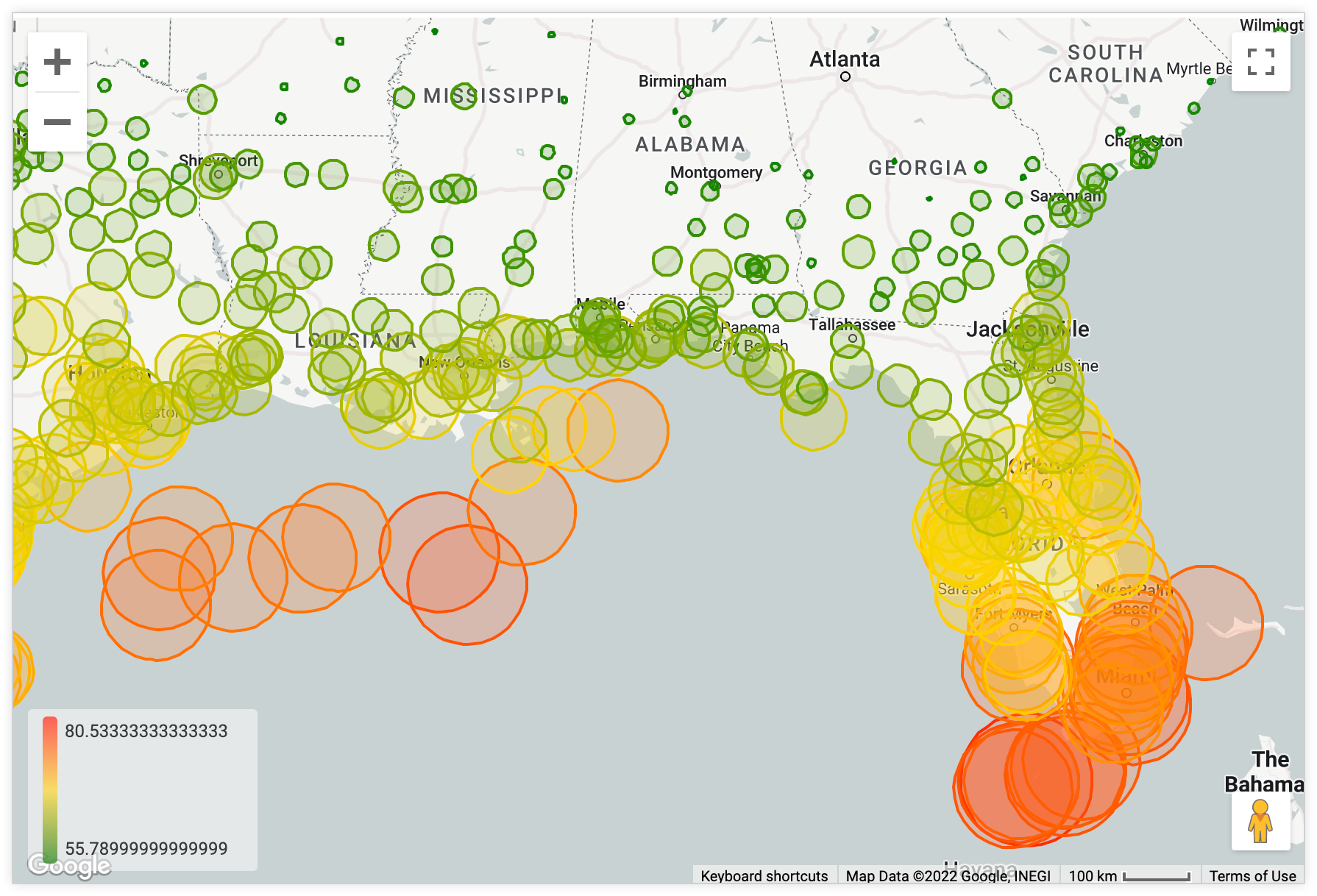
Vous pouvez représenter chaque ligne d'un tableau de données sous-jacent sous forme de point distinct sur la carte.
Pour que ce type de graphique fonctionne correctement, vous devez sélectionner au moins une dimension de type: location. Vous pouvez éventuellement ajouter une mesure.
Une dimension de localisation seule placera des points de taille et de couleur uniformes. Si vous ajoutez une mesure au tableau de données sous-jacent, vous pouvez mettre à l'échelle les points par couleur ou par taille dans l'onglet de menu Points.
Carte de densité automatique
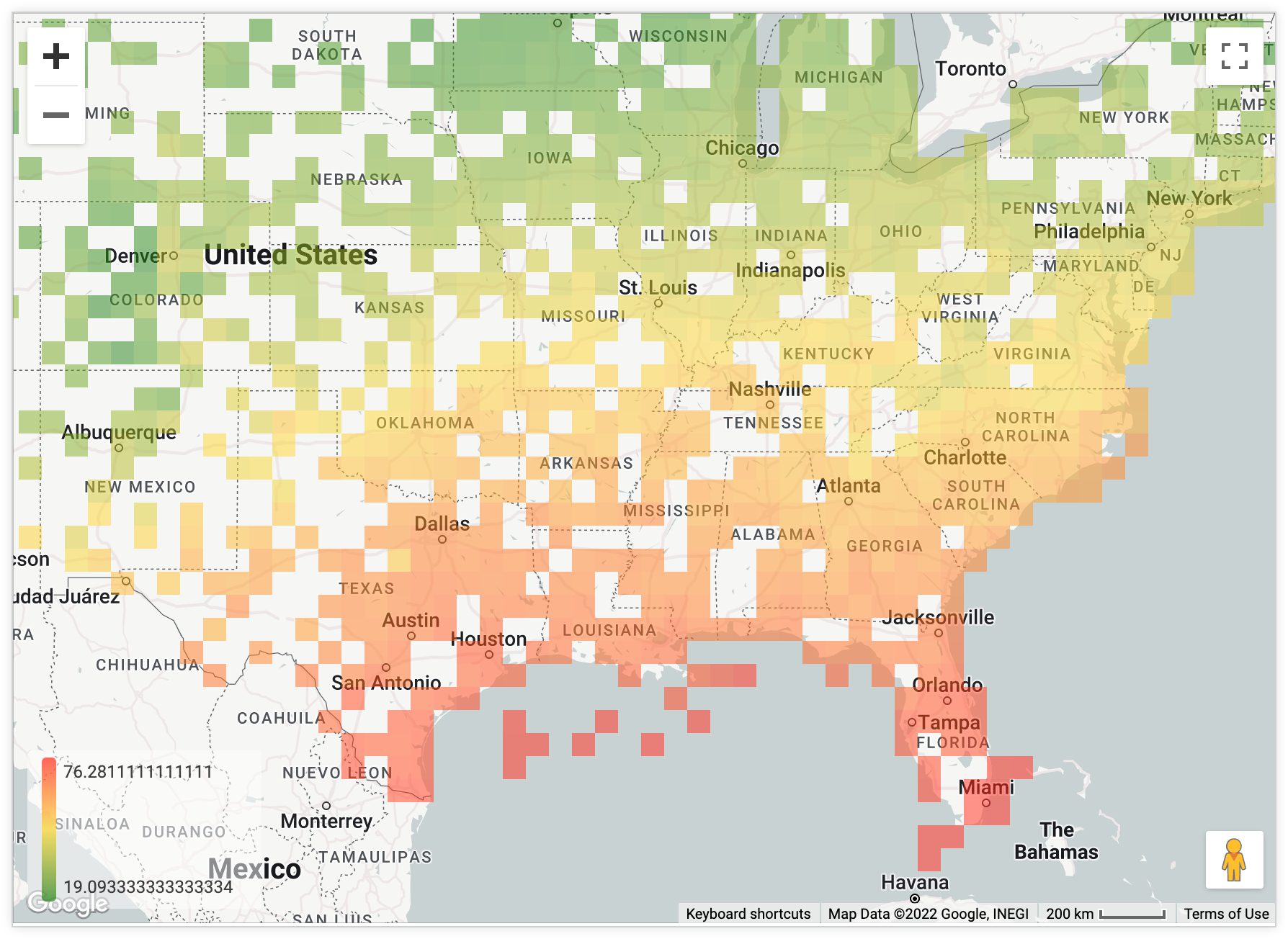
Une carte de densité automagique affiche les données sous forme de grille de densité, dont la précision s'ajuste lorsque les spectateurs font un zoom avant ou arrière sur la carte.
Pour que ce type de graphique fonctionne correctement, vous devez sélectionner à la fois une dimension type: location et une mesure.
Pour afficher les données d'une requête sous forme de grille de carte de densité, Looker divise la carte visible en carrés égaux, puis calcule les valeurs de vos données qui correspondent à chaque carré. Les carrés sont colorés en fonction d'une mesure que vous choisissez. Si vous effectuez un zoom avant ou arrière sur cette carte, Looker recalculera la grille afin que la précision soit adaptée au niveau de zoom.
L'option Carte de densité automatique relance une requête sur vos données pour construire la grille de la carte de densité. Une dimension de localisation s'affiche généralement sous la forme de points distincts avec une coordonnée de latitude et de longitude. Toutefois, lorsque vous utilisez une carte de densité automagique, la dimension devient les cadres de sélection ("Région de la carte de densité de ... à ...") de chaque carré de la grille.
Carte de densité
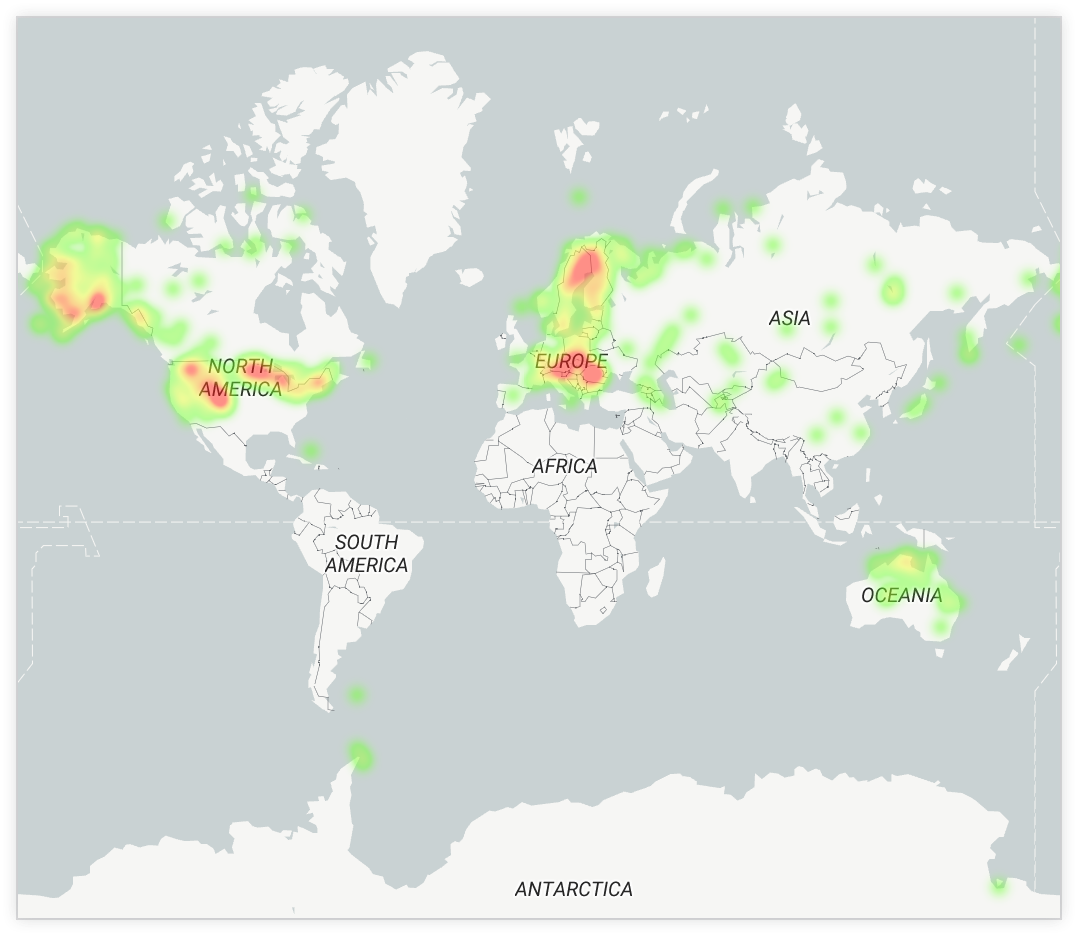
Pour que ce type de graphique fonctionne correctement, vous devez sélectionner au moins une dimension de type: location. Vous pouvez éventuellement ajouter une mesure.
Une carte de densité est utile pour afficher de grandes quantités de données de localisation avec de nombreux points regroupés de manière dense. La carte de densité affiche les données à l'aide de l'intensité des couleurs et d'une échelle de couleurs pour indiquer la concentration des points de données dans chaque zone.
Carte de densité 3D
Crée une carte de densité en 3D à partir de points géographiques. Une carte de densité 3D regroupe les points de données dans des cellules hexagonales, en utilisant à la fois la couleur et la hauteur (altitude) pour représenter la densité ou les valeurs numériques.
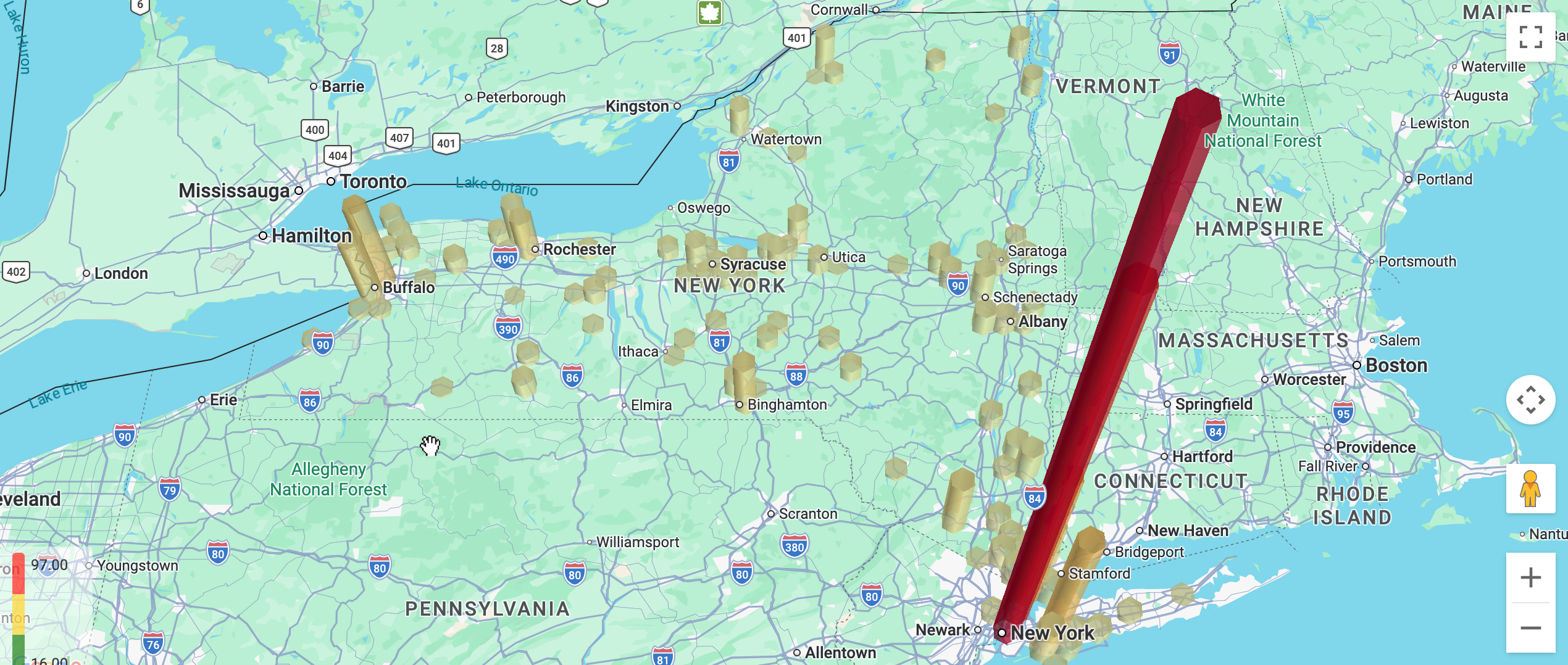
Pour que ce type de graphique fonctionne correctement, vous devez sélectionner au moins une dimension de type: location. Vous pouvez éventuellement ajouter une mesure.
Relier avec des lignes
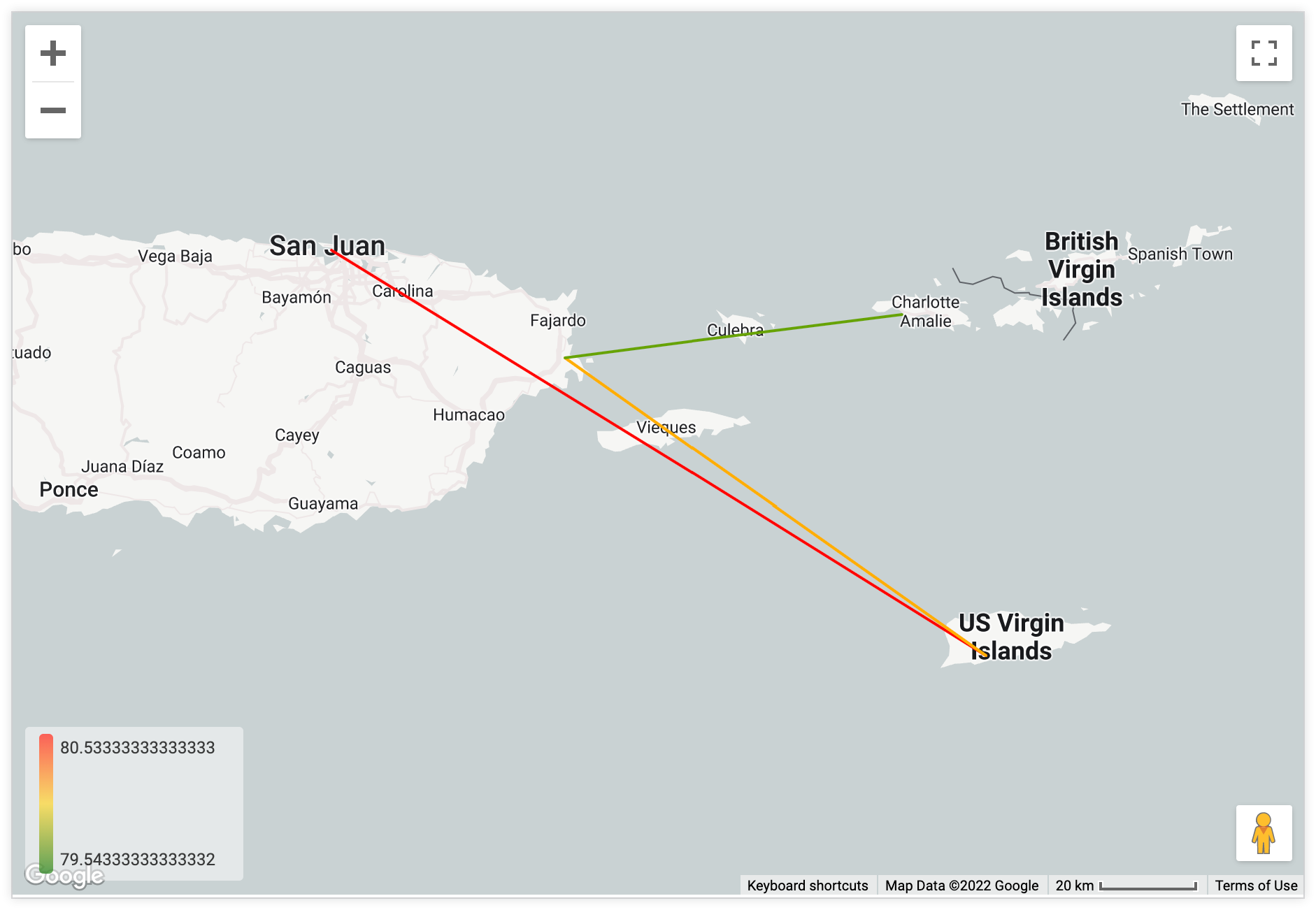
Pour que ce type de graphique fonctionne correctement, vous avez besoin de deux dimensions de type: location. Vous pouvez éventuellement ajouter une mesure.
L'option Se connecter avec des lignes prend deux champs type: location de votre requête, puis les relie avec une ligne dans la visualisation. Ajouter une mesure à la requête vous permet d'ajouter un dégradé de couleurs aux lignes.
Relier avec des zones
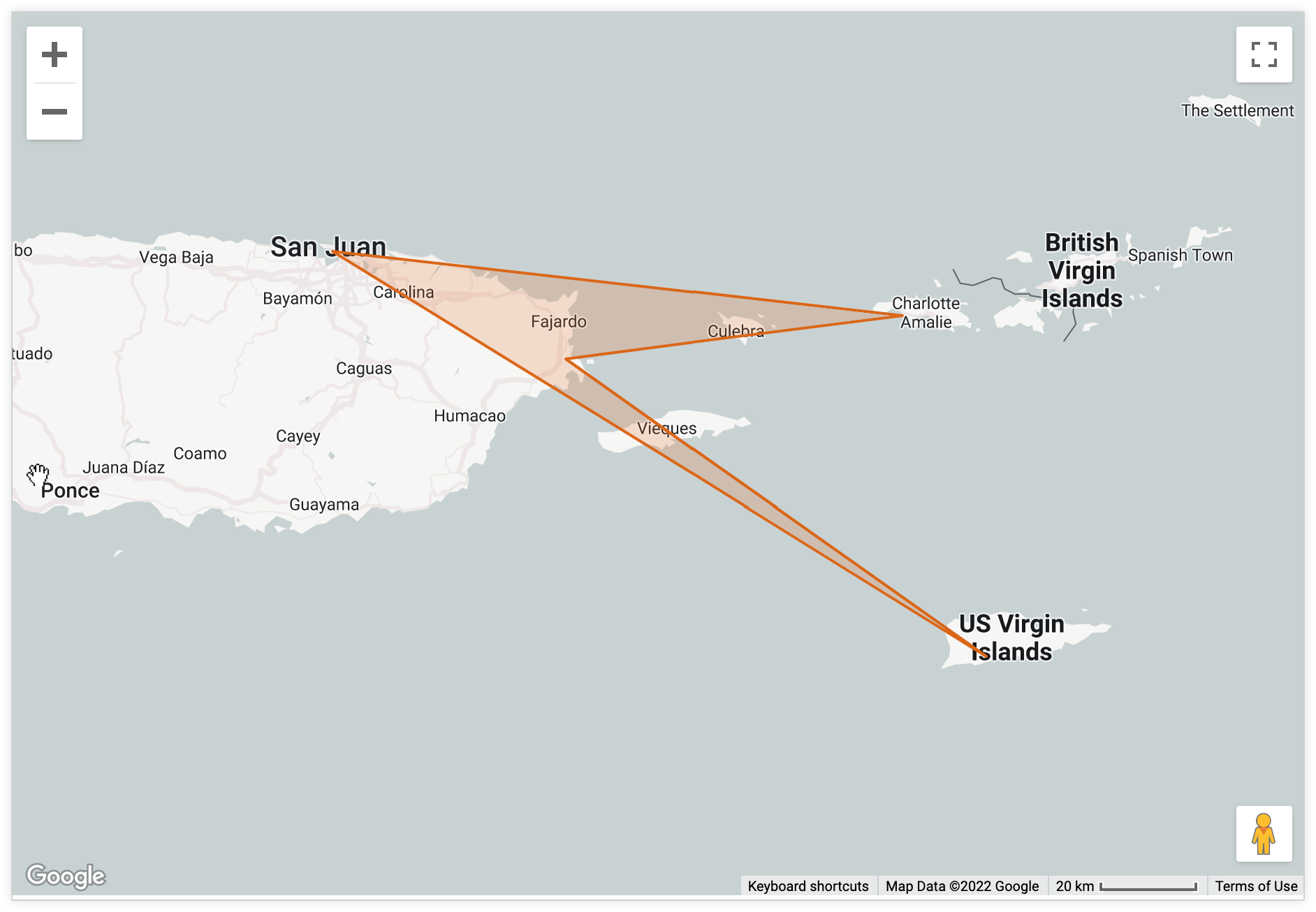
Pour que ce type de graphique fonctionne correctement, vous avez besoin d'une dimension de type: location. Vous pouvez éventuellement ajouter une mesure.
La visualisation de carte Se connecter aux zones prend un champ de type: location et relie tous les points dans l'ordre dans lequel vous les avez triés avec des lignes, formant les limites d'une zone sur la carte. L'ajout d'une mesure à la requête vous permet de mettre en forme la taille et la couleur des points de localisation individuels qui délimitent la zone dans l'onglet du menu Valeur.
Quadrillage de la carte de densité
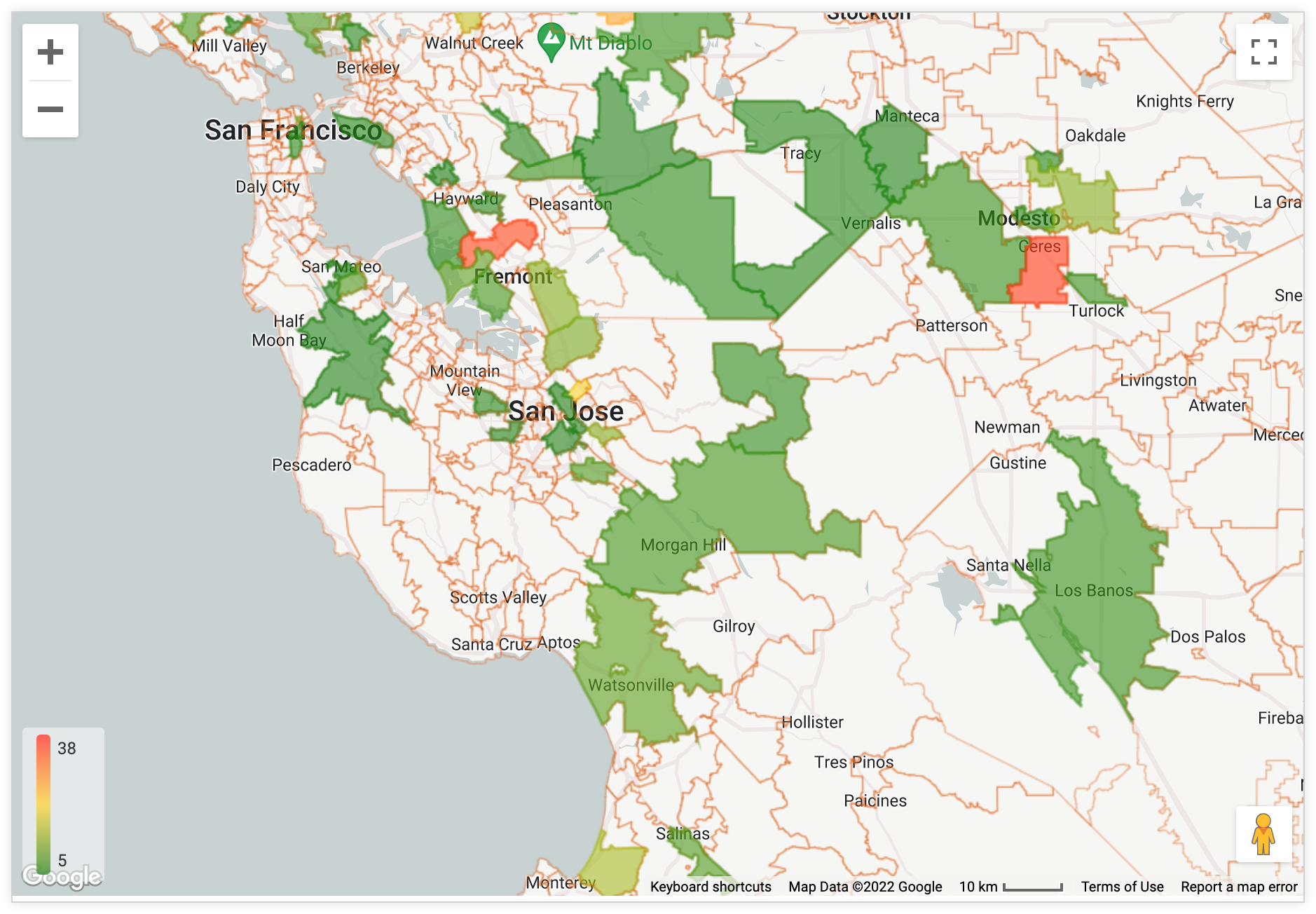
Cette option est disponible lorsque Carte de densité automatique est sélectionné dans le menu Tracé ou lorsqu'un calque de carte est utilisé dans votre graphique. Si vous activez cette option, une bordure est ajoutée autour de chacune des lignes de la grille utilisée pour la carte de densité automatique.
Opacité de la carte de densité
Cette option est disponible lorsque l'option Carte de densité automagique est sélectionnée ou lorsqu'un calque de carte est utilisé dans votre graphique. Cette option vous permet de spécifier l'opacité des couleurs utilisées dans la carte de densité. Saisissez un nombre décimal à un chiffre compris entre 0 et 1, où 0 signifie aucune couleur et 1 signifie totalement opaque.
Quadrillage sur les régions vides
Si l'option Quadrillage de la carte de densité est activée et que vous représentez une dimension avec un calque de carte défini, vous pouvez activer l'option Quadrillage sur les régions vides pour afficher un contour autour des régions de la carte qui n'ont pas de données associées.
Info-bulle personnalisée
Vous pouvez cliquer sur le bouton Info-bulle personnalisée pour configurer les info-bulles dans l'éditeur de visualisation Explorer en combinant les paramètres de l'UI et un éditeur HTML compatible avec les modèles Liquid. En savoir plus sur les info-bulles personnalisées
Options du menu de la carte
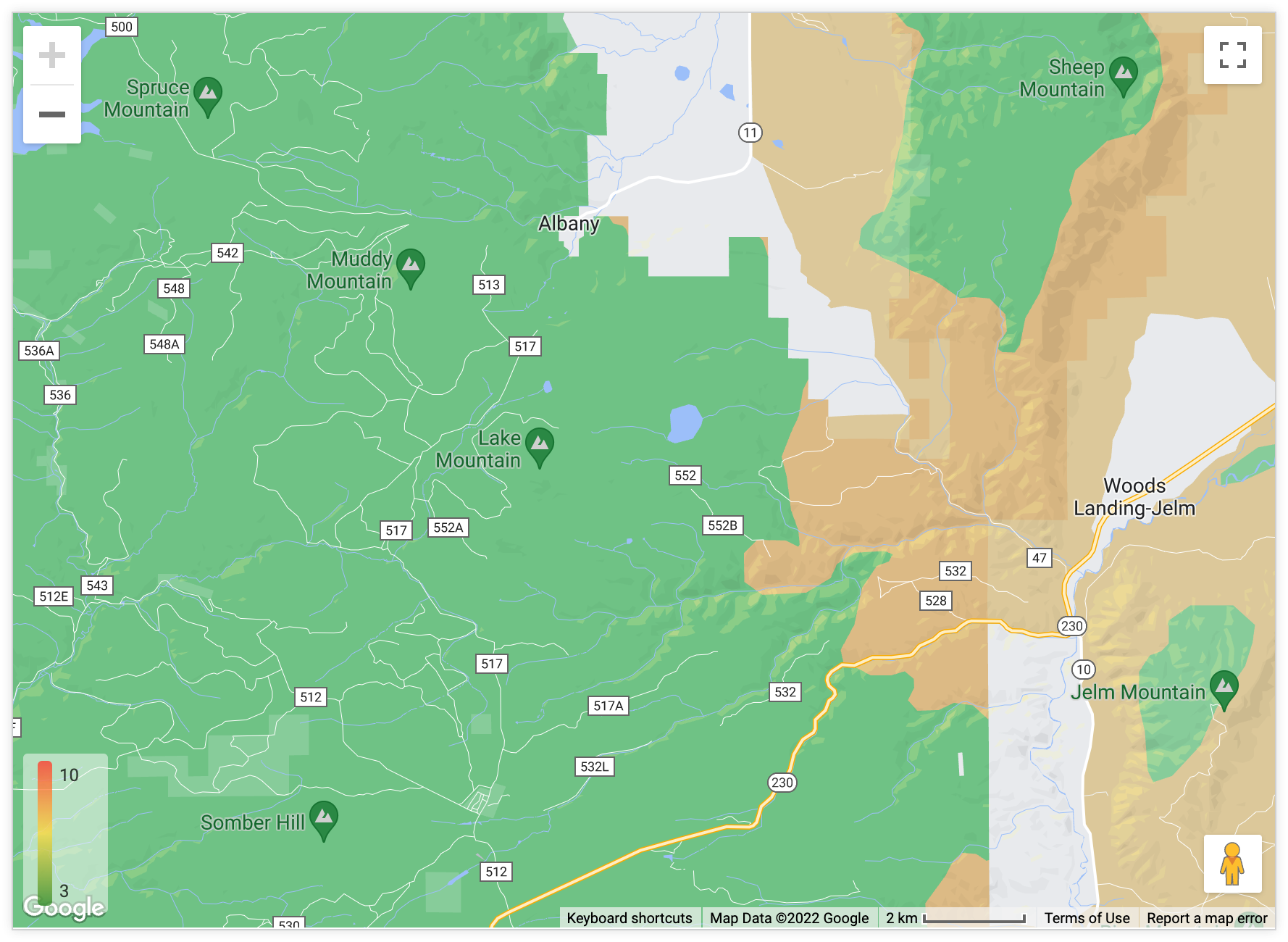
Style de carte
L'option Style de la carte permet aux utilisateurs de modifier le type de carte de fond et d'indiquer si les libellés de carte (comme les villes et les rues) doivent être affichés. Cette option comporte un menu déroulant avec une liste de choix :
Clair : carte aux couleurs claires conçue pour fournir un contexte géographique tout en mettant en évidence vos données.
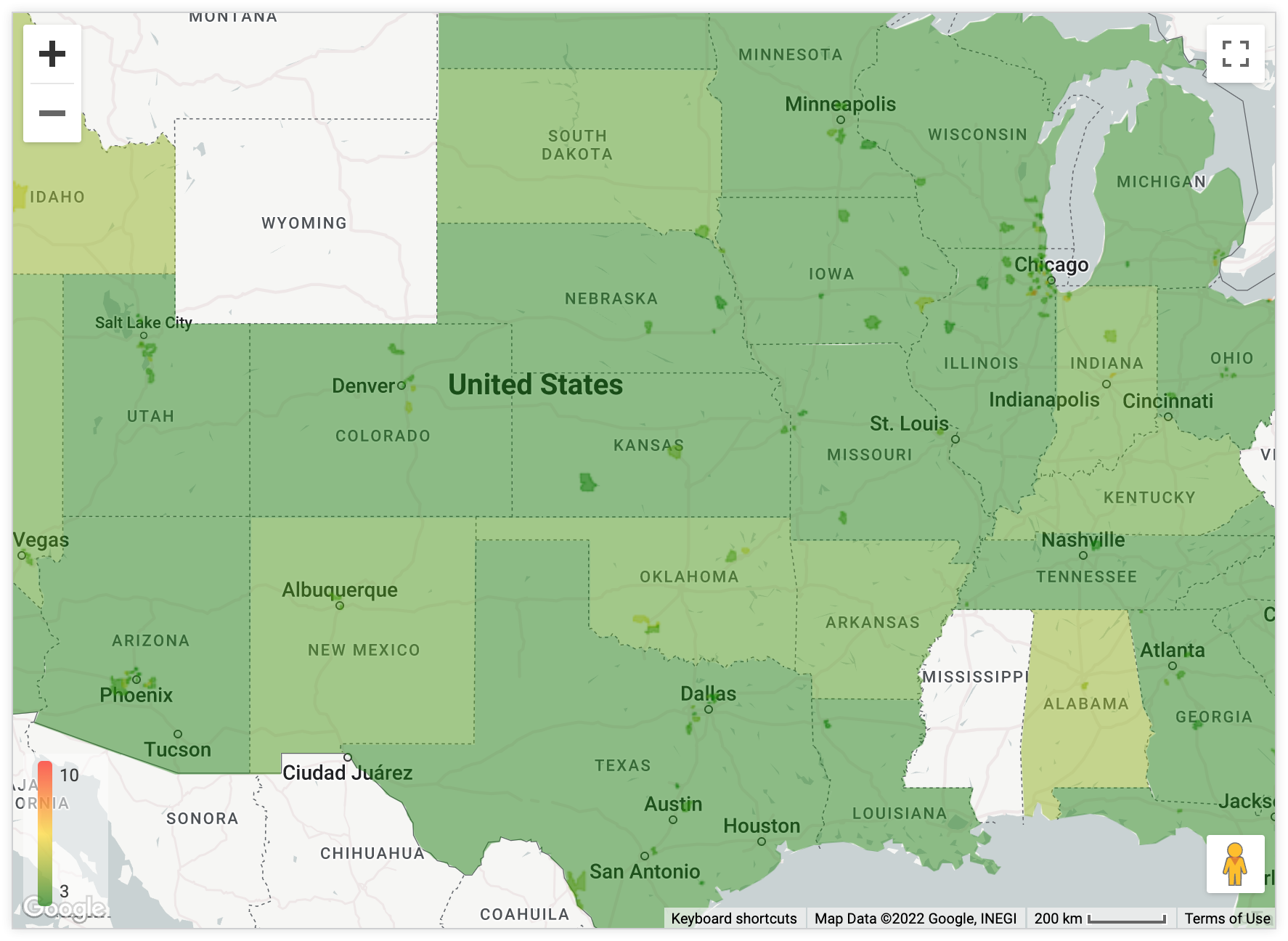
Clair (sans libellés) : identique à Clair, sauf que la carte omet les libellés tels que les noms de villes.
Sombre : carte de couleur sombre conçue pour fournir un contexte géographique tout en mettant en évidence vos données.
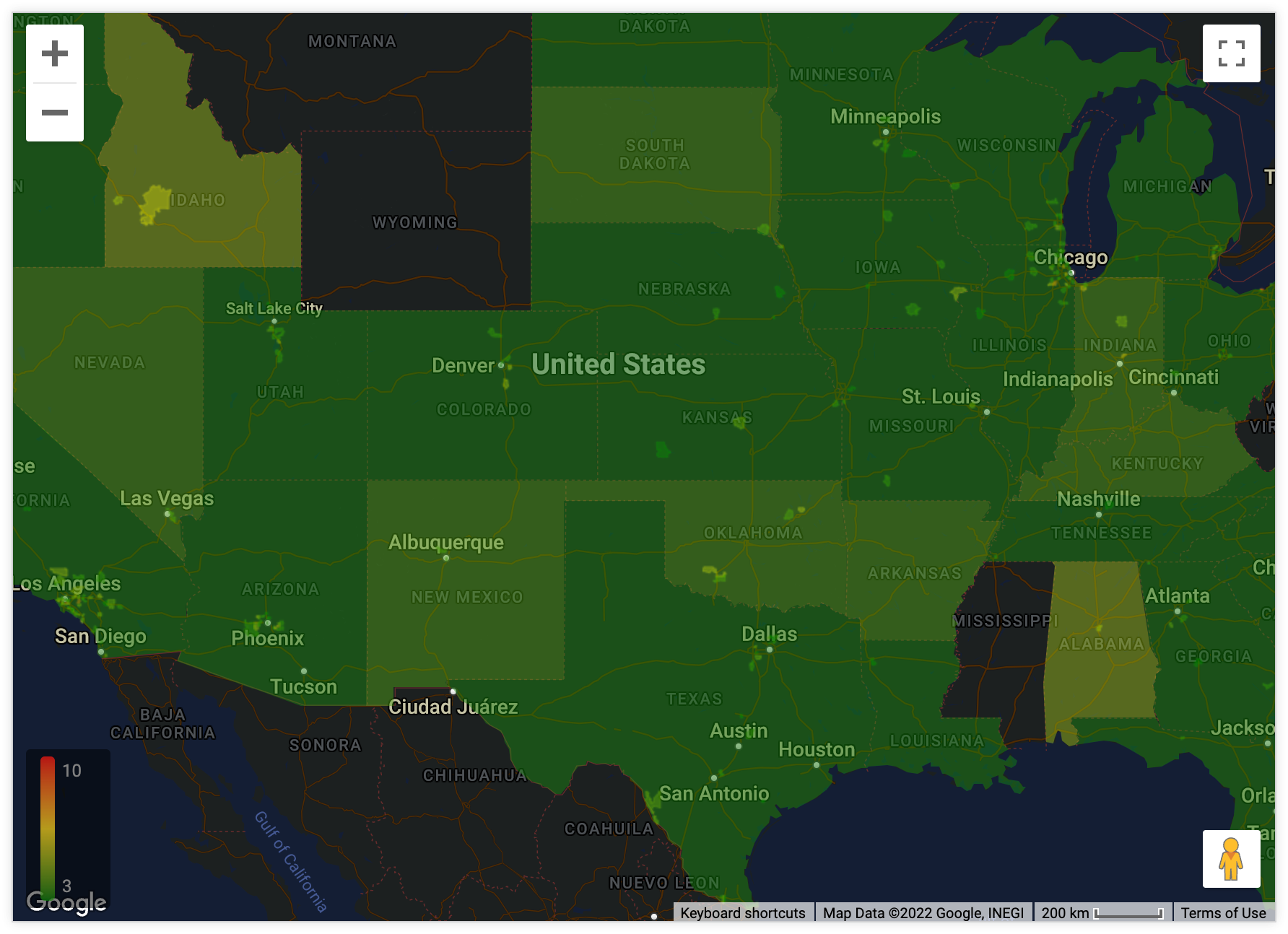
Sombre (sans libellés) : identique à Sombre, sauf que la carte omet les libellés tels que les noms de villes.
Satellite : carte affichant des images satellite et aériennes du monde entier.
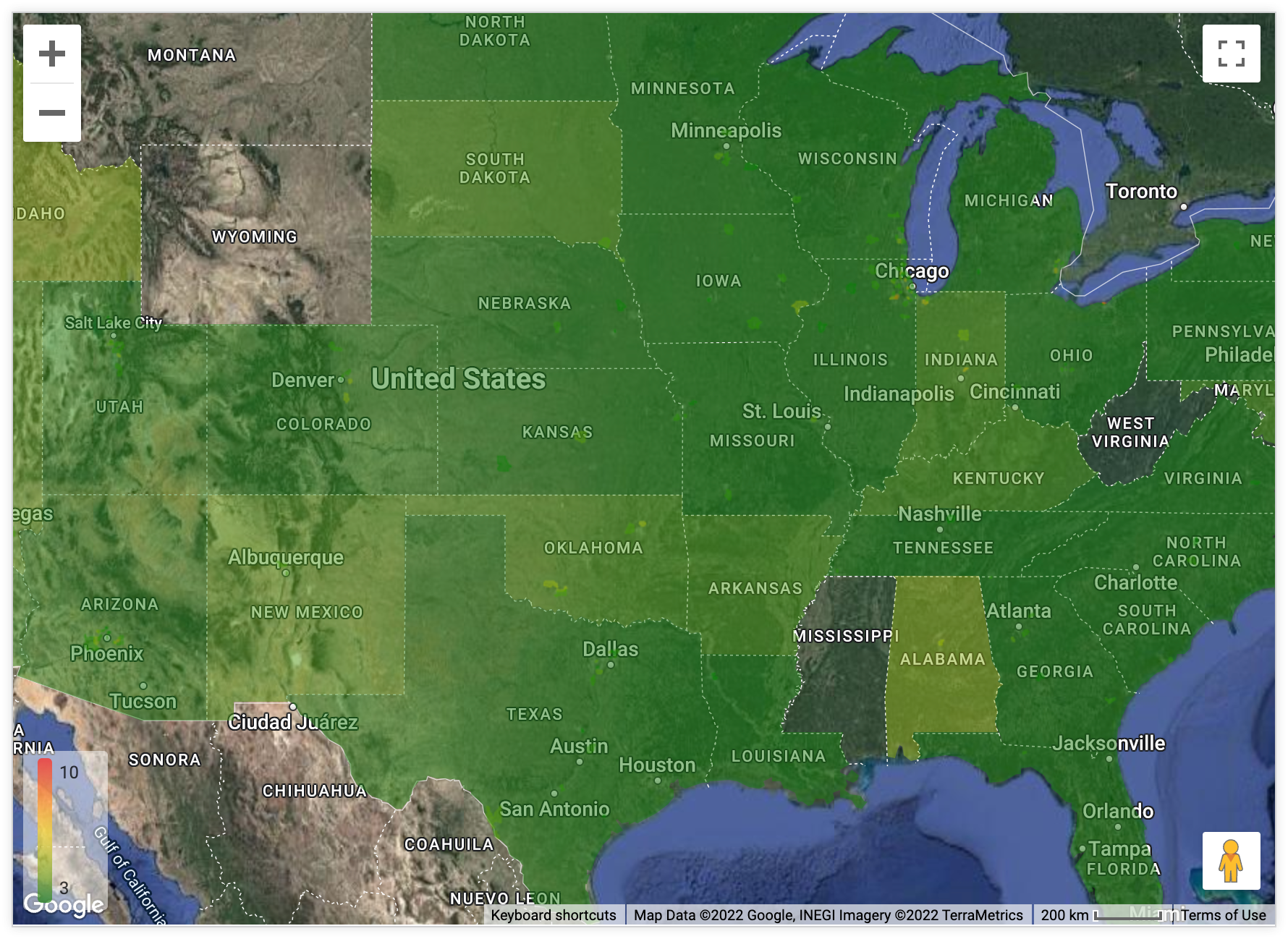
Satellite (sans libellés) : identique à Satellite, sauf que la carte ne comporte pas de libellés tels que les noms de villes.
Rues : carte à usage général qui met l'accent sur la lisibilité des réseaux routiers et de transports en commun.
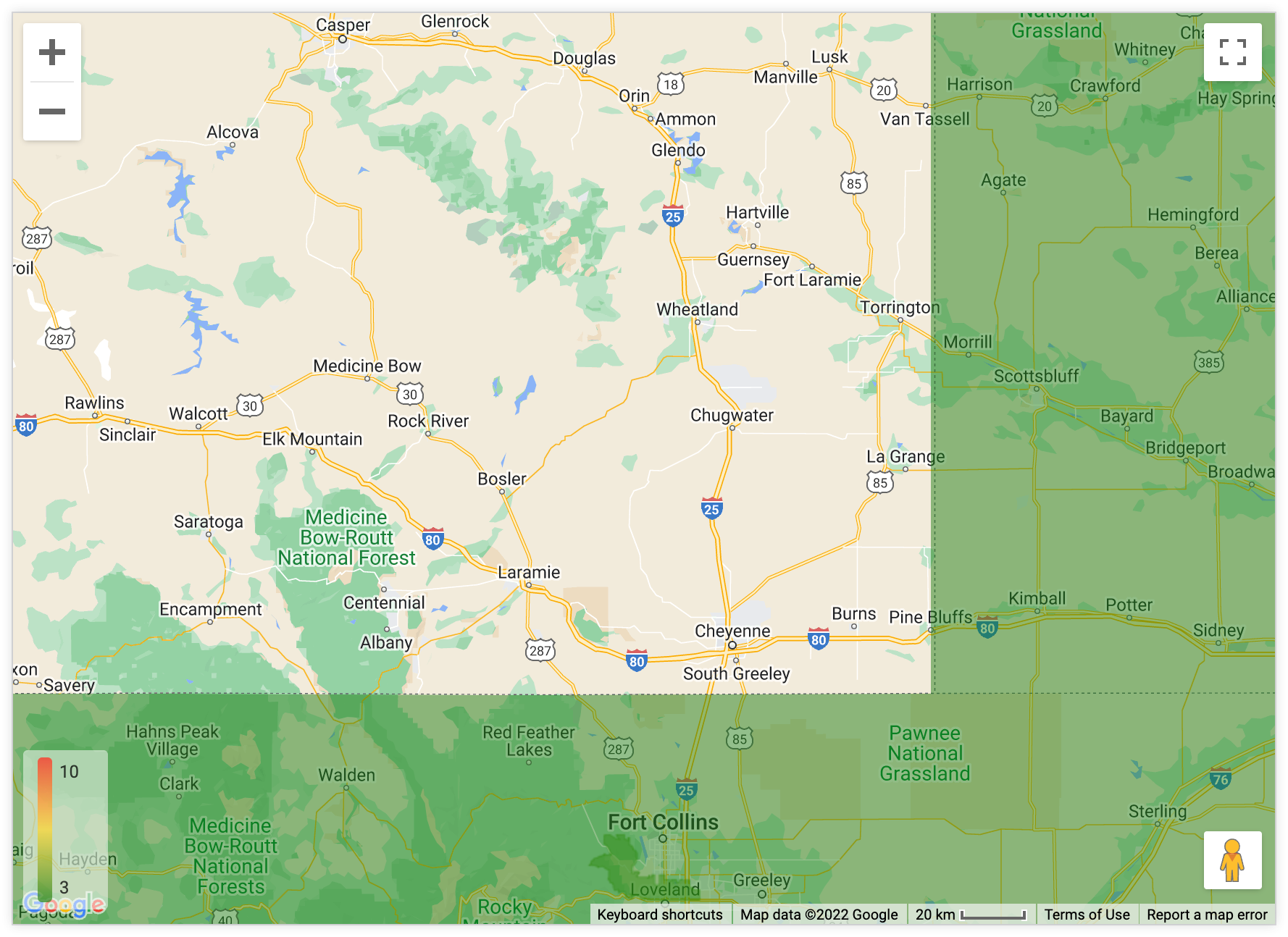
Plein air : carte polyvalente adaptée à la randonnée, au vélo et à d'autres activités de plein air.
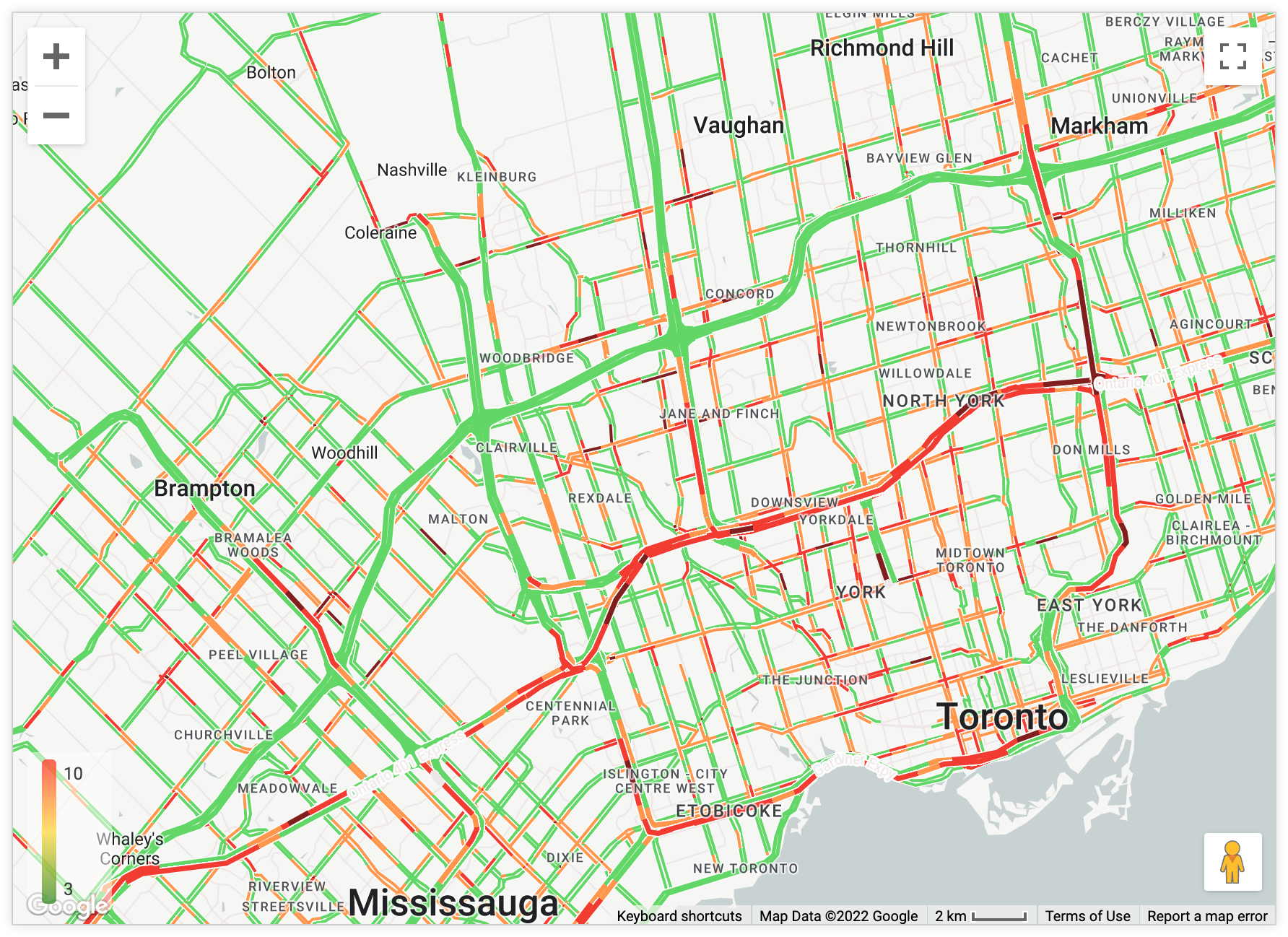
Trafic (jour) : carte claire mettant en avant les réseaux de transport en commun et les routes, y compris les informations actuelles sur le trafic.
Trafic (nuit) : carte aux couleurs sombres mettant en avant les réseaux de transport en commun et les routes, y compris les informations actuelles sur le trafic.
Minimal : carte de couleur claire, sans libellés ni lignes de démarcation.
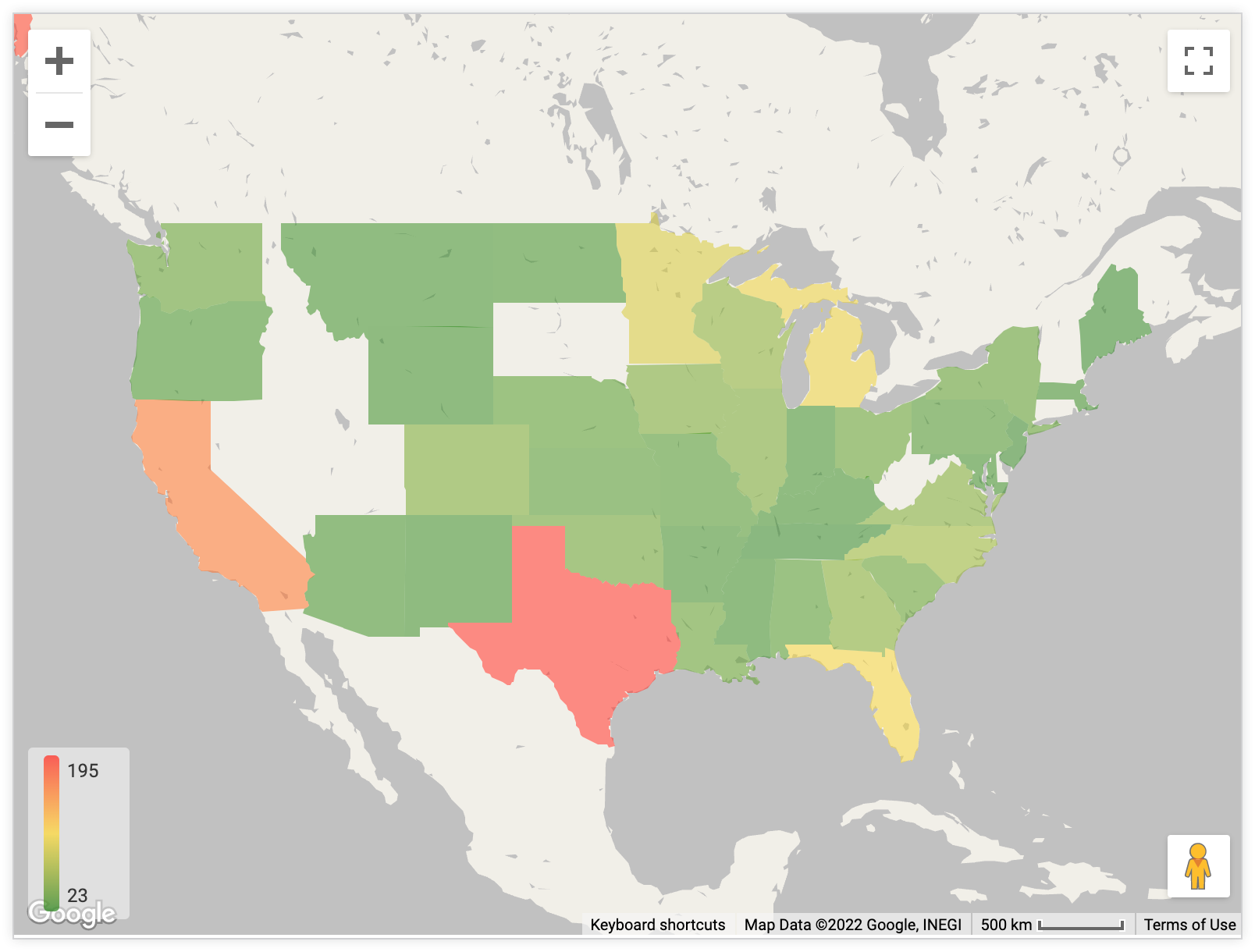
Position sur la carte
Vous pouvez modifier le point central et le niveau de zoom d'une carte visible :
- Ajuster à la taille des données : centre et zoome automatiquement la carte pour que tous les points de données de votre requête soient visibles.
- Personnalisé : vous permet de définir manuellement la latitude, la longitude et le niveau de zoom (plus le nombre est élevé, plus le zoom est rapproché).
Autoriser le panoramique
Cette option vous permet de déterminer si les utilisateurs peuvent repositionner la carte en la faisant glisser. Cette option est activée par défaut.
Autoriser le zoom
Cette option vous permet de déterminer si un bouton (+/-) doit s'afficher en haut à gauche de la visualisation de la carte, ce qui permet aux utilisateurs de faire un zoom avant ou arrière. Cette option est activée par défaut.
Afficher le nom complet du champ
Cette option vous permet de déterminer si le nom de la vue doit s'afficher avec le nom du champ dans les info-bulles de la carte. Les info-bulles s'affichent lorsque les utilisateurs cliquent sur des points de données de la carte. Cette option est désactivée par défaut.
Consultez la section Points à prendre en compte sur cette page pour en savoir plus sur l'affichage des info-bulles dans les graphiques Google Maps.
Afficher la légende
Cette option vous permet de déterminer si une légende de carte doit s'afficher en bas à gauche d'une visualisation. La légende affiche l'échelle de couleurs utilisée par la carte, si vous avez ajouté une mesure à votre visualisation.
L'option Afficher la légende est disponible pour les options de graphique suivantes :
- Mode Carte de densité automatique
- Mode Points lorsque Mode couleur du repère est défini sur Basé sur la valeur
Afficher le champ de la région dans l'info-bulle
L'option Afficher le champ "Région" dans l'info-bulle est disponible lorsque la requête comporte au moins une dimension à laquelle une couche de carte est attribuée. Les développeurs LookML peuvent ajouter un calque de carte intégré ou un calque de carte personnalisé à une dimension à l'aide du paramètre map_layer_name.
Cette option vous permet de déterminer si les informations sur la région doivent s'afficher dans les info-bulles qui apparaissent sur la carte.
Lorsque l'option Afficher le champ "Région" dans l'info-bulle est activée, les informations sur la région (telles qu'elles sont fournies par les dimensions auxquelles une couche de carte est attribuée) s'affichent dans l'info-bulle lorsque les utilisateurs pointent sur une région de la carte. Dans l'exemple suivant, la requête contient les dimensions État et Code postal auxquelles sont attribuées des couches de carte intégrées :
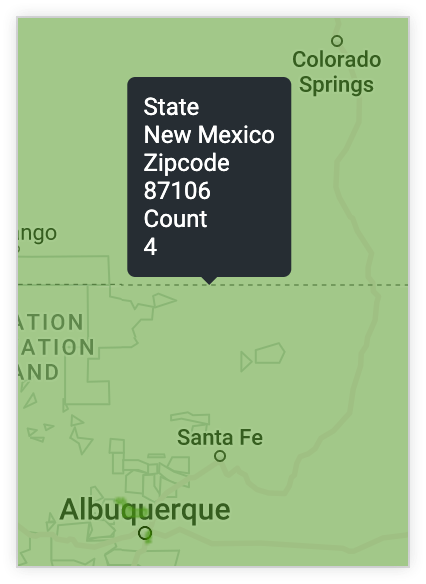
Lorsque l'option Afficher le champ de la région dans l'info-bulle est désactivée, si les utilisateurs pointent sur une région de la carte, l'info-bulle ne contient que les valeurs des mesures de la requête. L'exemple suivant utilise la même requête que l'exemple précédent, mais l'option Afficher le champ "Région" dans l'info-bulle est désactivée :
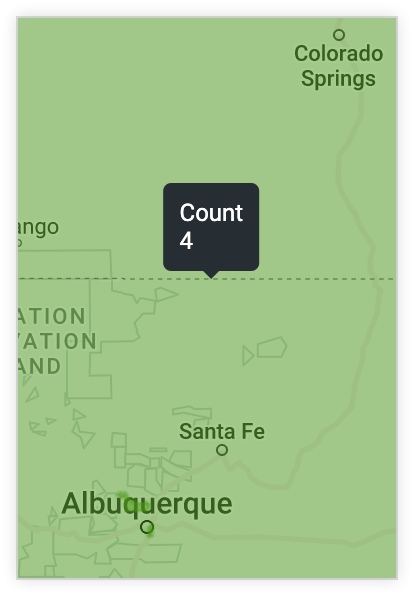
Consultez la section Points à prendre en compte sur cette page pour en savoir plus sur l'affichage des info-bulles dans les graphiques Google Maps.
Dessiner des libellés de carte au-dessus des données
Si les données de votre visualisation contiennent un calque de carte, l'option de menu Dessiner les libellés de carte au-dessus des données s'affiche. Cette option est désactivée par défaut.
Si vous activez l'option Dessiner des libellés de carte au-dessus des données, les libellés de la carte sont placés au-dessus des données de la carte de densité. Cela est utile pour les valeurs d'opacité de la carte de densité plus élevées. Si une carte de densité est opaque, les libellés ne s'affichent pas, sauf si l'option Dessiner des libellés de carte au-dessus des données est activée.
Options du menu "Points"
Type
Cette option est disponible pour les cartes avec des types de tracé points, relier avec des lignes ou relier avec des zones.
Type : spécifie le type de point affiché dans la visualisation de la carte :
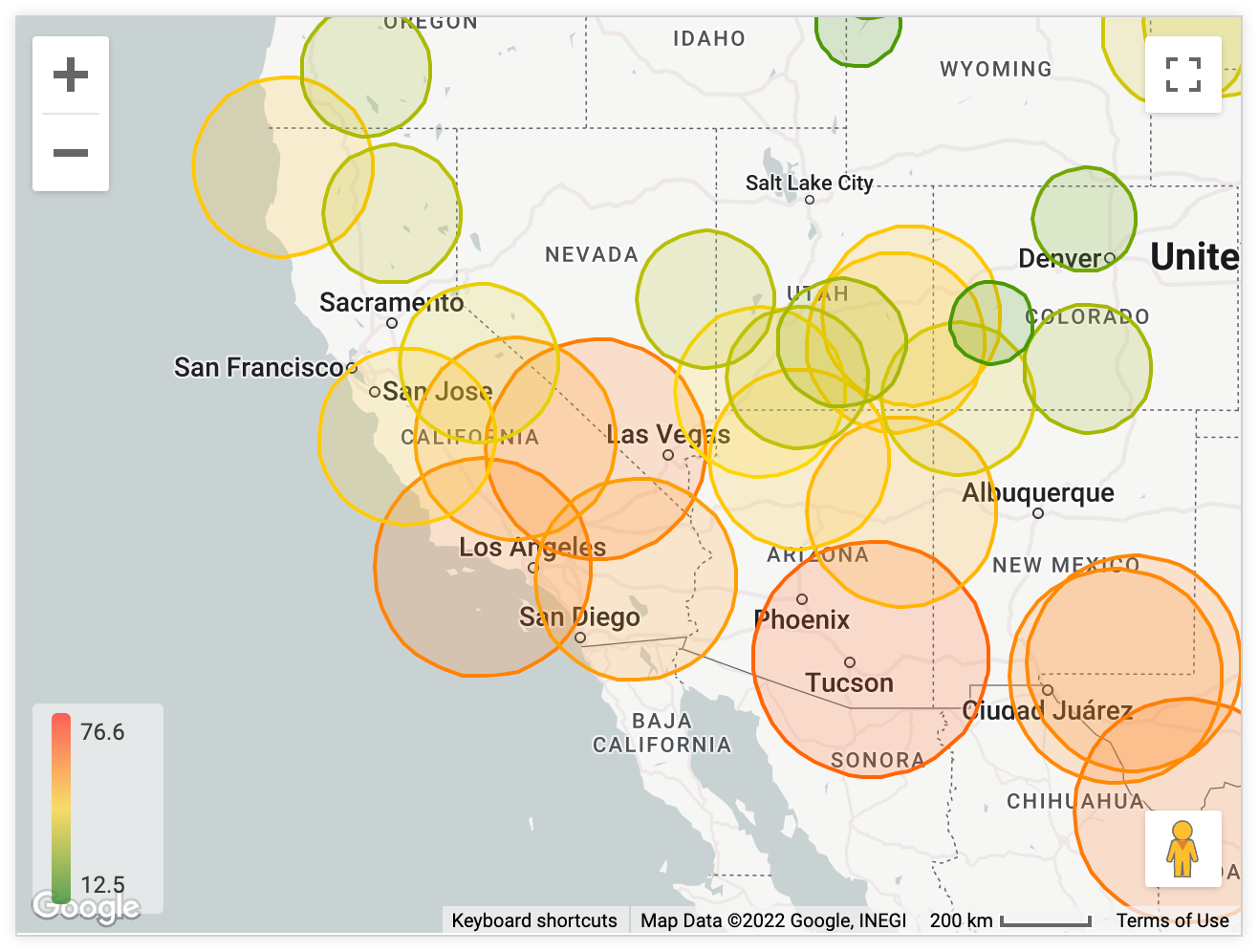
- Cercle : les points sur la carte sont affichés sous forme de cercles de tailles et de couleurs différentes.
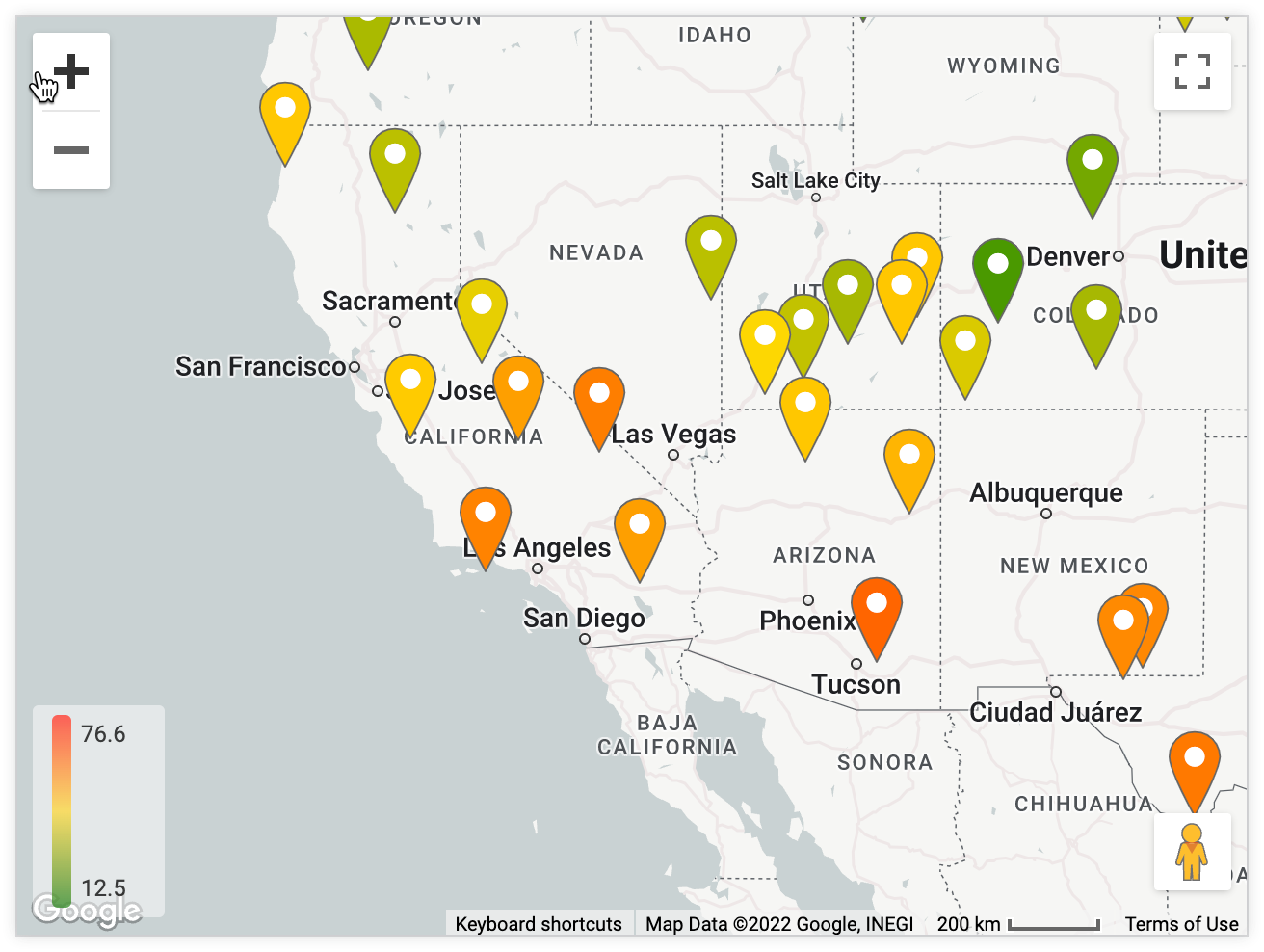
- Icône : les points sur la carte sont affichés sous forme d'icônes de différentes couleurs.
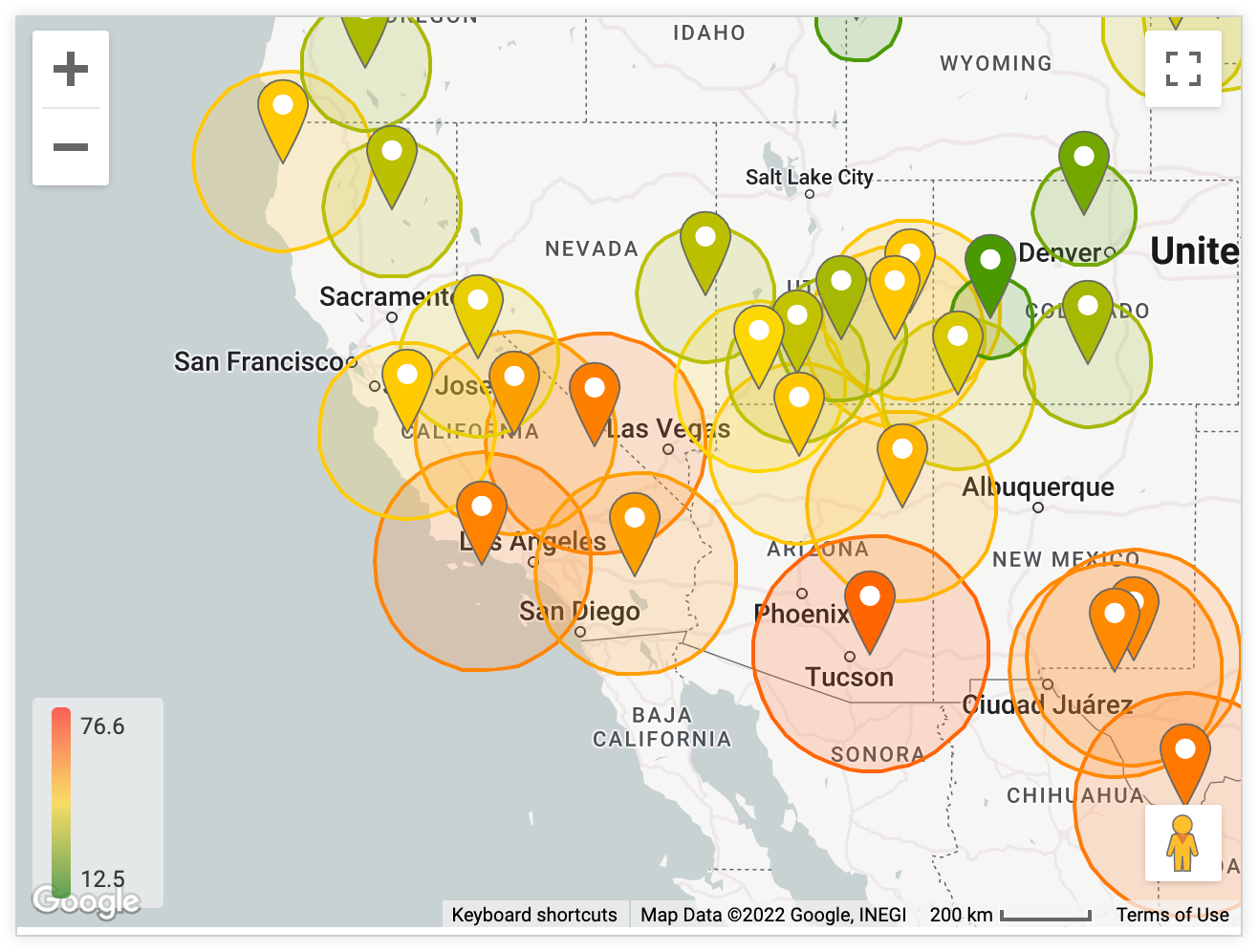
- Les deux : les points sur la carte sont affichés sous forme de cercles et d'icônes.
- Aucun : aucun point n'est affiché sur la carte.
Votre sélection du type de point a un impact sur les autres options de mise en forme disponibles. Si vous sélectionnez Les deux dans Type, toutes les options sont incluses. Si vous sélectionnez Aucun dans Type, aucune option ne s'affiche.
Radius
Cette option est disponible pour les cartes avec des types de tracé points, relier avec des lignes ou relier avec des zones.
Si vous sélectionnez Cercle dans l'option Type du menu Points, une option de menu Rayon s'affiche. L'option Rayon vous permet de définir la taille des points du cercle. Vous avez le choix entre trois options :
Proportionnel à la valeur : ajuste la taille relative des cercles en fonction des mesures de votre requête. Lorsque vous choisissez cette option, vous pouvez définir un rayon minimal et un rayon maximal pour les cercles, qui correspondent aux valeurs les plus basses et les plus élevées de vos données. Vous pouvez également choisir entre une échelle linéaire et une échelle logarithmique pour dimensionner les cercles.
Égal à la valeur : ajuste le rayon des cercles aux valeurs de mesure réelles dans la requête sous-jacente. Cette option n'a probablement de sens que si vous représentez des données de distance (par exemple, si votre mesure contenait la taille d'un territoire).
Fixe : si vous choisissez Fixe, l'option supplémentaire Rayon fixe s'affiche. Vous pouvez alors définir un rayon fixe à appliquer à tous les repères sur la carte. La valeur par défaut est de 500 unités de rayon.
Unités du rayon
Cette option est disponible pour les cartes avec des types de tracé points, relier avec des lignes ou relier avec des zones.
Si vous sélectionnez Cercle ou Les deux dans l'option Type du menu Points, une option de menu Unités de rayon s'affiche. L'option Unités du rayon vous permet de définir les unités des points du cercle en mètres ou en pixels.
Icône
Cette option est disponible pour les cartes avec des types de tracé points, relier avec des lignes ou relier avec des zones.
Si vous sélectionnez Icône ou Les deux dans l'option Type du menu Points, une option de menu Icône s'affiche. Développez le menu déroulant Icône pour choisir une icône à afficher sur tous les repères de la carte. Les repères ne peuvent pas être dynamiques en fonction de vos données.
Mode couleur du repère
Cette option est disponible pour les cartes avec des types de tracé points, relier avec des lignes ou relier avec des zones.
Si vous sélectionnez Cercle, Icône ou Les deux dans l'option Type du menu Points, une option de menu Mode de couleur du repère s'affiche. Cette option vous permet de personnaliser la couleur des repères de carte dans une carte interactive. Vous avez le choix entre deux options :
- En fonction de la valeur : les couleurs sont attribuées dynamiquement aux repères en fonction des valeurs de la requête sous-jacente. Pour configurer les couleurs de la légende pour cette option, consultez l'option Couleurs des valeurs.
- Personnalisé : vous permet de définir une seule couleur à utiliser pour tous les repères de la carte. La valeur de couleur peut également être mise en forme sous forme de chaîne hexadécimale RVB, telle que
#2ca6cd, ou sous forme de noms de couleurs CSS, tels quemediumblue.
Options du menu de valeur
Couleurs des valeurs
Vous pouvez définir la couleur des points de la carte ou définir la plage de couleurs à utiliser si vous utilisez un code couleur en fonction d'une mesure.
Vous pouvez saisir une liste de chaînes hexadécimales, comme #2ca6cd, ou de noms de couleurs CSS, comme mediumblue. Les couleurs que vous saisissez en premier sont associées aux valeurs les plus basses.
Carte à deux axes
L'option Carte à deux axes est disponible lorsqu'une requête comporte au moins deux mesures. Ce bouton vous permet de superposer une deuxième mesure sous forme de calque en niveaux de gris sur les régions de la carte principale codées par couleur.
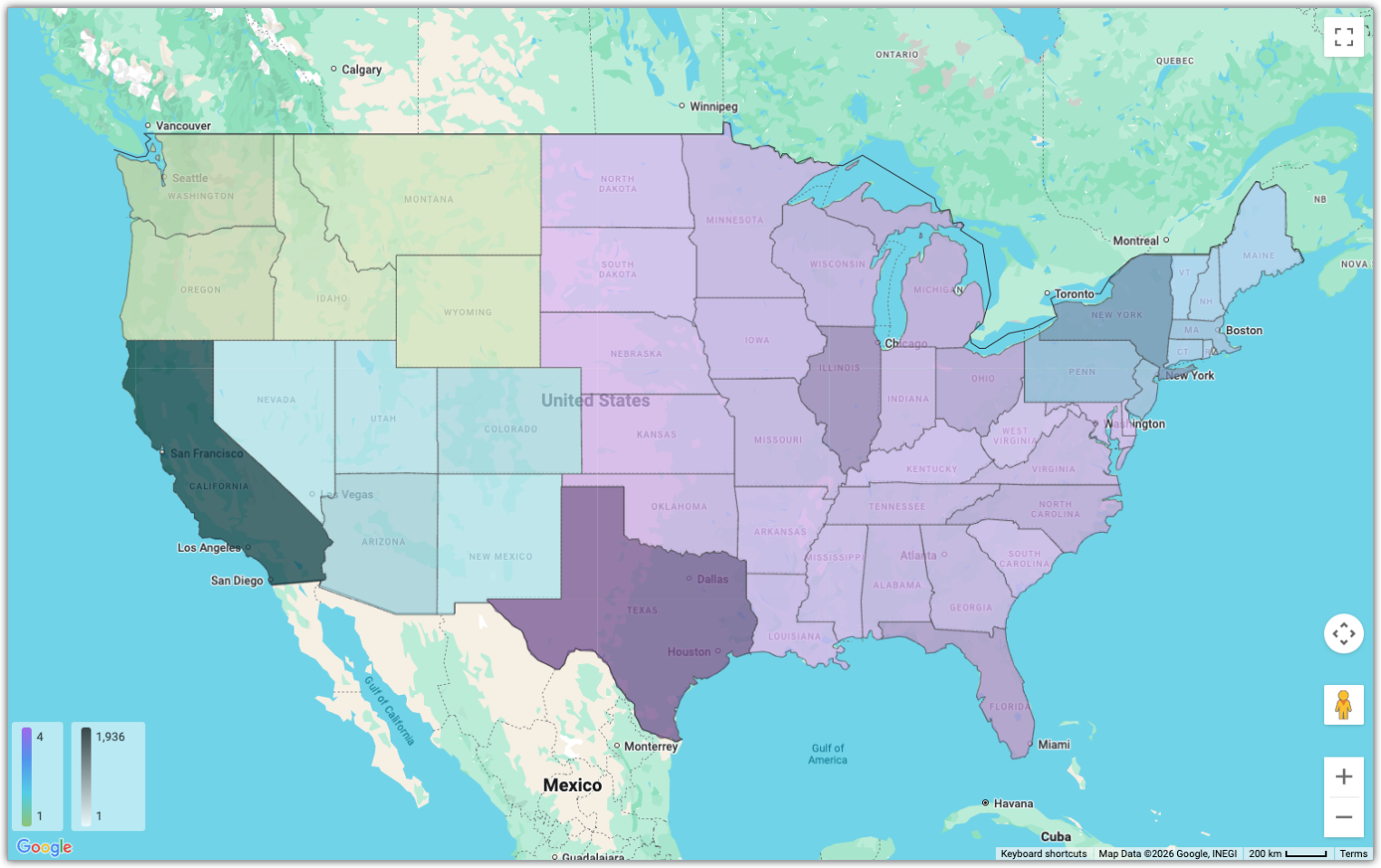
- La première mesure de la requête détermine la couleur des régions.
- La deuxième mesure de la requête détermine l'intensité de la nuance de gris (du blanc au noir) de la superposition.
La couche en niveaux de gris utilise la semi-transparence pour laisser transparaître la couche de couleur primaire, ce qui vous permet de visualiser deux métriques différentes simultanément sur la même carte.
Notez les limites suivantes pour cette fonctionnalité :
- Cette option n'est disponible que pour les régions, et non pour les points ni les cercles.
- Vous ne pouvez pas ajouter plus de deux mesures.
- Les données croisées dynamiquement ne sont pas acceptées.
Quantifier les couleurs
Par défaut, l'option Quantize Colors (Quantifier les couleurs) est désactivée et Looker affiche les valeurs à l'aide d'un dégradé de couleurs.
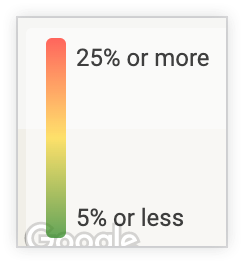
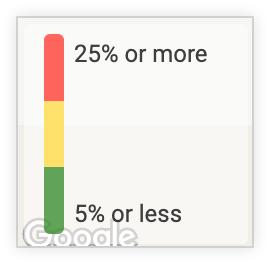
Lorsque l'option Quantifier les couleurs est activée, l'échelle de couleurs passe d'un dégradé fluide à des blocs de couleurs spécifiques.
Inverser le dégradé de couleurs
Lorsque l'option Inverser l'échelle de couleurs est activée, les couleurs qui indiquent les valeurs élevées et faibles dans le graphique sont inversées, ce qui inverse le dégradé de couleurs.
Valeur minimale/Valeur maximale
Vous pouvez définir les valeurs minimale et maximale de la plage de couleurs. Cela vous permet d'attribuer la couleur la plus basse à tous les points inférieurs à un certain seuil et la couleur la plus haute à tous les points supérieurs à un certain seuil.
Par défaut, ce champ est vide. Les valeurs minimale et maximale appliquées à la légende sont celles de votre requête.
Options du menu "Calques"
Les options du menu "Calques" vous permettent d'ajouter des cartes en superposition Google Maps.
Calque "Transports en commun"
Lorsqu'il est activé, un calque de transport en commun Google Maps est ajouté. Il superpose les lignes et les stations de transport en commun. Les lignes sur la carte représentent des voies ferrées, ou des lignes de bus ou de métro. Pour obtenir plus d'informations et consulter les trains ou les bus à venir, sélectionnez l'icône d'un arrêt ou d'une station.
Calque "À vélo"
Lorsqu'il est activé, un calque Google Maps mettant en évidence les pistes cyclables et les rues adaptées aux vélos est ajouté. Les couleurs indiquent le type de piste cyclable.
- Vert foncé : indique les sentiers sans trafic automobile.
- Vert : pistes cyclables (voies dédiées aux vélos, sur une route empruntée par des voitures)
- Vert en pointillés : routes adaptées aux vélos (recommandées aux cyclistes, mais sans piste cyclable)
- Lignes vertes foncées en pointillés : indiquent les chemins et sentiers sans revêtement.
Calque "Trafic"
Lorsqu'elle est activée, cette option ajoute un calque de trafic Google Maps qui affiche les conditions de circulation en temps réel. Couleurs du trafic Le code couleur indique la vitesse du trafic sur la chaussée.
- Vert : le trafic est normal.
- Orange : le trafic est moyennement fluide.
- Rouge : le trafic est ralenti. Plus le rouge est foncé, plus le trafic est ralenti sur la chaussée.
Les lignes grises ou bleues figurant sur la carte représentent votre itinéraire.
Il existe plusieurs types d'incidents de circulation :
- Accidents
- Construction
- Routes fermées
- Autres incidents
Options du menu "Carte de densité"
Les options du menu "Carte de densité" vous permettent de configurer les options Carte de densité et Carte de densité 3D.
Intensité
Cette option est disponible lorsque Carte de densité est sélectionné dans le menu Tracé.
Ce curseur contrôle le multiplicateur de pondération pour les points de données.
Plus l'intensité est élevée, plus la carte de densité apparaît "chaude" dans son ensemble. Elle biaise la couleur de sortie vers l'extrémité supérieure du spectre de couleurs (par exemple, en passant du bleu/vert au rouge/jaune), ce qui fait que les zones même à concentration modérée ressemblent à des points chauds. Pour diminuer l'intensité, il faut une concentration de points plus élevée pour atteindre la couleur maximale du dégradé.
Seuil
Cette option est disponible lorsque l'option Carte de densité est sélectionnée dans le menu Tracé.
Ce curseur définit le rapport entre la "pondération de l'atténuation" et la pondération maximale. Il contrôle la limite ou la transparence des blobs de la carte de densité.
L'augmentation du seuil rend les bords de la carte de densité plus nets et plus définis. Les pixels dont la densité est relativement faible (inférieure au seuil de densité) s'estomperont et deviendront transparents plus rapidement. Diminuer le seuil permet de créer un fondu plus fluide et plus progressif sur les bords, ce qui permet aux zones de densité inférieure de rester visibles.
Échelle d'altitude
Cette option est disponible lorsque l'option Carte de densité 3D est sélectionnée dans le menu Tracé. Ce curseur contrôle la hauteur des hexagones dans la carte de densité 3D.
Rayon de l'hexagone
Cette option est disponible lorsque l'option Carte de densité 3D est sélectionnée dans le menu Tracé. Ce curseur contrôle la largeur des hexagones dans la carte de densité 3D.
Éléments à prendre en compte
Comportement des info-bulles dans les graphiques Google Maps
Les info-bulles des graphiques Google Maps peuvent se comporter de manière spécifique.
Lorsqu'un pays entier est visible sur un graphique Google Maps (et qu'il n'est pas répété) :
- L'info-bulle s'affiche au centre géographique du pays en largeur.
- L'info-bulle s'affiche à la latitude la plus élevée du pays.
Si un pays entier n'est pas visible sur un graphique Google Maps (la carte est zoomée sur un point spécifique d'un pays), l'info-bulle s'affiche à côté du curseur.
Lorsque le niveau de zoom arrière d'un graphique Google Maps est suffisant pour afficher deux instances du même pays (les deux centres géographiques sont affichés), l'info-bulle s'affiche de l'une des deux manières suivantes :
- S'il y a de la place au-dessus des deux instances du pays, l'info-bulle s'affichera au-dessus du point médian des deux pays.
- Si l'espace disponible au-dessus d'un pays est insuffisant, l'info-bulle ne s'affichera pas au-dessus de ce pays.