


Se accede a los comandos de Git desde el botón que se encuentra en la parte superior derecha del IDE de Looker o haciendo clic en el botón Acciones de Git en el menú de navegación principal.
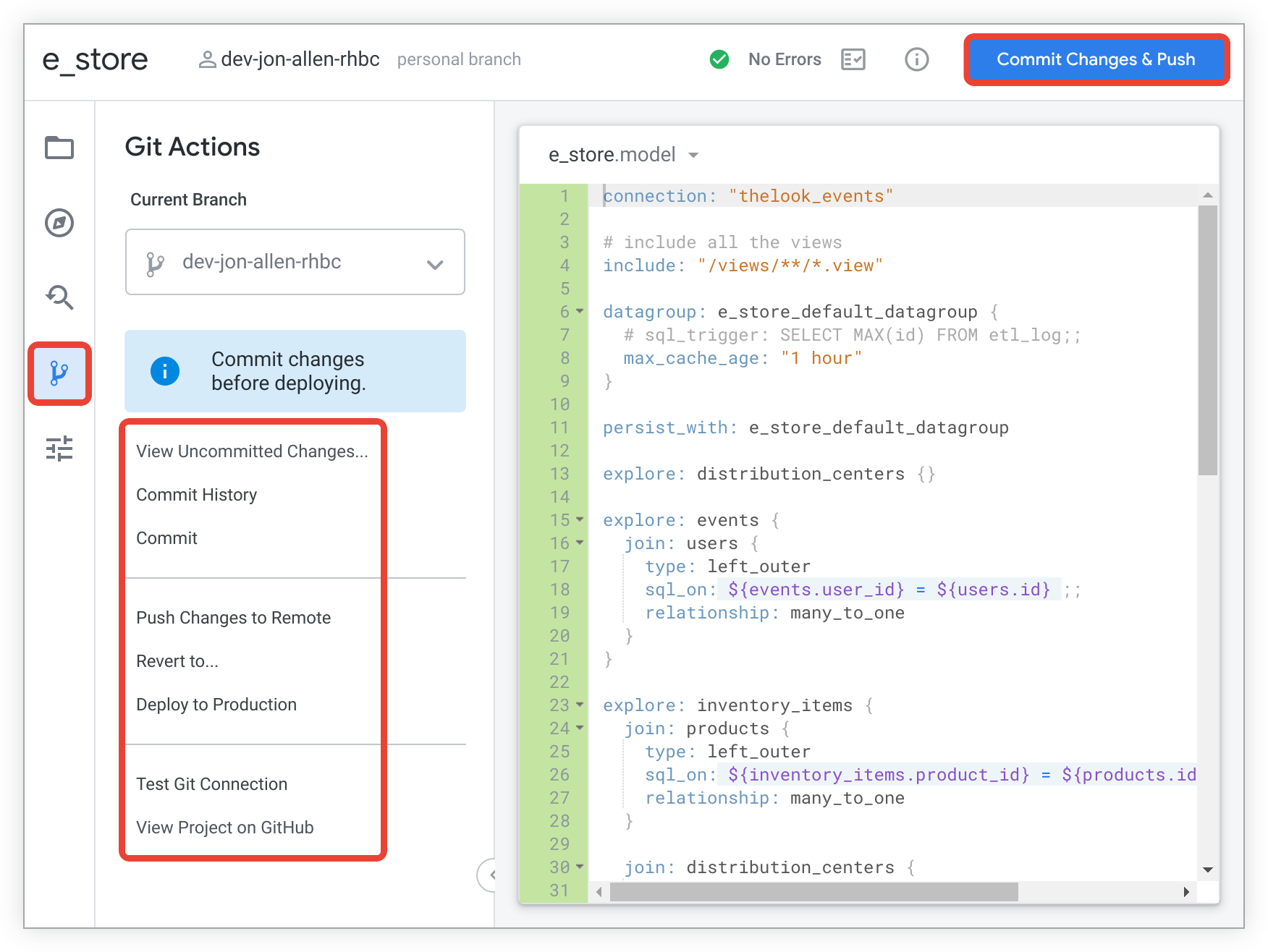
En la siguiente tabla, se muestran los posibles comandos de Git. Ten en cuenta que los comandos que ves en el IDE de Looker dependerán de la etapa del proceso en la que te encuentres para realizar cambios y la implementación en producción. El IDE muestra solo los comandos de Git que se aplican a tu estado actual.
| Función | Descripción | Cómo acceder |
|---|---|---|
| Confirmar | Después de realizar y guardar los cambios en tu proyecto de LookML, usa el botón Confirmar cambios y enviar para confirmar estos cambios en tu rama local y enviarlos a producción. Consulta la página de documentación Implementa y usa el control de versión para obtener más información. | Panel Acciones de Git |
| Confirmar cambios y enviar | Botón | |
| Confirmar y resolver conflicto | El botón Confirmar y resolver conflicto se muestra cuando realizas cambios después de un conflicto de combinación. Haz clic en Confirmar y resolver conflicto para confirmar los cambios y borrar el conflicto de combinación. | Botón |
| Historial de confirmaciones | Muestra la lista de las confirmaciones en tu rama, que incluye todas las confirmaciones que extrajiste en tu rama de desarrollo desde la rama de producción (incluidas las confirmaciones de otros usuarios). Si usas GitHub y la configuración del proyecto de Git Project Settings tiene habilitada la integración de GitHub GitHub Integration, cada una de las confirmaciones incluirá un vínculo a la confirmación en GitHub para que puedas ver los cambios exactos. Esta funcionalidad también funciona con otros proveedores de Git si la configuración del proyecto de Git tiene habilitado el equivalente de ese proveedor de Git a la integración de GitHub. Para abrir los vínculos, necesitarás una cuenta en tu proveedor de Git. | Panel Acciones de Git |
| Configurar Git | Si acabas de crear un proyecto, deberás configurar Git para el proyecto. Consulta la página de documentación Configura y prueba una conexión de Git para obtener más información. | Botón |
| Crear copia para desarrolladores | Para aumentar el rendimiento, la primera vez que abres un proyecto de LookML en el modo de desarrollo, el IDE de Looker muestra la versión del proyecto en el modo de producción, junto con el botón Crear copia para desarrolladores. Una vez que hagas clic en el botón Crear copia para desarrolladores del proyecto, Looker creará un clon local del repositorio de Git del proyecto, creará tu rama de Git personal y cargará el proyecto de LookML en el modo de desarrollo. | Botón |
| Implementar desde el repositorio remoto | En el caso de los proyectos en los que el desarrollador tiene acceso de solo lectura, el botón Implementar desde el repositorio remoto realiza la implementación desde la rama de producción remota. | Botón |
| Implementar en producción | Después de confirmar los cambios, usa la opción Implementar en producción para actualizar la rama de producción con los cambios confirmados de tu rama de desarrollo. Esta opción no está disponible si tu proyecto está configurado para solicitudes de extracción obligatorias. Además, si tu proyecto está habilitado para el modo de implementación avanzada, no verás el botón Implementar en producción. En su lugar, verás Combinar con la rama principal. | Botón, panel Acciones de Git |
| No resolver | El botón No resolver aparece cuando hay un conflicto de combinación entre uno o más desarrolladores o ramas de desarrollo en el proyecto. El botón No resolver envía la versión actual de tu rama, con todos los marcadores de conflicto de combinación, al repositorio remoto. Esta opción solo debe ser utilizada por usuarios avanzados de Git, ya que es probable que los marcadores de conflicto de combinación hagan que tus modelos no se puedan usar. | Botón |
| Combinar con la rama principal | Si tu proyecto está habilitado con el modo de implementación avanzada, el botón Combinar con la rama principal se muestra después de que realizas una confirmación. Esto te solicita que combines tus cambios con la rama principal. Una vez que combines tus cambios con la rama principal, un desarrollador de Looker con el permiso deploy podrá implementar tus cambios en el entorno de producción con un webhook, la API o la IU del administrador de implementación en el IDE de Looker.
|
Botón |
| Abrir (proveedor de Git) | La opción Abrir (proveedor de Git) abre una ventana del navegador a los archivos del proyecto en la interfaz de tu proveedor de Git. | Botón |
| Abrir solicitud de extracción | En el caso de los proyectos en los que se recomiendan o requieren solicitudes de extracción, la opción Abrir solicitud de extracción abrirá una nueva ventana del navegador a la página de solicitud de extracción nueva de tu proveedor de Git. Desde allí, puedes crear una solicitud de extracción para tu rama de desarrollador.NOTA: Hasta que se apruebe o cierre la solicitud de extracción, todas las confirmaciones futuras en la rama se incluirán en la misma solicitud de extracción. | Panel Acciones de Git |
| Extraer y combinar otros cambios | El botón Extraer y combinar otros cambios tiene la misma función que Extraer de (rama de producción), pero el botón Extraer y combinar otros cambios se ve en diferentes circunstancias: cuando confirmaste cambios en tu rama, pero no los implementaste, y también hay cambios remotos, no implementados y confirmados en la rama. En este caso, debes extraer los cambios del repositorio remoto y combinarlos en tu rama. | Botón |
| Extraer de la rama principal | Si tu proyecto está habilitado con el modo de implementación avanzada, la opción Extraer de la rama principal se muestra cuando la rama principal tiene confirmaciones que no están en tu rama de desarrollador. | Botón |
| Extraer de (rama de producción) | La opción Extraer de (rama de producción) no está disponible cuando la rama de desarrollador actual tiene cambios no confirmados. Debes confirmar los cambios en la rama antes de ver la opción Extraer de (rama de producción). | Botón, panel Acciones de Git |
| Extraer cambios del repositorio remoto | Si otras personas confirmaron y enviaron cambios en una rama, la versión remota de la rama estará por delante de tu versión local de la rama. El botón Extraer cambios del repositorio remoto se aplica a la rama en la que te encuentras. Haz clic en el botón Extraer cambios del repositorio remoto para recuperar las versiones más recientes de los archivos modificados en la rama desde el extremo remoto y sincronizarlos con tus archivos locales. | Botón |
| Enviar rama al repositorio remoto | Si creaste una rama que no existe en el extremo remoto, verás el botón Enviar rama al repositorio remoto. La opción Enviar rama al repositorio remoto crea la rama en el extremo remoto y envía todos los cambios confirmados de tus archivos locales al extremo remoto. Ten en cuenta que esto no implementa tus cambios en la rama de producción. | Botón |
| Enviar cambios al repositorio remoto | Si confirmaste cambios en tu rama actual que aún no se enviaron a la versión remota de la rama, verás la opción Enviar cambios al repositorio remoto. La operación Enviar cambios al repositorio remoto se aplica a la rama en la que te encuentras. Haz clic en el botón Enviar cambios al repositorio remoto para enviar todos los cambios confirmados de tus archivos locales y sincronizarlos con el extremo remoto. | Botón, panel Acciones de Git |
| Revertir al repositorio remoto |
La opción Revertir al repositorio remoto descarta los cambios en tu rama local y sincroniza tus archivos locales con los archivos actuales de la rama remota. Ten en cuenta que esto tiene dos efectos:
|
Botón |
| Revertir a Compartidos |
La opción Revertir a Compartidos descarta los cambios en tu rama local y sincroniza tus archivos locales con los archivos actuales de la rama remota. Ten en cuenta que esto tiene dos efectos:
|
Botón |
| Revertir los cambios no confirmados | Si guardaste cambios que aún no confirmaste, puedes usar la opción Revertir los cambios no confirmados para descartar todos los cambios que no se confirmaron. Consulta la página de documentación Implementa y usa el control de versión para obtener más información. | Botón |
| Ejecuta pruebas |
Si tu proyecto está configurado para requerir que se aprueben las pruebas de datos antes de que se pueda implementar en producción, el IDE presentará el botón Ejecuta pruebas después de que confirmes los cambios en el proyecto. Debes aprobar las pruebas de datos antes de poder implementar los cambios en producción. También puedes ejecutar las pruebas de forma manual haciendo clic en el ícono Ejecutar pruebas de datos en el panel Estado del proyecto. Consulta la página de documentación Implementa y usa el control de versión para obtener información sobre cómo ejecutar pruebas de datos. Consulta la página de documentación del parámetro test para obtener información sobre cómo configurar pruebas de datos en tu proyecto.
|
Botón |
| Probar conexión de Git | Una vez que hayas configurado Git para tu proyecto, puedes usar la opción Probar conexión de Git para ejecutar la herramienta de prueba de conexión de Git, que verifica que tu conexión de Git esté configurada correctamente. Consulta la página de documentación Prueba tu conexión de Git para obtener más información. | Botón, panel Acciones de Git |
| Desbloquear rama | Si tu rama de Git está bloqueada como resultado de otra operación de Git en curso o de una operación de Git anterior que falló, puedes usar la opción Desbloquear rama para desbloquear tu rama. Consulta la página de documentación Implementa y usa el control de versión para obtener más información. | Panel Acciones de Git |
| Actualizado | Si tu rama local está sincronizada con la rama remota, verás el botón Actualizado. | Botón |
| Actualizar dependencias | En el caso de los proyectos que usan la importación de proyectos remotos, la opción Actualizar dependencias se muestra cuando agregas un proyecto remoto por primera vez o cuando tu proyecto ya tiene un proyecto remoto importado que Looker detecta que tiene confirmaciones nuevas para que las incorpores a tu proyecto. Usa esta opción para incorporar los archivos del proyecto remoto. Si acabas de agregar un proyecto remoto, usar esta opción también creará un archivo de bloqueo de manifiesto, que Looker usa para hacer un seguimiento de la versión del proyecto remoto. Consulta la sección Detección automática de versiones nuevas de un proyecto remoto de la página de documentación Importa archivos de otros proyectos para obtener más información. | Botón, panel Acciones de Git |
| Validar LookML | Si guardaste cambios en tus archivos, es posible que veas el botón Validar LookML. (Si debes validar tu LookML o no, depende de la configuración de calidad del código de tu proyecto). Haz clic en el botón para iniciar la validación de LookML de tu modelo. Consulta la página de documentación Valida tu LookML para obtener más información. | Botón |
| Ver proyecto en (proveedor de Git) | La opción Ver proyecto en (proveedor de Git) abre una ventana del navegador a los archivos del proyecto en la interfaz de tu proveedor de Git. | Panel Acciones de Git |
| Ver cambios no confirmados | Si guardaste cambios que aún no confirmaste, puedes usar la opción Ver cambios no confirmados para ver todos los cambios que guardaste desde tu última confirmación. Consulta la página de documentación Implementa y usa el control de versión para obtener más información. | Panel Acciones de Git |