


È possibile accedere ai comandi Git dal pulsante in alto a destra dell'IDE di Looker o facendo clic sul pulsante Azioni Git nel menu di navigazione principale.
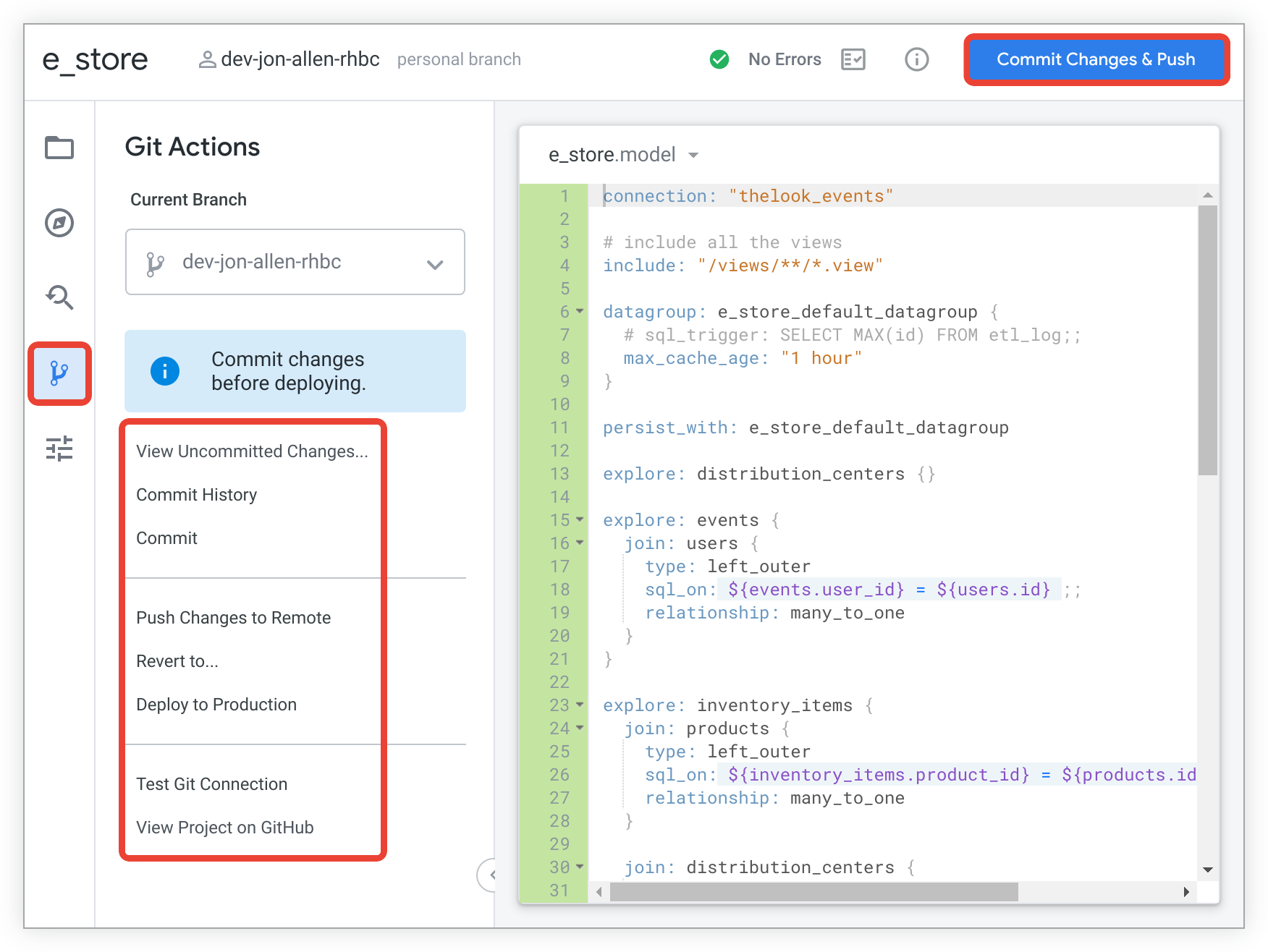
La tabella seguente mostra i possibili comandi Git. Tieni presente che i comandi visualizzati nell'IDE di Looker dipendono dalla fase della procedura di apporto delle modifiche e di deployment in produzione. L'IDE mostra solo i comandi Git che si applicano allo stato attuale.
| Funzione | Descrizione | Come accedere |
|---|---|---|
| Esegui il commit | Dopo aver apportato e salvato le modifiche al progetto LookML, utilizza il pulsante Esegui il commit e il push delle modifiche per eseguire il commit di queste modifiche nel branch locale e il push in produzione. Per ulteriori informazioni, consulta la pagina della documentazione Utilizzo del controllo della versione ed esecuzione del deployment. | Riquadro Azioni Git |
| Esegui il commit e il push delle modifiche | Pulsante | |
| Esegui il commit e risolvi il conflitto | Il pulsante Esegui il commit e risolvi il conflitto viene visualizzato quando apporti modifiche dopo un conflitto di unione. Fai clic su Esegui il commit e risolvi il conflitto per eseguire il commit delle modifiche e risolvere il conflitto di unione. | Pulsante |
| Cronologia commit | Mostra l'elenco dei commit al branch, inclusi tutti i commit di cui hai eseguito il pull nel branch di sviluppo dal branch di produzione (inclusi i commit di altri utenti). Se utilizzi GitHub e le impostazioni del progetto Git hanno l'integrazione di GitHub attivata, ogni commit includerà un link al commit su GitHub in modo da poter visualizzare le modifiche esatte. Questa funzionalità funziona anche con altri provider Git se le impostazioni del progetto Git Git hanno attivato l'equivalente dell'integrazione di GitHub del provider Git. Per aprire i link, devi avere un account sul tuo provider Git. | Riquadro Azioni Git |
| Configura Git | Se hai appena creato un progetto, devi configurare Git per il progetto. Per ulteriori informazioni, consulta la pagina della documentazione Configurazione e test di una connessione Git. | Pulsante |
| Crea copia per lo sviluppatore | Per migliorare il rendimento, la prima volta che apri un progetto LookML in modalità di sviluppo, l'IDE di Looker mostra la versione in modalità di produzione del progetto, insieme al pulsante Crea copia per lo sviluppatore. Dopo aver fatto clic sul pulsante Crea copia per lo sviluppatore per il progetto, Looker crea un clone locale del repository Git del progetto, crea il branch Git personale e carica il progetto LookML in modalità di sviluppo. | Pulsante |
| Esegui il deployment da remoto | Per i progetti in cui lo sviluppatore ha accesso di sola lettura, il pulsante Esegui il deployment da remoto esegue il deployment dal branch di produzione remoto. | Pulsante |
| Esegui il deployment in produzione | Dopo aver eseguito il commit delle modifiche, utilizza l'opzione Esegui il deployment in produzione per aggiornare il branch di produzione con le modifiche di cui è stato eseguito il commit dal branch di sviluppo. Questa opzione non è disponibile se il progetto è configurato per richiedere le richieste di pull. Inoltre, se il progetto è abilitato per la modalità di deployment avanzata, non vedrai il pulsante Esegui il deployment in produzione. Verrà invece visualizzato Unisci al branch principale. | Pulsante, riquadro Azioni Git |
| Non risolvere | Il pulsante Non risolvere viene visualizzato quando è presente un conflitto di unione tra uno o più sviluppatori o branch di sviluppo nel progetto. Il pulsante Non risolvere esegue il push della versione corrente del branch, con tutti i marcatori di conflitto di unione, al branch remoto. Questa opzione deve essere utilizzata solo da utenti Git esperti, poiché è probabile che i marcatori di conflitto di unione rendano inutilizzabili i modelli. | Pulsante |
| Unisci al branch principale | Se il progetto è abilitato con la modalità di deployment avanzata, il pulsante Unisci al branch principale viene visualizzato dopo aver eseguito un commit. Ti viene chiesto di unire le modifiche al branch principale. Dopo aver unito le modifiche al branch principale, uno sviluppatore Looker con l'deployautorizzazione può eseguire il deployment delle modifiche nell'ambiente di produzione utilizzando un webhook, l'API o l'interfaccia utente di Deployment Manager nell'IDE di Looker.
|
Pulsante |
| Apri (provider Git) | L'opzione Apri (provider Git) apre una finestra del browser con i file di progetto nell'interfaccia del provider Git. | Pulsante |
| Apri richiesta di pull | Per i progetti in cui le richieste di pull sono consigliate o obbligatorie, l'opzione Apri richiesta di pull apre una nuova finestra del browser con la pagina della nuova richiesta di pull del provider Git. Da qui puoi creare una richiesta di pull per il branch dello sviluppatore.NOTA: finché la richiesta di pull non viene approvata e/o chiusa, tutti i commit futuri sul branch verranno inclusi nella stessa richiesta di pull. | Riquadro Azioni Git |
| Esegui il pull e l'unione di altre modifiche | Il pulsante Esegui il pull e l'unione di altre modifiche ha la stessa funzione di Esegui il pull da (branch di produzione), ma il pulsante Esegui il pull e l'unione di altre modifiche viene visualizzato in circostanze diverse: quando hai eseguito il commit delle modifiche sul branch ma non hai eseguito il deployment e sono presenti anche modifiche di cui è stato eseguito il commit remoto e non è stato eseguito il deployment sul branch. In questo caso, devi eseguire il pull delle modifiche dal branch remoto e unirle al tuo branch. | Pulsante |
| Esegui il pull dal branch principale | Se il progetto è abilitato con la modalità di deployment avanzata, l'opzione Esegui il pull dal branch principale viene visualizzata quando il branch principale contiene commit che non sono presenti nel branch dello sviluppatore. | Pulsante |
| Esegui il pull da (branch di produzione) | L'opzione Esegui il pull da (branch di produzione) non è disponibile quando il branch dello sviluppatore corrente contiene modifiche di cui non è stato eseguito il commit. Prima di visualizzare l'opzione Esegui il pull da (branch di produzione), devi eseguire il commit delle modifiche sul branch. | Pulsante, riquadro Azioni Git |
| Esegui il pull delle modifiche remote | Se altre persone hanno eseguito il commit e il push delle modifiche su un branch, la versione remota del branch sarà più recente della versione locale del branch. Il pulsante Esegui il pull delle modifiche remote si applica al branch in cui ti trovi. Fai clic sul pulsante Esegui il pull delle modifiche remote per recuperare le versioni più recenti di tutti i file modificati sul branch dall'estremità remota e sincronizzarli con i file locali. | Pulsante |
| Esegui il push del branch al branch remoto | Se hai creato un branch che non esiste all'estremità remota, vedrai il pulsante Esegui il push del branch al branch remoto. L'opzione Esegui il push del branch al branch remoto crea il branch all'estremità remota, eseguendo il push di tutte le modifiche di cui è stato eseguito il commit dai file locali all'estremità remota. Tieni presente che questa operazione non esegue il deployment delle modifiche nel branch di produzione. | Pulsante |
| Esegui il push delle modifiche al branch remoto | Se hai eseguito il commit delle modifiche al branch corrente di cui non è ancora stato eseguito il push nella versione remota del branch, vedrai l'opzione Esegui il push delle modifiche al branch remoto. L'operazione Esegui il push delle modifiche al branch remoto si applica al branch in cui ti trovi. Fai clic sul pulsante Esegui il push delle modifiche al branch remoto per eseguire il push di tutte le modifiche di cui è stato eseguito il commit dai file locali e sincronizzarle con l'estremità remota. | Pulsante, riquadro Azioni Git |
| Ripristina branch remoto |
L'opzione Ripristina branch remoto ignora tutte le modifiche nel branch locale e sincronizza i file locali con i file correnti nel branch remoto. Tieni presente che questa operazione ha due effetti:
|
Pulsante |
| Ripristina branch condiviso |
L'opzione Ripristina branch condiviso ignora tutte le modifiche nel branch locale e sincronizza i file locali con i file correnti nel branch remoto. Tieni presente che questa operazione ha due effetti:
|
Pulsante |
| Ripristina modifiche non sottoposte a commit | Se hai salvato modifiche di cui non hai ancora eseguito il commit, puoi utilizzare l'opzione Annulla modifiche di cui non è stato eseguito il commit per ignorare tutte le modifiche di cui non è stato eseguito il commit. Per ulteriori informazioni, consulta la pagina della documentazione Utilizzo del controllo della versione ed esecuzione del deployment. | Pulsante |
| Esegui i test |
Se il progetto è configurato in modo da richiedere il superamento dei test sui dati prima di poter essere sottoposto a deployment in produzione, l'IDE visualizzerà il pulsante Esegui i test dopo che avrai eseguito il commit delle modifiche al progetto. Prima di poter eseguire il deployment delle modifiche in produzione, devi superare i test sui dati. Puoi anche eseguire i test manualmente facendo clic sull'icona Esegui test sui dati nel riquadro Stato del progetto. Per informazioni sull'esecuzione dei test sui dati, consulta la pagina della documentazione Utilizzo del controllo della versione ed esecuzione del deployment. Per informazioni sulla configurazione dei test sui dati nel progetto, consulta la pagina della documentazione relativa al parametro test .
|
Pulsante |
| Testa connessione Git | Dopo aver configurato Git per il progetto, puoi utilizzare l'opzione Testa connessione Git per eseguire lo strumento Test connessione Git, che verifica che la connessione Git sia configurata correttamente. Per ulteriori informazioni, consulta la pagina della documentazione Test della connessione Git. | Pulsante, riquadro Azioni Git |
| Sblocca branch | Se il branch Git è bloccato a causa di un'altra operazione Git in corso o di un'operazione Git precedente non riuscita, puoi utilizzare l'opzione Sblocca branch per sbloccare il branch. Per ulteriori informazioni, consulta la pagina della documentazione Utilizzo del controllo della versione ed esecuzione del deployment. | Riquadro Azioni Git |
| Aggiornato | Se il branch locale è sincronizzato con il branch remoto, vedrai il pulsante Aggiornato. | Pulsante |
| Aggiorna dipendenze | Per i progetti che utilizzano l'importazione di progetti remoti, l'opzione Aggiorna dipendenze viene visualizzata quando aggiungi per la prima volta un progetto remoto o quando il progetto ha già un progetto remoto importato che Looker rileva come contenente nuovi commit da importare nel progetto. Utilizza questa opzione per importare i file del progetto remoto. Se hai appena aggiunto un progetto remoto, l'utilizzo di questa opzione creerà anche un file di blocco del manifest, che Looker utilizza per monitorare la versione del progetto remoto. Per ulteriori informazioni, consulta la sezione Rilevamento automatico di nuove versioni di un progetto remoto nella pagina della documentazione Importazione di file da altri progetti. | Pulsante, riquadro Azioni Git |
| Convalida LookML | Se hai salvato le modifiche ai file, potresti visualizzare il pulsante Convalida LookML. La convalida di LookML è obbligatoria o meno a seconda dell'impostazione della qualità del codice del progetto. Fai clic sul pulsante per avviare la convalida LookML del modello. Per ulteriori informazioni, consulta la pagina della documentazione Convalida di LookML. | Pulsante |
| Visualizza progetto su (provider Git) | L'opzione Visualizza progetto su (provider Git) apre una finestra del browser con i file di progetto nell'interfaccia del provider Git. | Riquadro Azioni Git |
| Visualizza modifiche di cui non è stato eseguito il commit | Se hai salvato modifiche di cui non hai ancora eseguito il commit, puoi utilizzare l'opzione Visualizza modifiche di cui non è stato eseguito il commit per visualizzare tutte le modifiche che hai salvato dall'ultimo commit. Per ulteriori informazioni, consulta la pagina della documentazione Utilizzo del controllo della versione ed esecuzione del deployment. | Riquadro Azioni Git |