


커스텀 테마를 사용하여 내장 Looker 대시보드, Look, Explore의 모양을 맞춤설정할 수 있습니다. 커스텀 테마를 사용하여 글꼴 모음, 텍스트 색상, 배경 색상, 버튼 색상, 타일 색상, 기타 시각적 요소를 맞춤설정할 수 있습니다.
예를 들어 어두운 테마를 선택하여 삽입된 대시보드의 모양을 변경할 수 있습니다.
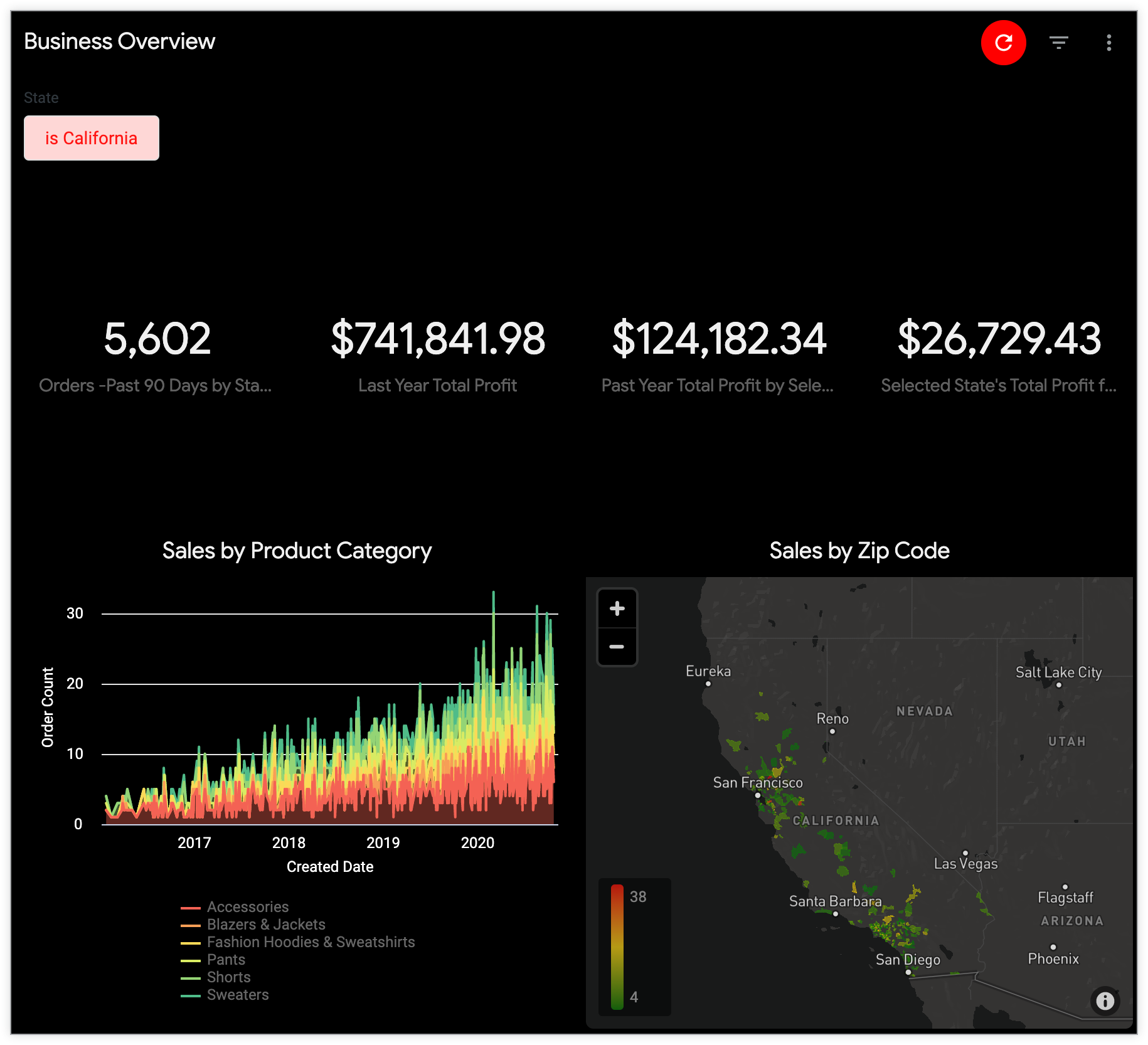
내장 대시보드, Look, Explore의 기본 테마 설정
인스턴스의 삽입된 대시보드, Look, Explore의 기본 테마를 지정하려면 관리 패널의 플랫폼 섹션에서 테마 페이지로 이동하고, 삽입 탭을 선택하고, 테마의 점 3개로 된 메뉴를 클릭하고, 기본값으로 설정을 선택합니다.
개별 대시보드, Look 또는 Explore에 다른 설정을 지정하지 않는 한 Looker 인스턴스의 삽입된 대시보드, Look, Explore에 기본 테마가 사용됩니다.
특정 내장 대시보드 및 Explore에 테마 적용
삽입된 대시보드, Look 또는 Explore에서 기본 테마 이외의 테마를 사용하도록 하려면 삽입된 대시보드, Look 또는 Explore의 URL에 다른 테마를 지정하면 됩니다. 이렇게 하려면 테마의 이름과 함께 theme= 매개변수를 내장 URL의 끝에 추가합니다. 예를 들어 대시보드에 적용할 '빨간색'이라는 테마가 있는 경우 다음 내장 대시보드 URL 끝에 theme=Red를 추가합니다.
https://example.looker.com/embed/dashboards/246?theme=Red
Explore의 경우 삽입 Explore URL 끝에 theme=Red를 추가합니다.
https://example.looker.com/embed/explore/model_name/explore_name?theme=Red
URL의 테마 요소는 대소문자를 구분하지 않으므로 theme=Red 또는 theme=red를 사용할 수 있습니다.
추가 정보
- 삽입된 대시보드, Look, Explore의 커스텀 테마 만들기에 대한 자세한 내용은 삽입된 대시보드, Look, Explore의 테마 문서 페이지를 참고하세요.
- 테마의 맞춤 요소 적용에 대한 자세한 내용은 내장 대시보드, Look, Explore의 테마 문서 페이지의 _theme URL 인수를 사용하여 개별 대시보드 테마 요소 적용 섹션을 참고하세요.
- API를 사용하여 삽입된 대시보드, Look, Explore의 커스텀 테마를 적용하고 관리하는 방법에 대한 자세한 내용은 테마 메서드 문서를 참고하세요.