


אתם יכולים להשתמש בעיצובים בהתאמה אישית כדי להתאים אישית את המראה של מרכזי הבקרה, התצוגות והניתוחים של Looker שמוטמעים באתרים. אפשר להשתמש בעיצובים בהתאמה אישית כדי להתאים אישית את משפחת הגופנים, צבע הטקסט, צבע הרקע, צבע הלחצן, צבע האריח ואלמנטים חזותיים אחרים.
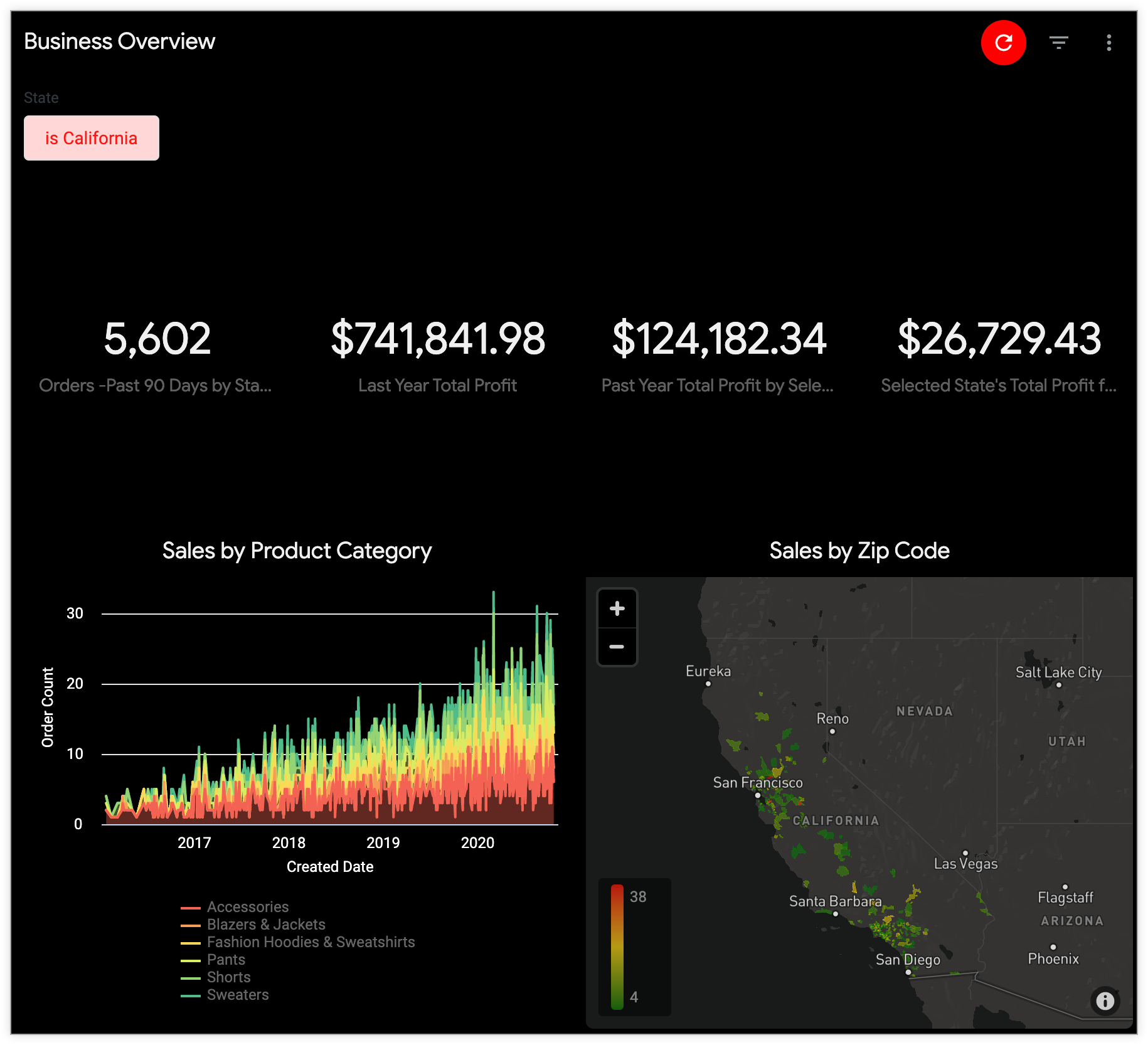
לדוגמה, אתם יכולים לבחור עיצוב כהה כדי לשנות את המראה של לוח הבקרה המוטמע.
הגדרת עיצוב ברירת מחדל ללוחות בקרה, ל-Looks ולניתוחים מוטמעים
כדי לציין את עיצוב ברירת המחדל ללוחות בקרה, ל-Looks ול-Explores שמוטמעים במופע שלכם, עוברים לדף Themes (עיצובים) בקטע Platform (פלטפורמה) בחלונית Admin (אדמין), בוחרים בכרטיסייה Embed (הטמעה), לוחצים על סמל האפשרויות הנוספות (3 נקודות) של עיצוב מסוים ובוחרים באפשרות Set as Default (הגדרה כברירת מחדל).
עיצוב ברירת המחדל משמש ללוחות בקרה מוטמעים, ל-Looks ולניתוחים במכונה של Looker, אלא אם מציינים הגדרות שונות ללוח בקרה, ל-Look או לניתוח ספציפיים.
החלת עיצוב על לוחות בקרה וניתוחים מוטמעים ספציפיים
אם רוצים להטמיע לוח בקרה, Look או Explore עם עיצוב שונה מברירת המחדל, אפשר לציין עיצוב אחר בכתובת ה-URL של לוח הבקרה, ה-Look או ה-Explore המוטמעים. כדי לעשות את זה, מוסיפים את הפרמטר theme= עם שם העיצוב לסוף כתובת ה-URL להטמעה. לדוגמה, אם יש לכם עיצוב שנקרא 'אדום' שאתם רוצים להחיל על לוח בקרה, מוסיפים theme=Red בסוף כתובת ה-URL של לוח הבקרה להטמעה:
https://example.looker.com/embed/dashboards/246?theme=Red
כדי להוסיף theme=Red לכתובת URL של Explore שמוטמע, מוסיפים אותה בסוף:
https://example.looker.com/embed/explore/model_name/explore_name?theme=Red
האלמנט של הנושא בכתובת ה-URL לא תלוי באותיות רישיות, כך שאפשר להשתמש ב-theme=Red או ב-theme=red.
למידע נוסף
- מידע על יצירת עיצוב בהתאמה אישית ללוחות בקרה, ל-Looks ול-Explores שמוטמעים זמין במאמר עיצובים ללוחות בקרה, ל-Looks ול-Explores שמוטמעים.
- מידע על החלת רכיבים מותאמים אישית של עיצוב מופיע בקטע שימוש בארגומנט של כתובת ה-URL של העיצוב כדי להחיל רכיבים ספציפיים של עיצוב ללוח הבקרה בדף התיעוד עיצובים ללוחות בקרה מוטמעים, ל-Looks ול-Explores.
- מידע על שימוש ב-API כדי להחיל ולנהל עיצובים בהתאמה אישית עבור לוחות בקרה מוטמעים, תצוגות וניתוחים זמין במאמרי העזרה בנושא שיטת העיצוב.