


カスタムテーマを使用すると、埋め込みの Looker ダッシュボード、Look、Explore の外観をカスタマイズできます。フォント ファミリー、テキストの色、背景色、ボタンの色、タイルの色などの視覚的要素をカスタマイズできます。
たとえば、ダークテーマを選択して、埋め込みダッシュボードの外観を変更できます。
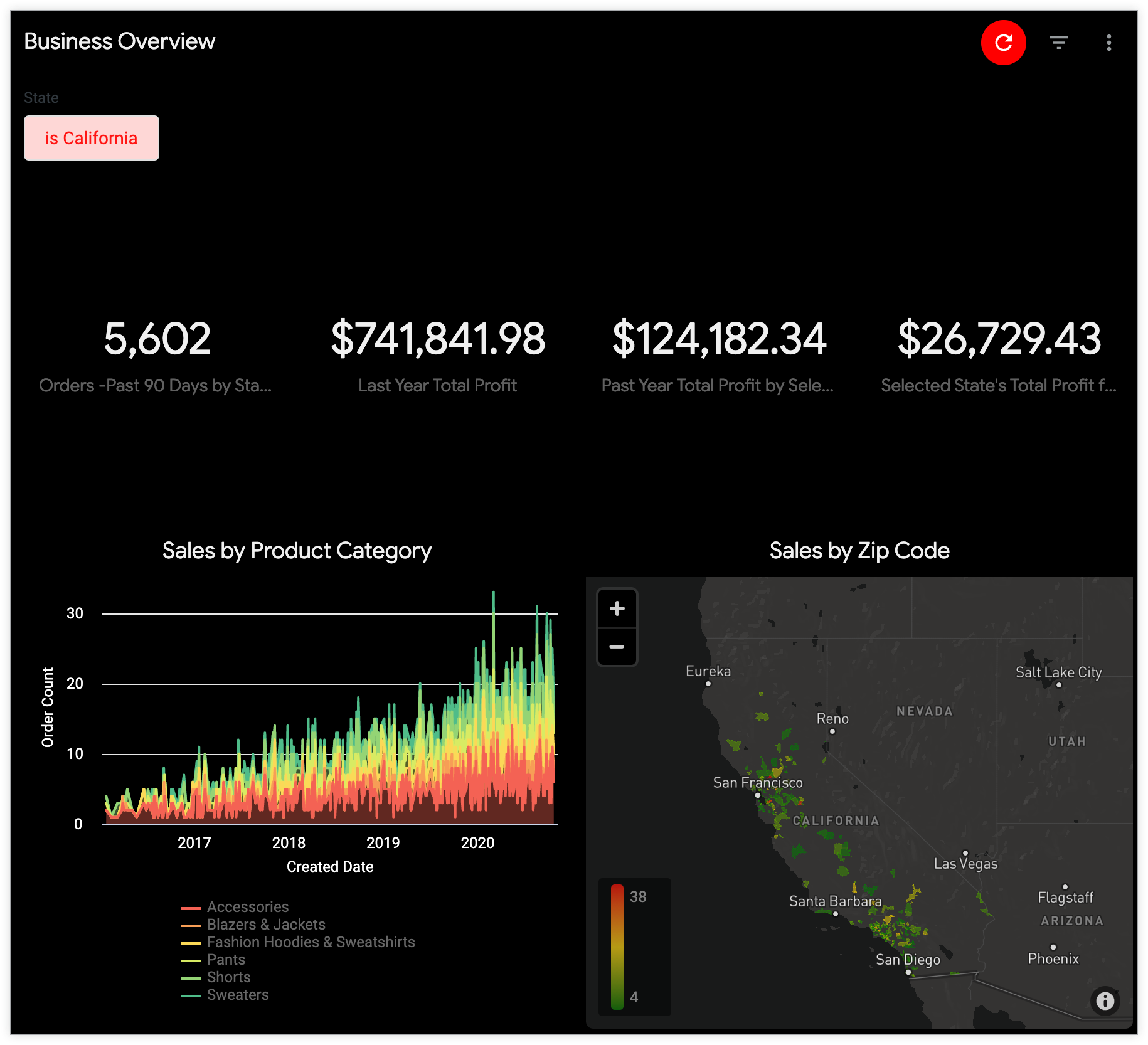
埋め込まれたダッシュボード、Look、Explore のデフォルト テーマを設定する
インスタンス上の埋め込みのダッシュボード、Look、Explore のデフォルト テーマを指定するには、[管理者] パネルの [プラットフォーム] セクションで [テーマ] ページに移動します。[埋め込み] タブを選択して、テーマのその他メニューをクリックし、[デフォルトとして設定] を選択します。
個々のダッシュボード、Look、Explore に別の設定を指定しない限り、Looker インスタンスの埋め込みダッシュボード、Look、Explore にはデフォルトのテーマが使用されます。
特定の埋め込みのダッシュボードと Explore にテーマを適用する
埋め込みのダッシュボード、Look、Explore でデフォルト以外のテーマを使用する場合は、URL で別のテーマを指定できます。これを行うには、テーマの名前を付けたパラメータ theme= を URL の末尾に追加します。たとえば、ダッシュボードに適用する「Red」というテーマがある場合は、theme=Red を埋め込みダッシュボード URL の末尾に追加します。
https://example.looker.com/embed/dashboards/246?theme=Red
Explore の場合は、埋め込み Explore URL の末尾に theme=Red を追加します。
https://example.looker.com/embed/explore/model_name/explore_name?theme=Red
URL のテーマ要素では大文字と小文字が区別されないため、theme=Red と theme=red のいずれも使用できます。
詳細情報
- 埋め込まれたダッシュボード、Look、Explore のカスタムテーマの作成については、埋め込みダッシュボード、Look、Explore のテーマのドキュメント ページをご覧ください。
- テーマのカスタム要素を適用する方法については、埋め込みダッシュボード、Look、Explore のテーマのドキュメント ページの_theme URL 引数を使用して個々のダッシュボード テーマ要素を適用するをご覧ください。
- API を使用して埋め込みのダッシュボード、Look、Explore のカスタムテーマを適用して管理する方法については、テーマメソッドのドキュメントをご覧ください。