


Halaman dokumentasi ini menjelaskan cara menggunakan Gemini in Looker untuk membuat pertanyaan awal untuk Eksplorasi, atau jika Anda menggunakan Eksplorasi klasik, cara membuat Mulai Cepat AI.
Gemini in Looker memberikan bantuan yang didukung AI generatif untuk membantu Anda menangani data.
Pelajari cara dan waktu Gemini untuk Google Cloud menggunakan data Anda.
Sebelum memulai
Untuk menggunakan Gemini in Looker guna membuat analisis pertanyaan awal, perhatikan persyaratan berikut:
- Gemini in Looker harus diaktifkan untuk instance Looker Anda:
- Untuk Looker (asli), instance harus menjalankan Looker 25.2 atau yang lebih baru, dan instance harus diaktifkan untuk Gemini in Looker di setelan Admin. Untuk mengetahui petunjuk pengaktifan mendetail, lihat halaman dokumentasi Setelan admin — Gemini di Looker.
- Untuk Looker (Google Cloud core), instance harus diaktifkan untuk Gemini di Looker di konsol Google Cloud . Untuk petunjuk pengaktifan yang mendetail, lihat halaman dokumentasi Mengelola Gemini di instance Looker (Google Cloud core) Anda.
- Anda harus diberi peran Looker yang berisi izin
developuntuk setidaknya satu model dalam project LookML. - Anda harus diberi peran Looker Gemini atau diberi peran yang mencakup izin
gemini_in_looker.
Membuat analisis pertanyaan awal dari pengalaman Eksplorasi baru
Saat Anda memilih Eksplorasi yang tidak berisi kueri bermodel, Gemini in Looker dapat membuatnya dari antarmuka Eksplorasi Looker.
Pilih Eksplorasi dari menu Eksplorasi, lalu klik kolom drop-down Pertanyaan Pemulai. Jika Eksplorasi belum memiliki pertanyaan awal yang ditentukan, Gemini in Looker akan menganalisis Eksplorasi dan membuat pertanyaan awal.
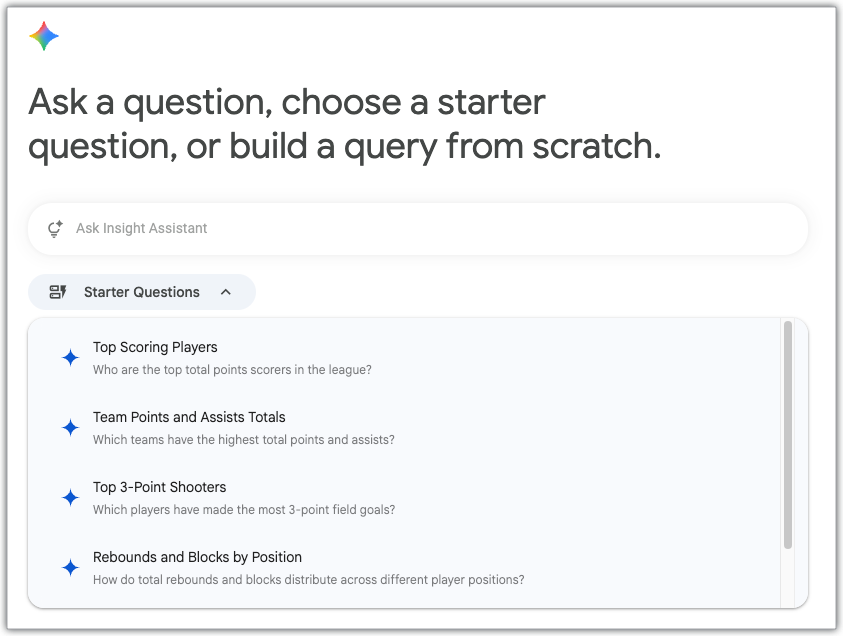
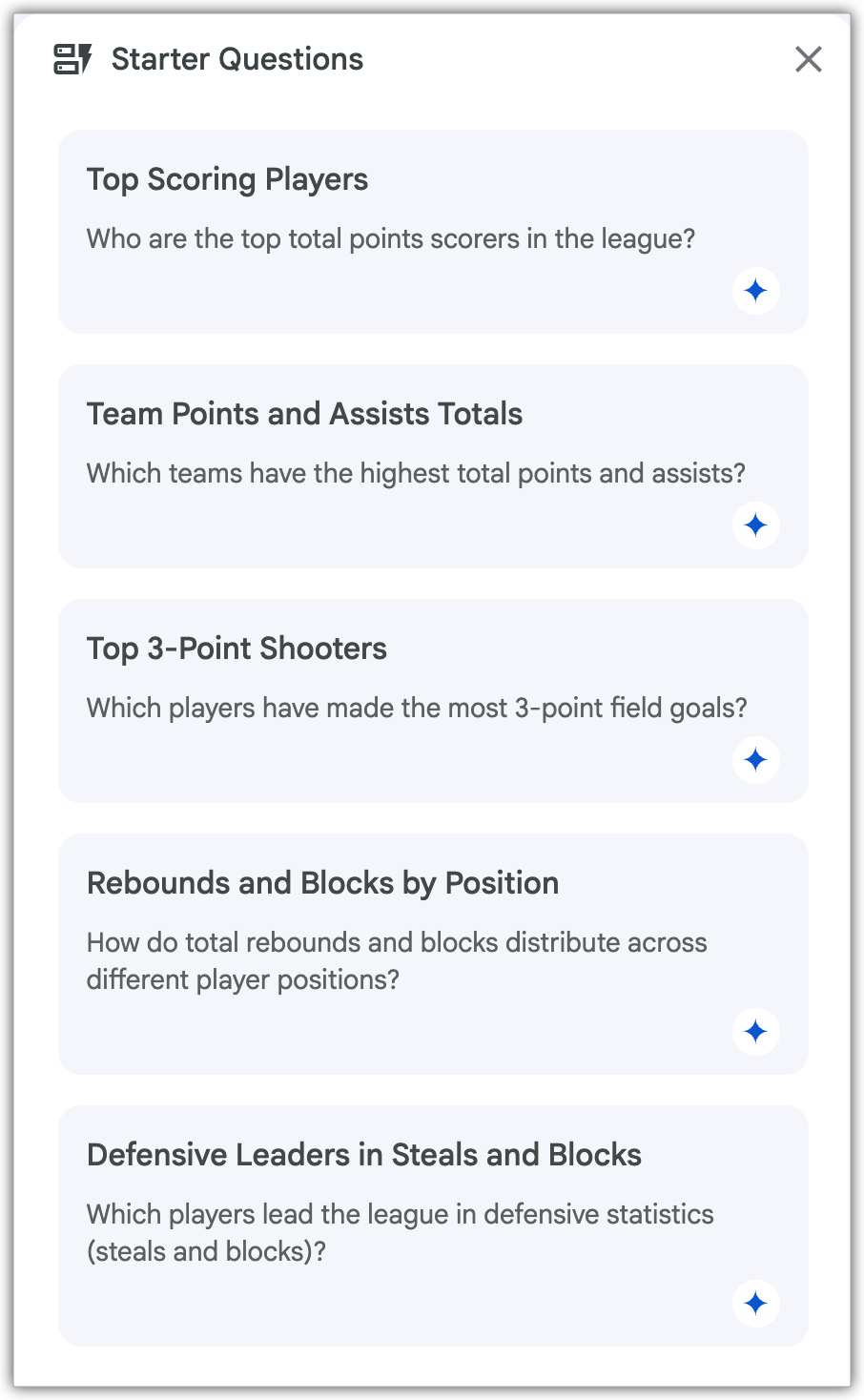
Anda juga dapat membuat analisis pertanyaan awal kapan saja dengan mengklik tombol Tampilkan pertanyaan awal, yang akan membuka panel Pertanyaan Awal.
Membuat analisis Quick Start dari Eksplorasi klasik
Jika Anda menggunakan pengalaman Eksplorasi klasik, saat Anda memilih Eksplorasi dari menu Eksplorasi yang belum memiliki analisis Mulai Cepat yang ditentukan, Gemini in Looker akan memberi Anda opsi untuk Coba Mulai Cepat AI. Klik Tambahkan, dan Gemini akan menganalisis Jelajahi dan membuat analisis Mulai Cepat.
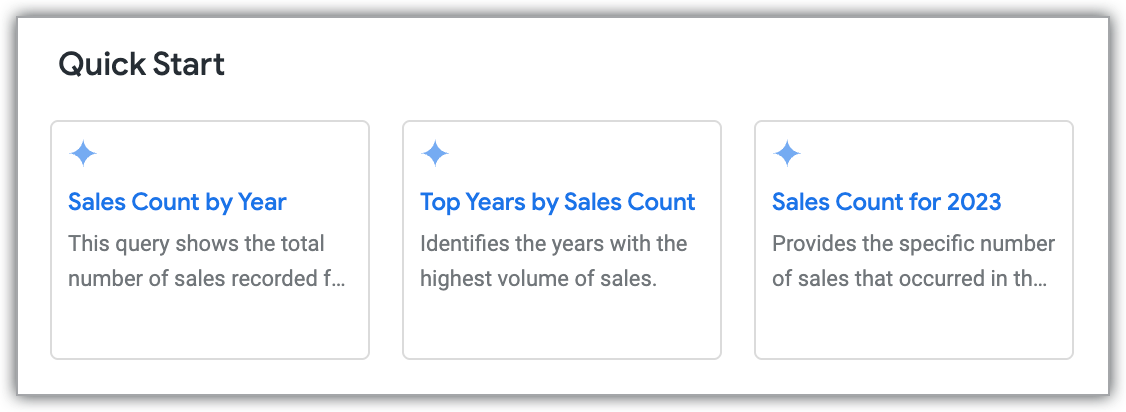
Saat mengedit Eksplorasi, Anda juga dapat membuat analisis Mulai Cepat baru dengan mengklik tombol Mulai Cepat di samping nama Eksplorasi.
Menjalankan analisis pertanyaan awal
Setelah Anda membuat pertanyaan awal (atau Mulai Cepat AI di Explore klasik), klik kartu analisis yang ingin Anda jelajahi. Kueri akan otomatis dijalankan dan menampilkan hasil, termasuk visualisasi.
Setelah analisis pertanyaan awal selesai berjalan, Anda dapat mengubahnya seperti Eksplorasi lainnya.