


Cette page de documentation explique comment utiliser Gemini dans Looker pour générer des questions de départ pour une exploration ou, si vous utilisez l'ancienne interface Explorer, comment générer des démarrages rapides de l'IA.
Gemini dans Looker fournit une assistance optimisée par l'IA générative pour vous aider à exploiter vos données.
Découvrez comment et quand Gemini pour Google Cloud utilise vos données.
Avant de commencer
Pour utiliser Gemini dans Looker afin de générer des analyses de questions de départ, vous devez remplir les conditions suivantes :
- Gemini dans Looker doit être activé pour votre instance Looker :
- Pour Looker (version initiale), l'instance doit exécuter Looker 25.2 ou version ultérieure, et Gemini dans Looker doit être activé dans les paramètres d'administration. Pour obtenir des instructions détaillées sur l'activation, consultez la page de documentation Paramètres d'administration : Gemini dans Looker.
- Pour Looker (Google Cloud Core), l'instance doit être activée pour Gemini dans Looker dans la console Google Cloud . Pour obtenir des instructions détaillées sur l'activation, consultez la page de documentation Administrer Gemini sur votre instance Looker (Google Cloud Core).
- Vous devez disposer d'un rôle Looker incluant l'autorisation
developpour au moins un modèle dans un projet LookML. - Vous devez disposer du rôle Looker Gemini ou d'un rôle incluant l'autorisation
gemini_in_looker.
Générer des analyses de questions de départ à partir de la nouvelle expérience Explorer
Lorsque vous sélectionnez une exploration qui ne contient pas de requêtes modélisées, Gemini dans Looker peut les générer à partir de l'interface Looker Explore.
Sélectionnez une exploration dans le menu Explorer, puis cliquez sur le champ déroulant Questions de départ. Si l'exploration ne comporte pas encore de questions de départ, Gemini dans Looker l'analysera et en générera.
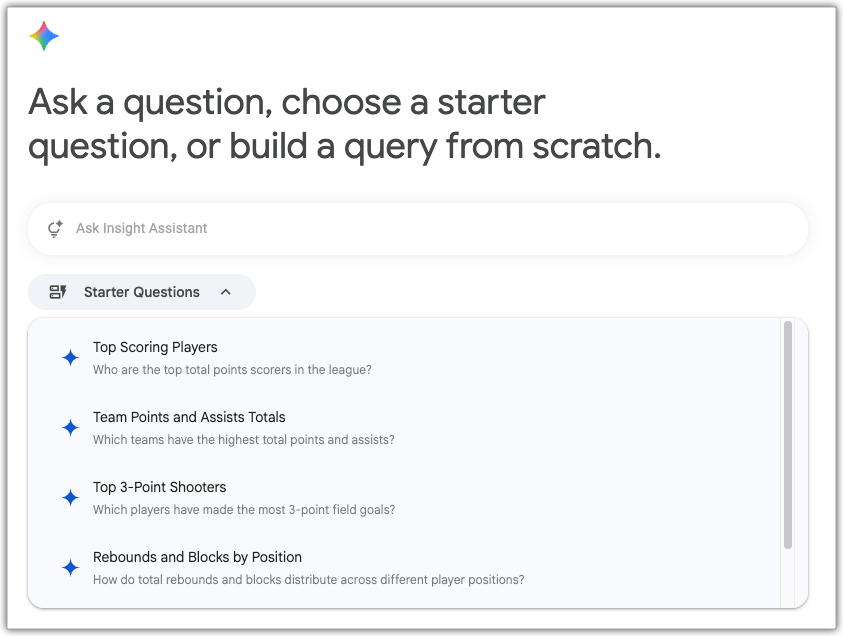
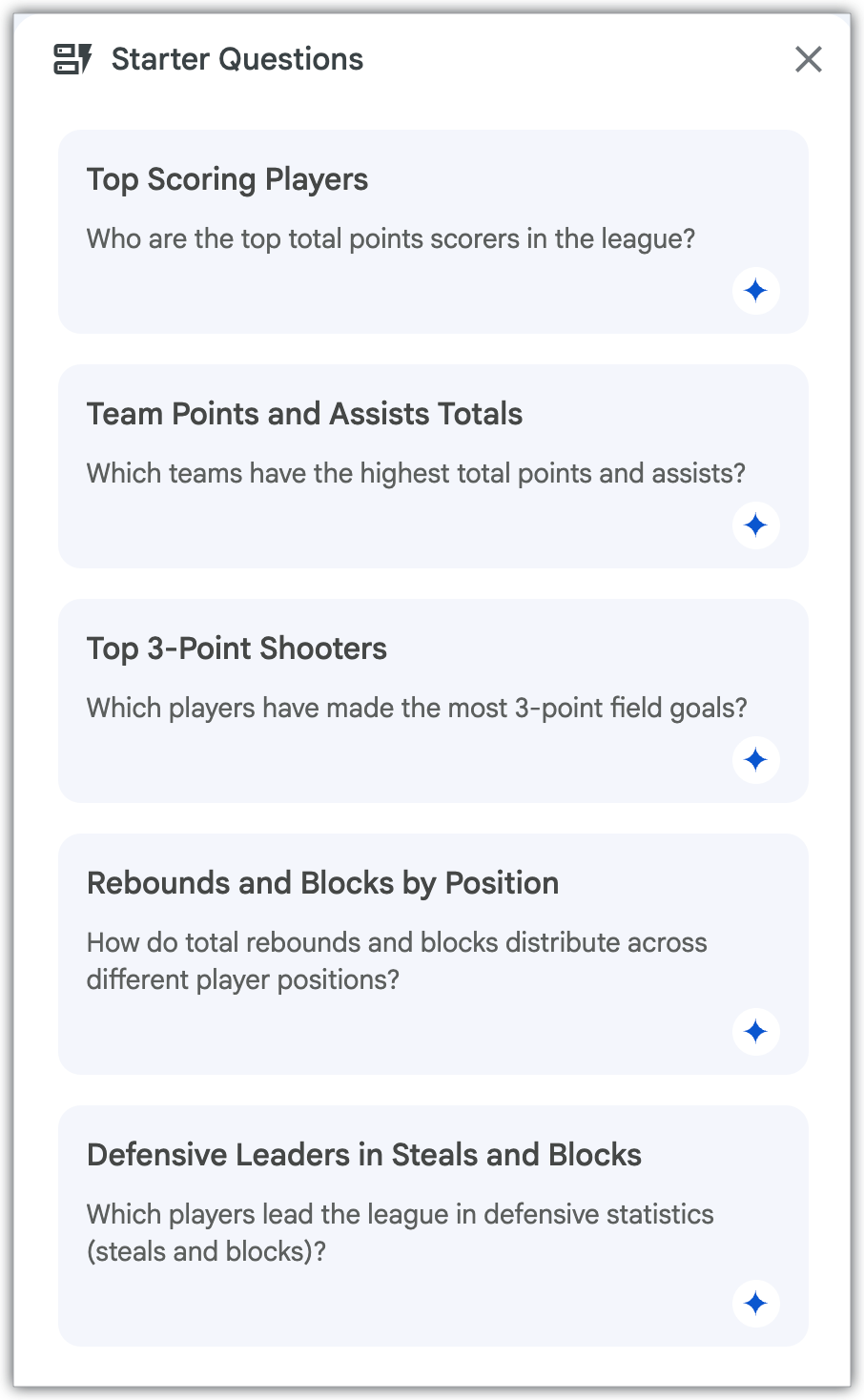
Vous pouvez également générer des analyses de questions de départ à tout moment en cliquant sur le bouton Afficher les questions de départ, qui ouvre le panneau Questions de départ.
Générer des analyses de démarrage rapide à partir d'une exploration classique
Si vous utilisez l'ancienne expérience Explore, lorsque vous sélectionnez une exploration dans le menu "Explorer" qui n'a pas encore d'analyses de démarrage rapide définies, Gemini dans Looker vous propose l'option Essayer les démarrages rapides IA. Cliquez sur Ajouter. Gemini analysera ensuite l'onglet "Explorer" et générera des analyses de démarrage rapide.
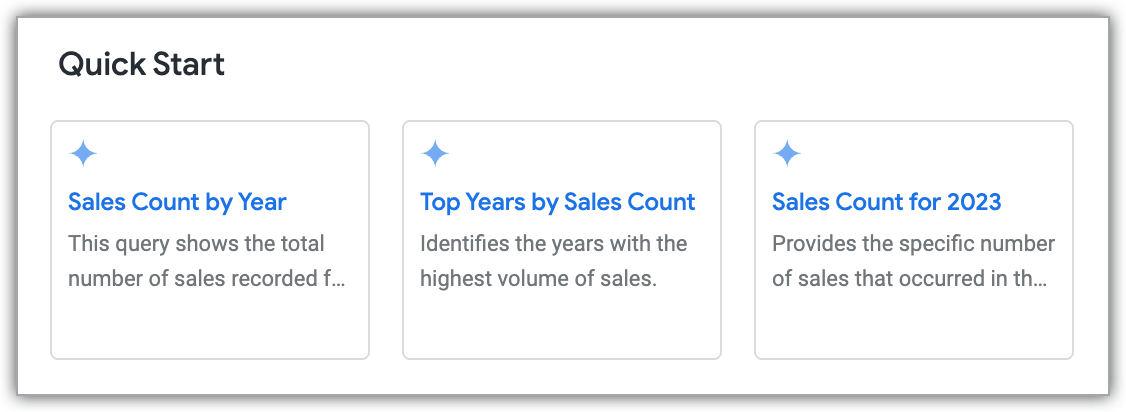
Lorsque vous modifiez une exploration, vous pouvez également générer de nouvelles analyses de démarrage rapide en cliquant sur le bouton Démarrage rapide à côté du nom de l'exploration.
Exécuter une analyse des questions de départ
Après avoir généré des questions de départ (ou des démarrages rapides IA dans l'ancienne expérience Explorer), cliquez sur la fiche d'analyse que vous souhaitez explorer. La requête s'exécutera automatiquement et affichera les résultats, y compris la visualisation.
Une fois l'analyse de la question de départ terminée, vous pouvez la modifier comme n'importe quelle autre exploration.