


이 문서 페이지에서는 Gemini 통계 어시스턴트를 사용하여 질문을 던져 Explore에 대한 통계를 얻은 다음 결과를 사용하여 Explore를 빌드하거나 수정하는 방법을 설명합니다.
Looker의 Gemini는 데이터 작업에 도움이 되는 생성형 AI 기반 지원을 제공합니다.
Google Cloud 를 위한 Gemini에서 사용자 데이터를 사용하는 방법과 시점을 알아보세요.
시작하기 전에
통계 어시스턴트를 사용하여 데이터를 처리하려면 다음 요구사항을 참고하세요.
- Looker 인스턴스에 대해 Looker의 Gemini를 사용 설정해야 합니다.
- Looker (원본)의 경우 인스턴스가 Looker 26.6 이상을 실행해야 하며, 관리자 설정에서 Looker의 Gemini가 사용 설정되어 있어야 합니다. 자세한 사용 설정 안내는 관리자 설정 — Looker의 Gemini 문서 페이지를 참고하세요.
- Looker (Google Cloud 핵심 서비스)의 경우 인스턴스가 Google Cloud 콘솔에서 Looker의 Gemini에 대해 사용 설정되어야 합니다. 자세한 사용 설정 안내는 Looker (Google Cloud 핵심 서비스) 인스턴스에서 Gemini 관리 문서 페이지를 참고하세요.
- 관리 설정의 Looker의 Gemini 패널에서 Explore 인사이트 어시스턴트를 사용 설정해야 합니다.
- Explore 페이지에 액세스하고 사용하려면
explore권한이 포함된 Looker 역할이 할당되어 있어야 합니다. - Looker Gemini 역할이 할당되어 있어야 합니다.
인사이트 어시스턴트 사용
Gemini Insight Assistant를 사용하면 자연어를 사용하여 특정 Explore에서 사용하는 데이터에 대해 질문하고 분석할 수 있습니다. Gemini 통계 어시스턴트를 사용하여 데이터에 관해 질문하고 데이터에 대한 쿼리를 생성하려면 다음 단계를 따르세요.
인사이트 어시스턴트 버튼을 클릭하거나 빈 Explore에서 인사이트 어시스턴트에게 질문하기 타일을 클릭하여 인사이트 어시스턴트 패널을 엽니다.

데이터에 대해 질문하기 필드에 질문을 입력합니다. 인사이트 어시스턴트는 질문에 대한 답변을 반환하고, 어시스턴트가 대답을 생성하는 데 사용하는 프로세스를 설명하며, 대답을 생성하는 데 사용한 데이터의 주요 세부정보를 표시하고, 사용한 Explore의 필드를 나열합니다.
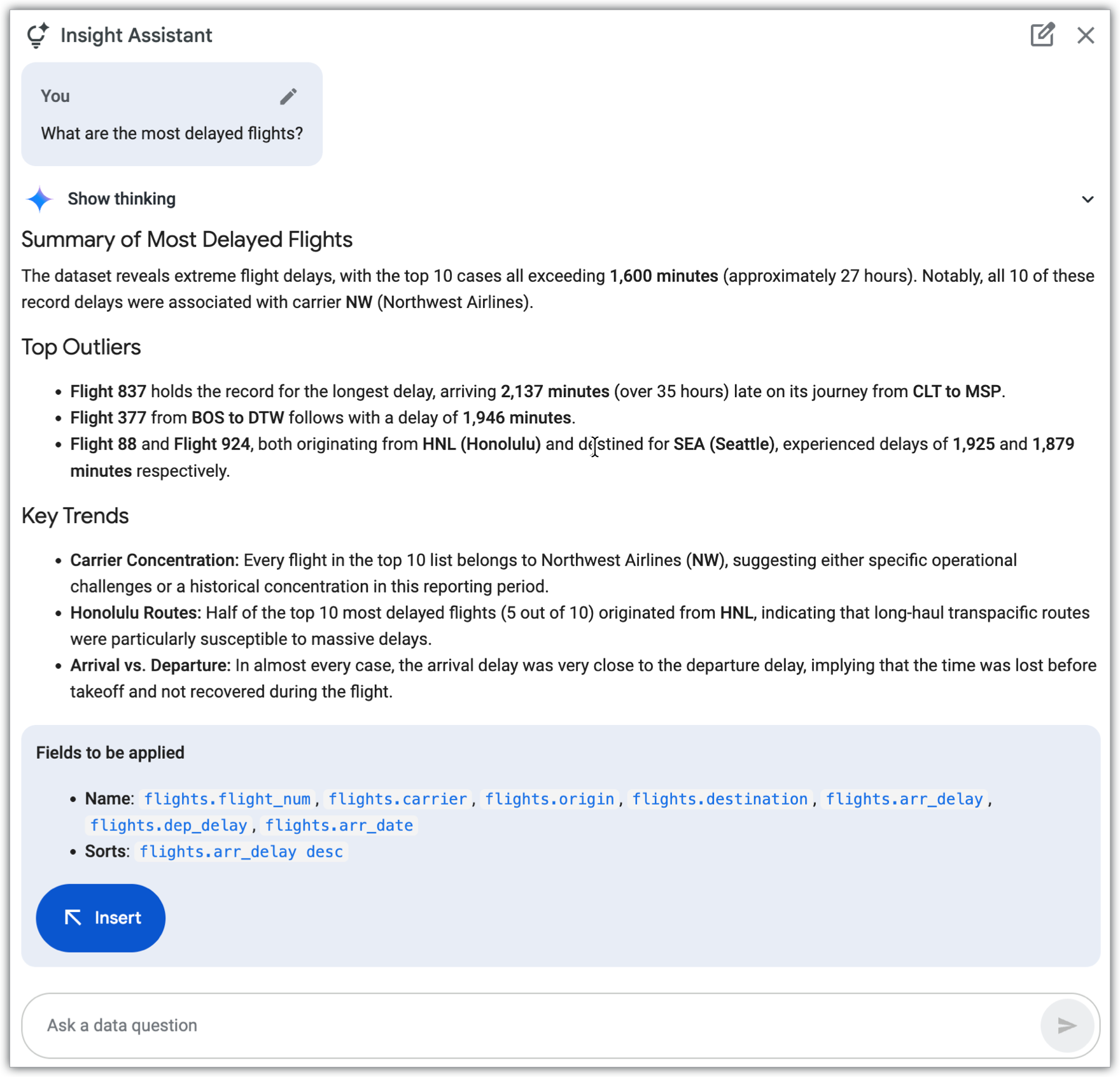
Insight Assistant가 대답을 반환하면 대답을 생성하는 데 사용된 프로세스가 숨겨집니다. 하지만 사고 과정 표시를 클릭하면 Insight 어시스턴트가 대답을 생성하는 데 사용한 프로세스를 표시합니다.
이 시점에서 삽입 버튼을 클릭하면 인사이트 어시스턴트가 대답에 나열된 필드를 사용하여 Explore를 만듭니다.
데이터 질문하기 필드에서 추가 질문을 하여 결과를 구체화하거나 업데이트할 수 있습니다. 수정 버튼을 클릭하여 원본 질문을 수정하거나 새 채팅 버튼을 클릭하여 질문과 결과를 삭제하고 새 질문으로 다시 시작할 수도 있습니다.
통계 어시스턴트 사용을 위한 도움말
다음은 통계 어시스턴트를 사용하는 방법에 관한 도움말입니다.
- 최상의 결과를 얻으려면 미국 영어로 프롬프트를 작성하세요. 자세한 내용은 Google Cloud 의 Gemini 제한사항 문서를 참고하세요.
- Gemini에서 제안한 대답을 사용하는 경우 항상 Explore에서 새 필드를 테스트하세요.
의견 보내기
Insight Assistant(통계 어시스턴트) 패널에서 Insight Assistant에 대한 의견을 제공할 수 있습니다. 대답이 올바른 것 같으면 thumb_up 좋아요 아이콘을 클릭합니다. 통계 어시스턴트의 대답이 잘못되었거나 예상과 다른 경우 thumb_down 싫어요 아이콘을 클릭합니다.