


이 문서 페이지에서는 Gemini 지원을 사용하여 테이블 계산 및 맞춤 필드에 대한 Looker 표현식을 작성하는 방법을 설명합니다.
Looker의 Gemini는 데이터 작업에 도움이 되는 생성형 AI 기반 지원을 제공합니다.
Google Cloud 를 위한 Gemini에서 사용자 데이터를 사용하는 방법과 시점을 알아보세요.
시작하기 전에
Gemini를 사용하여 표현식을 작성하려면 다음 요구사항을 참고하세요.
- Looker 인스턴스에 대해 Looker의 Gemini를 사용 설정해야 합니다.
- Looker (원본)의 경우 인스턴스가 Looker 26.4 이상을 실행해야 하며, 관리 설정에서 Looker의 Gemini가 사용 설정되어 있어야 합니다. 자세한 사용 설정 안내는 관리자 설정 — Looker의 Gemini 문서 페이지를 참고하세요.
- Looker (Google Cloud 핵심 서비스)의 경우 인스턴스가 Google Cloud 콘솔에서 Looker의 Gemini에 대해 사용 설정되어야 합니다. 자세한 사용 설정 안내는 Looker (Google Cloud 핵심 서비스) 인스턴스에서 Gemini 관리 문서 페이지를 참고하세요.
- 관리 설정의 Looker의 Gemini 패널에서 Looker 어시스턴트를 사용 설정해야 합니다.
- Gemini를 사용하여 테이블 계산 표현식을 작성하려면
create_table_calculations권한이 포함된 Looker 역할이 할당되어 있어야 하며, 커스텀 필드 표현식을 작성하려면create_custom_fields권한이 포함된 역할이 할당되어 있어야 합니다. - Looker Gemini 역할이 할당되어 있어야 합니다.
Gemini를 사용하여 표현식 작성하기
Gemini를 사용하여 Looker 표현식을 만들려면 다음 단계를 따르세요.
표 계산 또는 맞춤 측정기준을 만들 때 Gemini 글쓰기 도우미를 사용하여 표현식 작성하기를 클릭합니다.
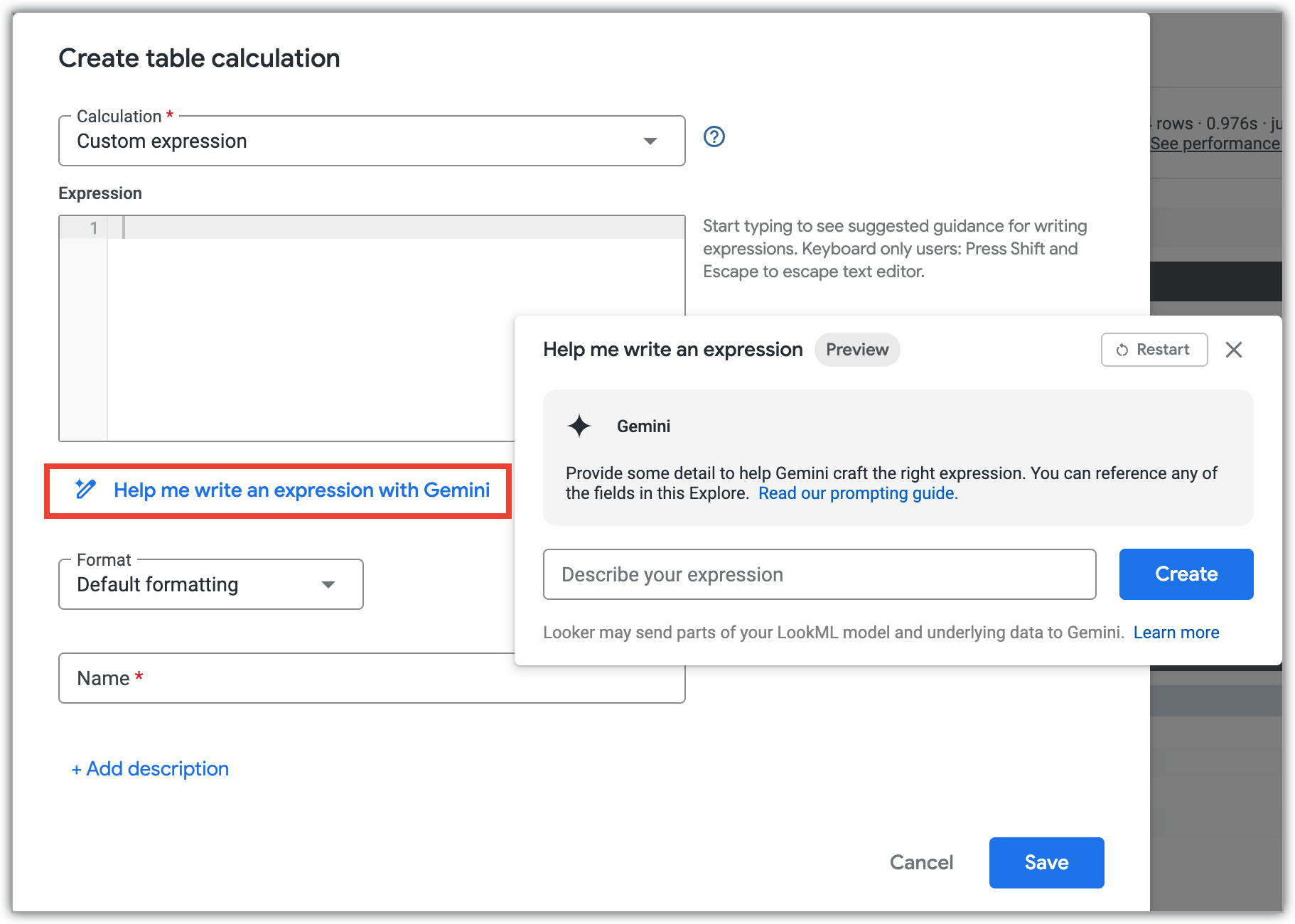
표현식 작성 도우미 대화상자에서 자연어를 사용하여 작성하려는 테이블 계산 또는 맞춤 측정기준을 설명합니다.
만들기를 클릭합니다.
Gemini에 설명에 따라 생성된 표현식이 표시됩니다. 세부 조정을 클릭하여 설명을 추가하거나 수정하고, 적용을 클릭하여 테이블 계산 또는 맞춤 측정기준 정의에 표현식을 추가할 수 있습니다.
Gemini 표현 도우미 사용을 위한 팁
Gemini를 사용하여 테이블 계산 또는 맞춤 측정기준을 작성하는 몇 가지 팁을 소개합니다.
- 최상의 결과를 얻으려면 미국 영어로 프롬프트를 작성하세요. 자세한 내용은 Google Cloud 의 Gemini 제한사항 문서를 참고하세요.
- 표현식 작성 도우미 패널은 대화에서 이전 프롬프트의 컨텍스트를 유지하지 않으며 로그인과 새로고침 간에 프롬프트를 유지하지 않습니다.
- Gemini에서 제안한 표현식을 사용하는 경우 항상 Explore에서 새 필드를 테스트하세요.
샘플 프롬프트
다음은 Gemini에 한 행에서 다음 행으로의 변동률을 보여주는 테이블 계산을 만들도록 요청하는 표현식 작성 도우미 옵션을 사용하는 예입니다. 그런 다음 이 예시에서는 서식을 포함하도록 테이블 계산을 추가로 수정합니다.
표현식 설명 필드에 첫 번째 프롬프트를 입력합니다.
Add a field that shows percentage change from one row to the next
Gemini가 추천 표현식을 반환합니다.
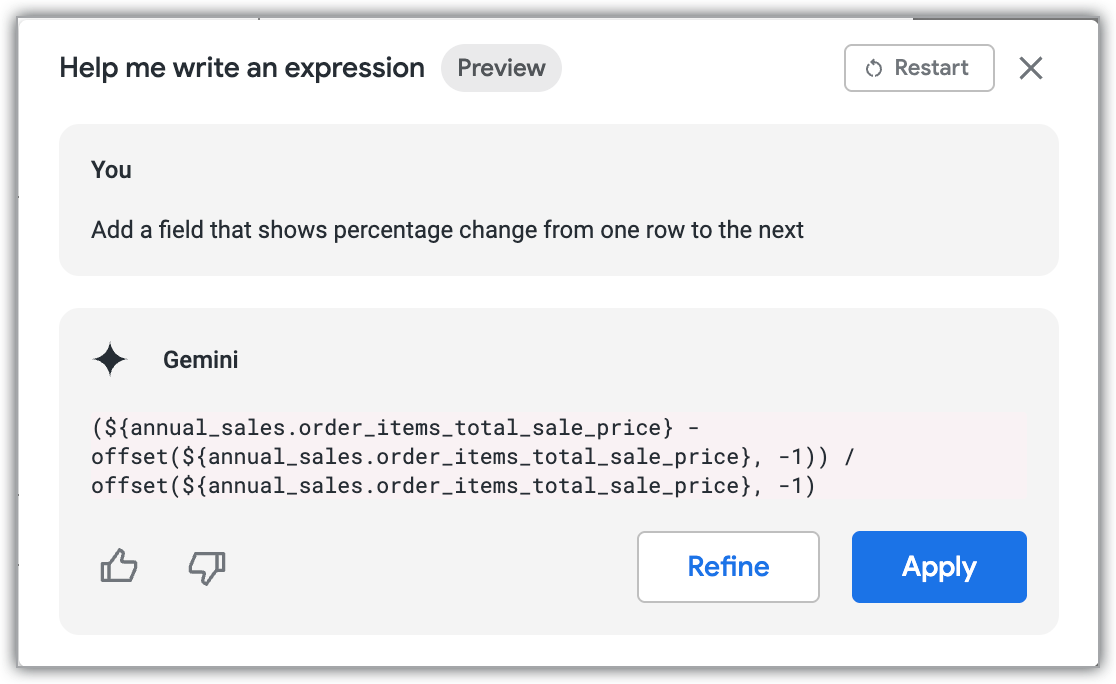
그런 다음 세부 조정을 클릭하여 Gemini에게 서식을 추가해 달라고 요청합니다.
Now format the output in percentages and append an up arrow when the percentage is above zero or a down arrow when the percentage is below zero
Gemini가 추천 표현식을 업데이트합니다.
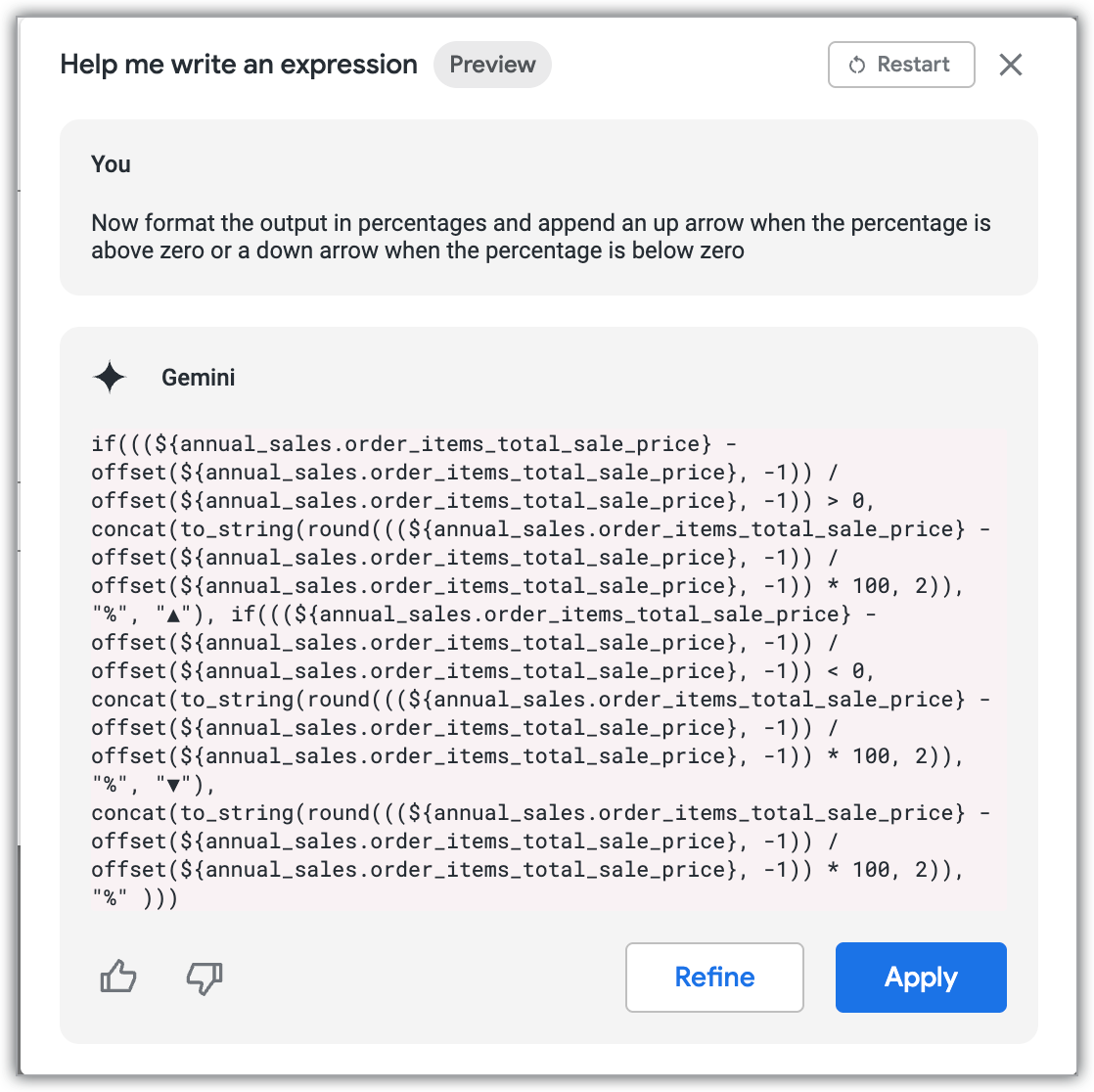
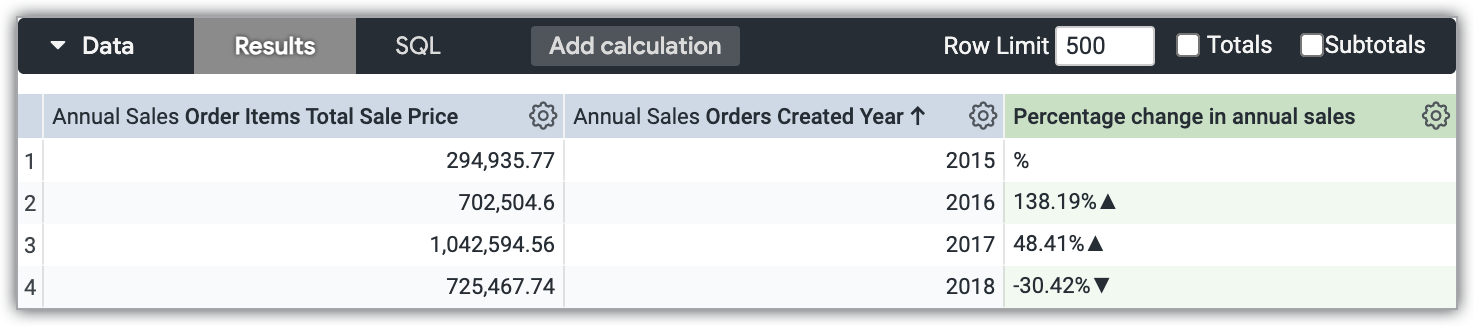
적용을 클릭하면 새 테이블 계산이 생성됩니다.
의견 보내기
표현식 글쓰기 도우미 패널에서 생성된 표현식에 대한 의견을 제공할 수 있습니다. 생성된 표현식이 올바르게 표시되면 thumb_up 좋아요 아이콘을 클릭합니다. 생성된 표현식이 잘못되었거나 예상과 다른 경우 thumb_down 싫어요 아이콘을 클릭합니다.