


Halaman dokumentasi ini menjelaskan cara menggunakan Asisten Admin untuk mengelola peran Looker.
Asisten Admin memungkinkan Anda menggunakan bahasa alami dan dapat membantu Anda melakukan tugas berikut:
Pelajari konfigurasi yang ada dengan tugas seperti berikut:
- Menelusuri peran menurut nama, set izin, atau set model
- Menelusuri set izin berdasarkan nama atau izin yang dikandungnya
- Menelusuri set model menurut nama atau model yang ada di dalamnya
- Mencantumkan semua izin yang tersedia di Looker
- Mencantumkan semua model LookML yang tersedia
Buat konfigurasi baru seperti contoh berikut:
- Membuat peran baru dengan menggabungkan set izin dan set model
- Membuat set izin baru dengan daftar izin tertentu
- Membuat set model baru dengan daftar model tertentu
Memberikan hasil analisis dan praktik terbaik dengan membantu Anda menganalisis konfigurasi yang ada dan memandu Anda tentang praktik terbaik untuk penataan peran dan pengelolaan izin.
Gemini in Looker memberikan bantuan yang didukung AI generatif untuk membantu Anda menangani data.
Pelajari cara dan waktu Gemini untuk Google Cloud menggunakan data Anda.
Sebelum memulai
Untuk menggunakan Asisten Admin dalam mengelola peran, perhatikan persyaratan berikut:
Gemini in Looker harus diaktifkan untuk instance Looker Anda:
- Untuk Looker (original), instance harus menjalankan Looker 26.14 atau yang lebih baru, instance harus diaktifkan untuk Gemini in Looker di setelan Admin, dan opsi Fitur Penguji Tepercaya harus diaktifkan. Untuk mengetahui petunjuk pengaktifan mendetail, lihat halaman dokumentasi Setelan Admin — Gemini di Looker.
- Untuk Looker (Google Cloud core), instance harus diaktifkan untuk Gemini in Looker di konsol Google Cloud dan opsi Fitur Penguji Tepercaya harus diaktifkan. Untuk petunjuk pengaktifan yang mendetail, lihat halaman dokumentasi Mengelola Gemini di instance Looker (Google Cloud core) Anda.
Jika menggunakan Looker (Google Cloud core), Anda harus menggunakan instance yang tidak dikonfigurasi untuk koneksi pribadi saja.
Asisten Admin harus diaktifkan di halaman Gemini in Looker di panel Admin.
Anda harus diberi peran Admin Looker.
Menggunakan Asisten Admin untuk mengelola peran
Setelah diaktifkan, Asisten Admin tersedia dari halaman Peran di bagian Pengguna pada panel Admin Looker. Jika panel Asisten Admin tidak terlihat, klik tombol Asisten Admin untuk membuka panel Asisten Admin. Asisten Admin juga tersedia dari halaman Peran Baru dan Edit Peran, halaman Set Izin Baru dan Edit Set Izin, serta halaman Set Model Baru dan Edit Set Model.
Untuk menggunakan Asisten Admin, masukkan pertanyaan atau petunjuk Anda ke kolom Ajukan pertanyaan.
Tips untuk menggunakan Asisten Admin
Berikut beberapa tips untuk menggunakan Asisten Admin guna mengelola peran Looker:
- Untuk hasil terbaik, tulis perintah Anda dalam bahasa Inggris Amerika. Lihat dokumentasi Batasan Gemini untuk Google Cloud untuk mengetahui informasi selengkapnya.
- Saat membuat atau mengedit peran, set izin, atau set model yang disarankan oleh Asisten Admin, selalu verifikasi saran Asisten Admin.
Contoh perintah
Berikut beberapa contoh tugas yang dapat dibantu oleh Asisten Admin.
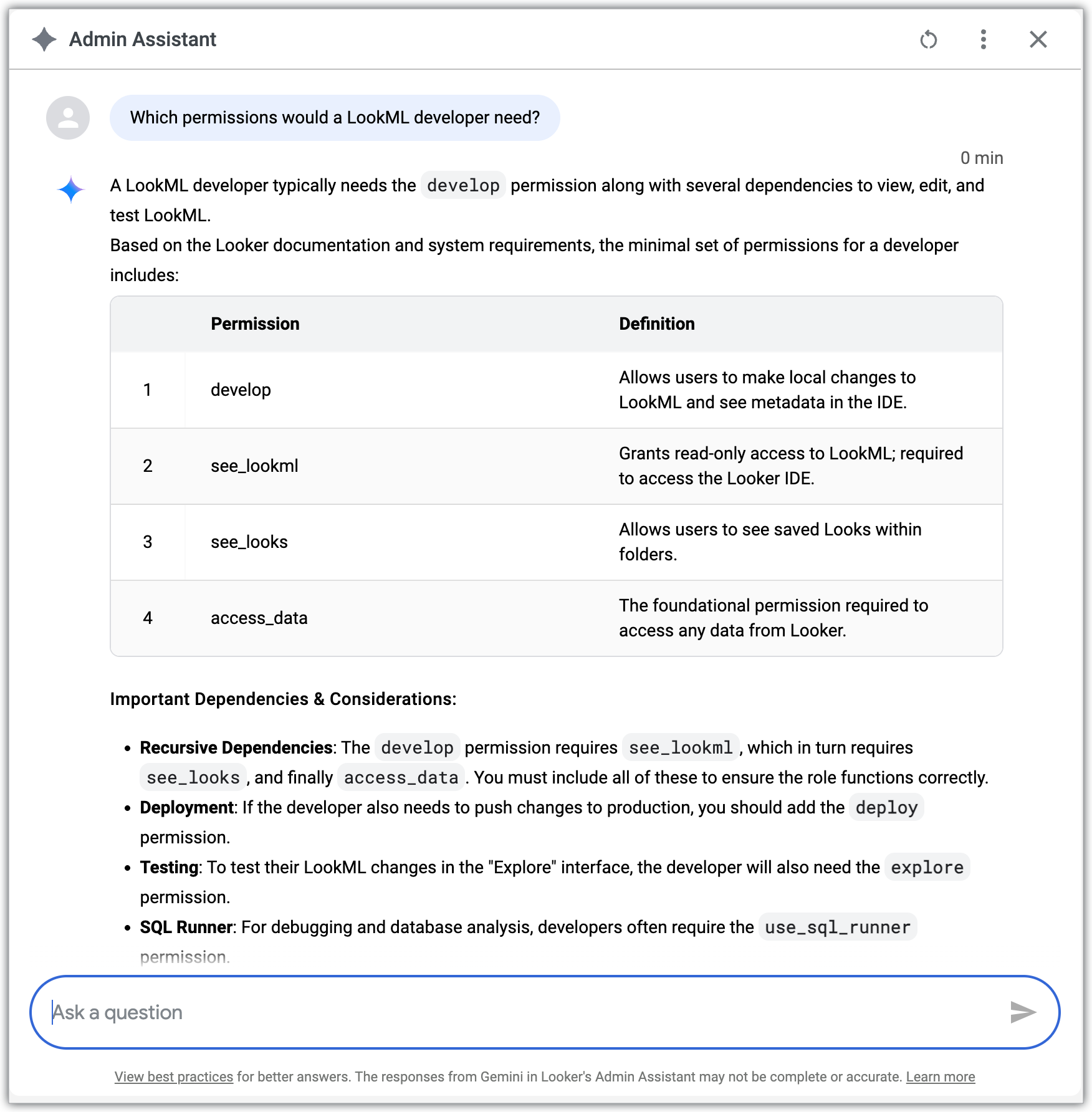
Anda dapat meminta informasi tentang peran dan izin kepada Asisten Admin:
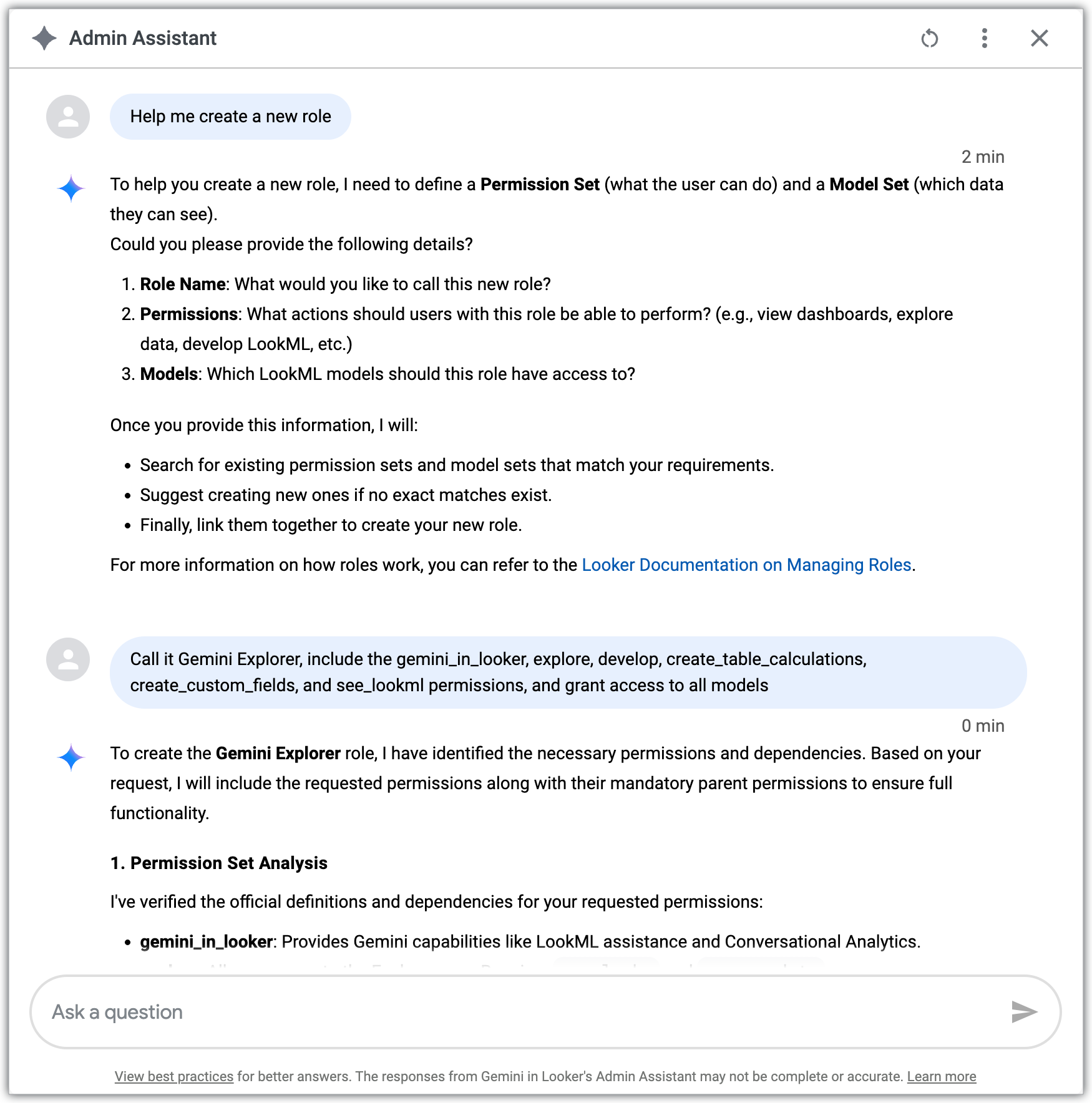
Anda juga bisa mendapatkan bantuan untuk membuat peran baru. Asisten Admin akan meminta Anda untuk memberi nama peran, apakah Anda ingin menggunakan set izin dan model yang ada, atau apakah Anda ingin membuat set izin atau model baru:
Batasan
Asisten admin masih dalam pratinjau, dan batasan berikut berlaku:
- Jumlah respons dibatasi hingga 100:
- Jika kueri menghasilkan lebih dari 100 data, cakupan pratinjau akan dibatasi hingga tepat 100 respons.
- Untuk mengoptimalkan pengalaman pengguna, set hasil awal akan dibatasi hingga 25 item; pengguna kemudian akan diminta untuk memuat lebih banyak hasil jika dipilih, hingga batas pratinjau maksimum 100.
- Ada batas untuk antarmuka pengguna dan jendela konteks:
- Hanya enam percakapan terbaru yang akan ditampilkan di panel Asisten Admin.
- Model akan meringkas rangkaian percakapan setelah setiap interaksi keenam untuk menyimpan konteks.
- Konteks yang diringkas ini harus dihapus saat percakapan baru dimulai.
- Ukuran kueri pengguna dibatasi hingga 1.000 kata.
Berikan masukan
Anda dapat memberikan masukan untuk Asisten Admin di panel Asisten Admin. Jika respons Asisten Admin terlihat benar, klik ikon suka thumb_up. Jika respons Asisten Admin tampak salah atau tidak sesuai dengan yang Anda harapkan, klik ikon tidak suka thumb_down.