


Cette page de documentation explique comment utiliser l'assistant Admin pour gérer les rôles Looker.
L'assistant Admin vous permet d'utiliser le langage naturel et peut vous aider dans les tâches suivantes :
Découvrez votre configuration existante grâce à des tâches telles que les suivantes :
- Rechercher des rôles par nom, ensemble d'autorisations ou ensemble de modèles
- Rechercher des ensembles d'autorisations par nom ou par autorisations qu'ils contiennent
- Rechercher des ensembles de modèles par nom ou par les modèles qu'ils contiennent
- Lister toutes les autorisations disponibles dans Looker
- Lister tous les modèles LookML disponibles
Créez des configurations comme celles de ces exemples :
- Créer des rôles en combinant un ensemble d'autorisations et un ensemble de modèles
- Créer des ensembles d'autorisations avec une liste d'autorisations spécifiée
- Créer des ensembles de modèles avec une liste de modèles spécifiée
Fournir des insights et des bonnes pratiques en vous aidant à analyser les configurations existantes et en vous guidant sur les bonnes pratiques pour la structuration des rôles et la gestion des autorisations.
Gemini dans Looker fournit une assistance optimisée par l'IA générative pour vous aider à exploiter vos données.
Découvrez comment et quand Gemini pour Google Cloud utilise vos données.
Avant de commencer
Pour utiliser l'assistant Admin afin de gérer les rôles, tenez compte des exigences suivantes :
Gemini dans Looker doit être activé pour votre instance Looker :
- Pour Looker (version initiale), l'instance doit exécuter Looker 26.14 ou version ultérieure, Gemini dans Looker doit être activé dans les paramètres Admin et l'option Fonctionnalités pour les testeurs de confiance doit être activée. Pour obtenir des instructions détaillées sur l'activation, consultez la page de documentation Paramètres d'administration : Gemini dans Looker.
- Pour Looker (Google Cloud Core), l'instance doit être activée pour Gemini dans Looker dans la console Google Cloud et l'option Fonctionnalités pour les testeurs de confiance doit être activée. Pour obtenir des instructions détaillées sur l'activation, consultez la page de documentation Administrer Gemini sur votre instance Looker (Google Cloud Core).
Si vous utilisez Looker (Google Cloud Core), vous devez utiliser une instance qui n'est pas configurée pour les connexions privées uniquement.
L'Assistant Admin doit être activé sur la page Gemini dans Looker du panneau Administration.
Vous devez disposer d'un rôle d'administrateur Looker.
Utiliser l'assistant Admin pour gérer les rôles
Une fois activé, l'assistant Admin est disponible sur la page Rôles de la section Utilisateurs du panneau Admin de Looker. Si le panneau Assistant Admin n'est pas visible, cliquez sur le bouton Assistant Admin pour l'ouvrir. L'assistant d'administration est également disponible sur les pages Nouveau rôle et Modifier le rôle, Nouvel ensemble d'autorisations et Modifier l'ensemble d'autorisations, ainsi que Nouvel ensemble de modèles et Modifier l'ensemble de modèles.
Pour utiliser l'assistant Admin, saisissez vos questions ou instructions dans le champ Poser une question.
Conseils pour utiliser l'assistant administratif
Voici quelques conseils pour utiliser l'assistant Admin afin de gérer les rôles Looker :
- Pour de meilleurs résultats, rédigez vos requêtes en anglais américain. Pour en savoir plus, consultez la documentation sur les limites de Gemini pour Google Cloud .
- Lorsque vous créez ou modifiez un rôle, un ensemble d'autorisations ou un ensemble de modèles suggérés par l'Assistant Admin, vérifiez toujours les suggestions de l'Assistant Admin.
Exemples de prompts
Voici quelques exemples de tâches pour lesquelles l'assistant Admin peut vous aider.
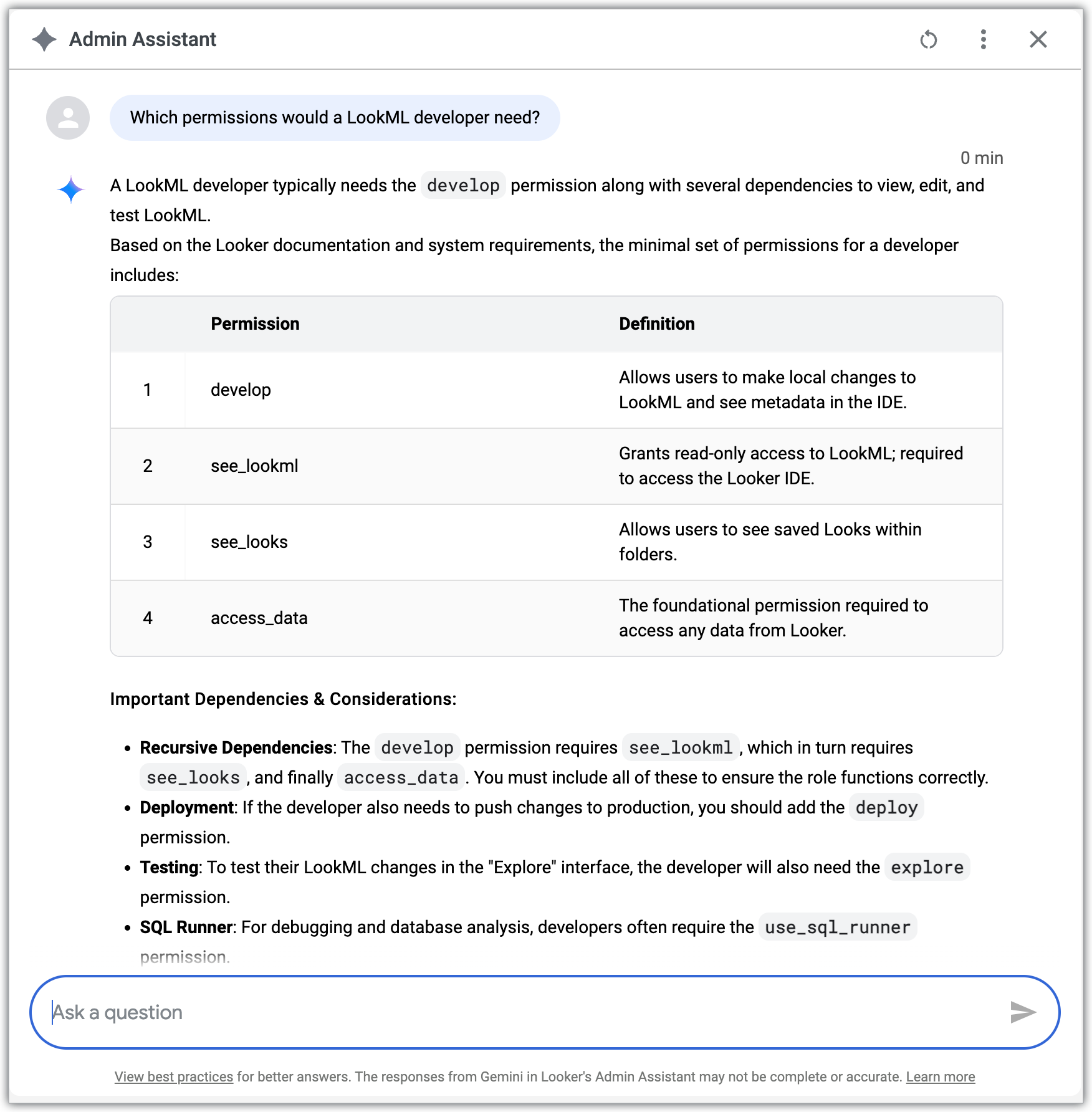
Vous pouvez demander à l'assistant Admin des informations sur les rôles et les autorisations :
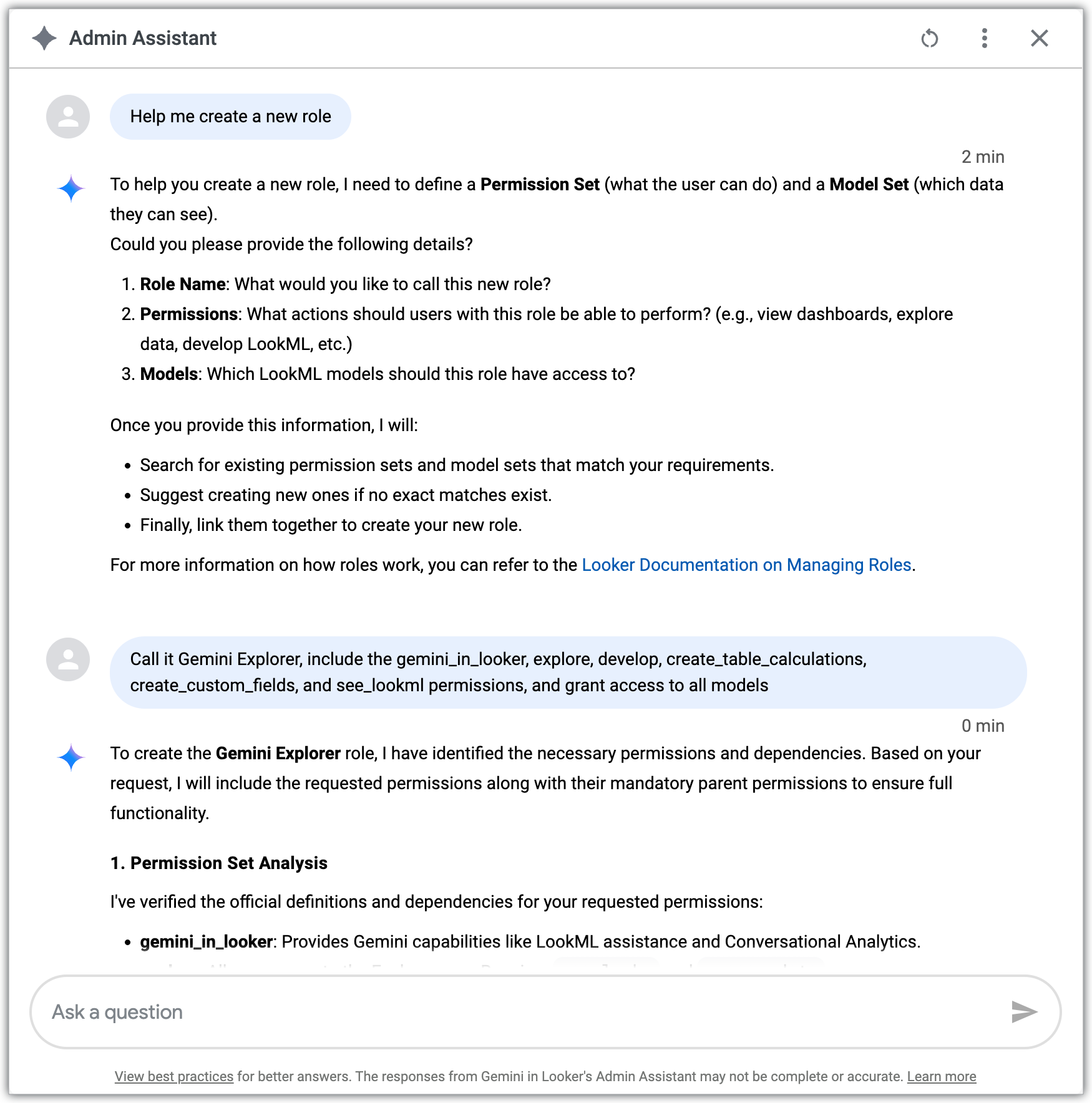
Vous pouvez également obtenir de l'aide pour créer un rôle. L'assistant Admin vous invite à nommer le rôle, à indiquer si vous souhaitez utiliser des ensembles d'autorisations et de modèles existants, ou à en créer de nouveaux :
Limites
L'assistant Admin est en version bêta. Les limites suivantes s'appliquent :
- Le nombre de réponses est limité à 100 :
- Lorsque les requêtes génèrent plus de 100 enregistrements, l'étendue de l'aperçu est limitée à exactement 100 réponses.
- Pour optimiser l'expérience utilisateur, l'ensemble de résultats initial sera limité à 25 éléments. Les utilisateurs seront ensuite invités à charger d'autres résultats s'ils le souhaitent, jusqu'à la limite maximale de prévisualisation de 100.
- Des limites s'appliquent à l'interface utilisateur et à la fenêtre de contexte :
- Seules les six conversations les plus récentes s'affichent dans le panneau Assistant Admin.
- Le modèle résumera les fils de discussion après chaque sixième interaction pour stocker le contexte.
- Ce contexte résumé doit être effacé lorsqu'une nouvelle conversation est lancée.
- La taille de la requête utilisateur est limitée à 1 000 mots.
Fournir des commentaires
Vous pouvez envoyer des commentaires sur l'assistant Admin dans le panneau Assistant Admin. Si la réponse de l'assistant Admin semble correcte, cliquez sur l'icône thumb_up J'aime. Si la réponse de l'assistant Admin ne semble pas correcte ou ne correspond pas à ce que vous attendiez, cliquez sur l'icône thumb_down.