


בדף התיעוד הזה מוסבר איך להשתמש ב-Admin Assistant כדי לנהל תפקידים ב-Looker.
העוזר הדיגיטלי לאדמינים מאפשר לכם להשתמש בשפה טבעית ויכול לעזור לכם במשימות הבאות:
כדי להבין את ההגדרה הקיימת, אפשר לבצע משימות כמו:
- חיפוש תפקידים לפי שם, קבוצת הרשאות או קבוצת מודלים
- חיפוש של קבוצות הרשאות לפי שם או לפי ההרשאות שהן מכילות
- חיפוש של קבוצות מודלים לפי שם או לפי המודלים שהן מכילות
- רשימה של כל ההרשאות הזמינות ב-Looker
- רישום של כל מודלי LookML הזמינים
יוצרים הגדרות חדשות כמו בדוגמאות הבאות:
- יצירת תפקידים חדשים על ידי שילוב של קבוצת הרשאות וקבוצת מודלים
- יצירה של קבוצות הרשאות חדשות עם רשימה מוגדרת של הרשאות
- יצירת קבוצות חדשות של מודלים עם רשימה ספציפית של מודלים
הכלי מספק תובנות ושיטות מומלצות על ידי ניתוח ההגדרות הקיימות והנחיה לגבי שיטות מומלצות לבניית תפקידים וניהול הרשאות.
Gemini ב-Looker הוא עוזר דיגיטלי שמבוסס על AI גנרטיבי. הוא יכול לעזור לכם לעבוד עם הנתונים.
איך Gemini for Google Cloud משתמש בנתונים שלכם, ובאילו מקרים.
לפני שמתחילים
כדי להשתמש בכלי העזר לאדמינים לניהול תפקידים, צריך לעמוד בדרישות הבאות:
- אתם צריכים להשתמש במופע של Looker (Google Cloud core) שלא מוגדר לחיבורים פרטיים בלבד. הכלי 'עזרה לאדמינים' לא זמין במופעים של Looker (המקורי).
- צריך להפעיל את Gemini ב-Looker במופע Looker (שירות הליבה של Google Cloud) במסוף Google Cloud . הוראות מפורטות להפעלה זמינות בדף התיעוד בנושא ניהול Gemini במופע Looker (Google Cloud core).
- צריך להפעיל את האפשרות תכונות של בודקים נאמנים.
- צריך להפעיל את העוזר לאדמינים בדף Gemini ב-Looker בחלונית אדמין.
- צריך להקצות לכם תפקיד אדמין ב-Looker.
שימוש ב-Admin Assistant לניהול תפקידים
אחרי ההפעלה, אפשר לגשת ל-Admin Assistant מהדף Roles בקטע Users בחלונית Admin של Looker. אם החלונית Admin Assistant לא מוצגת, לוחצים על הלחצן Admin Assistant כדי לפתוח אותה. אפשר לגשת אל העוזר הדיגיטלי גם מהדפים תפקיד חדש ועריכת תפקיד, מהדפים קבוצת הרשאות חדשה ועריכת קבוצת הרשאות, ומהדפים קבוצת מודלים חדשה ועריכת קבוצת מודלים.
כדי להשתמש ב-Admin Assistant, מקלידים את השאלות או ההוראות בשדה Ask a question (שליחת שאלה).
טיפים לשימוש בעוזר האדמין
ריכזנו כאן כמה טיפים לשימוש בכלי Admin Assistant לניהול תפקידים ב-Looker:
- כדי לקבל את התוצאות הכי טובות, מומלץ לכתוב את ההנחיות באנגלית אמריקאית. מידע נוסף מופיע במאמר בנושא מגבלות של Gemini for Google Cloud .
- כשיוצרים או עורכים תפקיד, קבוצת הרשאות או קבוצת מודלים שהוצעו על ידי העוזר הדיגיטלי לאדמין, תמיד צריך לבדוק את ההצעות של העוזר הדיגיטלי לאדמין.
הנחיות לדוגמה
הנה כמה דוגמאות למשימות שעוזר הניהול יכול לעזור לכם לבצע.
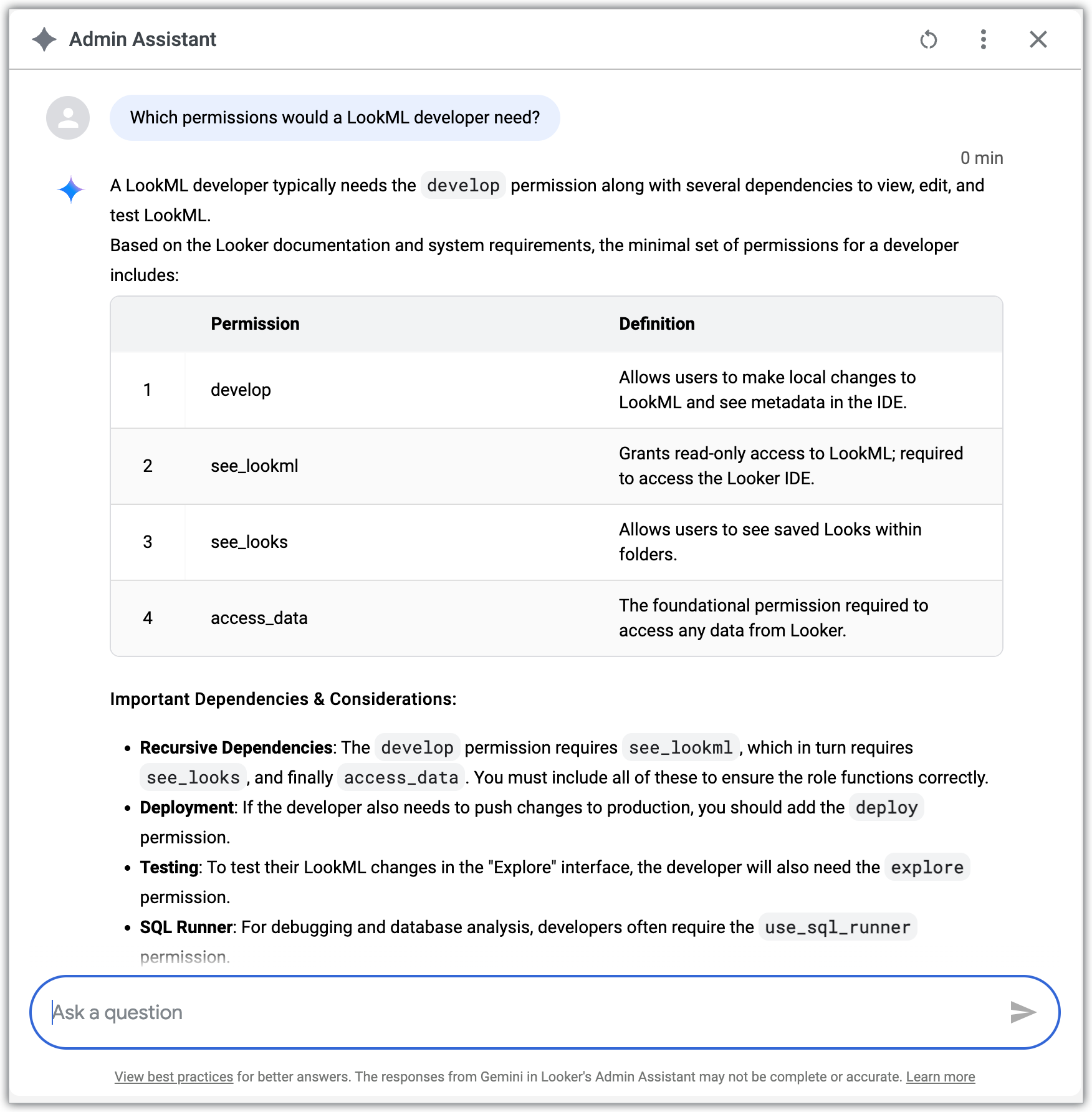
אתם יכולים לבקש מ-Admin Assistant מידע על תפקידים והרשאות:
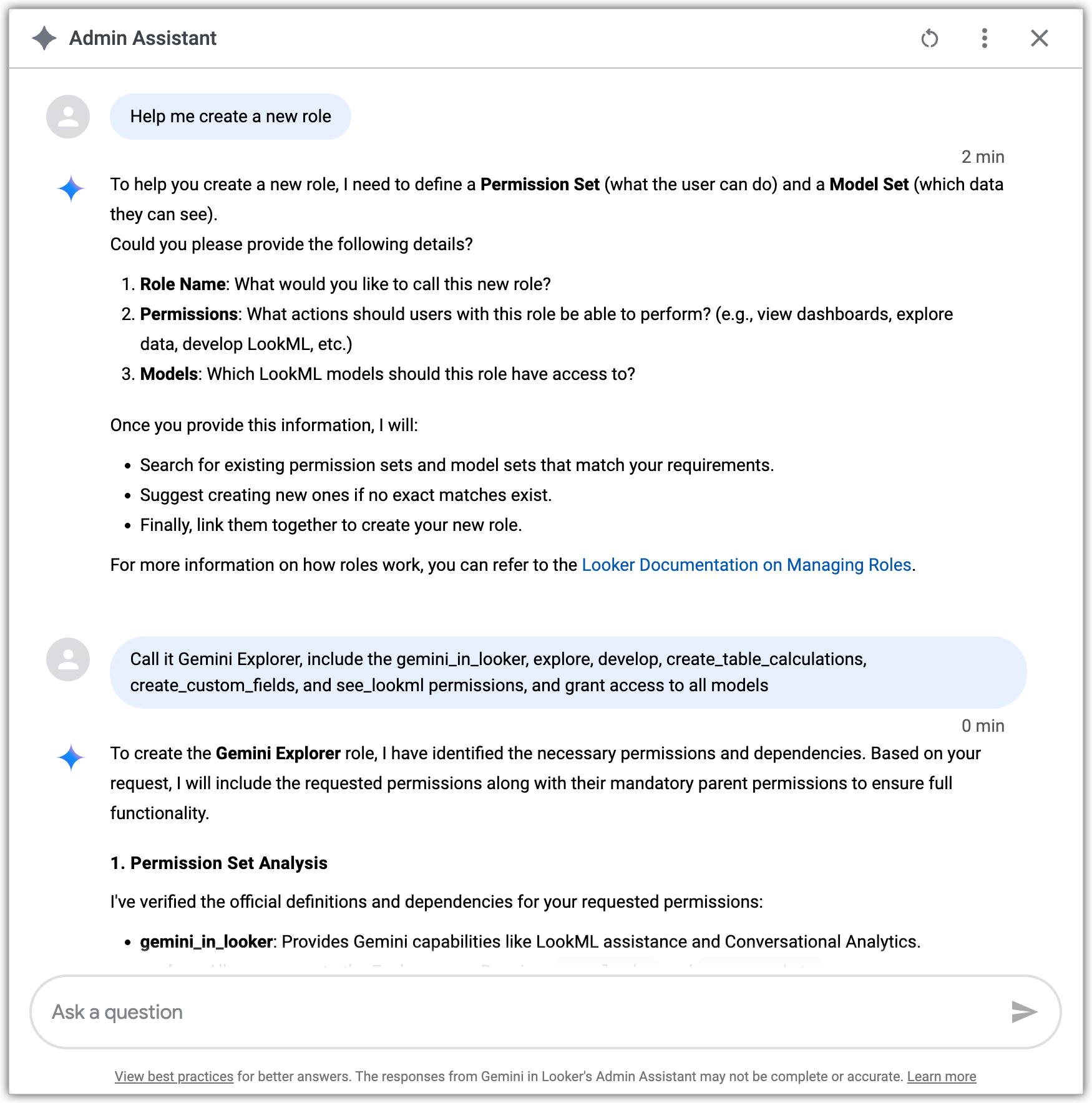
אפשר גם לקבל עזרה ביצירת תפקיד חדש. העוזר הדיגיטלי לאדמין יבקש מכם לתת שם לתפקיד, לבחור אם להשתמש בהרשאות ובמודלים קיימים או ליצור הרשאות ומודלים חדשים:
מגבלות
העוזר הדיגיטלי לאדמינים נמצא בגרסת טרום-השקה, ולכן חלות עליו המגבלות הבאות:
- מספר התגובות מוגבל ל-100:
- במקרים שבהם שאילתות מניבות יותר מ-100 רשומות, היקף התצוגה המקדימה יוגבל ל-100 תשובות בדיוק.
- כדי לשפר את חוויית המשתמש, קבוצת התוצאות הראשונית תוגבל ל-25 פריטים. לאחר מכן, המשתמשים יתבקשו לטעון עוד תוצאות אם יבחרו בכך, עד למגבלת התצוגה המקדימה המקסימלית של 100 פריטים.
- יש מגבלות גם על ממשק המשתמש וגם על חלון ההקשר:
- רק שש השיחות האחרונות יוצגו בחלונית Admin Assistant.
- המודל יסכם את שרשורי השיחות אחרי כל אינטראקציה שישית כדי לשמור את ההקשר.
- צריך למחוק את הסיכום הזה של ההקשר כשמתחילים שיחה חדשה.
- גודל השאילתה של המשתמש מוגבל ל-1,000 מילים.
שליחת משוב
אתם יכולים לשלוח משוב על העוזר הדיגיטלי לאדמינים בחלונית העוזר הדיגיטלי לאדמינים. אם התשובה של הכלי Admin Assistant נראית נכונה, לוחצים על סמל הלייק thumb_up. אם התשובה של Admin Assistant נראית שגויה או לא תואמת למה שציפיתם, לוחצים על סמל הדיסלייק thumb_down.