


Looker のコンテンツのは、クエリ結果データの保存済みスナップショットである Look、または、可視化されたクエリ結果を表示するタイルの集合である ダッシュボード の形態をとることができます。
すべてのナビゲーションは、メイン ナビゲーション メニュー内で行われます。メニューを開くか非表示にするには、[メインメニュー] アイコン をクリックします。
ホームページからコンテンツを検索して、コンテンツに直接移動することもできます。
メイン ナビゲーション メニューを使用する
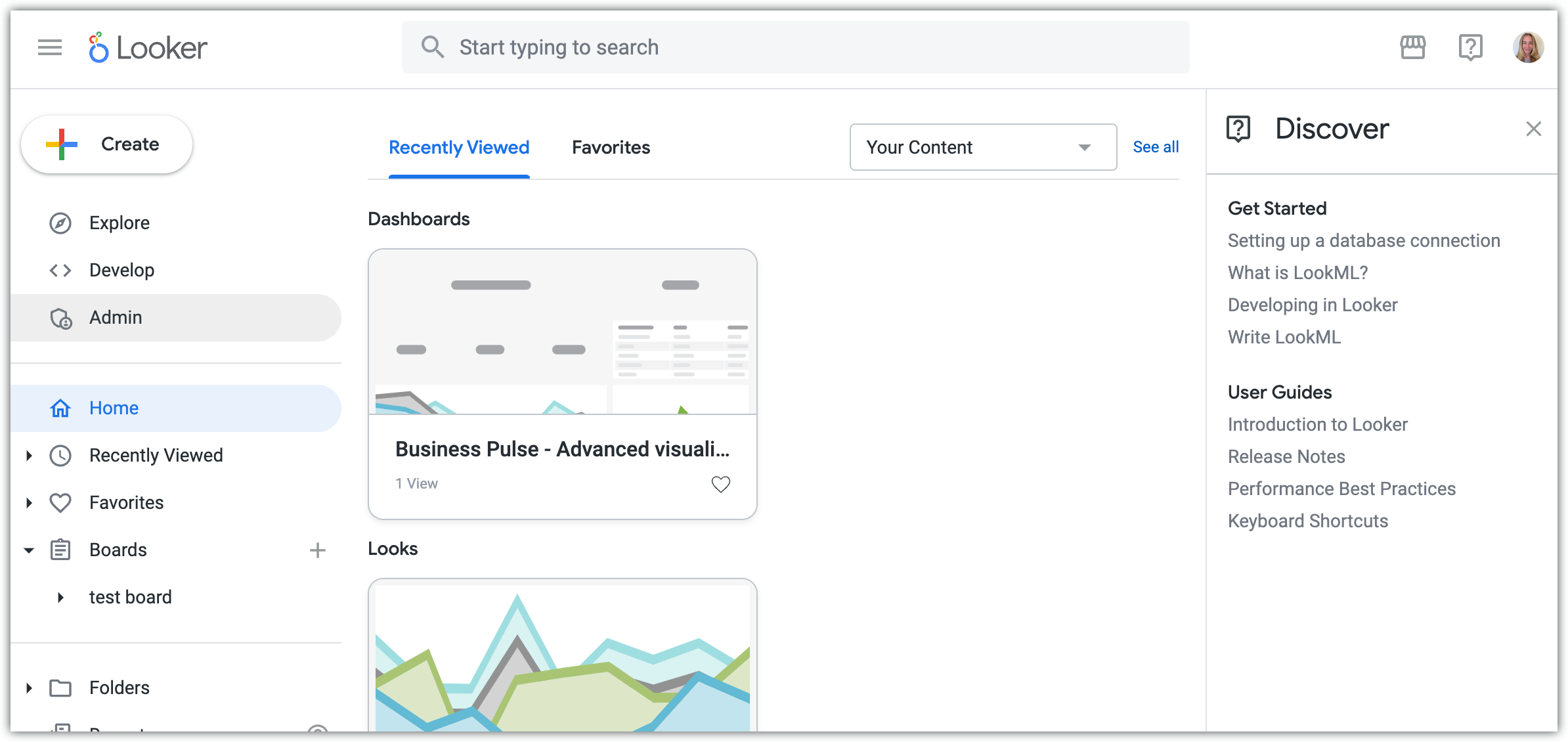
メイン ナビゲーション メニューから保存したコンテンツに移動できます。権限に応じて、メイン ナビゲーション メニューには次のオプションが表示されます。

[作成] ボタン: 権限に応じて、次のアイテムを作成できます。
- ダッシュボード: このオプションを表示するには、
save_content権限が必要です。 - ボード
- LookML モデル: このオプションを表示するには、
develop権限が必要です。 - 接続: このオプションを表示するには、
manage_project_connections権限が必要です。
- ダッシュボード: このオプションを表示するには、
[Explore] には、[Explore] パネルが表示されます。このパネルで、Explore を検索、選択、表示できます。
[Develop] には、[Develop] パネルが表示されます。パネルから LookML プロジェクトにアクセスし、LookML で開発を行うことができます。
[Admin] パネルに [Admin] パネルが開き、Looker の管理ができます。
Looker の管理者が事前構築済みのホームページまたは別のホームページ オプションを有効にしている場合は、[ホーム] によってホームページが表示されます。管理者がホームページにボードを設定している場合は、テキスト [ホーム] の代わりにボードの名前が表示されます。
[概要] には、管理者がユーザーまたはユーザーが所属するグループに対して別のデフォルトホームページを設定している場合は、組織全体でのデフォルトのホームページが表示されます。管理者が組織全体にボードを設定している場合は、[概要] テキストの代わりにボードの名前が表示されます。
[**最近の表示**] : 最近表示した Look とユーザー定義のダッシュボードが表示されます。
[**お気に入り**]: お気に入りとしてマークした Look またはダッシュボードのリストが表示されます。
ボード: 作成したボードまたはボードのリストに追加したボードが一覧表示されます。
フォルダ: 次のフォルダを含むアクセス権のあるフォルダが一覧表示されます。
- すべてのフォルダ : 追加のフォルダへのエントリ ポイントがある最上位ディレクトリ
- 個人フォルダ
- デフォルト フォルダ(構成している場合)
- [個人] には、アクセス権があるその他のユーザー用のすべての個人用フォルダが含まれます。
- 共有フォルダ: 会社全体または部門内で通常使用されるフォルダ、Look、ユーザー作成ダッシュボードが含まれます。
- LookML ダッシュボード : デベロッパーが LookML を使用して作成したダッシュボードを含むフォルダ
フォルダ内のコンテンツへの移動
Looker では、コンテンツはフォルダ に保存されます。フォルダには、Look、ダッシュボード、サブフォルダを含めることができます。表示アクセス権があるフォルダのみが表示されます。
フォルダ内で、ダッシュボードと Look は、[ダッシュボード] と [Look] の見出しの下に表示されます。フォルダには、Look とダッシュボードに関する次の情報とオプションが表示されます。
- チェックボックス: アイテムの移動、削除、コピーのチェックボックスをオンにします。アイテムを選択すると、Looker で実行できるアクションのボタンが表示されます。
- タイル、説明、メタデータ: ダッシュボードまたは Look の視覚的プレビューが含まれます。ダッシュボードまたは Look に説明が追加されている場合、その説明はダッシュボードまたは Look のタイトルの下に表示されます。メタデータ、つまり、ダッシュボードや Look のビュー数と作成者に関する情報もタイトルの下に表示されます。
- [認定バッジ]
 : インスタンスでコンテンツの認定が有効になっている場合は、認定されたダッシュボードと Look のタイトルの横に緑色の認定コンテンツ バッジが表示されます。バッジにカーソルを合わせると、認定者の名前、認定日時、認定者が保存したメモが表示されます。
- お気に入りアイコン :お気に入りアイコンをクリックすると、Look またはダッシュボードをお気に入りに追加したり、お気に入りから削除したりできます。
- ダッシュボードまたは Look のその他メニュー : コンテンツの設定とそのデータの配信用のオプションを提供します。
Look には、次のような追加情報とオプションがあります。
- [最終更新日時] 列: Look が最後に編集された日時が表示されます。
- [ここから探索]: その Look の探索へのリンク。
- [モデル] 列: Look に関連付けられている モデルの名前が表示されます。
ダッシュボードと Look には、設定に応じて次の情報も表示されます。
- [オン ダッシュボード]
 ダイヤル アイコン: Look の場合、[オン ダッシュボード] ダイヤル アイコンは、ダッシュボード内で Look が使用されていることを示します。アイコンの上にポインタを置くと、ダッシュボードのリストが表示されます。Look がダッシュボード内で使用されていない場合は、ダッシュボードアイコンが表示されません。
 - カレンダー アイコン: カレンダー アイコンが付いている場合は、Look またはダッシュボードにコンテンツ配信のスケジュール設定されていることを示しています。アイコンをクリックして、コンテンツの [スケジュール] ポップアップが開き、そこでコンテンツの配信オプションを確認、編集できます。ダッシュボードのカレンダー アイコンをクリックすると、以前のスケジューラが開きます。
コンテンツのリストのソート
フォルダ内のサブフォルダ、Look、ダッシュボードのリストを並べ替えるには、次の方法を使用します。
- セクション ヘッダーの [並べ替え] プルダウン メニューを使用して、並べ替えオプションを選択します。並べ替えオプションには、コンテンツ名、コンテンツがお気に入りリストに追加された日付、インスタンスでコンテンツの認定が有効になっている場合は、認定されたコンテンツなどがあります。
- セクション ヘッダーの上部にある [順序] の昇順 / 降順 矢印を使用して、コンテンツの名前での並べ替え順を変更します。
[名前] 列見出しをクリックして、Look とダッシュボードを名前で並べ替えることもできます。ヘッダーを複数回クリックすると、昇順と降順の並べ替え順が切り替わります。
リストビューとグリッドビューの使用
フォルダには、実際のデータを表示せずに、ダッシュボードと Look の外観のプレビューを表示するためのサムネイルを使用して、ダッシュボードと Look が表示されます。フォルダ内の 2 つのビューを切り替えることができます。
- リストビュー(デフォルト): ダッシュボードと Look が詳細なリストに表示されます。
- グリッド表示: ダッシュボードと Look がサムネイルとして表示されます。サムネイルの上にポインタを置くと、次の詳細が表示されます。
- 説明とメタデータ
- コピー、移動、ゴミ箱に移動するアイテムを選択するためのチェックボックス
- [オン ダッシュボード] アイコン (Look の場合)
- お気に入りアイコン
- その他のオプション メニュー
[アイテムをグリッドで表示] アイコン をクリックして、グリッド表示に切り替えます。[アイテムをリストで表示] アイコン  をクリックして、リスト表示に戻ります。
ボード上のコンテンツへの移動
ボード を使用すると、フォルダ内の場所を変更することなく、既存のダッシュボードや Look を整理できます。
ボードとそのコンテンツを表示するには、少なくとも表示アクセスレベルがそのボードに対して必要です。アクセスレベルがアクセスの管理、編集である場合は、コンテンツの追加や削除など、ボードに変更を加えることができます。
ボードを見つける
ボードを見つける方法はいくつかあります。
- 検索: 検索入力ボックスを使用して、名前でボードを見つけます。
メイン ナビゲーション メニュー
- [ボード] セクションには、作成したボードまたはボードのリストに追加したボードが表示されます。
- [ボードの作成または検索] アイコン をクリックし、[すべてのボードをブラウジング] を選択します。Looker に [組織のボードを見つける] ウィンドウが表示され、自身が作成したボードまたはアクセスできるボードがすべて一覧表示されます。
フィルタを適用して、作成または追加したボードのみを表示できます。また、ボードのリストを名前、作成者、作成日、人気順に並べ替えることもできます。
ボード上のコンテンツの表示
ボードはセクションに整理されます。セクションは、アクセスの管理、編集 のアクセスレベルを持つユーザーが作成して配置できます。
![ダッシュボードと Look は、サンプルボードの [注文情報] にある [注文] セクションと [購入者] セクションに表示されます。](https://docs.cloud.google.com/static/looker/docs/images/browse-boards-example-2206.png?authuser=8&hl=ja)
ボードに移動すると、そのボードに追加された、表示のアクセス権を持っているすべての Look またはダッシュボードが表示されます。ボードに表示できるコンテンツは、次の要因によって異なります。
- ボードへのアクセスレベル
- Look とダッシュボードが保存されているフォルダへのアクセスレベル
- Look またはダッシュボードのベースとなるモデルへのアクセス権
ボードの情報セクションを開くには、[ボード情報] アイコン をクリックします。ボードの情報セクションには、次の情報が表示されます。
- [**このボードについて**]: ボードを追加したユーザーの数。
- [**説明**]: ボードのコントリビューターは、テキストやマークダウン リンクを含む説明をボードに追加できます。ボードに説明が追加されている場合は、このセクションに表示されます。
- 作成: ボードの作成者と、ボードの作成日時に関する情報が表示されます。
- コントリビューター: コントリビューターの人数がかっこで囲まれて一覧表示されます。[コントリビューター] の見出しの下に、コントリビューターの一覧が表示されます。ボードのコントリビューターには、ボードの作成者と、ボードに変更を加えたユーザーが含まれます。
保存済みコンテンツの検索
フォルダの閲覧の代替手段として、特定の単語または語句を使用して、Looker インスタンスで保存済みコンテンツを検索することができます。
Looker の拡張検索機能を使用して、保存済みコンテンツを検索できます。AI を活用した Looker の拡張検索では、キーワードのマッチタイプだけでなく、検索クエリの概念的な意味を理解できるため、ビジネス用語や分析に関する質問(「総顧客獲得コスト」など)を使用して検索できます。
拡張検索を行う手順は次のとおりです。
- アプリケーション ヘッダーの [検索するテキストを入力] 入力ボックスにカーソルを置きます。入力すると、Looker に関連するリアルタイムの自動補完候補が表示されます。アプリケーション ウィンドウが狭い場合は、入力ボックスが [検索] アイコンに置き換えられます。
- 検索語句を入力して、Enter (PC の場合)または Return (Mac の場合)を押します。完全一致を検索するには、検索語句を二重引用符で囲みます(例:
"Sales Funnel Dashboard")。
検索結果には、表示権限がある場合は次の種類のコンテンツが含まれます。
- ボード
- ダッシュボード
- Explore
- フォルダ
- Looks
- LookML ダッシュボード
- LookML ファイルとプロジェクト
インスタンスで Gemini in Looker が有効になっている場合、検索結果にはエージェントと会話も含まれることがあります。
Looker は、コンテンツのタイトルと説明、ダッシュボード内の可視化のタイトルとメモ、Look と Explore 内のディメンションと指標を検索します。
検索結果は、クエリとの関連性や、コンテンツの人気度、コンテンツの表示またはお気に入り登録の頻度、コンテンツが認定されているかどうかなどの要因に基づいてランク付けされます。
検索結果の絞り込み
フィルタを使用して検索結果を絞り込むことができます。次のコンテンツ属性でフィルタを使用できます。
- [タイプ]: コンテンツ タイプ([ダッシュボード] や [Look] など)でフィルタします。
- [**フォルダ**]: 特定のフォルダにあるコンテンツでフィルタします。親フォルダを選択して、すべてのサブフォルダを検索に含めることも、検索対象を特定のフォルダに限定することもできます。
- [**作成者**] : コンテンツの作成者でフィルタします。
- [**作成日**]: コンテンツが作成された特定の日付範囲でフィルタします。
- [**最終更新日**]: コンテンツが最後に変更された特定の日付範囲でフィルタします。
- [**認定済み**]: 認定されたコンテンツでフィルタします。このフィルタは、ダッシュボード、Look、Explore で使用できます。
検索結果は、[コンテンツのタイトル](昇順または降順)または [最終更新日](昇順または降順)で並べ替えることができます。
検索結果リストの各アイテムには、コンテンツ タイプ、場所、作成者、作成日、最終更新日などのメタデータが表示されるため、適切なコンテンツを選択できます。
ホームページ上のコンテンツの表示
ホームページに移動するには、ヘッダーの Looker ロゴを選択するか、メイン ナビゲーション メニューから [ホーム] を選択します。Looker 管理者がホームページに ボード または別の Looker ページ([**お気に入り**] など)を設定している場合は、[**ホーム**] の代わりにボードまたはページの名前が表示されます。
管理者が指定した設定に応じて、ホームページに移動したり、Lookerにログインしたりすると、次のいずれかが表示されます。
事前構築済みの Looker ホームページ: 管理者が事前構築済みの Looker ホームページ オプションを選択している場合、ホームページにはダッシュボードと Look の視覚表現サムネイルが表示されます。コンテンツは、このページで次のセクションに編成されます。
[最近の表示] タブには、最近表示したコンテンツが表示されます。このタブの [グループでフィルタ] プルダウン メニューでは、最近表示したコンテンツを次の方法でフィルタできます。
- 自分で表示: 自分が最近表示したコンテンツが表示されます。
- Looker 管理者が 複数のグループを設定している場合は、プルダウン リストからグループを選択して、そのグループが最も表示したコンテンツを表示できます。
プルダウン リストの横にある [すべて表示] リンクをクリックすると、[最近の表示] ページに移動します。
[お気に入り] には、[お気に入りに追加] ハートアイコンをクリックしてお気に入りとしてマークした Look またはダッシュボードが表示されます。この操作は、ホームページからだけでなく、お気に入りに登録したいフォルダやページからも実行できます。
- [ディスカバー サイドバー] は、Looker 管理者が事前に構築された Looker ホームページをホームページとして設定し、以前に閉じていない場合に、パーソナライズされたホームページに表示されます。このサイドバーには、Looker の使用と LookML を使用したモデリングを開始するのに役立つドキュメントへのリンクが含まれています。閉じるには、サイドバーの [閉じる] アイコンをクリックします。[ディスカバー] サイドバーを閉じると、管理者が設定している場合は、お知らせサイドバーが表示されます。[ディスカバー] サイドバーを再度開くには、ヘッダーの [ヘルプ] アイコン をクリックし、[ディスカバー] オプションを選択します。
- [告知サイドバー] は、Looker 管理者が事前に構築された Looker ホームページをホームページとして設定し、コンテンツをサイドバーに追加している場合に、パーソナライズされたホームページに表示されます。サイドバーには、管理者からのテキスト、リンク、画像を含めることができます。サイドバーにポインタを合わせると、管理者が含めている場合に、追加の情報やリンクが表示されます。
Looker ページ: 管理者は、ホームページを Looker 内の別のページに設定できます。たとえば、ホームページが [お気に入り] ページまたは [最近の表示] ページに設定されている場合、Looker にログインするとそのページが表示されます。メイン ナビゲーション メニューの [ホーム] オプションも、そのページへの参照に置き換えられます。
フォルダ: 管理者は、ホームページを共有フォルダに設定することも、組織内の別のフォルダに設定することもできます。たとえば、ホームページが [共有フォルダ] フォルダに設定されている場合は、Looker にログインすると [自分の組織のフォルダ] ページが表示されます。
ボード: 管理者がホームページにボードを設定している場合は、ボードの名前がメイン ナビゲーション メニューに表示されます。
マークダウン ページ(または Looker 内の別の URL): 管理者は、URL ベースのフォルダ、ボード、またはマークダウン ファイルや特定のダッシュボードなど、Looker 内のページを参照するようにホームページを設定できます。
管理者がフォルダやボード以外の URL をホームページに設定した場合は、アプリケーションのヘッダーある Looker アイコンを選択することによって、ホームページに移動できます。
次のステップ
これで、他のユーザーが作成した既存のダッシュボードと Look を見つける方法を理解できました。次に、ダッシュボードを表示して使用する方法を学習します。