


Konten di Looker dapat berupa Look, yang merupakan snapshot data tersimpan yang dihasilkan dari kueri, atau dasbor, yang merupakan kumpulan kartu yang menampilkan hasil kueri yang divisualisasikan.
Semua navigasi terjadi dalam menu navigasi utama. Untuk membuka atau menyembunyikan menu, klik ikon Menu utama.
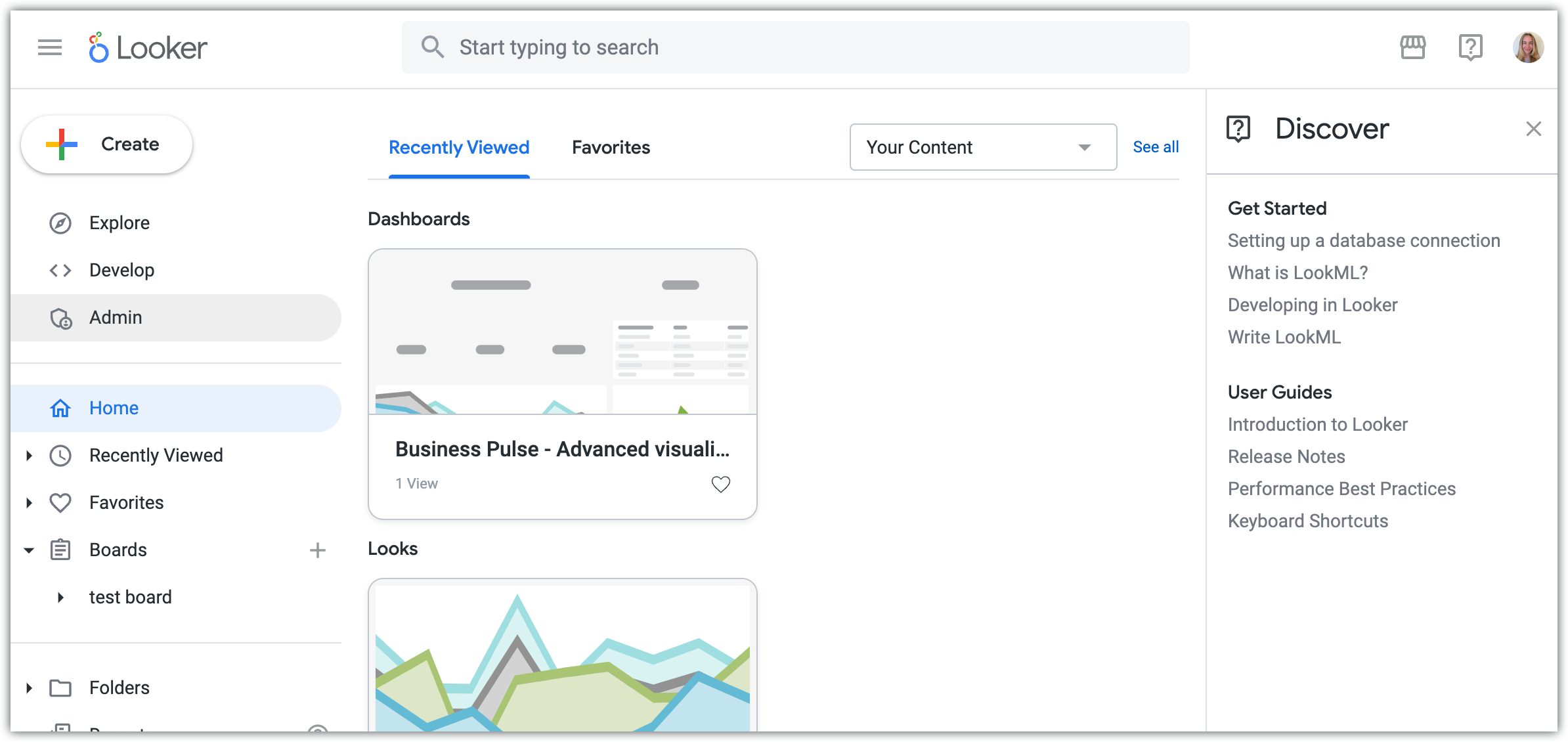
Anda juga dapat menelusuri konten dan membuka konten langsung dari halaman beranda.
Menggunakan menu navigasi utama
Anda dapat membuka konten tersimpan dari menu navigasi utama. Bergantung pada izin Anda, menu navigasi utama dapat mencakup opsi berikut:
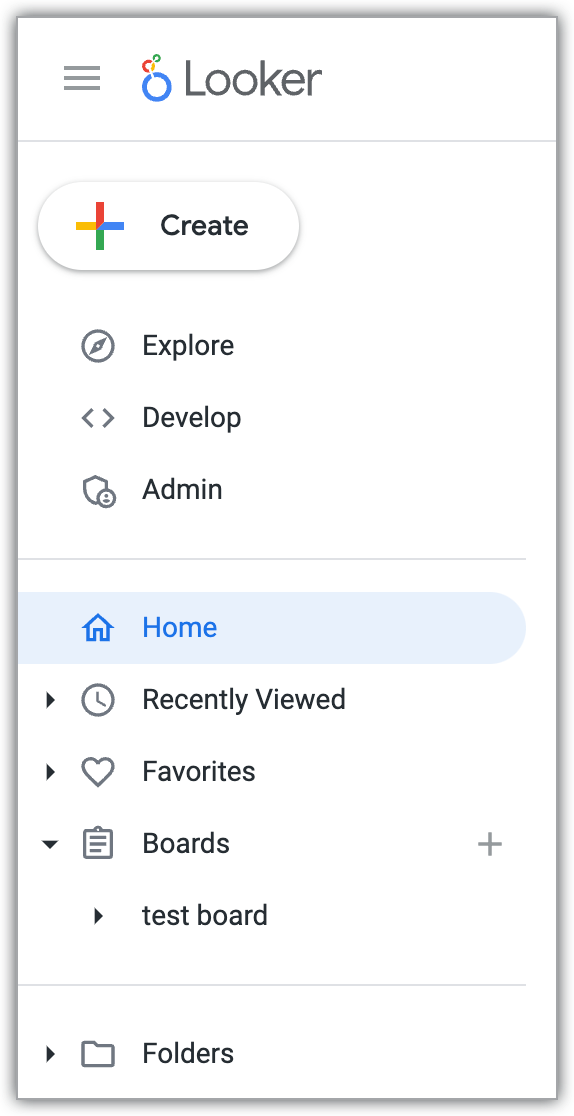
Tombol Buat: Bergantung pada izin Anda, tombol ini memungkinkan Anda membuat item berikut:
- Dasbor: Anda harus memiliki
save_contentizin untuk melihat opsi ini. - Board.
- Model LookML: Anda harus memiliki
developizin untuk melihat opsi ini. - Koneksi: Anda harus memiliki
manage_project_connectionsizin untuk melihat opsi ini.
- Dasbor: Anda harus memiliki
Eksplorasi: Membuka panel Eksplorasi, tempat Anda dapat menelusuri, memilih, dan melihat Eksplorasi.
Pengembangan: Membuka panel Pengembangan, tempat Anda dapat mengakses project LookML dan mengembangkan di LookML.
Admin: Membuka panel Admin, tempat Anda dapat mengelola Looker.
Beranda: Menampilkan halaman beranda Anda, jika admin Looker Anda telah mengaktifkan halaman beranda bawaan atau opsi halaman beranda lainnya. Jika admin Anda telah menetapkan board sebagai halaman beranda Anda, nama board akan muncul, bukan teks Beranda.
Ringkasan: Menampilkan halaman beranda default di seluruh organisasi, jika admin Anda telah mengonfigurasi halaman beranda default yang berbeda untuk Anda atau grup tempat Anda berada. Jika admin Anda telah menetapkan board sebagai halaman beranda di seluruh organisasi, nama board akan muncul, bukan Ringkasan.
Baru Dilihat: Mencantumkan Look dan dasbor yang ditentukan pengguna yang baru Anda lihat.
Favorit: Menampilkan daftar Look atau dasbor yang telah Anda tandai sebagai favorit.
Board: Mencantumkan board yang telah Anda buat atau tambahkan ke daftar board Anda.
Folder: Mencantumkan folder yang dapat Anda akses, termasuk folder berikut:
- Semua folder, direktori tingkat atas dengan titik entri ke folder tambahan
- Folder pribadi Anda
- Folder default Anda, jika Anda telah mengonfigurasinya
- Orang, yang berisi semua folder pribadi untuk pengguna lain yang dapat Anda akses
- Folder bersama, yang berisi folder, Look, dan dasbor yang dibuat pengguna yang biasanya digunakan di seluruh perusahaan atau dalam departemen
- Dasbor LookML, folder yang berisi dasbor yang telah dibuat developer menggunakan LookML
Membuka konten di folder
Di Looker, konten disimpan ke dalam folder. Folder dapat menyertakan Look, dasbor, atau bahkan subfolder. Anda hanya dapat melihat folder yang dapat Anda akses.
Dalam folder, dasbor dan Look tercantum di bagian judul Dasbor dan Look. Folder menampilkan informasi dan opsi berikut untuk Look dan dasbor:
- Kotak centang: Centang kotak centang untuk memindahkan, menghapus, atau menyalin item. Saat Anda memilih item, Looker akan menampilkan tombol untuk tindakan yang dapat Anda lakukan.
- Kartu, deskripsi, dan metadata: Menyertakan pratinjau visual dasbor atau Look. Jika deskripsi ditambahkan ke dasbor atau Look, deskripsi akan ditampilkan di bawah judul dasbor atau Look. Metadata, atau informasi tentang jumlah tampilan dasbor atau Look dan siapa yang membuatnya, juga ditampilkan di bawah judul.
 Badge sertifikasi: Jika sertifikasi konten diaktifkan di instance Anda, Anda akan melihat badge konten bersertifikasi di samping judul dasbor dan Look bersertifikasi. Anda dapat mengarahkan kursor ke badge untuk melihat nama pemberi sertifikasi, tanggal dan waktu sertifikasi, serta catatan yang disimpan oleh pemberi sertifikasi.
- Favorit ikon: Klik ikon favorit untuk menambahkan atau menghapus Look atau dasbor dari favorit Anda.
- Menu tiga titik Dasbor atau Look: Menyediakan opsi untuk mengonfigurasi konten dan mengirimkan datanya.
Look memiliki informasi dan opsi tambahan berikut:
- Kolom Terakhir Diperbarui: Menampilkan waktu terakhir kali Look diedit.
- Eksplorasi dari Sini: Link untuk melakukan eksplorasi dari Look tersebut.
- Kolom Model: Menampilkan nama model yang terkait dengan Look.
Dasbor dan Look juga dapat menampilkan informasi berikut, bergantung pada setelannya:
 Ikon Di dasbor: Untuk Look, keberadaan ikon dial Di dasbor menunjukkan bahwa Look digunakan di dasbor. Arahkan kursor ke ikon untuk melihat daftar dasbor. Jika Look tidak digunakan di dasbor, Look tidak akan memiliki ikon dasbor.
- Ikon Kalender: Keberadaan ikon kalender menunjukkan bahwa Look atau dasbor dijadwalkan untuk pengiriman konten. Klik ikon untuk membuka dialog Jadwal konten, tempat Anda dapat melihat dan mengedit opsi pengiriman konten. Mengklik ikon kalender untuk dasbor akan membuka Penjadwal lama.
Mengurutkan daftar konten
Anda dapat mengurutkan daftar subfolder, Look, dan dasbor dalam folder dengan cara berikut:
- Gunakan menu drop-down Urutkan menurut di header bagian untuk memilih opsi pengurutan. Opsi pengurutan mencakup nama konten, tanggal konten ditambahkan ke daftar favorit Anda, atau, jika sertifikasi konten diaktifkan di instance Anda, konten mana yang telah disertifikasi.
- Gunakan panah atas Urutan dan panah bawah di bagian atas header bagian untuk mengubah urutan pengurutan konten menurut nama.
Anda juga dapat mengurutkan Look dan dasbor menurut nama dengan mengklik header kolom Nama. Klik header beberapa kali untuk beralih antara urutan pengurutan naik dan turun.
Menggunakan tampilan daftar dan tampilan petak
Folder menampilkan dasbor dan Look menggunakan thumbnail yang memberi Anda pratinjau tampilannya—tanpa menampilkan data sebenarnya. Anda dapat beralih antara dua tampilan dalam folder:
- Tampilan daftar (default): Dasbor dan Look ditampilkan dalam daftar mendetail.
- Tampilan petak: Dasbor dan Look ditampilkan sebagai thumbnail. Arahkan kursor ke thumbnail untuk melihat detail berikut:
- Deskripsi dan metadata
- Kotak centang untuk memilih item yang akan disalin, dipindahkan, atau dipindahkan ke sampah
- Ikon Di dasbor (untuk Look)
- Ikon Favorit
- Menu opsi tiga titik
Klik ikon Tampilkan item dalam petak untuk beralih ke tampilan petak. Klik ikon  Tampilkan item dalam daftar untuk beralih kembali ke tampilan daftar.
Membuka konten di board
Board memungkinkan Anda mengatur dasbor dan Look yang ada tanpa mengubah lokasinya di folder.
Untuk melihat board dan kontennya, Anda harus memiliki setidaknya tingkat akses Lihat untuk board tersebut. Jika memiliki tingkat akses Kelola Akses, Edit, Anda dapat membuat perubahan pada board, seperti menambahkan dan menghapus konten.
Menemukan board
Anda dapat menemukan board dengan beberapa cara:
- Penelusuran: Gunakan kotak input penelusuran untuk menemukan board menurut nama.
Menu navigasi utama:
- Bagian Board mencantumkan board yang telah Anda buat atau yang telah Anda tambahkan ke daftar board Anda.
- Klik ikon Buat atau temukan board , lalu pilih Telusuri semua board. Looker akan menampilkan jendela Temukan board di organisasi Anda, yang mencantumkan semua board yang telah Anda buat atau yang dapat Anda akses.
Anda dapat memfilter untuk hanya menampilkan board yang telah Anda buat atau tambahkan, dan Anda dapat mengurutkan daftar board menurut nama, pembuat, tanggal pembuatan, atau popularitas.
Melihat konten di board
Board diatur ke dalam bagian yang dapat dibuat dan diatur oleh pengguna dengan tingkat akses Kelola Akses, Edit.
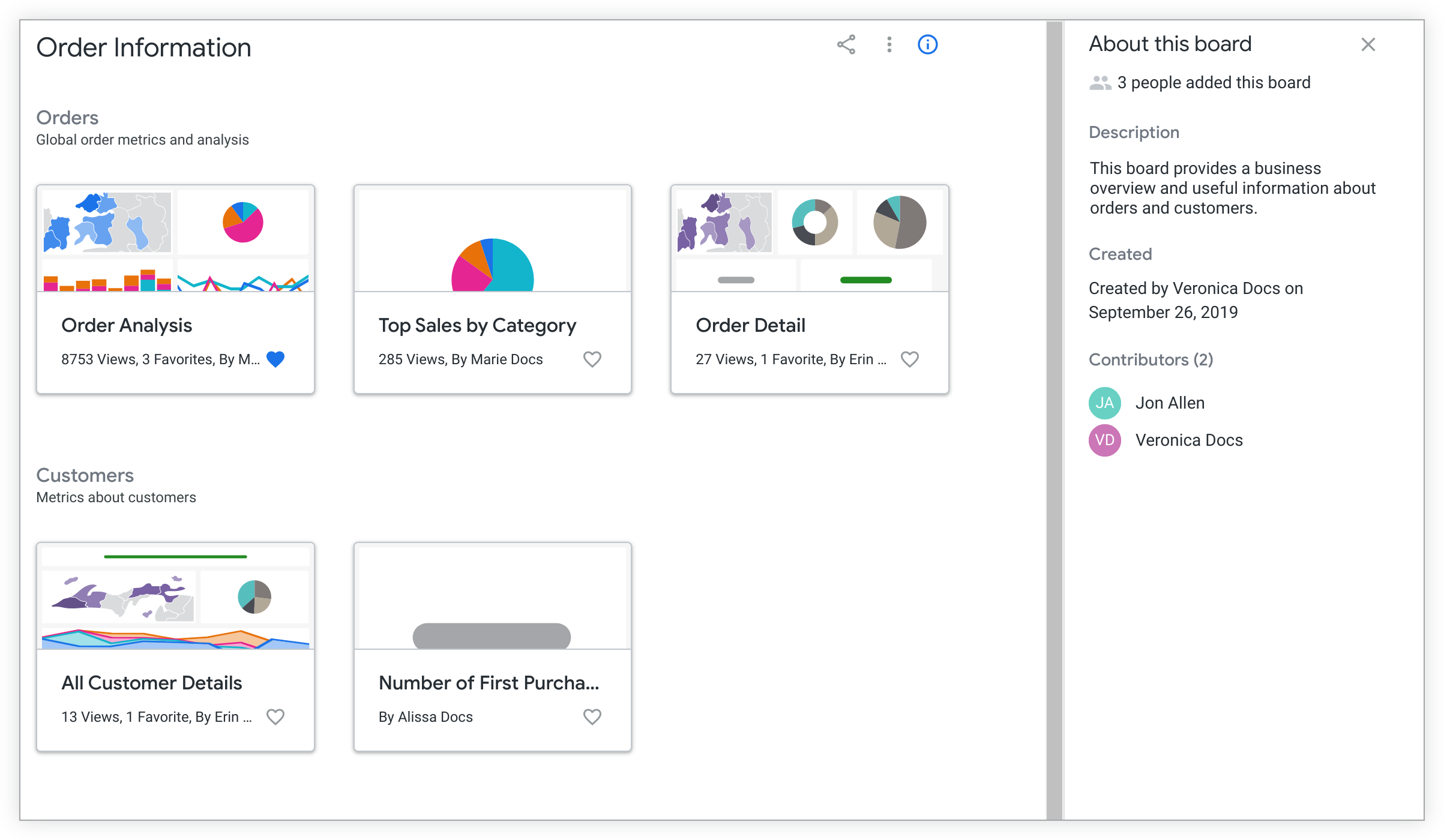
Saat Anda membuka board, Anda akan melihat Look atau dasbor yang telah ditambahkan ke board tersebut dan yang dapat Anda akses. Konten yang dapat Anda lihat di board bergantung pada faktor berikut:
- Tingkat akses Anda untuk board
- Tingkat akses Anda untuk folder tempat Look dan dasbor disimpan
- Akses Anda ke model yang menjadi dasar Look atau dasbor
Untuk membuka bagian informasi board, klik ikon Informasi Board. Bagian informasi board menampilkan informasi berikut:
- Tentang board ini: Jumlah orang yang telah menambahkan board.
- Deskripsi: Kontributor board dapat menambahkan deskripsi yang berisi teks dan link Markdown ke board. Jika deskripsi telah ditambahkan ke board, deskripsi tersebut akan ditampilkan di bagian ini.
- Dibuat: Menampilkan informasi tentang siapa yang membuat board dan kapan board dibuat.
- Kontributor: Mencantumkan jumlah kontributor dalam tanda kurung. Di bawah judul Kontributor terdapat daftar kontributor. Kontributor board mencakup pembuat board dan pengguna yang telah membuat perubahan pada board.
Menelusuri konten tersimpan
Sebagai alternatif untuk menjelajahi folder, Anda dapat menggunakan kata atau frasa tertentu untuk menelusuri konten tersimpan di instance Looker Anda.
Anda dapat menggunakan fungsi penelusuran Looker untuk menemukan konten tersimpan. Didukung oleh AI, penelusuran Looker tidak hanya mencocokkan kata kunci, tetapi juga memahami makna konseptual kueri penelusuran Anda. Penelusuran Looker yang didukung AI memungkinkan Anda menelusuri menggunakan istilah bisnis atau pertanyaan analisis (misalnya, "total biaya akuisisi pelanggan") dan mencocokkan dengan aset data yang relevan berdasarkan judul dan deskripsinya.
Untuk melakukan penelusuran, ikuti langkah-langkah berikut:
- Tempatkan kursor Anda di Mulai ketik untuk menelusuri kotak input di header aplikasi. Saat Anda mengetik, Looker akan menampilkan saran otomatis real-time yang relevan. Jika jendela aplikasi sempit, kotak input akan diganti dengan ikon Penelusuran.
- Masukkan istilah penelusuran Anda dan tekan Enter (untuk PC) atau Return (untuk Mac). Untuk menelusuri kecocokan persis, sertakan istilah penelusuran Anda dalam tanda kutip ganda (misalnya,
"Sales Funnel Dashboard").
Hasil penelusuran dapat mencakup jenis konten berikut jika Anda memiliki izin untuk melihatnya:
- Board
- Dasbor
- Eksplorasi
- Folder
- Look
- Dasbor LookML
- File dan project LookML
Jika Gemini in Looker diaktifkan di instance Anda, hasil penelusuran juga dapat mencakup Agen dan Percakapan.
Looker menelusuri judul dan deskripsi konten, judul dan catatan visualisasi dalam dasbor, serta dimensi dan ukuran dalam Look dan Eksplorasi.
Hasil penelusuran diberi peringkat berdasarkan relevansi dengan kueri Anda dan faktor lainnya seperti popularitas konten, seberapa sering Anda melihat atau memfavoritkan konten, dan apakah konten telah disertifikasi.
Memperbaiki hasil penelusuran
Anda dapat memperbaiki hasil penelusuran menggunakan filter. Filter tersedia untuk atribut konten berikut:
- Jenis: Filter menurut jenis konten, seperti Dasbor atau Look.
- Folder: Filter menurut konten yang berada di folder atau folder tertentu. Anda dapat memilih folder induk untuk menyertakan semua subfolder dalam penelusuran Anda, atau Anda dapat membatasi penelusuran ke folder tertentu.
- Pembuat: Filter menurut pembuat konten.
- Tanggal Dibuat: Filter menurut rentang tanggal tertentu saat konten dibuat.
- Tanggal Terakhir Diubah: Filter menurut rentang tanggal tertentu saat konten terakhir diubah.
- Bersertifikasi: Filter untuk konten yang bersertifikasi. Filter ini tersedia untuk dasbor, Look, dan Eksplorasi.
Anda dapat mengurutkan hasil penelusuran menurut Judul Konten (A-Z atau Z-A) atau menurut Tanggal Terakhir Diubah (naik atau turun).
Setiap item dalam daftar hasil penelusuran menampilkan metadata seperti jenis konten, lokasi, pembuat, tanggal pembuatan, dan tanggal terakhir diubah untuk membantu Anda memilih konten yang tepat.
Melihat konten di halaman beranda
Untuk membuka halaman beranda, pilih logo Looker di header, atau pilih Beranda dari menu navigasi utama. Jika admin Looker Anda telah menetapkan board atau halaman Looker lain (seperti Favorit) sebagai halaman beranda Anda, nama board atau halaman akan muncul, bukan Beranda.
Bergantung pada setelan yang telah ditentukan admin Anda, Anda mungkin melihat salah satu hal berikut saat membuka halaman beranda atau login ke Looker:
Halaman beranda Looker bawaan: Jika admin Anda telah memilih opsi halaman beranda Looker bawaan, halaman beranda Anda akan menampilkan thumbnail yang secara visual mewakili dasbor dan Look. Konten diatur di halaman ini dalam bagian berikut:
Tab Baru Dilihat menampilkan konten yang baru dilihat. Menu drop-down Filter menurut grup di tab ini memfilter konten yang baru dilihat dengan cara berikut:
- Dilihat oleh Anda: Menampilkan konten yang baru Anda lihat.
- Jika admin Looker Anda telah mengonfigurasi beberapa grup, Anda dapat memilih grup dari daftar drop-down untuk menampilkan konten yang paling banyak dilihat untuk grup tersebut.
Mengklik link Lihat semua di samping daftar drop-down akan mengarahkan Anda ke halaman Baru Dilihat.
Favorit menampilkan Look atau dasbor yang telah Anda tandai sebagai favorit dengan mengklik ikon hati Tambahkan ke favorit, yang dapat Anda lakukan dari halaman beranda serta di folder atau halaman yang ingin Anda favoritkan.
- Sidebar Temukan muncul di halaman beranda yang dipersonalisasi jika admin Looker Anda telah menetapkan halaman beranda Looker bawaan sebagai halaman beranda Anda dan Anda belum menutupnya. Sidebar ini berisi link ke dokumentasi yang dapat membantu Anda mulai menggunakan Looker dan membuat model dengan LookML. Untuk menutupnya, klik ikon tutup Tutup di sidebar. Menutup sidebar Temukan akan menampilkan sidebar pengumuman, jika admin Anda telah menyiapkannya. Untuk membuka kembali sidebar Temukan, klik ikon Bantuan di header dan pilih opsi Temukan.
- Sidebar pengumuman muncul di halaman beranda yang dipersonalisasi jika admin Looker Anda telah menetapkan halaman beranda Looker bawaan sebagai halaman beranda Anda dan menambahkan konten ke sidebar. Sidebar dapat menyertakan teks, link, dan gambar dari admin Anda. Anda dapat mengarahkan kursor ke sidebar untuk melihat informasi dan link tambahan, jika admin Anda telah menyertakannya.
Halaman Looker: Admin Anda dapat menetapkan halaman beranda Anda ke halaman lain dalam Looker. Misalnya, jika halaman beranda Anda telah ditetapkan ke halaman Favorit atau Baru Dilihat, Anda akan melihat halaman tersebut saat login ke Looker. Opsi Beranda di menu navigasi utama juga akan diganti dengan referensi ke halaman tersebut.
Folder: Admin Anda mungkin telah menetapkan halaman beranda Anda ke folder Bersama atau ke folder lain di organisasi Anda. Misalnya, jika halaman beranda Anda telah ditetapkan ke folder Folder bersama, Anda akan melihat halaman Folder organisasi Anda saat login ke Looker.
Board: Jika admin Anda telah menetapkan board sebagai halaman beranda Anda, nama board akan muncul di menu navigasi utama.
Halaman Markdown (atau URL lain dalam Looker): Admin dapat menetapkan halaman beranda untuk mengarah ke folder, board, atau halaman lain berbasis URL di Looker, seperti file Markdown atau dasbor tertentu.
Jika admin Anda telah menetapkan halaman beranda Anda ke URL selain folder atau board, Anda dapat membuka halaman beranda dengan memilih ikon Looker di header aplikasi.
Langkah berikutnya
Sekarang Anda mengetahui cara menemukan dasbor dan Look yang ada yang dibuat oleh orang lain. Selanjutnya, pelajari cara melihat dan menggunakan dasbor.