


Inhalte können in Looker in Form eines Looks vorhanden sein. Dabei handelt es sich um einen gespeicherten Snapshot der Daten aus einer Abfrage. Eine weitere Form ist das Dashboard, bei dem es sich um eine Sammlung von Kacheln handelt, die visualisierte Abfrageergebnisse enthalten.
Die gesamte Navigation erfolgt über das Hauptnavigationsmenü. Klicken Sie auf das Symbol Hauptmenü, um das Menü zu öffnen oder auszublenden.
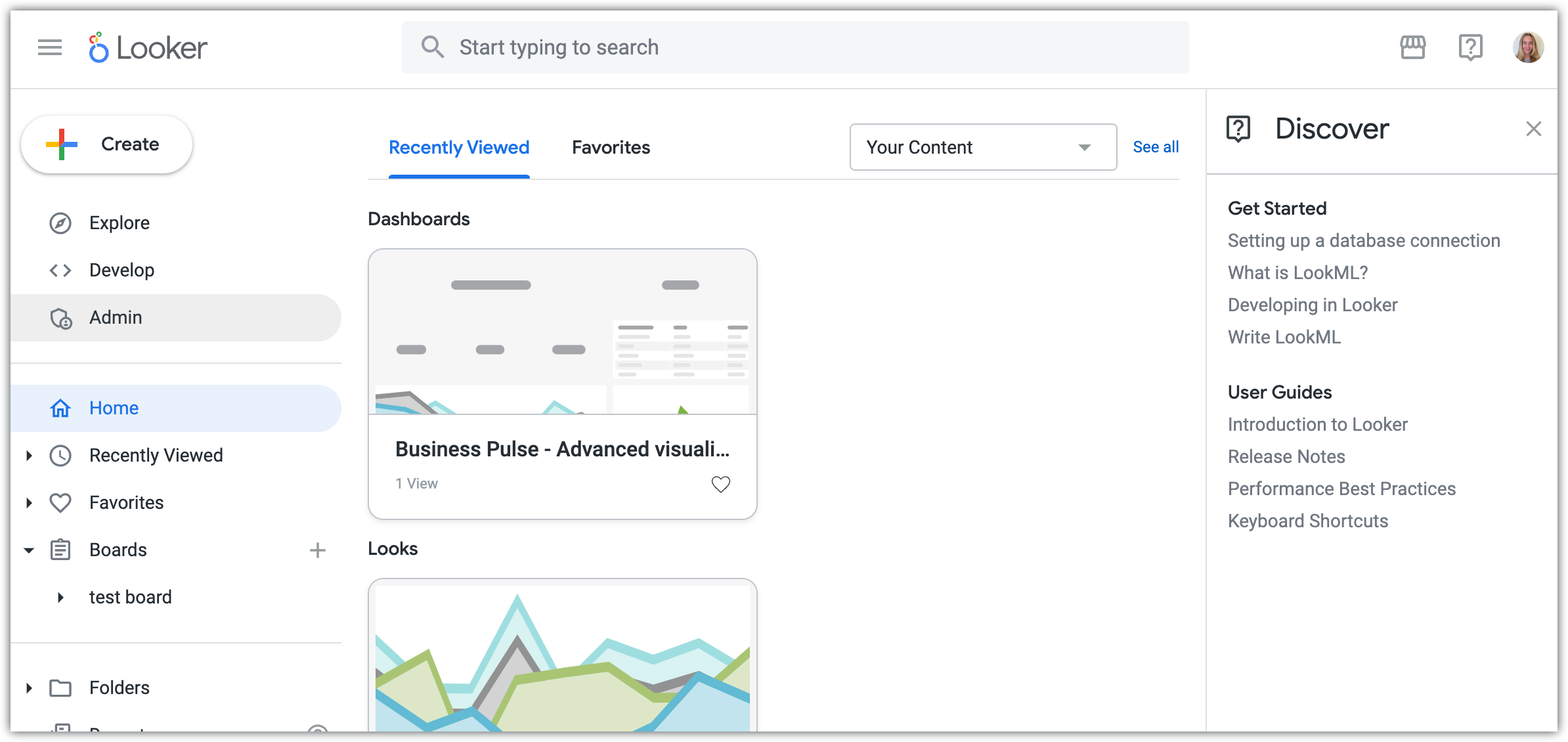
Sie können auch nach Inhalten suchen und direkt von Ihrer Homepage aus zu Inhalten navigieren.
Hauptnavigationsmenü verwenden
Über das Hauptnavigationsmenü können Sie zu gespeicherten Inhalten navigieren. Je nach Ihren Berechtigungen kann das Hauptnavigationsmenü die folgenden Optionen enthalten:
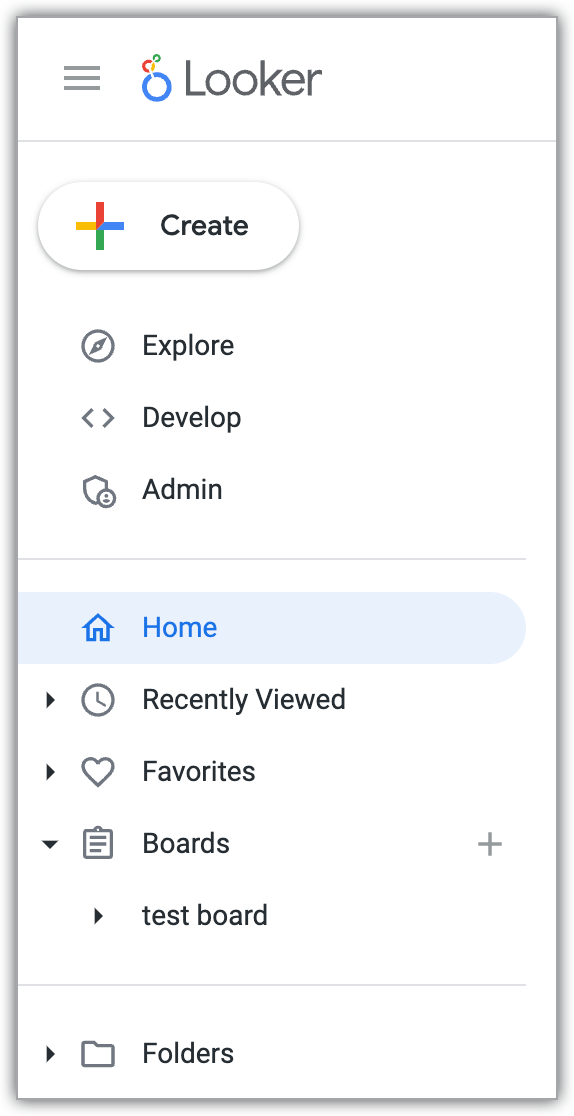
Schaltfläche Erstellen: Je nach Ihren Berechtigungen können Sie die folgenden Elemente erstellen:
- Dashboards: Sie benötigen die
save_contentBerechtigung, um diese Option zu sehen. - Boards
- LookML-Modelle: Sie benötigen die
developBerechtigung, um diese Option zu sehen. - Verbindungen: Sie benötigen die
manage_project_connectionsBerechtigung, um diese Option zu sehen.
- Dashboards: Sie benötigen die
Explore: Öffnet den Bereich Explore, in dem Sie nach Explores suchen, sie auswählen und ansehen können.
Entwickeln: Öffnet den Bereich Entwickeln, in dem Sie auf LookML-Projekte zugreifen und in LookML entwickeln können.
Verwaltung: Öffnet den Bereich Verwaltung, in dem Sie Looker verwalten können.
Start: Zeigt Ihre Homepage an, wenn Ihr Looker-Administrator die vordefinierte Homepage oder eine andere Homepage-Option aktiviert hat. Wenn Ihr Administrator ein Board als Ihre Homepage festgelegt hat, wird der Name des Boards anstelle des Texts Start angezeigt.
Überblick: Zeigt die unternehmensweite Standard-Homepage an, wenn Ihr Administrator eine andere Standard-Homepage für Sie oder eine Gruppe konfiguriert hat, der Sie angehören. Wenn Ihr Administrator ein Board als unternehmensweite Homepage festgelegt hat, wird der Name des Boards anstelle von Überblick angezeigt.
Zuletzt angesehen: Listet die zuletzt angesehenen Looks und benutzerdefinierten Dashboards auf.
Favoriten: Zeigt eine Liste der Looks oder Dashboards an, die Sie als Favoriten markiert haben.
Boards: Listet Boards auf, die Sie erstellt oder Ihrer Liste von Boards hinzugefügt haben.
Ordner: Listet Ordner auf, auf die Sie Zugriff haben, einschließlich der folgenden Ordner:
- Alle Ordner, ein Verzeichnis der obersten Ebene mit Einstiegspunkten zu weiteren Ordnern
- Ihr persönlicher Ordner
- Ihr Standardordner, falls Sie einen konfiguriert haben
- Personen, der alle persönlichen Ordner anderer Nutzer enthält, auf die Sie Zugriff haben
- Geteilte Ordner, die Ordner, Looks und von Nutzern erstellte Dashboards enthalten, die in der Regel unternehmensweit oder in Abteilungen verwendet werden
- LookML-Dashboards, ein Ordner mit Dashboards, die von Entwicklern mit LookML erstellt wurden
Zu Inhalten in Ordnern navigieren
In Looker werden Inhalte in Ordnern gespeichert. Ein Ordner kann Looks, Dashboards oder sogar Unterordner enthalten. Sie können nur Ordner sehen, auf die Sie Zugriff haben.
In einem Ordner werden Dashboards und Looks unter den Überschriften Dashboards und Looks aufgeführt. Ordner liefern die folgenden Informationen und Optionen für Looks und Dashboards:
- Kontrollkästchen: Wählen Sie das Kontrollkästchen aus, um ein Element zu verschieben, zu löschen oder zu kopieren. Wenn Sie ein Element auswählen, zeigt Looker Schaltflächen für die möglichen Aktionen an.
- Kachel, Beschreibung und Metadaten: Enthält eine visuelle Vorschau des Dashboards oder Looks. Wenn dem Dashboard oder Look eine Beschreibung hinzugefügt wurde, wird sie unter dem Titel des Dashboards oder Looks angezeigt. Unter dem Titel werden auch Metadaten oder Informationen über die Anzahl der Aufrufe des Dashboards oder Looks und den Ersteller angezeigt.
 Badge für zertifizierte Inhalte: Wenn die Zertifizierung von Inhalten in Ihrer Instanz aktiviert ist, wird neben den Titeln zertifizierter Dashboards und Looks ein Badge für zertifizierte Inhalte angezeigt. Wenn Sie den Mauszeiger auf das Badge bewegen, sehen Sie den Namen des Zertifizierers, das Datum und die Uhrzeit der Zertifizierung sowie alle vom Zertifizierer gespeicherten Notizen.
- Favorit: Klicken Sie auf das Favoritensymbol, um den Look oder das Dashboard zu Ihren Favoriten hinzuzufügen oder daraus zu entfernen.
- Dreipunkt-Menü für Dashboard oder Look: Bietet Optionen für die Konfiguration von Inhalten und für die Lieferung der dazugehörigen Daten.
Looks verfügen über die folgenden zusätzlichen Informationen und Optionen:
- Spalte Letzte Aktualisierung: Gibt an, wann der Look zuletzt bearbeitet wurde.
- Von hier aus analysieren: Ein Link, um von diesem Look aus zu analysieren.
- Modell-Spalte: Enthält den Namen des mit dem Look verknüpften Modells.
Je nach den Einstellungen können in Dashboards und Looks auch die folgenden Informationen angezeigt werden:
 Auf Dashboard: Bei Looks weist das Symbol Auf Dashboard darauf hin, dass der Look in einem Dashboard verwendet wird. Bewegen Sie den Mauszeiger auf das Symbol, um die Liste der Dashboards aufzurufen. Wird der Look in einem Dashboard nicht verwendet, wird kein Dashboard-Symbol angezeigt.
- Kalender: Das Kalendersymbol weist darauf hin, dass der Look oder das Dashboard für die Inhaltsbereitstellung geplant ist. Klicken Sie auf das Symbol, um das Dialogfeld Zeitplan für den Inhalt zu öffnen. Hier sehen Sie die Lieferoptionen für den Inhalt und können diese bearbeiten. Wenn Sie auf das Kalendersymbol für ein Dashboard klicken, wird das ältere Planungsprogramm aufgerufen.
Inhaltsliste sortieren
Sie können Listen mit Unterordnern, Looks und Dashboards in Ordnern auf folgende Weise sortieren:
- Wählen Sie in den Abschnittsüberschriften im Drop-down-Menü Sortieren nach eine Sortieroption aus. Zu den Sortieroptionen gehören der Name des Inhalts, das Datum, an dem der Inhalt Ihrer Favoritenliste hinzugefügt wurde, oder, wenn die Zertifizierung von Inhalten in Ihrer Instanz aktiviert ist, welche Inhalte zertifiziert wurden.
- Mit dem Reihenfolge Aufwärtspfeil und dem Abwärtspfeil oben in den Abschnittsüberschriften können Sie die Sortierreihenfolge der Inhalte nach Namen ändern.
Sie können Looks und Dashboards auch nach Namen sortieren, indem Sie auf die Spaltenüberschrift Name klicken. Klicken Sie mehrmals auf die Überschrift, um zwischen aufsteigender und absteigender Sortierreihenfolge zu wechseln.
Listen- und Rasteransicht verwenden
Für Ordner werden Dashboards und Looks mit Miniaturansichten angezeigt, die eine Vorschau ihres Aussehens bieten, ohne die tatsächlichen Daten offenzulegen. Sie können in einem Ordner zwischen zwei Ansichten wechseln:
- Listenansicht (Standard): Dashboards und Looks werden in einer detaillierten Liste angezeigt.
- Rasteransicht: Dashboards und Looks werden als Miniaturansichten angezeigt. Bewegen Sie den Mauszeiger auf eine Miniaturansicht, um die folgenden Details aufzurufen:
- Beschreibung und Metadaten
- Kontrollkästchen zum Auswählen des Elements zum Kopieren, Verschieben oder Verschieben in den Papierkorb
- Auf Dashboard (für Looks)
- Favoriten
- Dreipunkt-Optionsmenü
Klicken Sie auf das Symbol Elemente in einem Raster anzeigen , um zur Rasteransicht zu wechseln. Klicken Sie auf das Symbol  Elemente in einer Liste anzeigen , um zur Listenansicht zurückzukehren.
Zu Inhalten in Ordnern navigieren
Mit Boards können Sie vorhandene Dashboards und Looks organisieren, ohne ihre Speicherorte in Ordnern zu ändern.
Wenn Sie ein Board und seinen Inhalt anzeigen lassen möchten, müssen Sie mindestens die Ansicht Zugriffsebene für dieses Board haben. Wenn Sie die Zugriffsebene Zugriff verwalten, bearbeiten haben, können Sie Änderungen am Board vornehmen, z. B. Inhalte hinzufügen und entfernen.
Board suchen
Es gibt verschiedene Möglichkeiten, nach Boards zu suchen:
- Suche: Verwenden Sie das Eingabefeld, um nach Boards anhand des Namens zu suchen.
Hauptnavigationsmenü:
- Im Bereich Boards werden Boards aufgeführt, die Sie erstellt oder Ihrer Liste von Boards hinzugefügt haben.
- Klicken Sie auf das Symbol Board erstellen oder suchen und wählen Sie dann Alle Boards durchsuchen aus. In Looker wird das Fenster Boards in Ihrer Organisation suchen angezeigt, in dem alle Boards aufgeführt sind, die Sie erstellt haben oder auf die Sie zugreifen können.
Sie können filtern, um nur Boards anzuzeigen, die Sie erstellt oder hinzugefügt haben, und die Liste der Boards nach Name, Ersteller, Erstellungsdatum oder Beliebtheit sortieren.
Inhalt auf einem Board anzeigen
Boards sind in Abschnitte unterteilt, die von Nutzern mit der Zugriffsebene Zugriff verwalten, bearbeiten erstellt und angeordnet werden können.
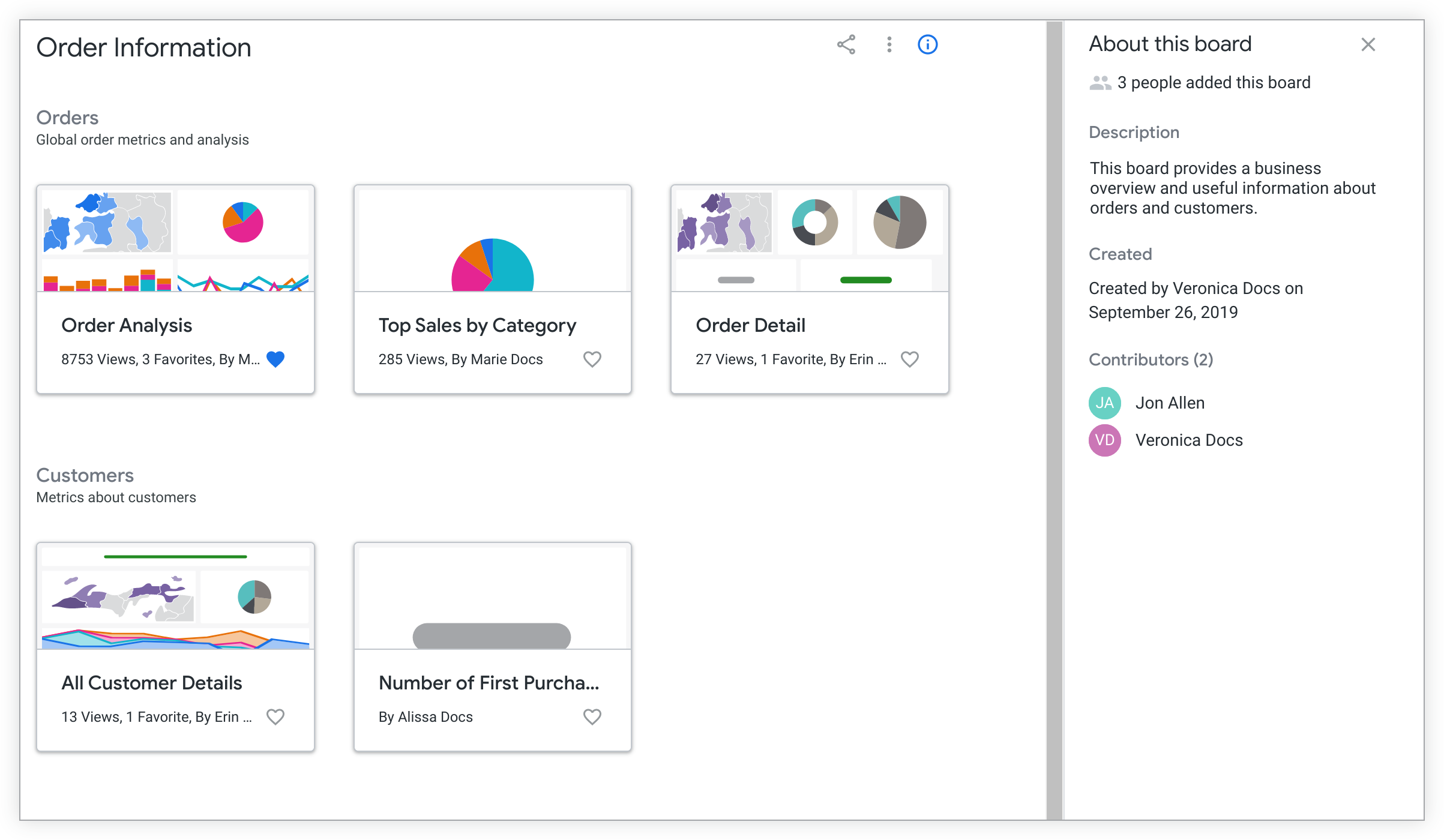
Wenn Sie zu einem Board navigieren, werden alle Looks oder Dashboards angezeigt, die diesem Board hinzugefügt wurden und die Sie anzeigen können. Welche Inhalte Sie auf einem Board sehen können, hängt von den folgenden Faktoren ab:
- Ihre Zugriffsebene für das Board
- Ihre Zugriffsebenen für die Ordner, in denen die Looks und Dashboards gespeichert sind
- Ihr Zugriff auf das Modell, auf dem der Look oder das Dashboard basiert
Klicken Sie auf das Symbol Board-Informationen, um den Informationsbereich eines Boards zu öffnen. Im Informationsbereich eines Boards werden die folgenden Informationen angezeigt:
- Über dieses Board: Die Anzahl der Personen, die das Board hinzugefügt haben.
- Beschreibung: Board-Mitwirkende können eine Beschreibung hinzufügen, die Text und Markdown-Links zu einem Board enthält. Wenn dem Board eine Beschreibung hinzugefügt wurde, wird sie in diesem Bereich angezeigt.
- Erstellt: Zeigt Informationen dazu an, wer das Board erstellt hat und wann.
- Mitwirkende: Die Anzahl der Mitwirkenden wird in Klammern angegeben. Unter der Überschrift Mitwirkende befindet sich eine Liste der Mitwirkenden. Zu den Mitwirkenden eines Boards gehören der Board-Ersteller und Nutzer, die Änderungen am Board vorgenommen haben.
Zu gespeichertem Inhalt navigieren
Als Alternative zum Durchsuchen von Ordnern können Sie mit bestimmten Wörtern oder Ausdrücken Ihre Looker-Instanz nach gespeicherten Inhalten durchsuchen.
Mit der Suchfunktion von Looker können Sie nach gespeicherten Inhalten suchen. Die KI-gestützte Suche in Looker geht über den Abgleich von Suchbegriffen hinaus und versteht die konzeptionelle Bedeutung Ihrer Suchanfragen. Mit der KI-gestützten Suche in Looker können Sie mit Geschäftsbegriffen oder analytischen Fragen suchen (z. B. „Gesamtkosten für die Kundenakquise“) und relevante Daten-Assets anhand ihrer Titel und Beschreibungen finden.
So führen Sie eine Suche durch:
- Setzen Sie den Cursor in das Geben Sie etwas ein, um zu suchen Eingabefeld in der Kopfzeile der Anwendung. Während der Eingabe werden in Looker relevante automatische Vorschläge in Echtzeit angezeigt. Wenn das Anwendungsfenster schmal ist, wird das Eingabefeld durch ein Suchsymbol ersetzt.
- Geben Sie Ihren Suchbegriff ein und drücken Sie die Eingabetaste (PC) oder die Eingabetaste (Mac). Wenn Sie nach einer genauen Übereinstimmung suchen möchten, setzen Sie den Suchbegriff in doppelte Anführungszeichen (z. B.
"Sales Funnel Dashboard").
Die Suchergebnisse können die folgenden Inhaltstypen enthalten, wenn Sie die Berechtigung haben, sie anzusehen:
- Boards
- Dashboards
- Explores
- Ordner
- Looks
- LookML-Dashboards
- LookML-Dateien und ‑Projekte
Wenn Gemini in Looker in Ihrer Instanz aktiviert ist, können die Suchergebnisse auch Agents und Unterhaltungen enthalten.
Looker durchsucht Inhaltstitel und ‑beschreibungen, Visualisierungstitel und ‑notizen in Dashboards sowie Dimensionen und Messwerte in Looks und Explores.
Die Suchergebnisse werden nach Relevanz für Ihre Suchanfrage und anderen Faktoren wie der Beliebtheit von Inhalten, der Häufigkeit, mit der Sie Inhalte angesehen oder als Favoriten markiert haben, und der Zertifizierung von Inhalten sortiert.
Suchergebnisse eingrenzen
Sie können die Suchergebnisse mit Filtern eingrenzen. Filter sind für die folgenden Inhaltsattribute verfügbar:
- Typ: Filtern Sie nach Inhaltstyp, z. B. Dashboard oder Look.
- Ordner: Filtern Sie nach Inhalten, die sich in einem bestimmten Ordner oder in bestimmten Ordnern befinden. Sie können einen übergeordneten Ordner auswählen, um alle Unterordner in die Suche einzubeziehen, oder die Suche auf einen bestimmten Ordner beschränken.
- Ersteller: Filtern Sie nach dem Ersteller des Inhalts.
- Erstellungsdatum: Filtern Sie nach einem bestimmten Zeitraum, in dem Inhalte erstellt wurden.
- Datum der letzten Änderung: Filtern Sie nach einem bestimmten Zeitraum, in dem Inhalte zuletzt geändert wurden.
- Zertifiziert: Filtern Sie nach zertifizierten Inhalten. Dieser Filter ist für Dashboards, Looks und Explores verfügbar.
Sie können die Suchergebnisse nach Inhaltstitel (A–Z oder Z–A) oder nach Datum der letzten Änderung (aufsteigend oder absteigend) sortieren.
Für jedes Element in der Liste der Suchergebnisse werden Metadaten wie Inhaltstyp, Speicherort, Ersteller, Erstellungsdatum und Datum der letzten Änderung angezeigt, damit Sie den richtigen Inhalt auswählen können.
Inhalt auf Ihrer Homepage anzeigen
Wenn Sie zu Ihrer Homepage navigieren möchten, wählen Sie in der Kopfzeile das Looker-Logo oder im Hauptnavigationsmenü Start aus. Wenn Ihr Looker-Administrator ein Board oder eine andere Looker-Seite (z. B. Favoriten) als Ihre Homepage festgelegt hat, wird der Name des Boards oder der Seite anstelle von Start angezeigt.
Je nachdem, welche Einstellungen Ihr Administrator vorgenommen hat, wird eines der folgenden Elemente angezeigt, wenn Sie zu Ihrer Homepage navigieren oder sich bei Looker anmelden:
Vordefinierte Looker-Homepage: Wenn Ihr Administrator die Option „Vordefinierte Looker-Homepage“ ausgewählt hat, werden auf Ihrer Homepage visuell repräsentative Miniaturansichten für Dashboards und Looks angezeigt. Inhalt wird auf dieser Seite in den folgenden Abschnitten organisiert:
Auf dem Tab Zuletzt angesehen werden die zuletzt angesehenen Inhalte angezeigt. Mit dem Drop-down-Menü Nach Gruppe filtern auf diesem Tab können Sie die zuletzt angesehenen Inhalte auf folgende Weise filtern:
- Von Ihnen angesehen: Zeigt Inhalte an, die Sie sich kürzlich angesehen haben.
- Wenn Ihr Looker-Administrator mehrere Gruppen konfiguriert hat, können Sie in der Drop-down-Liste eine Gruppe auswählen, um die am häufigsten angesehenen Inhalte für diese Gruppe anzuzeigen.
Wenn Sie neben der Drop-down-Liste auf den Link Alle ansehen klicken, gelangen Sie zur Seite Zuletzt angesehen.
Unter Favoriten werden die Looks oder Dashboards angezeigt, die Sie als Favoriten markiert haben. Klicken Sie dazu auf die Herzsymbole Zu Favoriten hinzufügen . Das können Sie sowohl auf Ihrer Homepage als auch auf dem Ordner oder der Seite tun, die Sie als Favoriten markieren möchten.
- Die Seitenleiste „Entdecken“ wird auf Ihrer personalisierten Homepage angezeigt, wenn Ihr Looker-Administrator die vordefinierte Looker-Homepage als Ihre Homepage festgelegt hat und Sie sie noch nicht geschlossen haben. Diese Seitenleiste enthält Links zur Dokumentation, die Ihnen den Einstieg in Looker und die Modellierung mit LookML erleichtern können. Klicken Sie in der Seitenleiste auf das Schließen-Symbol Schließen, um sie zu schließen. Wenn Sie die Seitenleiste Entdecken schließen, wird die Seitenleiste mit Ankündigungen angezeigt, falls Ihr Administrator sie eingerichtet hat. Wenn Sie die Seitenleiste Entdecken wieder öffnen möchten, klicken Sie in der Kopfzeile auf das Symbol Hilfe und wählen Sie die Option Entdecken aus.
- Seitenleiste mit Ankündigungen wird auf Ihrer personalisierten Homepage angezeigt, wenn Ihr Looker-Administrator die vordefinierte Looker-Homepage als Ihre Homepage festgelegt und der Seitenleiste Inhalte hinzugefügt hat. Die Seitenleiste kann Text, Links und Bilder von Ihrem Administrator enthalten. Sie können den Mauszeiger auf die Seitenleiste bewegen, um zusätzliche Informationen und Links einzublenden, wenn Ihr Administrator diese hinzugefügt hat.
Eine Looker-Seite: Ihr Administrator kann Ihre Homepage auf eine andere Seite in Looker festlegen. Wenn Ihre Homepage beispielsweise auf die Seite Favoriten oder Zuletzt angesehen festgelegt wurde, wird diese Seite angezeigt, wenn Sie sich bei Looker anmelden. Die Option Start im Hauptnavigationsmenü wird ebenfalls durch einen Verweis auf diese Seite ersetzt.
Ein Ordner: Ihr Administrator hat für Ihre Homepage möglicherweise den Ordner „Geteilt“ oder einen anderen Ordner in Ihrer Organisation angegeben. Wurde für Ihre Homepage beispielsweise der Ordner Geteilte Ordner festgelegt, wird die Seite Ordner Ihrer Organisation angezeigt, wenn Sie sich bei Looker anmelden.
Ein Board: Wenn Ihr Administrator ein Board als Ihre Homepage festgelegt hat, wird der Name des Boards im Hauptnavigationsmenü angezeigt.
Eine Markdown-Seite (oder eine andere URL in Looker): Ein Administrator kann die Homepage auf einen URL-basierten Ordner, Boards oder eine andere Seite in Looker verweisen lassen, z. B. auf eine Markdown-Datei oder ein bestimmtes Dashboard.
Hat Ihr Administrator für Ihre Homepage eine andere URL als eine URL zu einem Ordner oder ein Board angegeben, können Sie zu dieser Homepage navigieren, indem Sie in der Kopfzeile der Anwendung das Looker-Symbol auswählen.
Nächste Schritte
Sie wissen jetzt, wie Sie vorhandene Dashboards und Looks finden, die von anderen erstellt wurden. Als Nächstes erfahren Sie, wie Sie Dashboards ansehen und verwenden.