


本页面介绍了标准信息中心过滤条件。如需了解信息中心交叉过滤,请访问交叉过滤信息中心文档页面。
了解信息中心过滤条件
借助信息中心过滤条件,查看者可以将信息中心的结果范围缩小到仅包含自己感兴趣的数据。信息中心过滤条件可以应用于信息中心内的所有图块,也可以仅应用于一个信息中心图块。
查看信息中心时,用户可以暂时更新信息中心过滤条件值,这不会影响任何其他用户。这与作为信息中心图块的基础查询的一部分的过滤条件不同;除非查看者有权修改图块或从此处展开探索,否则无法更改这些过滤条件。
如需永久更改所有用户都能看到的过滤条件,或者添加或删除过滤条件,您必须拥有信息中心的管理访问权限、修改访问权限级别,并且处于修改模式。
信息中心过滤条件替换行为
信息中心上的过滤条件可以应用于不同的级别。当多个过滤条件影响同一字段时,Looker 会根据以下层次结构(从最高优先级到最低优先级)确定优先级:
- 交叉过滤条件(优先级最高):当查看者与启用了交叉过滤功能的仪表盘图块上的数据点互动时创建。
- 可视化图表级过滤条件:直接放置在特定可视化图表模块上。
- 信息中心级过滤条件:在信息中心级别应用,可应用于一个或多个图块。
- 查询级过滤条件(优先级最低):在平铺的底层查询(探索或查看)中配置。
这些过滤器之间的替换行为按如下方式确定:
- 相同字段替换:
- 如果可视化图表级过滤条件和信息中心级过滤条件应用于同一字段,则可视化图表级过滤条件会覆盖相应模块的信息中心级过滤条件。只有可视化图表级过滤条件值会应用于相应图块。
- 如果信息中心级过滤条件或可视化图表级过滤条件与平铺的底层查询中的过滤条件应用于同一字段,则信息中心级过滤条件或可视化图表级过滤条件会替换查询过滤条件。系统只会显示并应用更高级别的过滤条件值。
- 交叉过滤条件会替换同一字段的可视化图表级、信息中心级和查询级过滤条件。
- 自定义表达式:如果底层查询使用自定义表达式,则无论引用哪些列,更高级别的过滤条件都不会替换自定义表达式过滤条件中的字段。在这种情况下,系统会显示并应用高级别过滤条件和查询过滤条件。
- 复杂过滤条件(
OR条件):如果底层查询的过滤条件分组包含至少一个OR条件,则该过滤条件会被视为复杂过滤条件,并且更高级别的过滤条件不会替换相应查询过滤条件中引用的任何字段。系统会显示并应用这两个过滤条件。
总而言之,如果满足以下任一条件,则底层查询中的过滤条件会被视为自定义过滤条件,高级别过滤条件永远不会替换该过滤条件:
- 最内层的
AND/OR分组包含至少一个OR条件。 - 过滤条件包含自定义表达式。
信息中心过滤条件和 LookML
如果模型、探索或字段分别使用 label(模型)、label(探索)或 label(字段)参数来更改其在探索菜单或字段选择器中的名称,则 添加过滤条件窗口中会使用 label 参数中指定的名称。
如果您是 LookML 开发者,并且处于开发模式,则可以针对仅在开发模式下的模型版本中显示的字段创建信息中心过滤条件,但当您退出开发模式或其他用户使用该过滤条件时,该过滤条件将无法按预期运行。同样,如果在创建过滤条件后删除或重命名过滤字段,过滤条件将无法按预期运行。
添加信息中心过滤条件
首先,请确保信息中心处于修改模式,并且您至少有一个查询块或与 Look 关联的块。在顶部工具栏中选择过滤条件,然后选择添加过滤条件。
接下来,系统会显示添加过滤条件窗口。
“添加过滤条件”窗口
随即会显示添加过滤条件窗口,其中预先填充了用于创建此信息中心图块的任何探索中的字段(维度或度量)。
例如,以下添加过滤条件窗口显示了信息中心图块中使用的探索:E Faa 模型中的航班探索和 MB ecommerce_demo 模型中的订单商品探索。

选择探索旁边的箭头即可显示探索的视图。然后,您可以展开每个视图以显示该视图的字段。
如需根据其中一个探索中的字段进行过滤,您可以使用按以下条件过滤对话框搜索字段或手动输入字段名称。您还可以点击字段名称(例如订单 ID),将其添加到过滤依据对话框中。
如果您选择的字段已用于其他过滤条件,Looker 会提醒您。虽然您仍然可以创建过滤条件,但无法将使用同一字段的多个过滤条件应用于同一信息中心图块。
如果您想针对信息中心中未使用的某个探索中的字段创建过滤条件,请参阅本页面上的高级过滤条件部分。
选择要作为过滤条件的字段后,选择添加。
高级过滤器
借助高级过滤条件,您可以使用 Explore 之外的字段创建信息中心过滤条件,以用于创建信息中心上的图块。在添加过滤条件窗口中,启用高级开关以使用高级过滤条件。系统会更新添加过滤条件窗口,其中包含用于选择模型、探索和字段以创建过滤条件的选项:

首先,从下拉模型菜单中选择一个模型名称。下拉菜单包含您有权访问的所有 LookML 模型。
选择模型后,“探索”对话框会填充一个下拉菜单,其中包含所选模型中的所有探索。
选择模型和探索后,相应探索中可用的字段将填充到添加过滤条件窗口中。您可以使用搜索栏查找要过滤的字段,也可以选择字段名称。
选择要作为过滤条件的字段后,选择添加。
自定义过滤条件配置
选择过滤字段并点击添加后,“添加过滤条件”窗口会在设置和要更新的图块标签页中显示各种可自定义的设置。
设置标签页
- 标题:输入您希望过滤条件在信息中心内显示的标题。系统会预先填充标题选项,其中包含过滤依据字段的名称。
- 控制变量:从控制变量类型列表中进行选择,具体取决于您要过滤的数据类型。如需详细了解不同类型的控件,请参阅本页面的信息中心过滤控件部分。
- 显示:对于可以以内嵌或弹出式形式显示的控件,请选择过滤器的显示方式。如需详细了解显示过滤条件的不同方式,请参阅本页的显示信息中心过滤条件部分。如果控件只能以一种方式显示,则不会显示此选项。
- 值:如需为过滤条件设置特定的值选项,请从下拉菜单中选择或在此字段中输入值选项。留空可显示数据库中的值选项,最多可显示该控件可用的值数量。对于数值数据,此字段已替换为最小值和最大值字段。
- 配置默认值:您可以选择为过滤条件设置默认值。
- 需要过滤条件值:点击其他选项,即可看到需要过滤条件值选项。点击相应复选框,以要求为过滤条件提供值。如需详细了解如何要求提供过滤条件值,请参阅本页的要求提供过滤条件值部分。
- 选择要在此过滤条件发生更改时更新的过滤条件:点击其他选项,即可看到选择要在此过滤条件发生更改时更新的过滤条件选项。点击相应复选框,将其他过滤条件与此过滤条件相关联。如需详细了解关联过滤条件,请参阅本页的设置关联过滤条件部分。如果信息中心没有其他过滤条件,此选项将处于停用状态。
- 添加和取消:点击其中一个按钮可保存或取消新过滤条件。
在要更新的图块标签页中,您可以确定哪些图块会监听过滤条件。
要更新的图块标签页的默认行为
Looker 默认会自动将过滤条件应用于从与过滤条件相同的探索创建的任何图块,并将要过滤的字段的值设置为与为过滤条件选择的字段相同的字段。
如果在创建过滤条件后向信息中心添加任何新图块,并且这些图块是根据与过滤条件相同的探索创建的,则系统会自动将信息中心过滤条件应用于这些图块。
修改要更新的模块标签页
如果您想调整哪些功能块监听哪些过滤条件,或者哪些字段受过滤条件的影响,可以使用以下设置。
选择全部或无,可为所有功能块开启或关闭过滤条件。
标签页上来自其他探索的任何模块都将从全部或无选项中排除。在要过滤的字段部分中,针对每个图块,选择将受过滤条件影响的字段,或选择不对个别图块应用过滤条件。如果新过滤器的字段已被现有过滤器使用,则现有过滤器过滤的任何图块都无法用于新过滤器。
选择添加或取消,以保存或取消新的过滤条件设置。
信息中心过滤条件控件
借助信息中心过滤条件控件,您可以为信息中心查看者自定义过滤条件的显示方式。创建信息中心过滤条件时,控制下拉菜单中提供的过滤条件控制类型取决于分配给您要过滤的字段的 LookML 数据 type。
| 控制 | 说明 | 外观 | 数据类型 |
|---|---|---|---|
| 多选 | |||
| 按钮组 | 这种类型的过滤器非常适合为观看者提供一组精选的有限选项。您可以在“价值观”设置中精选最多 30 个选项。对于 string、tier 和 zipcode 数据类型,如果将值设置留空,系统会显示数据库中的前 30 个值。按钮在被选中后会变为彩色。 | 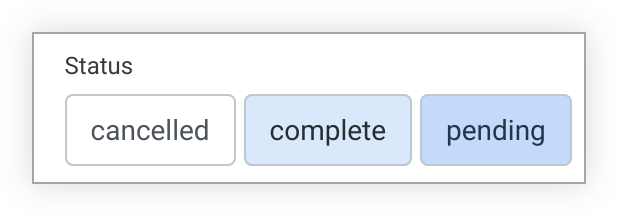 | S N T ZC YN DI DU |
| 复选框 | 这种类型的过滤条件类似于按钮组,但设计略有不同,可为观看者提供一组精选的有限选项。您可以在“值”设置中精选最多 50 个选项。对于 string、tier 和 zipcode 数据类型,如果将值设置留空,系统会显示数据库中的前 50 个值。 | 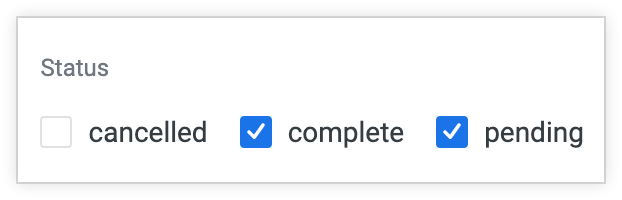 | S N T ZC YN DI DU |
| 标记列表 | 下拉菜单过滤条件和复选框过滤条件的组合。您可以在“值”设置中精心挑选下拉选项。对于 string、tier 和 zipcode 数据类型,如果将值设置留空,则可以从数据库中显示所有值。观看者可以通过点击过滤条件字段或点击 V 形箭头来展开值菜单。用户可以通过点击值的复选框来选择或取消选择单个值。用户还可以点击过滤条件值旁边的 X 图标来取消选择该值。用户可以点击“已选择(选项数量)中的(已选择数量)”复选框(例如,已选择 0 个,共 200 个),将所有匹配的值添加到过滤条件中,还可以选择全部取消选择来移除所有匹配的值。除非用户点击取消按钮,否则所有更改都会自动应用。标记列表控件只能显示在弹出式窗口方向或“更多”按钮后面。如果信息中心网址长度超过 2,083 个字符,则无法使用全选选项。 |  | S N T ZC DI DU |
| 范围滑块 | 您可以在过滤条件配置窗口的设置标签页中设置范围滑块的最小值和最大值。观看者可以通过调整滑块的两端来设置过滤条件值范围。 | 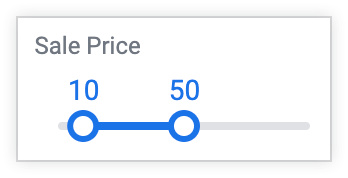 | N DI DU |
| 单选 | |||
| 按钮切换开关 | 这种类型的过滤器非常适合为观看者提供一组精选的有限选项。您可以在“价值观”设置中精选最多 30 个选项。对于 string、tier 和 zipcode 数据类型,如果将值设置留空,系统会显示数据库中的前 30 个值。按钮在被选中后会变为彩色。 | 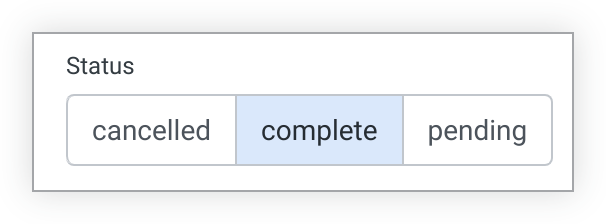 | S N T ZC YN DI DU P |
| 单选按钮 | 这种过滤器的设计与按钮切换开关类似,但略有不同,可为观看者提供一组精选的有限选项。您可以在“值”设置中精选最多 50 个选项。对于 string、tier 和 zipcode 数据类型,如果将值设置留空,系统会显示数据库中的前 50 个值。 | 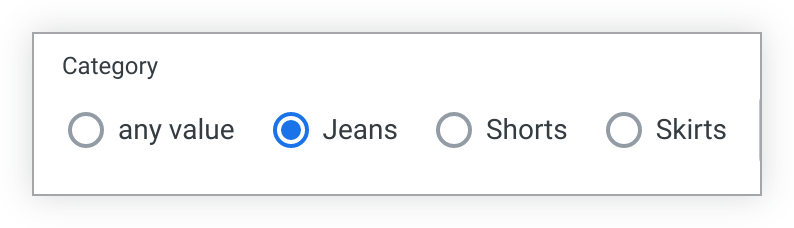 | S N T ZC YN DI DU P |
| 下拉菜单 | 您可以在“值”设置中精心挑选下拉选项。对于 string、tier 和 zipcode 数据类型,如果将值设置留空,则可以从数据库中显示所有值。观看者可以点击过滤条件字段或点击 V 形箭头来展开下拉菜单。用户可以从下拉菜单中选择一个选项,也可以在框中输入内容来缩小下拉菜单选项的范围。观看者还可以选择任意值。下拉菜单控件只能以内嵌方向显示,或显示在更多按钮后面。 | 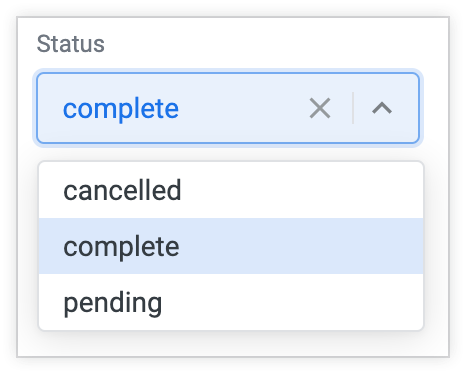 | S N T ZC YN DI DU P |
| 滑块 | 您可以在过滤条件配置窗口的设置标签页中设置滑块最小值和最大值。观看者可以通过调整滑块的右端来设置过滤条件值。 | 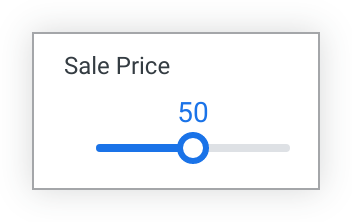 | N DI DU |
| 日期和时间 | |||
| 一天 | 观看者可以选择日期以展开日历,然后选择新的一天。单日菜单控件只能以内嵌方向显示,或显示在更多按钮后面。 | 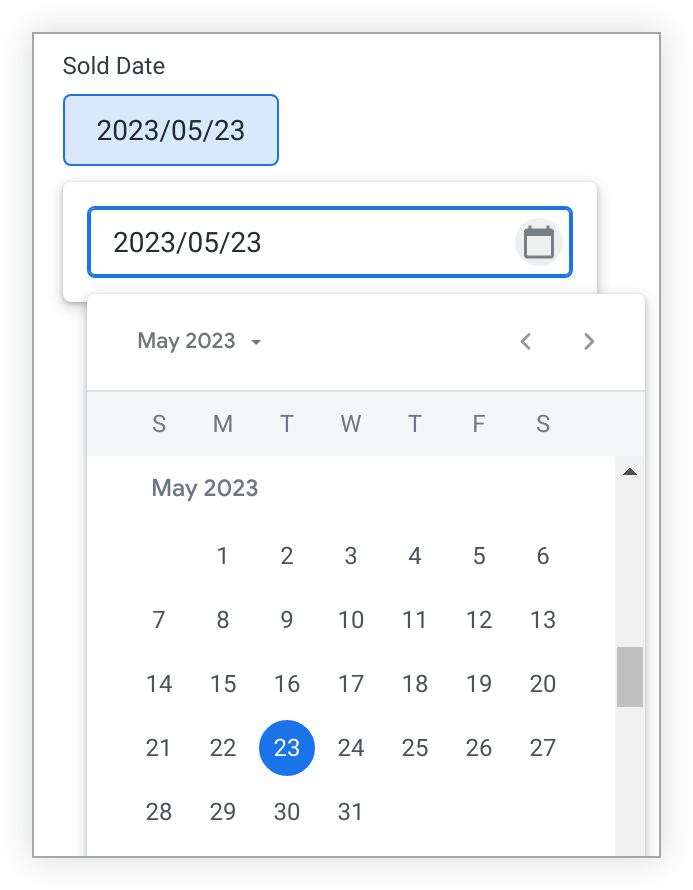 | DT *单日控件可与大多数时间范围和基于时间的类型搭配使用,但观看者只能使用此类控件选择单个日期。 |
| 日期范围 | 观看者可以选择日期范围,展开日历并选择新的日期范围。日期范围菜单控件只能以内嵌方向显示,或显示在更多按钮后面。 | 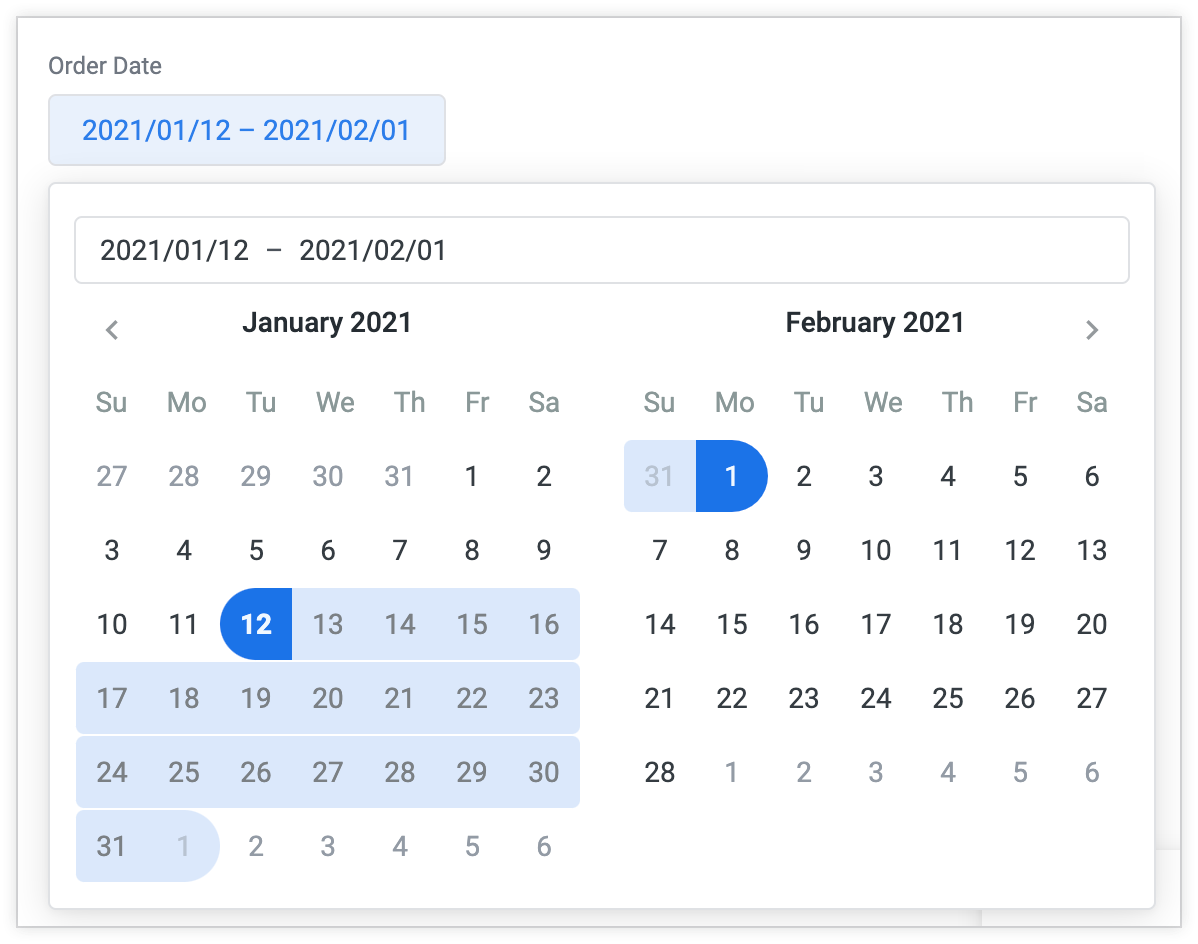 | DT * 日期范围控件可用于大多数时间范围和基于时间的类型,但查看者只能使用此类型的控件选择日期范围。 |
| 时间范围 | 观看者可以从 Looker 内置的一组时间范围内进行选择,也可以通过选择自定义标签页来创建自己的自定义时间范围。如需查看“时间范围”过滤器的所有时间范围选项,请参阅查看信息中心文档页面。时间范围选项(例如过去 7 天)包含当前日期。对于不包括当天的时间范围,请从下拉控件中选择高级,然后使用完整天数配置相应值。年初至今包括从年初到当前秒的时间段。观看者可以选择时间范围,以查看时间范围选项。时间范围菜单控件只能以内嵌方向显示,或显示在更多按钮后面。 | 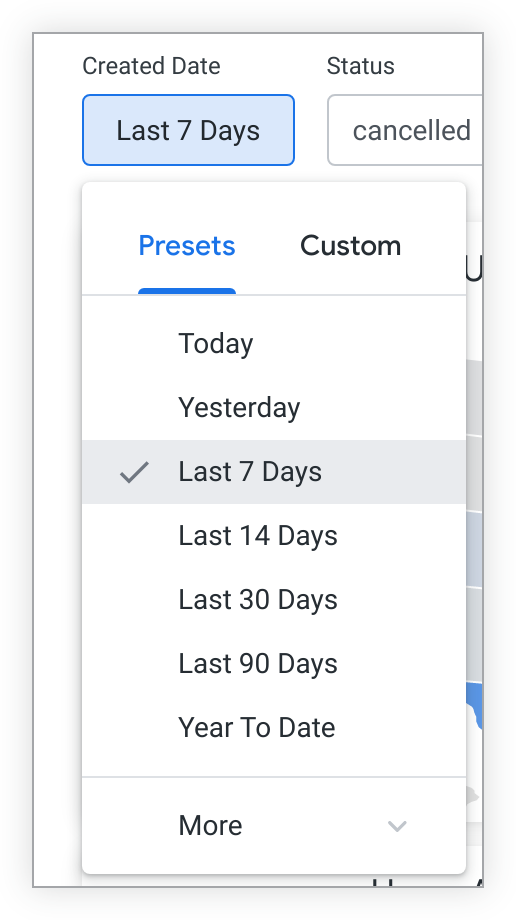 | DT * 时间范围控件可与大多数时间范围和基于时间的类型搭配使用,但观看者无法使用此类控件选择时间选项。 |
| 其他 | |||
| 高级 | 如需详细了解高级控件,请参阅本页上的使用高级控件部分。高级控件只能显示在弹出式窗口方向或更多按钮后面。 | 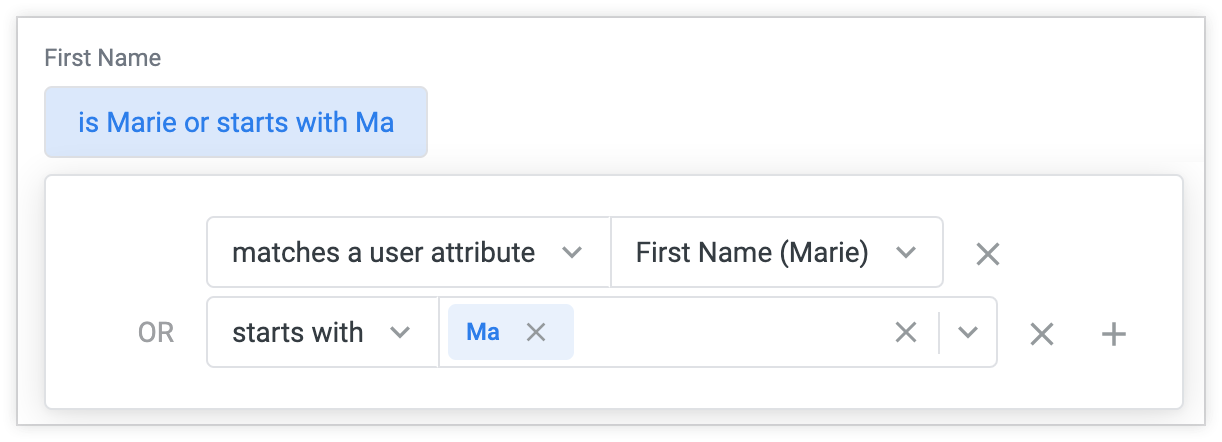 | S N T ZC YN DT DI DU L P |
* 有关日期和时间数据的注意事项:当 Looker 为某些时间范围和基于时间的类型选择控制选项时,这些时间范围和类型会被解读为不同的数据类型。例如,yesno 时间范围会被解读为 yesno 数据类型,因此具有适用于 yesno 类型的控制选项;而 hour_of_day 时间范围会被解读为 number 数据类型,因此具有适用于 number 类型的控制选项。 | |||
使用高级控件
高级控制功能可应用于所有类型的数据,并可让您更灵活地设置过滤条件。如需创建高级控件,请展开过滤条件配置窗口中的控件下拉菜单,然后选择高级。
选择高级后,系统会在配置过滤条件选项部分中填充适合您要过滤的数据类型的过滤条件选项。例如,如果您为数据类型为 string 的字段创建了过滤条件,系统会显示过滤条件选项,例如是、包含和开头为。过滤其他类型的数据(例如 number 或 date 类型的数据)时,系统会显示不同的条件选项。您可以点击每个条件选项对应的方框,为过滤条件设置条件选项。
借助允许多个过滤条件值选项,用户可以选择多个过滤条件值。默认处于启用状态。启用后,配置默认值字段旁边会显示一个 + 添加符号。选择 + 符号可添加其他过滤值。如需限制用户只能选择一个值,请停用此选项。对于基于 location 数据类型或基于 parameter 参数的过滤条件,允许多个过滤条件值选项不可用。
选择过滤条件选项后,您可以从配置默认值菜单中选择一个值,该菜单会填充数据库中的值。或者,您也可以输入一个值来接收建议。
您也可以自行输入值,然后按 Enter 键(在 Mac 上按 Return 键)来创建值。
您可以选择过滤条件值旁边的 +,向过滤条件添加新条件。这些条件将作为 OR 条件或 AND 条件添加,具体取决于条件的类型和值。
如需移除某个条件,请点击该条件旁边的 X。
高级控件、日期和时间
虽然有多个过滤控件可用于按日期过滤,但您也可以使用高级控件按日期过滤。使用高级控制项后,用户可以选择不包含当前时间段的“完整”范围,方法是在条件选项中选择完整天数或完整周数等范围。这与包含当前时间段的时间范围过滤条件控件不同。
借助高级控件,用户还可以选择时间值,例如小时、分钟和秒。
与用户属性匹配
借助高级控制功能,您还可以在配置过滤条件选项部分中选择与用户属性匹配。借助此选项,您可以设置根据信息中心查看者的用户属性动态变化的过滤条件。如需了解详情,请参阅过滤和限制数据文档页面。
晋级场次
如果您在配置过滤条件选项部分中点击匹配高级,则可以输入 Looker 过滤表达式,以自定义过滤条件,而不仅仅限于选项菜单中提供的选项。
您还可以使用以下语法在匹配高级过滤条件中引用用户属性:
{{ _user_attributes['name_of_your_attribute'] }}
显示信息中心过滤条件
您可以通过多种方式更改信息中心过滤条件的显示方式。您可以调整各个过滤条件控件或整个过滤条件栏的外观。
各个过滤条件的显示方式
如需设置过滤器的显示方式,请先确保信息中心处于修改模式,然后在选择过滤器菜单中的修改后显示的过滤器配置窗口的显示字段中选择显示样式。大多数信息中心过滤条件都可以通过以下方式显示:
内嵌:过滤条件直接显示在信息中心的顶栏中。

弹出式窗口:信息中心的顶部栏中会显示摘要值;选择该值即可查看完整的过滤条件。

过滤条件也可以放置在更多按钮后面:过滤条件栏中会显示一个更多按钮,其中包含一个指示器,用于显示该栏中包含的过滤条件数量;观看者可以选择该按钮以查看过滤条件及其值。

某些过滤条件控件只能以内嵌方向显示;当您修改包含这些过滤条件控件的信息中心时,您不会在过滤条件配置窗口中看到显示字段。这些过滤条件控件只能以横向显示:
- 下拉菜单
- 一天
- 时间范围
- 日期范围
此外,某些过滤条件控件只能以弹出式窗口方向显示;当您修改包含这些过滤条件控件的信息中心时,您不会在过滤条件配置窗口中看到显示字段。这些过滤条件控件只能以弹出式窗口方向显示:
- 标记列表
- 高级
一般来说,我们建议将重要或常用的过滤条件显示为内嵌或弹出式,而将不太常用的过滤条件显示为溢出。
过滤条件栏的外观
如需设置过滤栏的显示方式,请按以下步骤操作:
- 确保信息中心处于修改模式。
- 打开信息中心的设置窗口。
- 选择设置窗口的过滤器标签页。
- 您可以将默认过滤条件视图选项设置为展开或收起。(默认值为 Expanded。)
- 借助过滤条件位置选项,您可以将过滤条件栏放置在信息中心的顶部或右侧。(默认位于顶部。)
需要过滤条件值
默认情况下,过滤条件不需要值。如果不需要值的过滤条件留空,则数据不会受到相应过滤条件字段的限制。例如,如果您在信息中心内对州字段应用了过滤条件,但未为该过滤条件指定值,则信息中心会返回所有州的数据。
如果过滤条件需要值,则在您选择过滤条件值之前,信息中心不会运行。如果必需的过滤条件未选择任何值,系统会在过滤条件旁边显示警告,并且当您将指针悬停在重新加载图标上时,也会显示警告,直到您选择一个值为止。
此外,如果未为必需的过滤条件选择值,或者未清除缓存并刷新与没有值的必需过滤条件相关联的图块,您将无法创建信息中心安排。
如需要求用户先在过滤条件中输入值,然后才能运行信息中心,请执行以下操作:
- 确保信息中心处于修改模式。
选中需要过滤条件值复选框后,观看者只需选择任意值即可。如需限制观看者可以选择的值,请在过滤条件配置窗口的值字段中设置允许的值。
必需的过滤条件有助于限制发送到数据库的查询的大小。如需限制信息中心查看者的数据访问权限,请改用 access_filter LookML 参数。
设置关联的过滤条件
您可以关联信息中心过滤条件,以便根据同一信息中心内另一个过滤条件所选的过滤条件值,缩小一个过滤条件的过滤条件值选项范围。
例如,您可以将“城市”信息中心过滤条件与单独的“省/自治区/直辖市”过滤条件相关联。“城市”过滤条件的过滤值选项会根据“州”过滤条件中选择的州而变化。
为“州/省”选择过滤条件值后,“城市”过滤条件会显示链接图标。如果您将指针悬停在链接图标上,系统会显示一个框,其中说明了相应过滤条件的值选项已因“州”过滤条件而变窄。

您还可以进一步操作,将邮政编码过滤条件与城市和州/省/直辖市/自治区过滤条件相关联,从而根据所选的城市和州/省/直辖市/自治区缩小邮政编码的值选项范围。例如,如果“州”过滤条件为“新泽西州”,“城市”过滤条件为“阿斯伯里帕克”,则“邮政编码”过滤条件下拉菜单仅显示阿斯伯里帕克内的邮政编码值。
如果您关联了过滤条件,但您的数据中不包含“子”过滤条件(要缩窄的过滤条件)的值,而“父”过滤条件(用于缩窄子过滤条件选项的过滤条件)中却有选定值,那么观看者会看到子过滤条件的未找到匹配项消息。
关联过滤器的运作方向是从父级到子级。如果您在子过滤条件中进行选择,系统不会根据您的选择调整父过滤条件中显示的过滤条件值选项。
如何关联过滤条件
关联过滤条件时,任何过滤条件都可以用作“父”过滤条件(用于缩小另一个过滤条件的选项范围的过滤条件),但“子”过滤条件(要缩小的过滤条件)只能使用 string 类型的字段(通常用于字词或短语)或 zipcode 类型的字段(通常用于邮政编码)。
如果信息中心上只有一个过滤条件,则关联过滤条件的功能处于停用状态。
如需将一个过滤条件与另一个过滤条件相关联,请执行以下操作:
- 确保信息中心处于修改模式。
- 打开“父”过滤条件的过滤条件配置窗口,方法是添加新的信息中心过滤条件,或修改现有信息中心过滤条件。
- 选择其他选项标题旁边的箭头,以显示其他选项。
- 选中选择要在此过滤条件发生更改时更新的过滤条件复选框。
- 选择相应字段框,以显示下拉菜单,其中包含信息中心内显示的其他
string和zipcode过滤条件。 - 选择要与此过滤条件关联的
string或zipcode过滤条件。 - 选择更新以保存更改。
移动和重新定位信息中心过滤条件
将过滤条件放置在信息中心后,您可以通过以下方式移动或重新定位过滤条件:
- 在信息中心内进入修改模式。
- 将鼠标悬停在过滤条件上,以显示过滤条件的六点状图标。六点状图标显示在过滤器的左上角。
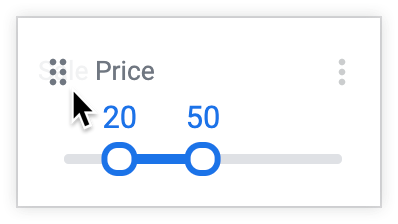
选择并按住六点状图标,然后将滤镜拖动到所需位置。
此拖动方法可用于重新定位内嵌过滤条件和弹出式过滤条件,重新配置哪些过滤条件放置在更多按钮后面,以及重新定位更多按钮下拉菜单中的过滤条件。
如果更多按钮后面没有过滤条件,则在您拖动过滤条件时,系统会暂时显示一个空的更多按钮。您可以将过滤条件移至更多按钮上,以将其移至更多按钮中。如果您未将滤镜放置在更多按钮中,则在您停止按住滤镜后,该滤镜会消失。
如果信息中心启用了交叉过滤,您将无法使用拖放操作重新定位交叉过滤条件,并且进入修改模式会清除信息中心内设置的所有交叉过滤条件。
以功能块形式呈现的过滤条件
借助将过滤条件显示为板块功能,您可以将信息中心过滤条件直接放置在信息中心画布上,而不是将其限制在信息中心顶部的过滤条件栏中。借助此功能,信息中心创建者可以将过滤条件控件放置在它们所影响的特定可视化图块旁边。
此外,借助以平铺方式显示过滤条件,用户可以查看应用于特定可视化图块的过滤条件列表。
将过滤条件放置为信息中心板块
启用将过滤条件作为模块和模块级过滤条件上下文预览切换开关后,信息中心编辑者可以通过以下方式将过滤条件转换为信息中心画布上的可拖动模块:
如需将过滤条件从过滤条件栏发送到信息中心画布,请执行以下操作:
- 将过滤条件拖动到过滤条件栏中的将过滤条件拖动到此处以添加到信息中心区域。
- 或者,选择过滤条件旁边的三点状过滤条件菜单图标,然后选择发送到信息中心。
如需将信息中心画布中的过滤条件发送回过滤条件栏,请执行以下操作:
- 选择过滤条件块上的三点状过滤条件菜单图标,然后选择发送到过滤条件栏。
编辑者可以像其他信息中心图块一样,在信息中心画布上拖动和排列过滤条件图块。过滤条件可以位于顶部过滤条件栏中,也可以位于信息中心画布上,其位置不会影响它所应用的图块。
过滤条件只能在信息中心中显示一次,要么显示在顶部过滤条件栏中,要么显示在画布上。如果您在信息中心画布上复制过滤条件图块,系统会创建一个具有不同过滤条件 ID 的新过滤条件。
复制信息中心标签页时
如果某个标签页包含以平铺方式放置的过滤条件,那么复制该标签页也会在新标签页上复制该过滤条件平铺。复制的图块仍是相同的过滤条件实例,与原始图块共用相同的过滤条件 ID,因此更改其中一个图块中的值会更新另一个图块中的值。
停用将过滤条件显示为平铺和图块级过滤条件上下文预览切换开关
如果您停用预览切换开关,则会发生以下变化:
- 之前以板块形式添加到信息中心画布中的所有过滤条件都会显示在信息中心顶部的过滤栏中。
- 信息中心画布上的过滤条件板块将显示为空白板块。
- 在修改模式下,空白信息中心板块上会显示一条注释,指明这些板块是过滤条件板块。
显示可视化图块的应用过滤条件
启用以平铺方式显示过滤条件和图块级过滤条件上下文或可视化图块上的过滤条件预览版功能后,查看者可以查看哪些过滤条件应用于特定可视化图块。
如需查看可视化图块上应用的过滤条件,请执行以下任一操作:
- 选择可视化图块右上角标题中的显示过滤条件过滤条件图标。
- 将鼠标指针悬停在可视化图块上,选择三点状的图块操作图标,然后选择显示过滤条件。
侧边菜单会显示所有已应用的过滤条件及其所选值,并按以下类别进行整理:
- 可视化图表过滤条件:显示直接应用于可视化图块的过滤条件(如果启用了可视化图块上的过滤条件预览版功能)。
- 信息中心过滤条件:显示适用于该图块的信息中心级过滤条件。这包括交叉过滤条件。
- 查询过滤条件:显示在图块的底层查询(在“探索”或“查看”中)中配置的过滤条件。
如果没有任何相关过滤条件适用于相应功能块,菜单会显示无过滤条件。
信息中心创建者和编辑者可以在信息中心的设置窗口的过滤条件标签页上,使用平铺过滤条件信息设置来配置是否在可视化图块上显示过滤条件以及显示哪些过滤条件:
- 全部显示:显示信息中心级过滤条件、查询级过滤条件(在底层探索中配置)和可视化图表级过滤条件(如果启用了可视化图块上的过滤条件预览版功能)。
- 隐藏查询过滤条件(默认):仅显示信息中心级过滤条件和可视化图表级过滤条件(如果启用了可视化图块上的过滤条件预览版功能)。
- 不显示:防止可视化图块上显示显示过滤条件选项和图标。
显示查询级过滤条件时,其行为如下:
- 它们旁边会显示信息图标,以区别于信息中心级过滤条件。
- 如果底层探索的查询中实现了复杂的逻辑(例如
AND/OR逻辑),过滤条件上下文会汇总在自定义过滤条件标签下。
LookML 信息中心内的过滤条件板块
LookML 信息中心支持将过滤条件作为图块。您可以在 LookML 信息中心代码的 elements 部分下配置过滤元素,以将它们作为平铺块放置在信息中心画布上。此外,过滤条件上下文配置参数可控制可视化图块上所应用过滤条件的显示。如果省略此参数,默认行为是隐藏查询过滤条件。
可视化图块上的过滤条件
借助可视化图块上的过滤条件功能,信息中心创建者可以直接在各个可视化图块上放置和管理过滤条件,而无需仅在信息中心顶部的过滤条件栏中进行操作。此功能提供情境化、本地化的过滤控件,这些控件仅适用于配置它们的特定功能块。
如需使用此功能,Looker 管理员必须在管理面板的预览版功能页面上启用可视化图块上的过滤条件切换开关。
向可视化图块添加过滤条件
如需向可视化图表添加过滤条件,您必须拥有信息中心修改权限。 如需直接向单个可视化图块添加过滤条件,请执行以下操作:
- 确保信息中心处于修改模式。
- 在要添加过滤条件的可视化图表板块中,选择板块标题中的添加可视化图表过滤条件图标。
- 在显示的对话框中,选择添加过滤条件选项。
- 系统会显示添加过滤条件窗口,其中预先填充了用于创建该图块的探索中的字段。选择要作为过滤条件的字段。
- 配置过滤条件设置,例如过滤条件标题、控件类型和默认值。
- 选择添加。
- 修改完信息中心后,选择修改信息中心工具栏中的保存,以保存所做更改并退出修改模式。
过滤条件控件会显示在可视化图块顶部的过滤条件栏中。只有在该功能块上配置了过滤条件时,功能块过滤栏才会显示。
与可视化图表级过滤条件互动并整理
信息中心查看者和编辑者可以直接在板块上与可视化图表级过滤条件互动:
- 暂时更新过滤条件值:查看者可以直接从图块过滤条件栏中更改过滤条件值,而不会影响底层可视化图表。
- 重新排序过滤条件:当信息中心处于修改模式时,编辑者可以点击并按住图块过滤条件栏中的按住并拖动以重新排序图标,以更改过滤条件的显示顺序。
- 横向滚动:可视化图表级过滤条件位于图块顶部,不会换行。如果过滤条件的数量超过了板块的宽度,板块过滤栏上会显示一个水平滚动条。
修改或删除可视化图表级过滤条件
您必须拥有信息中心编辑权限,才能修改或删除可视化图块上的过滤器。如需修改或删除可视化图块上的过滤条件,请执行以下操作:
- 确保信息中心处于修改模式。
- 点击过滤条件旁边的三点状过滤条件菜单图标。
- 如需修改过滤条件,请选择修改。在过滤条件配置窗口中更新过滤条件配置,然后选择更新。
- 如需删除过滤条件,请选择删除。
- 修改完信息中心后,选择修改信息中心工具栏中的保存,以保存所做更改并退出修改模式。
注意事项和限制
在可视化图块上使用过滤条件时,请注意以下事项和限制:
- 图块专用范围:可视化图表级过滤条件仅适用于放置该过滤条件的特定图块。这不会影响信息中心内的其他板块。
- 每个平铺块中每个字段只能有一个过滤条件:您可以在每个平铺块中为每个字段添加一个可视化图表级过滤条件。如果您尝试为模块中已包含过滤条件的字段添加其他过滤条件,Looker 会显示错误。
- 与信息中心级过滤条件不同:可视化图表级过滤条件无法移至信息中心级,信息中心级过滤条件也无法直接移至图块。
- 从这里开始探索:如果用户从图块的三点状图块操作菜单中选择从这里开始探索,可视化图表级过滤条件不会沿用到探索中(与信息中心级过滤条件一致)。
- 导出和下载:当您以 PDF 或图片格式下载或打印信息中心时,系统会以基于可见框架的格式捕获可视化图表级过滤条件。如果功能块过滤栏包含需要滚动才能显示的溢出过滤条件,则导出内容中仅包含屏幕上显示的过滤条件,溢出过滤条件会被截断。
- 信息中心网址:活跃的可视化图表级过滤条件值会捕获在信息中心网址中(例如,使用
vis_id<id>.<field_name>=<value>等参数语法),以便用户分享信息中心的特定过滤视图。 - LookML 信息中心:在 LookML 信息中心内,可视化图表级过滤条件通过
filters:参数下的vis_filter: true子参数指定。对于标准信息中心级过滤条件,无需设置vis_filter: false。
隐藏信息中心过滤条件
您可以修改信息中心的网址,为要隐藏的每个过滤条件添加 hide_filter 参数,从而隐藏信息中心过滤条件。用户每次通过该网址访问信息中心时,都会看到隐藏了这些过滤条件的信息中心版本。不过,如果用户以其他方式前往信息中心,或者通过不含 hide_filter 参数的网址访问信息中心,过滤条件就不会隐藏。
例如,以下网址适用于包含两个未隐藏的过滤条件的信息中心:用户所在州(过滤条件值设置为新泽西州)和日期(未设置过滤条件值)。
https://mycompany.looker.com/dashboards/390?User+State=New+Jersey&Date=
如需隐藏过滤条件,请在网址中添加 hide_filter 参数,该参数前面带有和号 (&),后面带有等号 (=),并为该参数指定过滤条件名称的值,名称中的所有空格都替换为加号 (+)。您无需在 hide_filter 参数中添加过滤条件值(如有)。
如需仅隐藏用户状态过滤条件,请将网址更改为以下内容:
https://mycompany.looker.com/dashboards/390?User+State=New+Jersey&Date=&hide_filter=User+State
如需同时隐藏用户状态和日期过滤条件,请为日期过滤条件添加另一个 hide_filter 参数:
https://mycompany.looker.com/dashboards/390?User+State=New+Jersey&Date=&hide_filter=User+State&hide_filter=Date
对于包含特殊字符的过滤条件名称(例如首次购买(是 / 否)中的英文圆括号和正斜线),网址会对这些特殊字符进行编码:
https://mycompany.looker.com/dashboards/390?First+Purchase+%28Yes+%2F+No%29=
如需隐藏该过滤条件,您可以复制网址中已有的编码过滤条件名称 (First+Purchase+%28Yes+%2F+No%29),并将其用作 hide_filter 参数的值。
关于隐藏信息中心过滤条件,您还需要了解以下几点:
- 任何对信息中心具有查看权限的用户都可以通过网址隐藏信息中心过滤条件。用户无需拥有信息中心的修改权限。
- 即使过滤条件控件未显示在信息中心内,隐藏的信息中心过滤条件仍会应用于信息中心结果。
- 您仍然可以通过更改网址中的值来更改隐藏过滤条件的值,并将其应用于信息中心。
- 从网址中移除
hide_filter参数即可显示隐藏的过滤条件。 - 您不会在编辑模式下看到隐藏的过滤条件。
- 如果隐藏没有值的必需过滤条件,信息中心图块会生成无效的过滤条件错误。如需解决其中一个错误,请为必需的过滤条件分配一个值。
- 如果信息中心正在安排或发送,则交付内容中包含的信息中心链接不包含
hide_filter参数。 - 如果信息中心包含提醒,则提醒传递中包含的信息中心链接不包含
hide_filter参数。
将信息中心过滤条件应用于提醒
您还可以通过过滤条件菜单对信息中心图块中显示的提醒应用修改后的过滤条件。如需了解详情,请参阅信息中心编辑对提醒的影响文档页面。
修改信息中心过滤条件
在修改模式下,每个过滤条件旁边都会显示一个三点状的过滤条件菜单图标。如需修改滤镜,请选择相应图标。此操作会打开过滤条件菜单,其中会显示用于修改或删除过滤条件的选项。
选择修改菜单选项以打开过滤条件配置窗口(类似于用于添加过滤条件的窗口),其中填充了过滤条件的现有配置。您可以在那里更新过滤依据字段、过滤条件设置或要更新的板块。在过滤条件配置窗口中选择更新或取消,以保存或取消所做的更改。
修改过滤条件后,选择信息中心的更新按钮,将新的过滤条件设置应用于图块。
在修改信息中心工具栏中选择保存,以保存更改并退出修改模式。
删除信息中心过滤条件
在修改模式下,每个过滤条件旁边都会显示三点状过滤条件菜单图标。
如需删除滤镜,请执行以下操作:
- 选择三点状过滤条件菜单图标。
- 系统会打开过滤条件菜单。此菜单会显示用于修改或删除过滤条件的选项。
- 选择删除菜单选项以删除过滤条件。
- 选择蓝色工具栏中的保存以保存更改并退出修改模式。
- 删除过滤条件后,选择信息中心的更新按钮,将新的过滤条件设置应用于图块。
或者,您也可以选择修改菜单选项,这会打开过滤条件配置窗口。在过滤条件配置窗口中选择删除按钮,即可删除过滤条件。
删除过滤条件的操作无法撤消。