Cette page explique comment un utilisateur peut filtrer et limiter les données dans la nouvelle expérience Explorer de Looker.
Les filtres vous permettent de limiter les résultats d'une exploration aux données qui vous intéressent. Par exemple, vous pouvez filtrer les résultats de requête d'une exploration sur les trois derniers mois ou pour un client spécifique. Looker propose différentes conditions de filtre pour filtrer vos données.
La limitation des données vous permet de voir un sous-ensemble de vos résultats de requête complets. Définir des limites sur les données peut être utile lorsque vous souhaitez optimiser la vitesse ou les performances, en particulier avec des ensembles de données volumineux. Avec Looker, vous pouvez limiter les lignes ou les colonnes de tableau croisé dynamique.
Rôles requis
Pour afficher, filtrer et limiter les explorations, vous devez disposer du rôle Looker Utilisateur ou d'un autre rôle contenant l'autorisation explore.
Accéder à la nouvelle expérience Explorer
Pour accéder à la nouvelle expérience Explorer, la fonctionnalité d'aperçu Nouvelle expérience de requête Explorer et de fusion Looker doit être activée pour votre instance. Elle est activée par défaut. Si elle est désactivée et que vous n'êtes pas administrateur Looker, demandez à un administrateur d'activer la fonctionnalité.
Sur une page Explorer, cliquez sur Essayer la nouvelle expérience Explorer pour accéder à la nouvelle expérience Explorer pour toutes les explorations avec lesquelles vous interagissez.
Filtrer les données
Les filtres vous permettent de limiter les données que vous consultez aux éléments qui vous intéressent. N'importe quel champ de votre instance Looker peut devenir un filtre.
Un champ n'a pas besoin d'apparaître dans les résultats d'une requête Explorer pour que vous puissiez le filtrer. Par exemple, vous pouvez créer une requête qui filtre la Date de la commande sur les 90 derniers jours, même si vos résultats ne contiennent que le Client et le Nombre de commandes.
Vous pouvez combiner différents types de filtres dans votre requête :
Les **filtres de base** sont les plus couramment utilisés. Looker fournit des listes déroulantes, des widgets de calendrier et des champs de texte appropriés.
Les correspondances avancées permettent une condition de filtre plus avancée, comme des recherches de texte complexes ou une plage de dates qui commence dans le passé et s'étend sur un certain nombre de jours.
Les filtres personnalisés vous permettent de spécifier une logique métier détaillée, de combiner la logique
ANDetOR, ou d'utiliser des fonctions Looker.
Afficher et modifier les filtres
Pour afficher ou modifier des filtres dans la nouvelle expérience Explorer, ouvrez le volet des filtres en cliquant sur l'icône Filtres en haut de la fenêtre Explorer ou à côté du panneau Configurer.
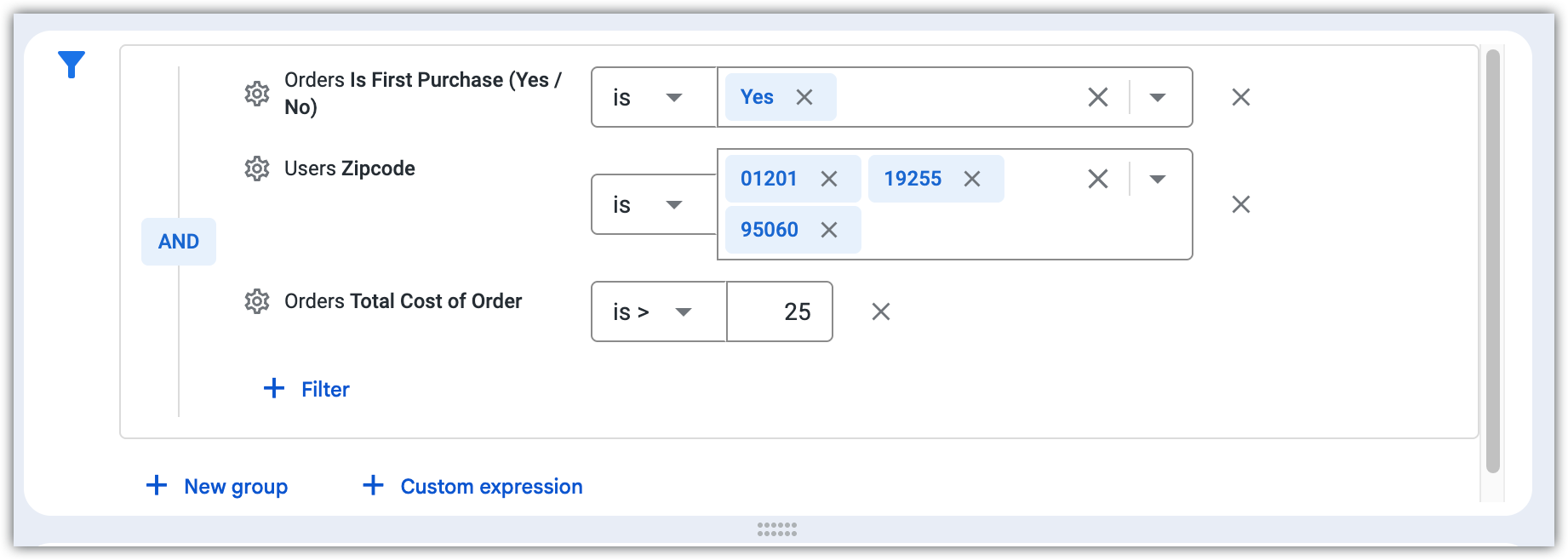
Vous pouvez développer ou réduire le volet des filtres en cliquant et en faisant glisser le bord inférieur du volet.
Vous pouvez également faire défiler le volet des filtres pour afficher tous les filtres.
Dans le volet des filtres, vous pouvez effectuer les tâches suivantes :
- Modifier les conditions de filtre.
- Ajouter des filtres en cliquant sur + Filtres, + Nouveau groupe, ou +Expression personnalisée.
- Supprimer des filtres en cliquant sur l'icône Supprimer.
- Afficher le LookML du champ filtré en cliquant sur le menu Actions de filtre et en sélectionnant Accéder à LookML.
- Sélectionner la logique AND ou OR lorsqu'il existe plusieurs filtres ou plusieurs groupes de filtres dans l'exploration.
Chaque fois que vous ajoutez, supprimez ou modifiez un filtre, n'oubliez pas de cliquer sur Exécuter pour mettre à jour afin de réexécuter votre requête avec la mise à jour appliquée.
Pour fermer le volet des filtres, cliquez sur l'icône Filtres. Lorsque le volet des filtres est fermé, il affiche un résumé des filtres de l'exploration.
Filtrer par valeur de cellule
Vous pouvez cliquer sur une valeur de cellule dans le volet Données , puis sélectionner l'option Filtrer sur pour ajouter un filtre pour cette valeur de cellule.
Conditions de filtre
Les filtres peuvent être résumés par leurs conditions de filtre. Les conditions de filtre incluent les éléments suivants :
- Le champ sur lequel le filtre est appliqué (une dimension ou une mesure).
- L'opérateur de filtre, tel que est compris entre, contient ou est >. L'opérateur de filtre définit la comparaison logique qui contribue à la logique du filtre.
- La valeur du filtre, à laquelle les données sont comparées.
Les conditions de filtre varient selon le type de champ. Par exemple, un filtre qui utilise une dimension temporelle vous permet de sélectionner une plage de dates pour la valeur du filtre. Une dimension numérique vous offre des options d'opérateur telles que est > ou est <.
Vous pouvez modifier la condition de filtre d'un filtre dans le volet des filtres. Par exemple, vous pouvez sélectionner le menu déroulant de l'opérateur pour modifier la logique du filtre ou modifier la valeur du filtre dans son champ. Les conditions de filtre disponibles pour un champ s'affichent.
Lorsque vous saisissez une valeur pour un filtre qui utilise des dimensions de texte (comme un champ pour les noms de clients), Looker affiche une liste des valeurs de données existantes pour le champ. Lorsque vous saisissez du texte dans le champ de valeur, Looker limite la liste aux valeurs qui incluent ce texte.
Pour filtrer des données en fonction d'un vaste ensemble de valeurs, vous pouvez coller une liste de valeurs dans le champ de filtrage. Il est possible que votre navigateur ou d'autres éléments du réseau limitent le nombre maximal de valeurs pouvant être collées, qui ne pourra pas excéder 2 000 dans certains cas.
Chaque fois que vous modifiez une condition de filtre, n'oubliez pas de cliquer sur Exécuter pour mettre à jour afin de réexécuter votre requête avec la mise à jour appliquée.
Filtres de base
Les filtres de base se composent d'un ensemble simple de conditions de filtre basées sur les options déroulantes prêtes à l'emploi de Looker.
Vous pouvez ajouter un filtre de base de plusieurs manières :
- Dans le volet des filtres, cliquez sur + Filtre pour ajouter un filtre de base. Cette action ouvre la boîte de dialogue Ajouter un filtre, qui vous permet de choisir un champ sur lequel créer le nouveau filtre.
- Dans l'onglet Tous les champs ou Champs utilisés du panneau Configurer, sélectionnez l'icône Filtrer par champ d'un champ.
- Dans le volet Données, sélectionnez l'option Filtrer dans le menu Plus de la colonne de données d'un champ.
Les filtres nouvellement ajoutés apparaissent dans le volet des filtres. Accédez au volet des filtres pour ajouter une valeur de filtre et modifier la condition de filtre.
Filtres avec des attributs utilisateur
Les administrateurs Looker peuvent configurer des attributs utilisateur qui spécifient des valeurs spécifiques à chaque utilisateur. Par exemple, un administrateur peut définir un attribut utilisateur pour un secteur de vente et attribuer les valeurs appropriées à certains utilisateurs ou à des groupes d'utilisateurs.
L'utilisation de filtres avec des attributs utilisateur vous permet de personnaliser automatiquement une exploration ou une présentation pour chaque utilisateur qui la consulte. L'opérateur correspond à un attribut utilisateur offre cette flexibilité spécifique à l'utilisateur. Par exemple, vous pouvez filtrer une dimension de secteur de vente dans une exploration pour qu'elle soit égale à un attribut utilisateur de secteur de vente. L'exploration filtrera le secteur de vente spécifique de l'utilisateur et s'ajustera automatiquement pour afficher à chaque utilisateur les données de son propre secteur de vente.
Filtres de type correspondances avancées
Les filtres de type correspondances avancées permettent une logique de filtre plus complexe et la saisie libre de texte, d'expressions de filtre ou de valeurs dans le champ de valeur du filtre.
Pour ajouter un filtre de type correspondances avancées, utilisez le processus de filtre de base pour créer un filtre, puis sélectionnez l'option correspond à (avancé) dans le menu déroulant de l'opérateur du filtre.
Dans le champ de texte, saisissez votre expression de filtre ou une autre logique. Pour afficher toutes les expressions de filtre disponibles, consultez la page de documentation sur les expressions de filtre Looker.
Pour saisir un caractère spécial dans une expression de filtre de type correspondances avancées, ajoutez un accent circonflexe (^) avant le caractère spécial. Par exemple, pour saisir la virgule dans l'expression de filtre Santa Cruz, CA, vous devez saisir Santa Cruz ^, CA.
Pour référencer un attribut utilisateur dans un filtre de type correspondances avancées, utilisez la syntaxe suivante :
{{ _user_attributes['USER_ATTRIBUTE_NAME'] }}
Filtres personnalisés
Les filtres personnalisés vous permettent d'écrire les champs, constantes, fonctions et opérateurs dont vous avez besoin pour personnaliser votre filtrage. Looker vous permet de créer une expression qui est évaluée comme yes ou no. Lorsque vous exécutez la requête, Looker ne renvoie que les lignes pour lesquelles cette condition est yes. Vous pouvez créer un filtre personnalisé par exploration.
Pour ajouter un filtre personnalisé, procédez comme suit :
- Accédez au volet des filtres.
- Sélectionnez + Expression personnalisée.
- Saisissez une dimension ou une fonction pour que Looker affiche une liste de fonctions, d'opérateurs et de noms de champs à utiliser dans votre expression. Sélectionnez un terme dans le menu déroulant pour l'ajouter à votre expression. Une fois terminé, votre expression de filtre personnalisé doit être évaluée comme
yesouno. - Sélectionnez Enregistrer.
- Sélectionnez Exécuter pour mettre à jour afin d'exécuter votre requête avec votre filtre personnalisé appliqué.
La page de documentation Créer des expressions Looker explique comment créer des expressions Looker et comment l'éditeur peut vous aider.
Les expressions Looker peuvent utiliser autant de champs, de fonctions et d'opérateurs que nécessaire à votre logique métier. Plus votre condition est complexe, plus votre base de données doit travailler pour l'évaluer. Les conditions complexes peuvent allonger les délais de requête.
Vous pouvez créer un filtre personnalisé par exploration.
Pour modifier un filtre personnalisé, cliquez sur l'icône Modifier à côté du filtre pour ouvrir l'éditeur d'expressions personnalisées.
Plusieurs filtres
Lorsqu'il existe plusieurs filtres dans une exploration, vous disposez de plusieurs options pour organiser leur logique de filtre.
Par défaut, Looker place tous les filtres dans un seul groupe. Tous les filtres de ce groupe sont connectés les uns aux autres via la logique de filtre AND et OR.
Parfois, vous pouvez vouloir filtrer une exploration pour plusieurs conditions qui ne sont pas directement liées. Dans ce cas, vous pouvez créer des groupes de filtres supplémentaires et les connecter via la logique AND ou OR.
Pour ajouter un groupe de filtres, sélectionnez + Nouveau groupe dans la section Filtres.
Dimensions de filtrage : restreint les données brutes avant de procéder aux calculs
Lorsque vous filtrez des données en fonction d'une dimension, vous limitez les données brutes avant que des calculs soient effectués.
Supposons, par exemple, que vous ayez créé une exploration pour afficher l'état des premiers achats. L'exploration inclut les champs État des commandes et Nombre de commandes. Ensuite, vous ajoutez un filtre sur une dimension Les commandes sont-elles le premier achat (Oui/Non) avec la valeur YES.

Looker supprime des résultats toutes les commandes qui ne sont pas des premières commandes. La mesure Nombre de commandes comptabilise toujours les commandes pour chaque état, mais les valeurs de mesure sont inférieures à celles obtenues si le filtre n'avait pas été appliqué.
Filtrage de mesures : restreint les résultats après le calcul des mesures
Lorsque vous filtrez des données en fonction d'une mesure, vous limitez les résultats après le calcul de la mesure.
Supposons, par exemple, que vous ayez créé une exploration pour afficher le nombre de commandes passées par ville. L'exploration inclut les champs Ville des utilisateurs et Nombre de commandes. Ensuite, vous ajoutez un filtre sur la mesure Nombre de commandes avec la condition is >= 250.

Looker commence par compter toutes les commandes pour chaque ville. Ensuite, le filtre est appliqué. Le filtre limite l'ensemble de données aux villes qui ont enregistré plus de 250 commandes, mais les valeurs de mesure sont les mêmes que si le filtre n'avait pas été appliqué.
Vous devrez peut-être désactiver l'option remplissage de dimension de Looker si Looker renvoie des valeurs null.
Supprimer les filtres
Pour supprimer un filtre de l'exploration, vous pouvez effectuer l'une des actions suivantes :
- Dans le volet des filtres, sélectionnez l'icône Supprimer à côté du filtre.
- Dans l'onglet Tous les champs ou Champs utilisés du panneau Configurer, sélectionnez l'icône Filtrer par champ d'un champ.
- Dans le volet Données, sélectionnez l'option filter_alt_off Supprimer le filtre dans le menu Plus de la colonne de données d'un champ.
Autres façons de filtrer les données
Le filtrage des données dans une exploration n'est qu'une des façons de filtrer les données. Voici d'autres façons de filtrer les données avec Looker :
- Vous pouvez configurer vos tableaux de bord Looker avec des filtres facultatifs ou obligatoires pour que vos utilisateurs puissent filtrer les données qu'ils voient dans les tableaux de bord. Pour en savoir plus, consultez la section Ajouter et modifier des filtres de tableaux de bord définis par l'utilisateur.
- Les développeurs Looker peuvent spécifier le comportement de filtre requis à l'aide de LookML. Pour en savoir plus, consultez la section Créer des filtres obligatoires avec LookML.
Limitation des données
Looker accepte jusqu'à 5 000 lignes, ou jusqu'à 50 000 lignes si une limite supérieure est spécifiée par votre administrateur. Looker accepte jusqu'à 200 colonnes pour les résultats de requête croisés ou non croisés. Pour la performance de la navigation, il est recommandé de fonctionner avec moins de 50 colonnes. Looker définit une limite de colonnes par défaut de 50 colonnes pour les résultats de requête croisés.
Pour voir un sous-ensemble de vos résultats de requête complets, vous pouvez définir une limite de lignes et/ou de colonnes.
Limite de lignes
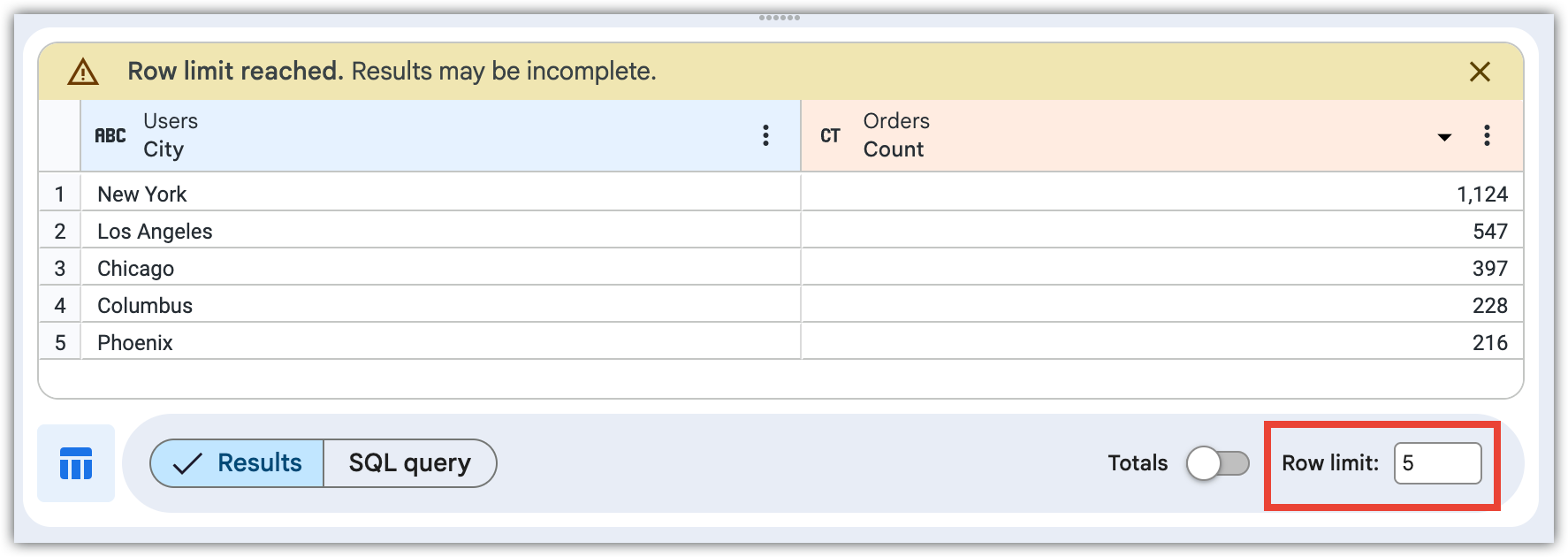
Vous pouvez définir une limite de lignes allant jusqu'à 5 000 lignes, ou jusqu'à 50 000 lignes si une limite supérieure est spécifiée par votre administrateur.
Looker vous avertit si vous risquez de masquer des données en définissant une limite de lignes trop basse. L'ordre de tri est important : Looker commence par effectuer le tri, puis applique la limite. Par exemple, dans une requête contenant les champs Ville des utilisateurs et Nombre de commandes, triez les résultats par Nombre de commandes, puis spécifiez une limite de lignes de 5 pour afficher les villes qui ont enregistré le plus grand nombre de commandes.
Pour en savoir plus sur les limites de lignes dans les autres fonctionnalités de Looker, consultez la page Bonnes pratiques. Quelles sont toutes les limites de lignes dans Looker ?
Limite de colonnes
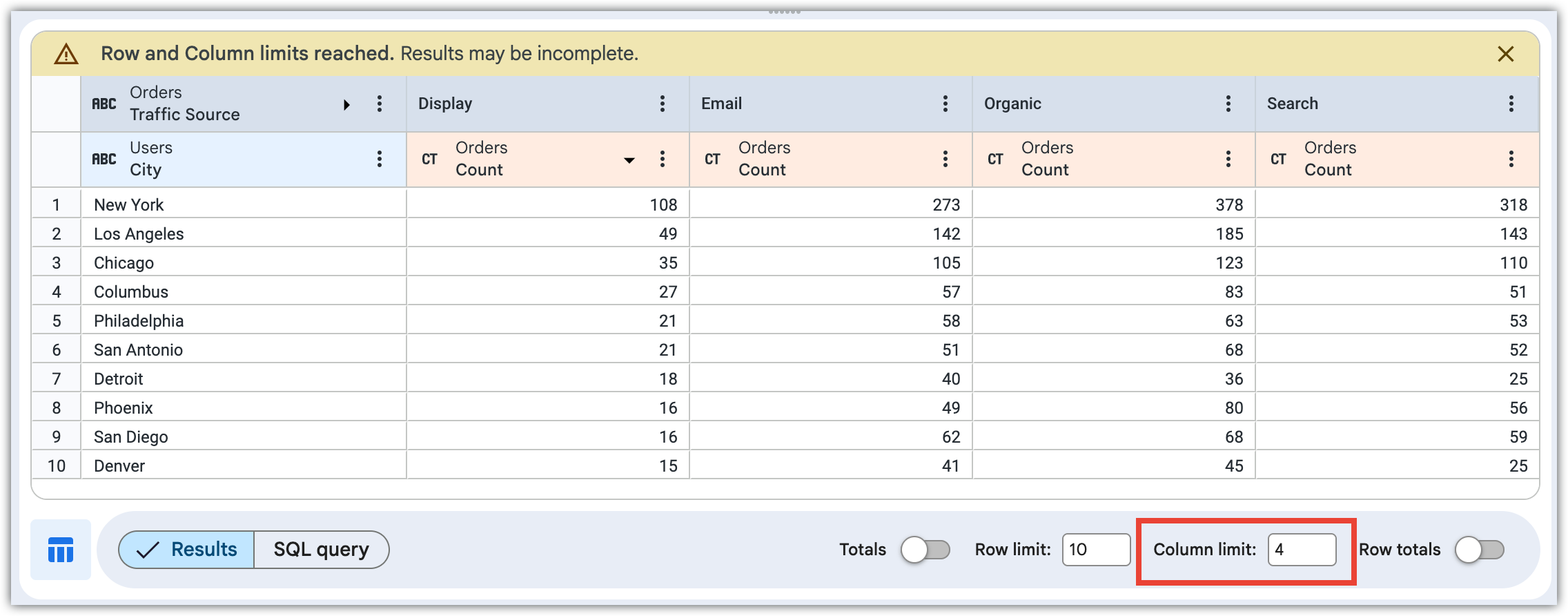
Si vous avez ajouté un tableau croisé dynamique à vos résultats de requête, Looker définit une limite de colonnes par défaut de 50. Vous pouvez ajuster la limite de colonnes jusqu'à 200 ou jusqu'à 1.
Les dimensions, calculs des tableaux de dimensions, colonnes de total des lignes et calculs des tableaux de mesures hors des tableaux croisés dynamiques ne sont pas inclus dans le calcul de la limite de colonnes. Les groupes dynamiques comptent comme une colonne dans le calcul de la limite de colonnes. Comme pour les limites de lignes, l'ordre de tri est important : Looker commence par effectuer le tri, puis applique la limite.
Looker vous avertit si vous risquez de masquer des données en définissant une limite de colonnes trop basse. Par exemple, dans une requête contenant le champ Nombre de commandes et croisée par le champ Source de trafic des commandes, si vous définissez une limite de colonnes de 4, Looker ajoute une bannière expliquant que les limites de lignes et de colonnes ont été atteintes.