


La fonctionnalité Explorations en libre-service vous permet de spécifier une source de données, puis d'interroger et de visualiser les données dans une exploration Looker sans avoir à configurer un modèle LookML ni à configurer le contrôle des versions Git. Les sources de données suivantes sont acceptées :
Pour les connexions Looker à BigQuery :
- Fichiers CSV (valeurs séparées par une virgule)
- Fichiers Excel (XLS et XLSX)
- Fichiers Google Sheets
- les tables BigQuery
Pour les connexions Looker à Snowflake :
- Fichiers CSV (valeurs séparées par une virgule)
- Fichiers Excel (XLS et XLSX)
Pour en savoir plus sur les exigences et les procédures, consultez les sections Avant de commencer et Importer des données pour créer un Explore en libre-service.
Une fois votre fichier importé, Looker analyse les données : pour chacun des champs du fichier de données, Looker détecte automatiquement le type de données et applique le format approprié. Looker applique également un nom et un libellé à chaque champ. Looker crée un modèle LookML des données et les conserve en les écrivant dans la base de données BigQuery ou Snowflake spécifiée par votre administrateur Looker. Lorsque le modèle est prêt, Looker affiche la page Modifier l'exploration en libre-service.
Une fois vos données importées, vous pouvez effectuer les opérations suivantes :
- Ouvrez l'exploration pour créer des requêtes Looker basées sur les données que vous avez importées.
- Ajoutez des dimensions et des mesures à votre exploration.
- Gérez l'accès à votre section Explorer pour que d'autres utilisateurs puissent interroger votre section Explorer.
- Certifiez l'exploration pour que les autres utilisateurs sachent que les données sont fiables.
- Supprimez les données si vous n'en avez plus besoin.
Avant de commencer
Pour utiliser les explorations en libre-service, vous devez disposer des éléments suivants :
- Une instance Looker qui répond aux exigences suivantes :
- Vous exécutez la version minimale de Looker :
- Pour importer des données sur une connexion BigQuery, votre instance doit exécuter Looker 25.20 ou version ultérieure.
- Pour importer des données sur une connexion Snowflake, votre instance doit exécuter Looker 26.8 ou version ultérieure.
- Configuré par un administrateur Looker pour activer les explorations en libre-service.
- Vous exécutez la version minimale de Looker :
- Un compte utilisateur Looker disposant de l'autorisation
upload_data, qui permet à un utilisateur d'importer des fichiers de données dans votre instance.
Importer des données pour créer un Explore en libre-service
Les sections suivantes vous expliquent comment créer des explorations en libre-service à partir de différentes sources de données :
- Importer des fichiers de données depuis votre ordinateur (fichiers CSV, XLS et XLSX)
- Importer des données depuis Google Sheets
- Utiliser les données d'une table BigQuery
Importer des fichiers de données depuis votre ordinateur (fichiers CSV, XLS et XLSX)
Vous pouvez créer un Explore en libre-service à partir d'un fichier sur votre ordinateur, à condition que le fichier réponde aux exigences suivantes :
- La taille du fichier ne doit pas dépasser 100 Mo.
- Le fichier doit être un fichier texte CSV (valeurs séparées par une virgule) ou un fichier Excel (XLS ou XLSX).
- Pour les fichiers CSV, la première ligne de données doit contenir les noms des colonnes.
Pour créer une exploration en libre-service à partir d'un fichier de données sur votre ordinateur, procédez comme suit :
- Dans le menu de navigation principal de Looker, cliquez sur le bouton Créer.
- Sélectionnez Source de données dans le menu déroulant. Cette action ouvre la boîte de dialogue Créer une source de données.
- Dans la boîte de dialogue Créer une source de données, sélectionnez l'onglet Importer depuis un fichier local, puis cliquez sur le bouton Choisir des données pour accéder à votre fichier de données et le sélectionner. (Vous pouvez également faire glisser un fichier dans la boîte de dialogue Créer une source de données.)
- Si vous avez sélectionné un fichier Excel comportant plusieurs feuilles de calcul, indiquez celle à importer dans le menu déroulant Feuille du fichier Excel sélectionné.
- Cliquez sur Importer.
Lorsque le modèle est prêt, Looker affiche la page Modifier l'exploration en libre-service.
Importer des données depuis Google Sheets
Looker permet de créer une exploration en libre-service à partir d'un onglet dans Google Sheets. En plus des exigences pour les explorations en libre-service, les éléments suivants sont requis :
- Une instance Looker pour laquelle votre administrateur Looker a activé les importations de données et l'importation de données Google Sheets (pour en savoir plus, consultez la page de documentation Paramètres d'administration : Explorations en libre-service).
- Connexion BigQuery spécifiée par votre administrateur Looker dans le champ Connexion par défaut de la page d'administration Explorations en libre-service.
- Les API requises activées par votre administrateur Looker dans le projet Google Cloud qui héberge votre base de données BigQuery.
- Un document Google Sheets que vous êtes autorisé à partager et dont la première ligne de données de l'onglet Google Sheets contient les noms des colonnes de données.
Notez les limites suivantes pour l'importation de données depuis Google Sheets :
- Les instances Looker (Google Cloud Core) qui utilisent Private Service Connect ne sont pas compatibles avec le flux OAuth pour les importations Google Sheets. Ces instances doivent utiliser le flux d'URL manuel pour importer des données depuis Google Sheets.
- Les instances Looker (Google Cloud Core) qui utilisent VPC Service Controls ne sont pas compatibles avec les importations Google Sheets.
- Si vos données ne contiennent que des valeurs de chaîne dans toutes les colonnes, Looker peut inclure les lignes d'en-tête dans vos données et créer des noms génériques pour chaque colonne, tels que
string_field_0etstring_field_1. Dans ce cas, vous pouvez modifier l'exploration en libre-service et renommer les champs de données.
Les sections suivantes décrivent les deux façons d'importer un document Google Sheets pour créer une exploration en libre-service :
- Utiliser la navigation Google Drive pour sélectionner votre document Google Sheets : si votre administrateur Looker a activé le bouton Importations de données et le bouton Importation de données Google Sheets, et configuré OAuth pour votre instance (comme décrit dans la section Activer OAuth pour les importations Google Sheets), vous pouvez utiliser la navigation Google Drive pour sélectionner un onglet de votre document Google Sheets à importer.
- Spécifier manuellement l'URL de votre feuille de calcul Google Sheets : si votre administrateur Looker a activé les options Importations de données et Importation de données Google Sheets, mais n'a pas configuré OAuth pour votre instance, vous pouvez saisir l'URL de votre feuille de calcul Google Sheets, puis la partager manuellement avec le compte de service Looker pour que Looker puisse importer les données.
Spécifier des données Google Sheets à l'aide de la navigation Google Drive
Pour créer une exploration en libre-service à partir d'un fichier Google Sheets à l'aide de la navigation Google Drive, procédez comme suit :
- Dans le menu de navigation principal de Looker, cliquez sur le bouton Créer.
- Sélectionnez Source de données dans le menu déroulant Créer. Cette action ouvre la boîte de dialogue Créer une source de données.
- Dans la boîte de dialogue Créer une source de données, cliquez sur l'onglet Importer depuis le cloud.
- Cliquez sur le bouton Parcourir Google Drive.
- Dans la boîte de dialogue Se connecter avec Google, sélectionnez le compte Google que vous souhaitez utiliser pour accéder à votre feuille de calcul Google Sheets.
- Dans la boîte de dialogue looker.com souhaite accéder à votre compte Google, cliquez sur Continuer pour autoriser Looker à accéder à vos fichiers Drive.
Dans la boîte de dialogue Sélectionner un fichier, accédez au document Google Sheets que vous souhaitez importer, sélectionnez le fichier, puis cliquez sur Sélectionner.
Si votre document Google Sheets contient plusieurs onglets, la boîte de dialogue Créer une source de données affichera un menu déroulant Feuille. Sélectionnez la feuille de calcul que vous souhaitez importer, puis cliquez sur Continuer.
Lorsque le modèle est prêt, Looker affiche la page Modifier l'exploration en libre-service.
Spécifier des données Google Sheets à l'aide de l'URL du document
Pour créer une exploration en libre-service à partir d'un fichier Google Sheets à l'aide de l'URL Google Sheets, procédez comme suit :
- Dans un navigateur Web, accédez au document Google Sheets que vous souhaitez importer dans Looker.
- Dans le document Google Sheets, sélectionnez l'onglet de la feuille spécifique que vous souhaitez importer.
Dans l'URL du navigateur Web, vérifiez qu'elle contient les éléments suivants :
- ID de la feuille de calcul : il se trouve dans l'URL, entre
/d/et le suffixe/editou/view. - ID de la feuille/de l'onglet : il s'agit du paramètre
gidqui fournit l'ID de la feuille.
- ID de la feuille de calcul : il se trouve dans l'URL, entre
Copiez l'URL de l'onglet Google Sheets spécifique que vous souhaitez importer, et laissez cet onglet de navigateur ouvert.
Dans un autre onglet de navigateur, ouvrez Looker, puis dans le menu de navigation principal de Looker, cliquez sur le bouton Créer.
Sélectionnez Source de données dans le menu déroulant Créer. Cette action ouvre la boîte de dialogue Créer une source de données.
Dans la boîte de dialogue Créer une source de données, cliquez sur l'onglet Importer depuis le cloud.
Dans le champ URL de la feuille de calcul Google Sheets, collez l'URL de l'onglet Google Sheets que vous souhaitez importer.
Dans la section Comment accorder à Looker l'autorisation d'accéder à Google Sheet Sheets de la boîte de dialogue Créer une source de données, cliquez sur le bouton Copier pour enregistrer l'adresse e-mail du compte de service Looker dans votre presse-papiers. Laissez la boîte de dialogue Créer une source de données ouverte.
Revenez à l'onglet du navigateur contenant votre feuille de calcul Google Sheet. Dans Google Sheets, cliquez sur Partager.
Dans la boîte de dialogue Partager, procédez comme suit :
- Collez l'adresse e-mail du compte de service Looker dans le champ Ajouter des personnes, des groupes, des espaces et des événements d'agenda.
- Dans le menu déroulant à côté du champ de saisie, sélectionnez Lecteur.
- Décochez la case Envoyer une notification.
- Cliquez sur Partager.
Revenez à la boîte de dialogue Créer une source de données, puis cliquez sur Continuer.
Lorsque le modèle est prêt, Looker affiche la page Modifier l'exploration en libre-service.
Utiliser les données d'une table BigQuery
Looker permet de créer une exploration en libre-service à partir d'une table dans une base de données BigQuery. En plus des exigences pour les explorations en libre-service, les éléments suivants sont requis :
- Une instance Looker exécutant Looker 26.10 ou version ultérieure.
- Une connexion BigQuery spécifiée par votre administrateur Looker dans le champ Connexion par défaut de la page d'administration Explorations en libre-service (pour en savoir plus, consultez la page de documentation Paramètres d'administration : Explorations en libre-service).
- La connexion BigQuery doit être configurée pour l'authentification avec OAuth.
- Un compte Google disposant des rôles IAM
bigquery.jobUseretbigquery.dataViewerpour la table BigQuery que vous souhaitez importer dans Looker.
Pour créer une exploration en libre-service à partir d'une table de votre base de données BigQuery, procédez comme suit :
- Dans le menu de navigation principal de Looker, cliquez sur le bouton Créer.
- Sélectionnez Source de données dans le menu déroulant. Cette action ouvre la boîte de dialogue Créer une source de données.
- Dans la boîte de dialogue Créer une source de données, sélectionnez l'onglet Se connecter à une base de données.
- Dans l'onglet Se connecter à la base de données, utilisez le menu déroulant Connexion BigQuery pour sélectionner les connexions BigQuery auxquelles vous avez accès dans l'instance Looker.
- Si la bannière Connexion OAuth requise s'affiche dans la boîte de dialogue, cliquez sur le bouton Se connecter pour sélectionner le compte Google à utiliser pour la connexion OAuth, puis cliquez sur Autoriser lorsque vous y êtes invité.
- Dans l'onglet Se connecter à la base de données, utilisez les menus déroulants pour sélectionner le projet et l'ensemble de données BigQuery contenant la table que vous souhaitez importer, puis sélectionnez la table que vous souhaitez importer dans Looker.
- Cliquez sur Continuer pour importer le tableau.
Lorsque le modèle est prêt, Looker affiche la page Modifier l'exploration en libre-service.
Ouvrir une exploration en libre-service
Vous pouvez ouvrir n'importe quelle exploration en libre-service dont vous êtes le propriétaire ou que le propriétaire a partagée avec vous :
- Si vous êtes le propriétaire de l'exploration en libre-service et que vous vous trouvez sur la page Modifier l'exploration en libre-service, vous pouvez cliquer sur le bouton Explorer les données pour ouvrir l'exploration.
- Sinon, vous pouvez sélectionner l'exploration dans la section Explorations en libre-service du menu Explorer de Looker.
De plus, si vous êtes administrateur Looker, vous pouvez ouvrir n'importe quelle exploration en libre-service sur l'instance en utilisant les liens du tableau Importations de données sur la page d'administration Explorations en libre-service. Pour les administrateurs Looker, la section Explorations en libre-service du menu Explorer de Looker ne liste pas toutes les explorations en libre-service de l'instance, mais uniquement celles dont vous êtes le propriétaire ou que le propriétaire a spécifiquement partagées avec vous.
Vous pouvez utiliser une exploration en libre-service de la même manière que n'importe quelle autre exploration Looker, y compris pour effectuer les tâches suivantes :
- Interrogez vos données dans l'onglet "Explorer".
- Filtrez et limitez vos résultats pour n'afficher que les données qui vous intéressent.
- Fusionner les résultats de différentes explorations
- Utilisez des calculs de table pour créer des métriques Explore ad hoc.
- Utilisez des champs personnalisés pour créer des dimensions et des mesures ad hoc.
- Créez des visualisations.
- Enregistrez les requêtes Explorer en tant que Looks.
- Ajoutez des requêtes Explore aux tableaux de bord.
- Partagez des données avec d'autres utilisateurs.
Vous pouvez également demander à Looker d'actualiser les données si les informations de votre fichier de données ont changé depuis que vous l'avez importé.
Modifier une exploration en libre-service
Une fois que vous avez importé un fichier de données, vous pouvez modifier les champs de données de l'exploration et gérer l'accès des utilisateurs depuis la page Modifier l'exploration en libre-service.
Il existe deux façons d'accéder à la page Modifier l'exploration en libre-service :
- Lorsque vous importez un fichier de données pour la première fois, Looker affiche automatiquement la page Modifier l'exploration en libre-service pour votre importation de données.
Sinon, dans le menu Explorer de Looker, sélectionnez l'exploration dans la section Explorations en libre-service. Sur la page "Explorer", cliquez sur le lien Modifier les champs de données en bas du panneau de sélection des champs :
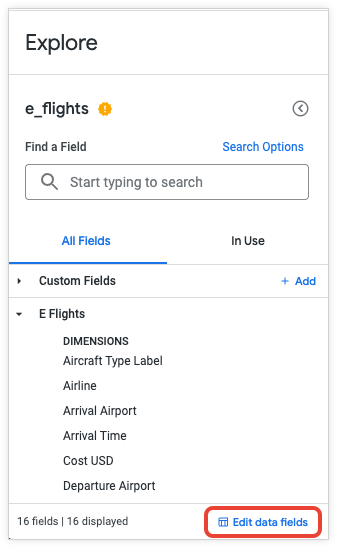
Sur la page Modifier l'exploration en libre-service, vous pouvez effectuer les opérations suivantes :
- Renommer l'exploration
- Modifier les champs de données
- Ajouter des dimensions et des mesures
- Gérer l'accès à Explore en libre-service
- Ouvrir l'exploration en libre-service
- Supprimer l'importation de données de votre instance
Renommer l'exploration
Pour renommer une exploration en libre-service, procédez comme suit :
- Sur la page "Explorer", cliquez sur le lien Modifier les champs de données en bas du panneau de sélection des champs dans "Explorer".
- Sur la page Modifier l'exploration en libre-service, cliquez sur le nom de l'importation de données, puis saisissez un nouveau nom.
- Appuyez sur la touche Entrée pour enregistrer le nom.
Le nouveau nom de l'exploration en libre-service sera désormais utilisé comme titre dans la fenêtre "Explorer" lorsque vous ouvrez l'exploration, et dans la section Explorations en libre-service du menu Explorer de Looker (vous devrez peut-être actualiser votre navigateur pour voir le nouveau nom dans le menu Explorer).
Modifier les champs de données
Sur la page Modifier l'exploration en libre-service, l'onglet Champs de données liste les champs que Looker a générés à partir de votre fichier de données.
Vous ne pouvez pas supprimer un champ généré. Vous pouvez uniquement le masquer en sélectionnant Masquer dans le menu en forme de roue dentée du champ dans le tableau Champs de données, ou en cliquant sur le bouton Modifier du champ et en cochant la case Masquer ce champ dans les explorations et les visualisations.
Pour modifier un champ dans un rapport Explore en libre-service, procédez comme suit :
- Sur la page Modifier l'exploration en libre-service, dans l'onglet Champs de données, cliquez sur le bouton Modifier dans la ligne du champ du tableau Champs de données.
Dans la boîte de dialogue Modifier, vous pouvez effectuer les actions suivantes pour un champ :
- Si vous avez besoin d'une option de mise en forme autre que celle par défaut, sélectionnez-en une dans le menu déroulant Format.
- Modifiez le nom dans le champ Nom. Le nom permet d'identifier le champ dans LookML, par exemple lorsque vous souhaitez y faire référence pour créer une dimension ou une mesure dans l'exploration en libre-service.
- Modifiez le libellé dans le champ Libellé. Le libellé apparaît dans le sélecteur de champs et dans le tableau de données de l'exploration.
- Sélectionnez + Ajouter une description pour ajouter une description ou modifier celle existante. La description fournit aux autres utilisateurs plus de contexte ou d'informations sur le champ. La description apparaît dans l'info-bulle du champ dans le sélecteur de champs et dans le tableau de données de l'exploration.
- Cochez la case pour masquer ou afficher le champ dans les explorations et les visualisations.
Une fois les modifications effectuées, cliquez sur Enregistrer.
Ajouter des dimensions et des mesures
Vous pouvez créer vos propres dimensions et mesures pour votre exploration en libre-service. Elles sont définies en fonction des champs existants dans l'exploration ou à partir des expressions Looker. Elles restent disponibles pour tous les utilisateurs de votre exploration en libre-service.
Pour ajouter une dimension ou une mesure à votre exploration en libre-service, procédez comme suit :
- Sur la page Modifier l'exploration en libre-service, dans l'onglet Champs de données, cliquez sur le bouton Ajouter une dimension ou Ajouter une mesure.
- Dans la boîte de dialogue Créer une dimension ou Créer une mesure, utilisez la zone Expression pour saisir une expression Looker qui calcule la valeur de votre dimension ou mesure à l'aide des fonctions et opérateurs Looker. La page de documentation Créer des expressions Looker explique comment l'éditeur d'expressions Looker suggère des noms de champs et affiche de l'aide sur la syntaxe pour toutes les fonctions que vous utilisez.
- Pour utiliser une option de mise en forme autre que celle par défaut, sélectionnez-la dans le menu déroulant Format.
- Saisissez un nom dans le champ Nom. Le nom permet d'identifier le champ dans LookML, par exemple lorsque vous souhaitez y faire référence pour créer une dimension ou une mesure dans l'exploration en libre-service.
- Spécifiez un libellé dans le champ Libellé. Le libellé apparaît dans le sélecteur de champs et dans le tableau de données de l'exploration.
- Vous pouvez également sélectionner + Ajouter une description pour ajouter une description qui donnera aux autres utilisateurs plus de contexte ou d'informations sur la dimension personnalisée. La description apparaît dans l'info-bulle du champ dans le sélecteur de champs et dans le tableau de données de l'exploration.
- Si vous le souhaitez, cochez la case Masquer ce champ dans les explorations et les visualisations si vous souhaitez masquer le champ.
- Cliquez sur Enregistrer.
Sur la page Modifier l'exploration en libre-service, les champs que vous avez créés s'affichent sous les champs générés dans le tableau Champs de données.
Mettre à jour les données d'un Explore en libre-service
Lorsque vous créez une exploration en libre-service, Looker importe les données de votre fichier au moment de l'importation. Par la suite, si les données de votre fichier changent après la création de l'exploration en libre-service, vous pouvez les mettre à jour en suivant les étapes de cette section.
Voici ce que vous devez savoir pour mettre à jour les données d'un environnement Explore en libre-service :
- Vous ne pouvez mettre à jour les données que pour les explorations en libre-service que vous avez créées.
- Si l'un des champs a été modifié depuis la création de l'exploration en libre-service, Looker résoudra automatiquement toutes les modifications rétrocompatibles.
- Si un champ du fichier initialement importé est modifié de manière significative (par exemple, si la colonne est renommée ou si le type de données est modifié), Looker affiche une boîte de dialogue Vérifier les modifications qui liste les différences. Dans la boîte de dialogue Vérifier les modifications, l'ancien nom ou type de données sera indiqué comme "Supprimé", et le nouveau nom ou type de données comme "Ajouté". Dans la boîte de dialogue, vous pouvez appliquer les modifications ou annuler l'importation des données. Si vous confirmez les modifications, Looker supprimera définitivement les champs supprimés de votre exploration en libre-service.
Pour mettre à jour les données d'une exploration en libre-service :
- Sur la page Modifier l'exploration en libre-service, cliquez sur le bouton Mettre à jour les données.
Dans la boîte de dialogue Mettre à jour les données, effectuez l'une des opérations suivantes, selon la façon dont vous avez créé l'exploration en libre-service :
- Si vous avez initialement créé l'exploration en libre-service en important un fichier depuis votre ordinateur, cliquez sur Choisir des données pour accéder au fichier sur votre ordinateur.
- Si vous avez initialement créé l'exploration en libre-service en spécifiant un document Google Sheets, Looker importera les données de la même feuille du même document Google Sheets.
Cliquez sur Continuer.
Si Looker détecte que des champs du fichier importé d'origine ont été considérablement modifiés dans le nouveau fichier, la boîte de dialogue Vérifier les modifications s'affiche :
- Pour conserver les données du fichier importé initialement, cliquez sur Annuler pour annuler la mise à jour des données.
- Sinon, pour accepter les mises à jour, cliquez sur Confirmer. Looker supprimera définitivement les champs supprimés et renommés de votre exploration en libre-service.
Si votre fichier mis à jour n'a pas subi de modifications importantes ou si vous avez confirmé les modifications, Looker importe les données du fichier spécifié dans votre exploration en libre-service. Lorsque le modèle est prêt, Looker affiche la page Modifier l'exploration en libre-service.
Gérer l'accès à l'outil Explorer en libre-service
Vous pouvez partager votre exploration en libre-service avec d'autres utilisateurs et groupes d'utilisateurs Looker en procédant comme suit :
- Sur la page Modifier l'exploration en libre-service, cliquez sur l'onglet Accès utilisateur, puis sur le bouton Partager l'accès. (Vous pouvez également cliquer sur le menu à trois points en haut de la page Modifier l'exploration en libre-service, puis sélectionner Partager l'accès.)
- Dans la boîte de dialogue Partager l'accès, cliquez sur le champ Utilisateur ou groupe, puis sélectionnez un utilisateur ou un groupe dans le menu déroulant, ou commencez à saisir un nom d'utilisateur ou de groupe pour filtrer le menu.
- Dans le champ Autorisation d'accès, laissez la valeur Afficher.
- Si vous le souhaitez, cliquez sur le bouton Ajouter pour accorder l'accès à un autre utilisateur ou groupe.
- Cliquez sur Partager.
Sur la page Modifier l'exploration en libre-service, l'onglet Accès utilisateur affiche le nouvel utilisateur ou le nouveau groupe auquel vous avez accordé l'accès.
Si vous souhaitez supprimer l'accès d'un utilisateur ou d'un groupe à votre instance Explore en libre-service, vous pouvez cliquer sur le bouton Supprimer l'utilisateur dans la ligne de l'utilisateur ou du groupe du tableau Accès utilisateur.
Certifier une exploration en libre-service
Les explorations en libre-service ne sont pas basées sur un modèle LookML. Leurs données sont donc considérées comme "non gouvernées". Lorsque vous importez des données, le nom de l'outil Explorer en libre-service s'affiche avec un badge jaune "non certifié"  dans le menu Explorer et sur la page "Explorer". Ce badge indique que les données ne sont pas certifiées et ne sont pas régies.
Si vous disposez de l'autorisation certify_content, vous pouvez ajouter une certification à l'exploration pour que les autres utilisateurs sachent que les données sont fiables.
Pour ajouter une certification à l'outil Explore en libre-service, procédez comme suit :
- Dans le menu Explorer de Looker, sélectionnez l'exploration dans la section Explorations en libre-service.
- Cliquez sur le menu Outils de l'exploration, puis sélectionnez Certifier.
- Dans la boîte de dialogue Certifier ce contenu ?, saisissez vos notes sur l'exploration, comme l'origine des données et la façon dont vous savez qu'elles sont valides.
- Cliquez sur Certifier.
Lorsque vous certifiez une exploration en libre-service, Looker affiche un badge de certification  à côté du nom de l'exploration dans le menu Explorer et sur la page de l'exploration.
Pour en savoir plus, consultez la page de documentation Certification du contenu.
Supprimer une exploration en libre-service
Pour supprimer vos importations de données et l'exploration en libre-service associée, procédez comme suit :
- Dans le menu principal Explorer de Looker, sélectionnez l'exploration dans la section Explorations en libre-service.
Cliquez sur le lien Modifier les champs de données en bas du panneau de sélection des champs dans Explorer.
Sur la page Modifier l'exploration en libre-service, cliquez sur le menu à trois points.
Sélectionnez Supprimer les données.
Cliquez sur Copier dans la boîte de dialogue de confirmation.
De plus, un administrateur Looker peut supprimer les données importées par un utilisateur depuis la page d'administration Explorations en libre-service en procédant comme suit :
- Dans le menu Admin de Looker, sélectionnez Explores en libre-service.
- Dans le tableau Importations de données de la page Explores en libre-service, recherchez l'importation de données, puis cliquez sur le bouton Supprimer dans la ligne correspondante.
- Cliquez sur Copier dans la boîte de dialogue de confirmation.
Étapes suivantes
- Découvrez comment créer des champs personnalisés.
- Découvrez comment afficher les explorations et interagir avec elles dans Looker.