


このページでは、新しい [Explore] のビジュアリゼーション コンポーネントについて説明し、新しい [Explore] でビジュアリゼーションを編集して構成する方法について説明します。Looker のコンセプトの詳細については、以下のセクションをご覧ください。
- 必要なロール
- 新しい Explore エクスペリエンスにアクセスする
- 新しい Explore エクスペリエンスでの可視化の制限事項
- 可視化のタイプを変更する
- [スタイル] タブのビジュアリゼーション設定を操作する
- 関連リソース
必要なロール
Explore と可視化を表示して操作するには、ユーザー Looker ロールまたは explore 権限を含む別のロールが必要です。
新しい Explore エクスペリエンスへのアクセス
新しい Explore を利用するには、インスタンスで新しい Looker の Explore と結合クエリのプレビュー機能を有効にする必要があります。プレビュー機能はデフォルトで有効になっています。無効になっている場合は、Looker 管理者でない場合は、管理者に機能を有効にするよう依頼してください。
[データ探索] ページで [新しいデータ探索を試す] をクリックすると、操作するすべてのデータ探索で新しいデータ探索機能が有効になります。以前の [探索] に戻すには、[以前の [探索] に切り替える] をクリックします。
新しい Explore エクスペリエンスでの可視化の制限事項
[すべてのグラフの種類] メニューには多くのグラフが一覧表示されますが、新しい Explore エクスペリエンスでサポートされているのは次のビジュアリゼーション タイプのみです。
- 面グラフ
- 横棒グラフ
- ボックスプロット グラフ
- 縦棒グラフ
- 複数ドーナツグラフ
- ファネル チャート
- Google マップのグラフ
- 折れ線グラフ
- 円グラフ
- 散布図グラフ
- 単一レコードのグラフ
- 単一値のグラフ
- 表グラフ
- タイムライン グラフ
- ウォーターフォール チャート
- ワードクラウド グラフ
サポートされていないグラフの種類を選択すると、Explore のデータは可視化されますが、[スタイル] タブで構成オプションを使用することはできません。
ビジュアリゼーションのタイプを変更する
ビジュアリゼーションは、新しい Explore の [ビジュアリゼーション] ペインに表示されます。データ探索を開くと、クエリを変更して、表示される可視化を変更できます。
新しい Explore でビジュアリゼーションのタイプを変更する手順は次のとおりです。
- [グラフを変更] ボタンをクリックして、[すべてのグラフの種類] メニューを開きます。
- メニューからグラフの種類を選択します。または、[自動可視化] をクリックして、結果を表示する最適なグラフ オプションを Looker に選択させることもできます。
新しいグラフタイプが [可視化] ペインに表示されます。
[スタイル] タブでビジュアリゼーションの設定を操作する
可視化タイプを選択したら、[構成] パネルの [スタイル] タブを使用して、グラフの設定を編集または構成できます。
[スタイル] タブでは、構成オプションは、従来の Explore のタブと同じ名前の展開可能なセクションに整理されています。新しい Explore エクスペリエンスの各セクションには、従来の Explore エクスペリエンスと同じ構成オプションも含まれています。
各セクションのオプションを表示するには、セクション名をクリックします。セクションを折りたたむには、セクション名をもう一度クリックします。
面グラフ、棒グラフ、ボックスプロット グラフ、縦棒グラフ、折れ線グラフ、散布図のスタイル設定オプション
面グラフ、棒グラフ、箱ひげ図、縦棒グラフ、折れ線グラフ、散布図の場合、セクションには次のものが含まれます。
- プロット: グラフの全体的なレイアウト、間隔、構成を制御するオプション。
- 系列: 配色、フィールドの命名規則、系列ごとの詳細なカスタマイズを管理するオプション。
- 値: グラフ内のデータラベルの外観、書式、動作をカスタマイズするオプション。
- X: 水平軸のスケール、ラベル、インタラクティブ機能などの構成オプション。
Y: スケーリング、ラベル付け、分析オーバーレイを正確に制御するための縦軸を構成するオプション。
グラフの構成オプションの詳細については、次のトピックをご覧ください。
複数ドーナツグラフと円グラフのスタイル オプション
多重ドーナツグラフと円グラフの場合、セクションには次のものが含まれます。
- プロット: グラフの全体的なレイアウトとサイズを制御するオプション。
- 系列: カラーパターンを管理するオプション。
詳しくは、ドーナツ マルチプル グラフの構成オプションと円グラフの構成オプションをご覧ください。
ファネル チャートのスタイル オプション
じょうごグラフの場合、セクションには次のものが含まれます。
- 棒: グラフの色、画面の向き、ラベルのスケールを制御するオプション。
- ラベル: 棒ラベルの位置と外観を管理するオプション。
- 軸: 軸ラベルを表示するオプション。
Google マップグラフのスタイル オプション
Google マップのグラフの場合、セクションには次のものが含まれます。
- プロット: グラフの種類と外観を制御するオプション。
- 地図: 地図のスタイル、位置、インタラクティブ機能のオプション。
単一レコードグラフのスタイル オプション
単一レコードのグラフの場合、セクションには次のものが含まれます。
- スタイル: フィールド名の外観をカスタマイズするオプション。
単一値のグラフのスタイル オプション
単一値グラフの場合、セクションには次のものが含まれます。
- スタイル: メインの値とそのタイトルの外観をカスタマイズするオプション。
- 比較: メインの値に関連するコンテキストやパフォーマンス指標を提供するための 2 つ目のデータフィールドを組み込むオプション。
- 書式設定: 特定のデータ値に基づいてビジュアリゼーションを色分けする条件付き書式を適用するオプション。
表グラフのスタイル オプション
表グラフの場合、セクションには次のものが含まれます。
- プロット: グラフのレイアウトとテーマをカスタマイズするオプション。
- 系列: 個々の列のレイアウトと書式をカスタマイズするオプション。
- 書式設定: グラフの視覚スタイルをカスタマイズし、データドリブンの色付けを適用するオプション。
タイムライン グラフとワードクラウド グラフのスタイル オプション
タイムライン グラフとワードクラウド グラフの場合、セクションには次のものが含まれます。
- スタイル: グラフの色と外観をカスタマイズするオプション。
詳しくは、タイムライン グラフの構成オプションとワードクラウド グラフの構成オプションをご覧ください。
ウォーターフォール グラフのスタイル オプション
ウォーターフォール チャートの場合、セクションには次のものが含まれます。
- 系列: グラフの色と外観をカスタマイズするオプション。
- 値: グラフのラベルをカスタマイズするオプション。
- X: 水平軸のスケール、ラベル、インタラクティブ機能などの構成オプション。
- Y: スケーリング、ラベル付け、分析オーバーレイを正確に制御するための縦軸を構成するオプション。
新しい Explore でビジュアリゼーション アシスタントを使用する
新しい Explore エクスペリエンスでは、Gemini in Looker を使用して Looker のビジュアリゼーションをカスタマイズできるビジュアリゼーション アシスタントを使用できます。新しいデータ探索機能のビジュアリゼーション アシスタントには、マルチターンのチャットをサポートする更新された会話パネルが含まれています。各ターンのコンパクトなビジュアリゼーション レンダリングを表示し、ビジュアリゼーションのカスタマイズを繰り返すことができます。
ビジュアリゼーション アシスタントを使用して可視化をカスタマイズするには、次の手順を行います。
Explore で可視化を表示しているときに、[スタイル] タブをクリックします。
pen_spark [ビジュアリゼーション アシスタント] をクリックして、プロンプト ウィンドウを開きます。
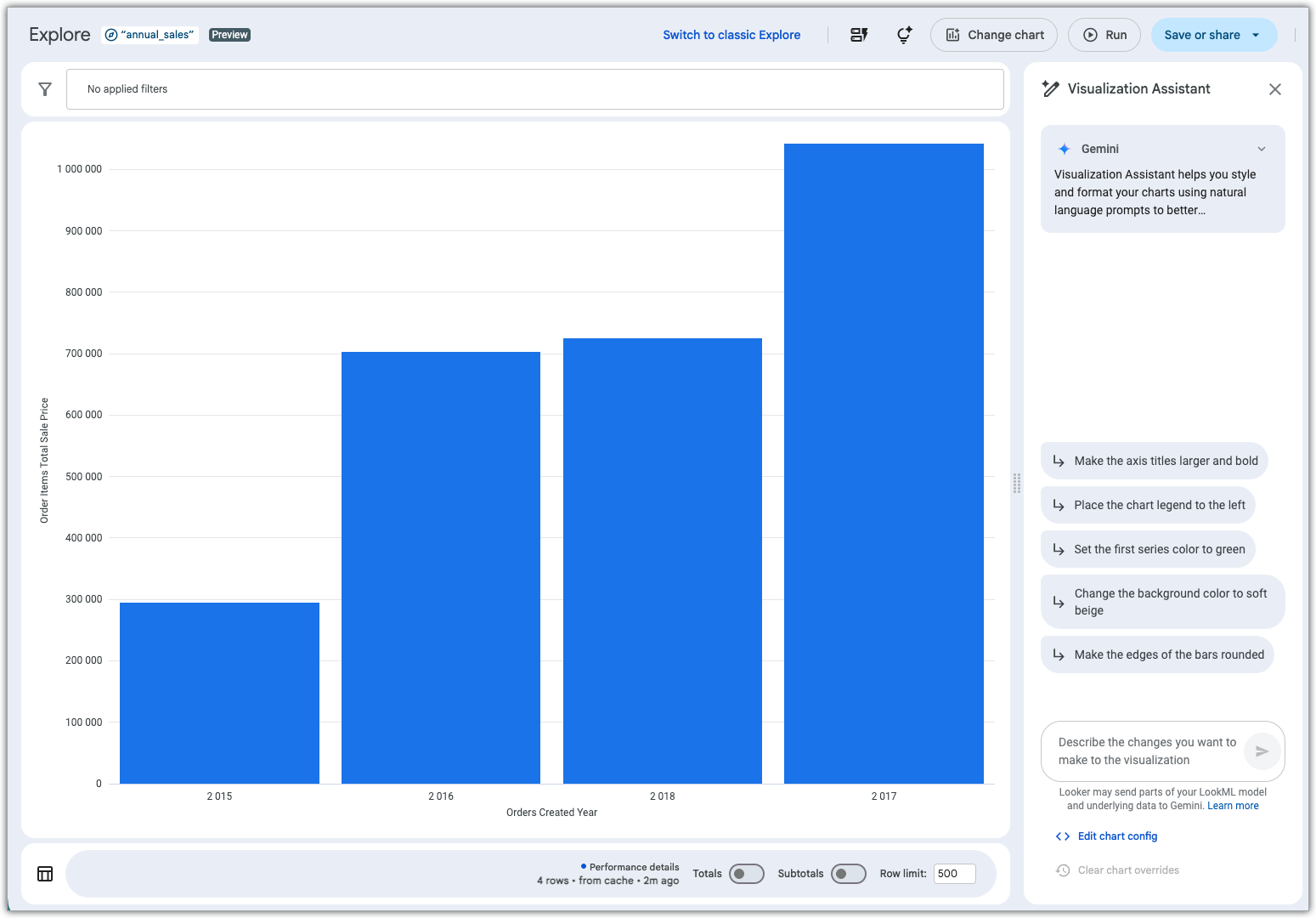
[ビジュアリゼーション アシスタント] のプロンプト入力欄に、ビジュアリゼーションに加える変更内容を入力します。
ビジュアリゼーション アシスタントの使用方法については、Gemini の支援機能を使用して可視化を作成するのドキュメント ページをご覧ください。
関連資料
新しい Explore でビジュアリゼーションを編集して構成する方法を理解したら、次の方法を学習することをおすすめします。
- 新しい Explore エクスペリエンスで Explore を表示して操作する方法について説明します。
- 詳しくは、新しいデータ探索でデータ探索を作成または編集する方法をご覧ください。
- ビジュアリゼーションとグラフの作成について学習する。
- 効果的なデータ ビジュアリゼーションの選択について学習する。
- カラー コレクションの使用について学習します。
- カスタム ツールチップを作成する方法を確認する。
- Explore クエリを Look として保存する方法を確認する。
- 詳しくは、ダッシュボードに Explore クエリを追加するをご覧ください。
- 他のユーザーとデータを共有する方法をご覧ください。