


Halaman ini memandu Anda memahami komponen visualisasi dari fitur Jelajahi baru dan menjelaskan cara mengedit serta mengonfigurasi visualisasi di fitur Jelajahi baru. Baca bagian berikut untuk mempelajari konsep ini:
- Peran yang diperlukan
- Mengakses pengalaman Explore baru
- Batasan visualisasi di pengalaman Eksplorasi baru
- Mengubah jenis visualisasi
- Menavigasi setelan visualisasi di tab Gaya
- Referensi terkait
Peran yang diperlukan
Untuk melihat dan berinteraksi dengan Eksplorasi dan visualisasi, Anda harus memiliki peran Looker Pengguna atau peran lain yang berisi izin explore.
Mengakses pengalaman Jelajahi baru
Untuk mengakses pengalaman Eksplorasi baru, fitur pratinjau Pengalaman Penggabungan Kueri dan Eksplorasi Looker Baru harus diaktifkan untuk instance Anda. Fitur pratinjau diaktifkan secara default. Jika fitur ini dinonaktifkan, dan Anda bukan admin Looker, minta admin untuk mengaktifkan fitur ini.
Dari halaman Eksplorasi, klik Coba Eksplorasi baru untuk mengaktifkan pengalaman Eksplorasi baru untuk semua Eksplorasi yang Anda gunakan. Untuk beralih kembali ke versi klasik, klik Beralih ke Jelajahi versi klasik.
Batasan visualisasi di pengalaman Eksplorasi baru
Meskipun ada banyak diagram yang tercantum di menu Semua jenis diagram, pengalaman Jelajah baru hanya mendukung jenis visualisasi berikut:
- Diagram area
- Diagram batang
- Diagram boxplot
- Diagram kolom
- Diagram beberapa donat
- Diagram funnel
- Diagram Google Maps
- Diagram garis
- Diagram lingkaran
- Diagram sebar
- Diagram kumpulan data tunggal
- Diagram nilai tunggal
- Diagram tabel
- Diagram linimasa
- Diagram waterfall
- Diagram awan kata
Jika Anda memilih jenis diagram yang tidak didukung, visualisasi akan merender data Jelajah, tetapi tidak ada opsi konfigurasi yang tersedia di tab Gaya.
Mengubah jenis visualisasi
Visualisasi ditampilkan di panel Visualisasi di versi Explore baru. Saat membuka Eksplorasi, Anda dapat melakukan perubahan pada kueri dan melakukan perubahan pada visualisasi yang muncul.
Untuk mengubah jenis visualisasi di fitur Jelajah baru, ikuti langkah-langkah berikut:
- Klik tombol Ubah diagram untuk membuka menu Semua jenis diagram.
- Pilih jenis diagram dari menu. Atau, Anda dapat mengklik Visualisasi otomatis agar Looker memilih opsi diagram terbaik untuk menampilkan hasil.
Jenis diagram baru akan ditampilkan di panel Visualisasi.
Membuka setelan visualisasi di tab Gaya
Setelah memilih jenis visualisasi, Anda dapat menggunakan tab Gaya di panel Konfigurasi untuk mengedit atau mengonfigurasi setelan diagram.
Di tab Gaya, opsi konfigurasi disusun ke dalam bagian yang dapat diluaskan dan memiliki nama yang sama dengan tab di pengalaman Eksplorasi klasik. Setiap bagian di pengalaman Jelajah baru juga mencakup opsi konfigurasi yang sama seperti pengalaman Jelajah klasik.
Untuk melihat opsi di setiap bagian, klik nama bagian. Untuk menciutkan bagian, klik nama bagian lagi.
Opsi gaya untuk diagram area, diagram batang, diagram boxplot, diagram kolom, diagram garis, dan diagram sebar
Untuk diagram area, diagram batang, diagram kotak garis, diagram kolom, diagram garis, dan diagram sebar, bagian ini mencakup hal berikut:
- Plot: Opsi untuk mengontrol keseluruhan tata letak, jarak, dan organisasi diagram.
- Deret: Opsi untuk mengelola skema warna, konvensi penamaan kolom, dan penyesuaian per deret yang terperinci.
- Nilai: Opsi untuk menyesuaikan tampilan, pemformatan, dan perilaku label data dalam diagram.
- X: Opsi untuk mengonfigurasi sumbu horizontal, termasuk skala, label, dan fitur interaktifnya.
Y: Opsi untuk mengonfigurasi sumbu vertikal untuk kontrol yang presisi atas penskalaan, pelabelan, dan overlay analitik.
Untuk mempelajari lebih lanjut opsi konfigurasi untuk diagram, lihat topik berikut:
- Opsi konfigurasi diagram area
- Opsi konfigurasi diagram batang
- Opsi konfigurasi diagram boxplot
- Opsi konfigurasi diagram kolom
- opsi konfigurasi diagram garis
- Opsi konfigurasi diagram sebar.
Opsi gaya untuk diagram beberapa donat dan diagram lingkaran
Untuk diagram kelipatan donat dan diagram lingkaran, bagian ini mencakup hal berikut:
- Plot: Opsi untuk mengontrol tata letak dan ukuran keseluruhan diagram.
- Deret: Opsi untuk mengelola skema warna.
Pelajari lebih lanjut opsi konfigurasi diagram ganda donat dan opsi konfigurasi diagram lingkaran.
Opsi gaya untuk diagram funnel
Untuk diagram funnel, bagiannya mencakup hal berikut:
- Batang: Opsi untuk mengontrol warna, orientasi, dan skala label diagram.
- Label: Opsi untuk mengelola posisi dan tampilan label batang.
- Sumbu: Opsi untuk menampilkan label sumbu.
Pelajari lebih lanjut opsi konfigurasi diagram funnel.
Opsi gaya untuk diagram Google Maps
Untuk diagram Google Maps, bagiannya mencakup hal berikut:
- Plot: Opsi untuk mengontrol jenis dan tampilan diagram.
- Peta: Opsi untuk gaya peta, posisi, dan fitur interaktif.
Pelajari lebih lanjut opsi konfigurasi diagram Google Maps.
Opsi gaya untuk diagram kumpulan data tunggal
Untuk diagram satu data, bagian-bagiannya mencakup hal berikut:
- Gaya: Opsi untuk menyesuaikan tampilan nama kolom.
Pelajari lebih lanjut opsi konfigurasi diagram set data tunggal.
Opsi gaya untuk diagram nilai tunggal
Untuk diagram nilai tunggal, bagiannya mencakup hal berikut:
- Gaya: Opsi untuk menyesuaikan tampilan nilai utama dan judulnya.
- Perbandingan: Opsi untuk menyertakan kolom data kedua guna memberikan konteks atau metrik performa relatif terhadap nilai utama.
- Pemformatan: Opsi untuk menerapkan format bersyarat guna mengodekan warna visualisasi berdasarkan nilai data tertentu.
Pelajari lebih lanjut opsi konfigurasi diagram nilai tunggal.
Opsi gaya untuk diagram tabel
Untuk diagram tabel, bagian-bagiannya mencakup hal berikut:
- Plot: Opsi untuk menyesuaikan tata letak dan tema diagram.
- Deret: Opsi untuk menyesuaikan tata letak dan pemformatan setiap kolom.
- Pemformatan: Opsi untuk menyesuaikan gaya visual dan menerapkan pewarnaan berbasis data ke diagram.
Pelajari opsi konfigurasi diagram tabel lebih lanjut.
Opsi gaya untuk diagram linimasa dan diagram awan kata
Untuk diagram linimasa dan diagram awan kata, bagian ini mencakup hal berikut:
- Gaya: Opsi untuk menyesuaikan warna dan tampilan diagram.
Pelajari lebih lanjut opsi konfigurasi diagram linimasa dan opsi konfigurasi diagram awan kata.
Opsi gaya untuk diagram waterfall
Untuk diagram waterfall, bagian-bagiannya mencakup hal berikut:
- Deret: Opsi untuk menyesuaikan warna dan tampilan diagram.
- Nilai: Opsi untuk menyesuaikan label diagram.
- X: Opsi untuk mengonfigurasi sumbu horizontal, termasuk skala, label, dan fitur interaktifnya.
- Y: Opsi untuk mengonfigurasi sumbu vertikal untuk kontrol yang presisi atas penskalaan, pelabelan, dan overlay analitik.
Pelajari lebih lanjut opsi konfigurasi diagram waterfall.
Menggunakan Asisten Visualisasi di pengalaman Jelajah baru
Asisten Visualisasi, yang memungkinkan Anda menyesuaikan visualisasi Looker menggunakan Gemini in Looker, tersedia di pengalaman Jelajah baru. Asisten Visualisasi di versi baru fitur Jelajahi menyertakan panel percakapan yang diperbarui yang mendukung percakapan multi-turn, menampilkan rendering visualisasi yang ringkas di setiap turn, sehingga Anda dapat melakukan iterasi penyesuaian visualisasi.
Untuk menyesuaikan visualisasi dengan Asisten Visualisasi, ikuti langkah-langkah berikut:
Saat melihat visualisasi di Eksplorasi, klik tab Gaya.
Klik pen_spark Asisten Visualisasi untuk membuka jendela perintah.
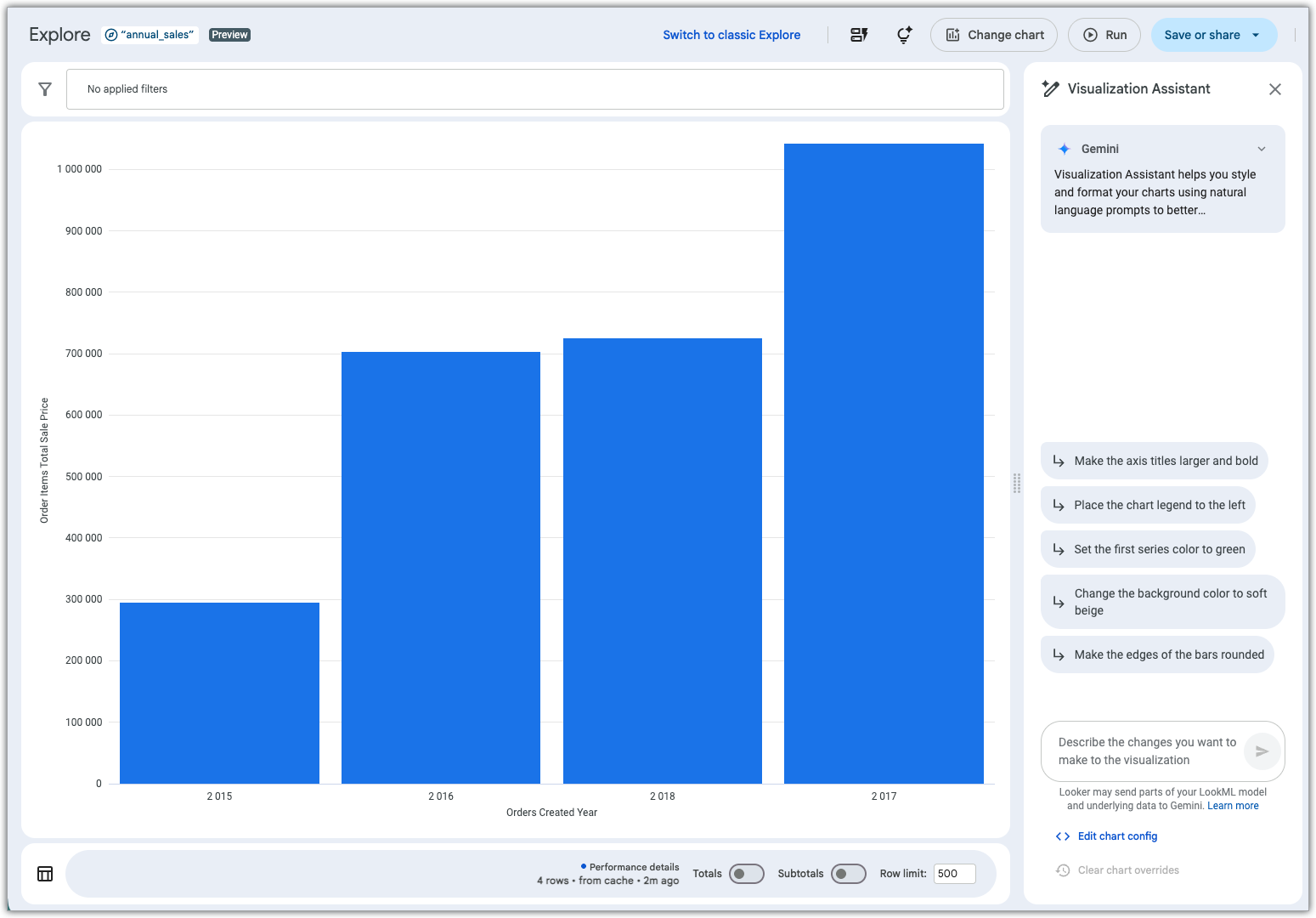
Di kolom perintah Asisten Visualisasi, deskripsikan perubahan yang ingin Anda buat pada visualisasi.
Untuk mengetahui informasi selengkapnya tentang cara menggunakan Asisten Visualisasi, lihat halaman dokumentasi Membuat visualisasi dengan bantuan Gemini.
Referensi terkait
Setelah mengetahui cara mengedit dan mengonfigurasi visualisasi di fitur Jelajah baru, Anda mungkin ingin mempelajari cara melakukan hal berikut:
- Pelajari cara melihat dan berinteraksi dengan Eksplorasi dalam pengalaman Jelajah baru.
- Pelajari cara membuat atau mengedit Jelajah di pengalaman Jelajah baru.
- Pelajari cara membuat visualisasi dan grafik.
- Pelajari cara memilih visualisasi data yang efektif.
- Pelajari cara menggunakan koleksi warna.
- Pelajari cara membuat tooltip kustom.
- Pelajari cara menyimpan kueri Jelajah sebagai Look.
- Pelajari cara menambahkan kueri Jelajahi ke dasbor.
- Pelajari cara membagikan data kepada pengguna lain.