


本页将引导您了解新版“探索”体验的可视化组件,并介绍如何在新版“探索”体验中修改和配置可视化图表。请阅读以下部分,了解这些概念:
所需的角色
如需查看和互动探索及可视化图表,您必须拥有 User Looker 角色或包含 explore 权限的其他角色。
访问新版“探索”体验
如需体验新的“探索”功能,必须为您的实例启用新的 Looker 探索和合并查询体验预览版功能。预览功能默认处于启用状态。如果该功能处于停用状态,而您不是 Looker 管理员,请让管理员启用该功能。
在“探索”页面中,点击试用新版“探索”,即可为所有您与之互动的探索启用新版“探索”体验。如需切换回传统版体验,请点击切换到传统版“探索”。
新版“探索”体验中的可视化图表限制
虽然所有图表类型菜单中列出了许多图表,但新的“探索”体验仅支持以下可视化类型:
如果您选择不受支持的图表类型,可视化图表将呈现探索数据,但样式标签页中不会提供任何配置选项。
更改可视化图表类型
在新的探索体验中,可视化图表会显示在可视化图表窗格中。打开“探索”后,您可以更改查询并更改显示的图表。
如需在新的探索体验中更改可视化图表类型,请按以下步骤操作:
- 点击 更改图表按钮,打开所有图表类型菜单。
- 从菜单中选择图表类型。或者,您也可以点击自动可视化,让 Looker 选择最适合显示结果的图表选项。
新图表类型将显示在可视化窗格中。
在“样式”标签页中浏览可视化图表设置
选择可视化图表类型后,您可以使用配置面板中的样式标签页来修改或配置图表设置。
在样式标签页中,配置选项分为多个可展开的部分,这些部分的名称与经典探索体验中的标签页名称相同。新版“探索”体验中的每个部分也包含与经典版“探索”体验相同的配置选项。
如需查看每个部分中的选项,请点击部件名称。如需收起相应部分,请再次点击该部分的名称。
面积图、条形图、箱线图、柱形图、折线图和散点图的样式选项
对于面积图、条形图、箱线图、柱形图、折线图和散点图,相应部分包含以下内容:
- 图表:用于控制图表的整体布局、间距和组织方式的选项。
- 序列:用于管理配色方案、字段命名规范和精细的序列级自定义设置的选项。
- 值:用于自定义图表中数据标签的外观、格式和行为的选项。
- X:用于配置横轴的选项,包括其缩放比例、标签和互动功能。
Y:用于配置纵轴的选项,可精确控制伸缩、标签和分析叠加层。
如需详细了解图表的配置选项,请参阅以下主题:
圆环多重图和饼图的样式选项
对于多个圆环图和饼图,相应部分包括以下内容:
- 绘图:用于控制图表的整体布局和大小的选项。
- 系列:用于管理配色方案的选项。
漏斗图的样式选项
对于漏斗图,各部分包括以下内容:
- 条形图:用于控制图表的颜色、方向和标签比例的选项。
- 标签:用于管理条形标签的位置和外观的选项。
- 轴:用于显示轴标签的选项。
Google 地图图表的样式选项
对于 Google 地图图表,这些部分包括:
- 图表:用于控制图表类型和外观的选项。
- 地图:用于设置地图样式、位置和互动功能的选项。
单条记录图表的样式选项
对于单条记录图表,各部分包括以下内容:
- 样式:用于自定义字段名称的外观。
单值图表的样式选项
对于单值图表,各部分包括:
- 样式:用于自定义主要值及其标题外观的选项。
- 比较:用于纳入第二个数据字段以提供背景信息或相对于主要值的效果指标。
- 格式设置:用于应用条件格式以根据特定数据值对可视化图表进行颜色编码的选项。
表格图表的样式选项
对于表格图表,这些部分包括:
- 绘图区:用于自定义图表布局和主题的选项。
- 系列:用于自定义各个列的布局和格式的选项。
- 格式:用于自定义视觉样式的选项,以及用于向图表应用数据驱动型着色的选项。
时间轴图和字词云图的样式选项
对于时间轴图表和词云图表,相应部分包括以下内容:
- 样式:用于自定义图表的颜色和外观。
瀑布图的样式选项
对于瀑布图,各部分包括以下内容:
- 系列:用于自定义图表颜色和外观的选项。
- 值:用于自定义图表标签的选项。
- X:用于配置横轴的选项,包括其缩放比例、标签和互动功能。
- Y:用于配置纵轴的选项,可精确控制伸缩、标签和分析叠加层。
在新版“探索”体验中使用数据可视化助理
借助数据可视化助理,您可以使用 Gemini in Looker 自定义 Looker 可视化图表,该助理可在新的探索体验中使用。新版“探索”体验中的数据可视化助理包含一个更新后的对话面板,该面板支持多轮对话,可在每轮对话中显示紧凑的可视化图表呈现,让您能够迭代可视化图表自定义设置。
如需使用数据可视化助理自定义可视化图表,请按以下步骤操作:
在探索中查看可视化图表时,点击样式标签页。
点击 pen_spark 数据可视化助理以打开提示窗口。
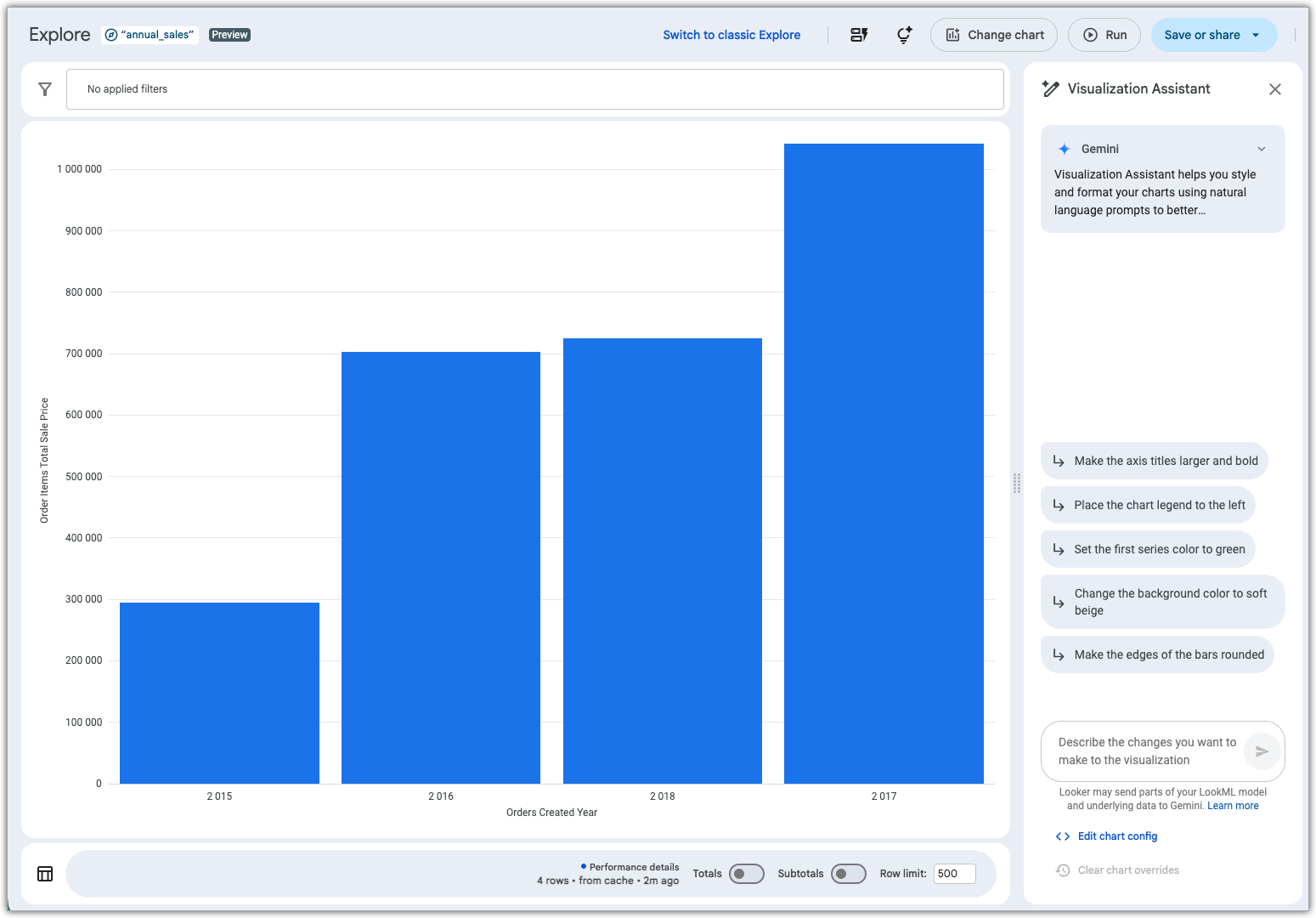
在数据可视化助理提示字段中,描述您想对可视化图表做出的任何更改。
如需详细了解如何使用数据可视化助理,请参阅使用 Gemini 辅助功能创建可视化图表文档页面。
相关资源
现在,您已经了解如何在新的“探索”体验中修改和配置可视化图表,接下来不妨了解如何执行以下操作:
- 了解如何在新的“探索”界面中查看探索并与之互动。
- 了解如何在新的探索体验中创建或修改探索。
- 了解如何创建可视化图表和图形。
- 了解如何选择有效的数据可视化图表。
- 了解如何使用颜色集合。
- 了解如何创建自定义提示。
- 了解如何将探索查询另存为 Look。
- 了解如何将“探索”查询添加到信息中心。
- 了解如何与其他用户共享数据。