


Questa pagina illustra i componenti di visualizzazione della nuova esperienza Esplora e descrive come modificare e configurare le visualizzazioni nella nuova esperienza Esplora. Leggi le sezioni seguenti per scoprire di più su questi concetti:
- Ruoli obbligatori
- Accedere alla nuova esperienza Esplora
- Limitazioni della visualizzazione nella nuova esperienza Esplora
- Modificare il tipo di visualizzazione
- Navigare tra le impostazioni di visualizzazione nella scheda Stile
- Risorse correlate
Ruoli obbligatori
Per visualizzare ed eseguire azioni su esplorazioni e visualizzazioni, devi disporre del ruolo Looker Utente o di un altro ruolo che contenga l'autorizzazione explore.
Accedere alla nuova esperienza Esplora
Per accedere alla nuova esperienza Esplora, la funzionalità di anteprima Nuova esperienza di esplorazione e unione delle query di Looker deve essere attivata per la tua istanza. La funzionalità di anteprima è attiva per impostazione predefinita. Se è disattivata e non sei un amministratore di Looker, chiedi a un amministratore di attivare la funzionalità.
In una pagina Esplora, fai clic su Prova la nuova esplorazione per attivare la nuova esperienza di esplorazione per tutte le esplorazioni con cui interagisci. Per tornare alla versione classica, fai clic su Passa alla versione classica di Esplora.
Limitazioni di visualizzazione nella nuova esperienza Esplora
Sebbene nel menu Tutti i tipi di grafici siano elencati molti grafici, la nuova esperienza di esplorazione supporta solo i seguenti tipi di visualizzazione:
- Grafici ad area
- Grafici a barre
- Grafici box plot
- Grafici a colonne
- Grafici ad anelli multipli
- Grafici a imbuto
- Grafici di Google Maps
- Grafici a linee
- Grafici a torta
- Grafici a dispersione
- Grafici a record singolo
- Grafici a valore singolo
- Grafici a tabella
- Grafici a cronologia
- Grafici a cascata
- Grafici a nuvola di parole
Se selezioni un tipo di grafico non supportato, la visualizzazione eseguirà il rendering dei dati di Esplora, ma non saranno disponibili opzioni di configurazione nella scheda Stile.
Modificare il tipo di visualizzazione
Le visualizzazioni vengono mostrate nel riquadro Visualizzazione nella nuova esperienza Esplora. Quando apri un'esplorazione, puoi apportare modifiche alla query e alla visualizzazione visualizzata.
Per modificare il tipo di visualizzazione nella nuova esperienza Esplora:
- Fai clic sul pulsante Modifica grafico per aprire il menu Tutti i tipi di grafici.
- Scegli un tipo di grafico dal menu. In alternativa, puoi fare clic su Visualizzazione automatica per consentire a Looker di scegliere l'opzione di grafico migliore per visualizzare i risultati.
Il nuovo tipo di grafico verrà visualizzato nel riquadro Visualizzazione.
Navigare tra le impostazioni di visualizzazione nella scheda Stile
Dopo aver scelto un tipo di visualizzazione, puoi utilizzare la scheda Stile nel riquadro Configura per modificare o configurare le impostazioni del grafico.
Nella scheda Stile, le opzioni di configurazione sono organizzate in sezioni espandibili che hanno gli stessi nomi delle schede nell'esperienza Esplora classica. Ogni sezione della nuova esperienza Esplora include anche le stesse opzioni di configurazione dell'esperienza Esplora classica.
Per visualizzare le opzioni in ogni sezione, fai clic sul nome della sezione. Per comprimere la sezione, fai di nuovo clic sul nome della sezione.
Opzioni di stile per grafici ad area, a barre, box plot, a colonne, a linee e a dispersione
Per i grafici ad area, a barre, box plot, a colonne, a linee e a dispersione, le sezioni includono quanto segue:
- Grafico: opzioni per controllare il layout, la spaziatura e l'organizzazione complessivi di un grafico.
- Serie: opzioni per gestire le combinazioni di colori, le convenzioni di denominazione dei campi e le personalizzazioni granulari per serie.
- Valori: opzioni per personalizzare l'aspetto, la formattazione e il comportamento delle etichette dei dati all'interno di un grafico.
- X: opzioni per configurare l'asse orizzontale, inclusi scala, etichette e funzionalità interattive.
Y: opzioni per configurare gli assi verticali per un controllo preciso di scalabilità, etichettatura e overlay analitico.
Per saperne di più sulle opzioni di configurazione per i grafici, consulta i seguenti argomenti:
- Opzioni di configurazione dei grafici ad area
- Opzioni di configurazione dei grafici a barre
- Opzioni di configurazione del grafico box plot
- Opzioni di configurazione del grafico a colonne
- Opzioni di configurazione dei grafici a linee
- Opzioni di configurazione del grafico a dispersione.
Opzioni di stile per i grafici a torta multipli e i grafici a torta
Per i grafici a torta e i grafici multipli ad anello, le sezioni includono quanto segue:
- Grafico: opzioni per controllare il layout e le dimensioni complessivi del grafico.
- Serie: opzioni per gestire le combinazioni di colori.
Scopri di più sulle opzioni di configurazione dei grafici a ciambella multipli e sulle opzioni di configurazione dei grafici a torta.
Opzioni di stile per i grafici a imbuto
Per i grafici a imbuto, le sezioni includono quanto segue:
- Barre: opzioni per controllare i colori, l'orientamento e la scala delle etichette del grafico.
- Etichette: opzioni per gestire la posizione e l'aspetto delle etichette a barre.
- Assi: opzioni per visualizzare le etichette degli assi.
Scopri di più sulle opzioni di configurazione dei grafici a imbuto.
Opzioni di stile per i grafici di Google Maps
Per i grafici di Google Maps, le sezioni includono quanto segue:
- Tracciato: opzioni per controllare il tipo e l'aspetto del grafico.
- Mappa: opzioni per lo stile di mappa, la posizione e le funzionalità interattive.
Scopri di più sulle opzioni di configurazione dei grafici di Google Maps.
Opzioni di stile per i grafici a singolo record
Per i grafici a singolo record, le sezioni includono quanto segue:
- Stile: opzione per personalizzare l'aspetto del nome del campo.
Scopri di più sulle opzioni di configurazione dei grafici con un solo record.
Opzioni di stile per i grafici a valore singolo
Per i grafici a valore singolo, le sezioni includono quanto segue:
- Stile: opzioni per personalizzare l'aspetto del valore principale e del relativo titolo.
- Confronto: opzioni per incorporare un secondo campo di dati per fornire metriche di contesto o di rendimento rispetto al valore principale.
- Formattazione: opzioni per applicare la formattazione condizionale per assegnare un codice colore a una visualizzazione in base a valori di dati specifici.
Scopri di più sulle opzioni di configurazione dei grafici a valore singolo.
Opzioni di stile per i grafici a tabella
Per i grafici a tabella, le sezioni includono quanto segue:
- Tracciato: opzioni per personalizzare il layout e il tema di un grafico.
- Serie: opzioni per personalizzare il layout e la formattazione delle singole colonne.
- Formattazione: opzioni per personalizzare lo stile visivo e applicare la colorazione basata sui dati al grafico.
Scopri di più sulle opzioni di configurazione dei grafici a tabella.
Opzioni di stile per i grafici a cronologia e le nuvole di parole
Per i grafici a cronologia e le nuvole di parole, le sezioni includono quanto segue:
- Stile: opzione per personalizzare i colori e l'aspetto del grafico.
Scopri di più sulle opzioni di configurazione dei grafici a cronologia e sulle opzioni di configurazione dei grafici a nuvola di parole.
Opzioni di stile per i grafici a cascata
Per i grafici a cascata, le sezioni includono quanto segue:
- Serie: opzioni per personalizzare i colori e l'aspetto del grafico.
- Valori: opzione per personalizzare le etichette del grafico.
- X: opzioni per configurare l'asse orizzontale, inclusi scala, etichette e funzionalità interattive.
- Y: opzioni per configurare gli assi verticali per un controllo preciso di scalabilità, etichettatura e overlay analitico.
Scopri di più sulle opzioni di configurazione dei grafici a cascata.
Utilizzare l'Assistente per la visualizzazione nella nuova esperienza Esplora
L'assistente per la visualizzazione, che ti consente di personalizzare una visualizzazione di Looker utilizzando Gemini in Looker, è disponibile nella nuova esperienza di esplorazione. L'Assistente per la visualizzazione nella nuova esperienza Esplora include un riquadro conversazionale aggiornato che supporta le chat a più turni, visualizzando rendering compatti della visualizzazione a ogni turno, consentendoti di iterare le personalizzazioni della visualizzazione.
Per personalizzare una visualizzazione con l'Assistente per la visualizzazione, segui questi passaggi:
Quando visualizzi una visualizzazione in un'esplorazione, fai clic sulla scheda Stile.
Fai clic su pen_spark Assistente per la visualizzazione per aprire la finestra del prompt.
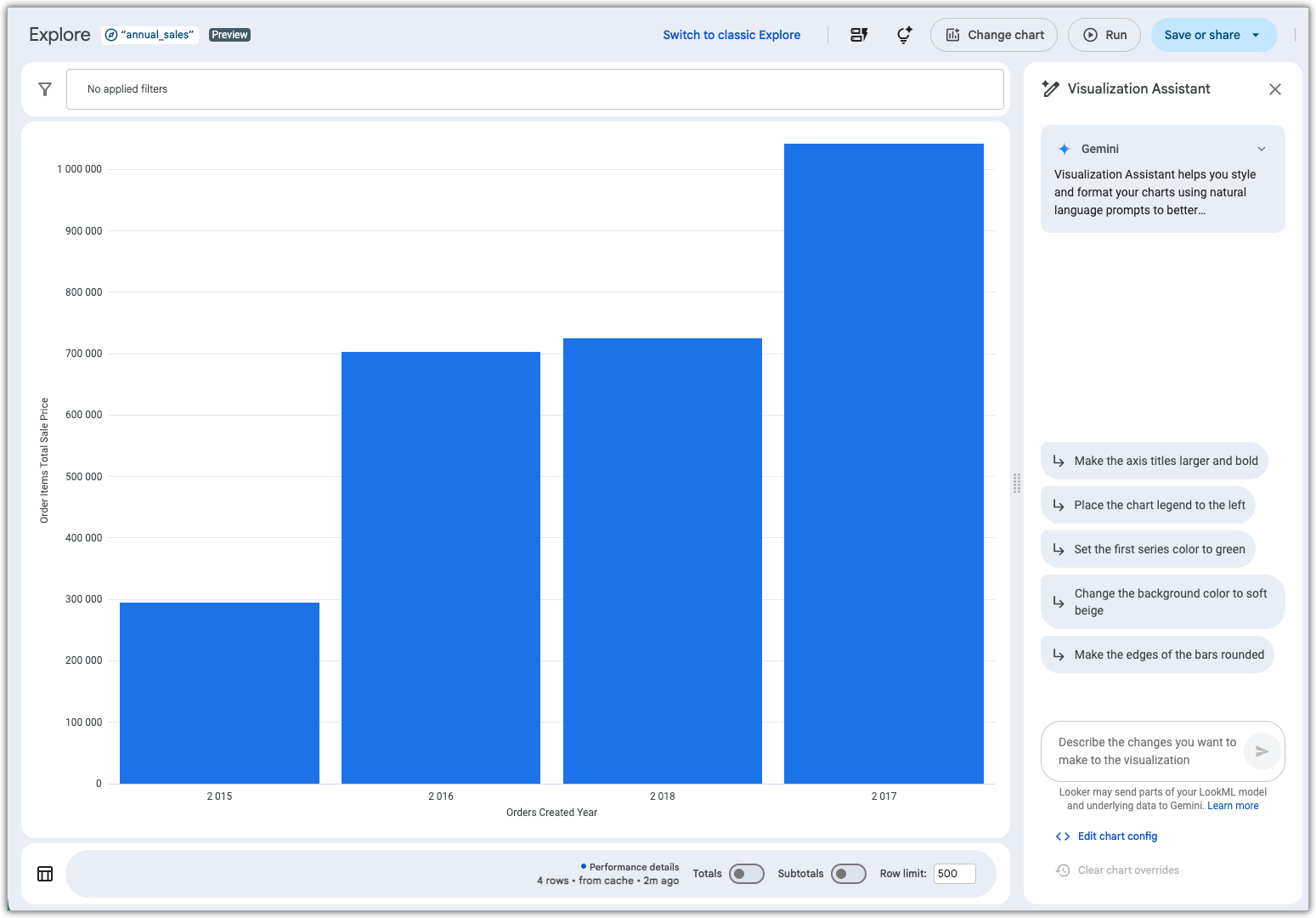
Nel campo del prompt dell'Assistente per la visualizzazione, descrivi le modifiche che vuoi apportare alla visualizzazione.
Per saperne di più sull'utilizzo dell'Assistente per la visualizzazione, consulta la pagina della documentazione Creare visualizzazioni con l'assistenza di Gemini.
Risorse correlate
Ora che sai come modificare e configurare le visualizzazioni nella nuova esperienza Esplora, potresti voler imparare a:
- Scopri come visualizzare ed esplorare le esplorazioni nella nuova esperienza Esplora.
- Scopri come creare o modificare le esplorazioni nella nuova esperienza Esplora.
- Scopri di più su come creare visualizzazioni e grafici.
- Scopri di più sulla selezione di una visualizzazione dei dati efficace.
- Scopri di più sull'utilizzo delle raccolte di colori.
- Scopri come creare descrizioni comando personalizzate.
- Scopri come salvare le query di Esplora come Look.
- Scopri come aggiungere query di Esplora alle dashboard.
- Scopri come condividere i dati con altri utenti.