


Auf dieser Seite werden die Visualisierungskomponenten der neuen Explore-Oberfläche beschrieben. Außerdem erfahren Sie, wie Sie Visualisierungen in der neuen Explore-Oberfläche bearbeiten und konfigurieren. In den folgenden Abschnitten erfahren Sie mehr über diese Konzepte:
- Erforderliche Rollen
- Auf die neue Explore-Funktion zugreifen
- Einschränkungen bei der Visualisierung in der neuen Explore-Version
- Visualisierungstyp ändern
- Visualisierungseinstellungen auf dem Tab Stil
- Weitere Informationen
Erforderliche Rollen
Wenn Sie Explores und Visualisierungen ansehen und damit interagieren möchten, benötigen Sie die Looker-Rolle Nutzer oder eine andere Rolle mit der Berechtigung explore.
Auf die neue Explore-Funktion zugreifen
Damit Sie auf die neue Explore-Umgebung zugreifen können, muss die Vorschaufunktion Neue Looker-Explore- und Merge-Abfrageumgebung für Ihre Instanz aktiviert sein. Die Vorschaufunktion ist standardmäßig aktiviert. Wenn sie deaktiviert ist und Sie kein Looker-Administrator sind, bitten Sie einen Administrator, die Funktion zu aktivieren.
Klicken Sie auf einer Explore-Seite auf Neue Explore-Funktion ausprobieren, um die neue Explore-Funktion für alle Explores zu aktivieren, mit denen Sie interagieren. Wenn Sie zur klassischen Version zurückkehren möchten, klicken Sie auf Zum klassischen Explore wechseln.
Einschränkungen bei der Visualisierung in der neuen Explore-Version
Obwohl im Menü Alle Diagrammtypen viele Diagramme aufgeführt sind, werden in der neuen Explore-Umgebung nur die folgenden Visualisierungstypen unterstützt:
- Flächendiagramme
- Balkendiagramme
- Boxplot-Diagramme
- Säulendiagramme
- Mehrere Ringdiagramme
- Trichterdiagramme
- Google Maps-Diagramme
- Liniendiagramme
- Kreisdiagramme
- Streudiagramme
- Diagramme mit einzelnen Datensätzen
- Diagramme mit Einzelwerten
- Tabellendiagramme
- Zeitachsendiagramme
- Wasserfalldiagramme
- Schlagwortwolken
Wenn Sie einen nicht unterstützten Diagrammtyp auswählen, werden die Explore-Daten in der Visualisierung gerendert, aber auf dem Tab Stil sind keine Konfigurationsoptionen verfügbar.
Visualisierungstyp ändern
Visualisierungen werden in der neuen Explore-Umgebung im Bereich „Visualisierung“ angezeigt. Wenn Sie ein Explore öffnen, können Sie Änderungen an der Abfrage vornehmen und die angezeigte Visualisierung ändern.
So ändern Sie den Visualisierungstyp in der neuen Explore-Umgebung:
- Klicken Sie auf die Schaltfläche Diagramm ändern, um das Menü Alle Diagrammtypen zu öffnen.
- Wählen Sie im Menü einen Diagrammtyp aus. Alternativ können Sie auf Automatisch visualisieren klicken, damit Looker die beste Diagrammoption für die Darstellung der Ergebnisse auswählt.
Der neue Diagrammtyp wird im Bereich Visualisierung angezeigt.
Visualisierungseinstellungen auf dem Tab „Stil“ aufrufen
Nachdem Sie einen Visualisierungstyp ausgewählt haben, können Sie die Diagrammeinstellungen auf dem Tab Stil im Konfigurationsbereich bearbeiten oder konfigurieren.
Auf dem Tab Stil sind die Konfigurationsoptionen in maximierbare Abschnitte unterteilt, die dieselben Namen wie die Tabs in der klassischen Explore-Umgebung haben. Jeder Bereich in der neuen Explore-Funktion enthält dieselben Konfigurationsoptionen wie die klassische Explore-Funktion.
Klicken Sie auf den Namen des jeweiligen Bereichs, um die Optionen aufzurufen. Wenn Sie den Abschnitt wieder minimieren möchten, klicken Sie noch einmal auf den Abschnittsnamen.
Stiloptionen für Flächendiagramme, Balkendiagramme, Boxplot-Diagramme, Säulendiagramme, Liniendiagramme und Streudiagramme
Bei Flächendiagrammen, Balkendiagrammen, Boxplot-Diagrammen, Säulendiagrammen, Liniendiagrammen und Streudiagrammen enthalten die Abschnitte Folgendes:
- Diagramm: Optionen zum Steuern des allgemeinen Layouts, des Abstands und der Organisation eines Diagramms.
- Reihe: Optionen zum Verwalten von Farbschemas, Konventionen für die Benennung von Feldern und detaillierte Anpassungen für einzelne Reihen.
- Werte: Optionen zum Anpassen von Darstellung, Formatierung und Verhalten von Datenlabels in einem Diagramm.
- X: Optionen zum Konfigurieren der horizontalen Achse, einschließlich Skala, Labels und interaktiver Funktionen.
Y: Optionen zum Konfigurieren der vertikalen Achsen für eine präzise Steuerung von Skalierung, Beschriftung und analytischem Overlay.
Weitere Informationen zu Konfigurationsoptionen für Diagramme finden Sie in den folgenden Themen:
- Konfigurationsoptionen für Flächendiagramme
- Konfigurationsoptionen für Balkendiagramme
- Konfigurationsoptionen für Boxplot-Diagramme
- Konfigurationsoptionen für Säulendiagramme
- Konfigurationsoptionen für Liniendiagramme
- Konfigurationsoptionen für Streudiagramme
Stiloptionen für mehrere Ringdiagramme und Kreisdiagramme
Für Ringdiagramme und Kreisdiagramme enthalten die Abschnitte Folgendes:
- Diagramm: Optionen zum Steuern des allgemeinen Layouts und der Größe des Diagramms.
- Reihe: Optionen zum Verwalten von Farbschemas.
Weitere Informationen zu den Konfigurationsoptionen für mehrere Ringdiagramme und Konfigurationsoptionen für Kreisdiagramme
Stiloptionen für Trichterdiagramme
Bei Trichterdiagrammen sind die Abschnitte:
- Balken: Optionen zum Festlegen der Farben, Ausrichtung und Label-Skalierung des Diagramms.
- Labels: Optionen zum Verwalten der Position und Darstellung von Balkenlabels.
- Achsen: Optionen zum Anzeigen von Achsenlabels.
Weitere Informationen zu den Konfigurationsoptionen für Trichterdiagramme
Stiloptionen für Google Maps-Diagramme
Für Google Maps-Diagramme sind die Abschnitte:
- Diagramm: Optionen zum Festlegen des Typs und der Darstellung des Diagramms.
- Karte: Optionen für Kartenstil, Position und interaktive Funktionen.
Weitere Informationen zu den Konfigurationsoptionen für Google Maps-Diagramme
Stiloptionen für Diagramme mit einzelnen Datensätzen
Bei Diagrammen mit einem einzelnen Datensatz sind die Abschnitte:
- Stil: Mit dieser Option können Sie die Darstellung des Feldnamens anpassen.
Weitere Informationen zu Konfigurationsoptionen für Diagramme mit einzelnen Datensätzen
Stiloptionen für Diagramme mit einem einzelnen Wert
Bei Diagrammen mit einem einzelnen Wert sind die Abschnitte:
- Stil: Optionen zum Anpassen der Darstellung des primären Werts und seines Titels.
- Vergleich: Optionen zum Einbinden eines zweiten Datenfelds, um Kontext oder Leistungsmesswerte im Verhältnis zum primären Wert bereitzustellen.
- Formatierung: Optionen zum Anwenden der bedingten Formatierung, um eine Visualisierung anhand bestimmter Datenwerte farblich zu codieren.
Weitere Informationen zu Konfigurationsoptionen für Diagramme mit einem einzelnen Wert
Stiloptionen für Tabellendiagramme
Für Tabellendiagramme sind die Abschnitte:
- Diagramm: Optionen zum Anpassen des Layouts und Designs eines Diagramms.
- Reihe: Optionen zum Anpassen des Layouts und der Formatierung einzelner Spalten.
- Formatierung: Optionen zum Anpassen des visuellen Stils und zum Anwenden datengesteuerter Farben auf das Diagramm.
Weitere Informationen zu den Konfigurationsoptionen für Tabellendiagramme
Stiloptionen für Zeitachsendiagramme und Wortwolken
Für Zeitachsendiagramme und Wortwolken sind die Abschnitte:
- Stil: Mit dieser Option können Sie die Farben und die Darstellung des Diagramms anpassen.
Weitere Informationen zu den Konfigurationsoptionen für Zeitachsendiagramme und Konfigurationsoptionen für Wortwolken
Stiloptionen für Wasserfalldiagramme
Für Wasserfalldiagramme sind die Abschnitte:
- Reihe: Optionen zum Anpassen der Farben und Darstellung des Diagramms.
- Werte: Hier können Sie die Diagrammlabels anpassen.
- X: Optionen zum Konfigurieren der horizontalen Achse, einschließlich Skala, Labels und interaktiver Funktionen.
- Y: Optionen zum Konfigurieren der vertikalen Achsen für eine präzise Steuerung von Skalierung, Beschriftung und analytischem Overlay.
Weitere Informationen zu den Konfigurationsoptionen für Wasserfalldiagramme
Visualisierungsassistent in der neuen Funktion „Entdecken“ verwenden
Der Visualisierungsassistent, mit dem Sie eine Looker-Visualisierung mit Gemini in Looker anpassen können, ist in der neuen Explore-Umgebung verfügbar. Der Visualisierungsassistent in der neuen Explore-Funktion enthält einen aktualisierten Konversationsbereich, der mehrfache Unterhaltungen unterstützt. In jeder Runde werden kompakte Visualisierungsrenderings angezeigt, sodass Sie die Visualisierungen iterativ anpassen können.
So passen Sie eine Visualisierung mit dem Visualisierungsassistenten an:
Wenn Sie eine Visualisierung in einem Explore aufrufen, klicken Sie auf den Tab Stil.
Klicken Sie auf pen_spark Visualisierungsassistent, um das Prompt-Fenster zu öffnen.
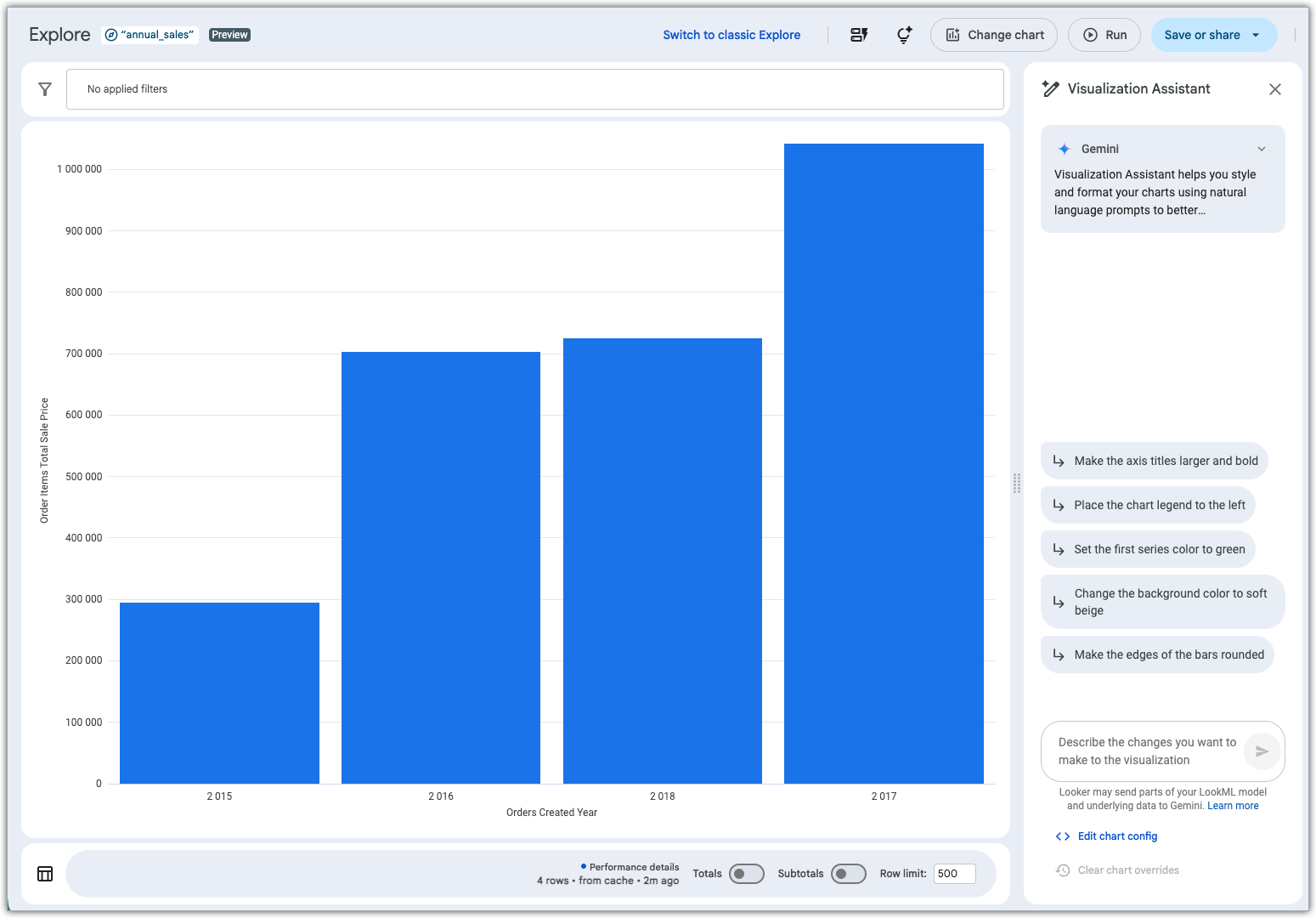
Beschreiben Sie im Prompt-Feld des Visualisierungsassistenten alle Änderungen, die Sie an der Visualisierung vornehmen möchten.
Weitere Informationen zur Verwendung des Visualisierungsassistenten finden Sie auf der Dokumentationsseite Visualisierungen mit Unterstützung durch Gemini erstellen.
Weitere Informationen
Nachdem Sie nun wissen, wie Sie Visualisierungen in der neuen Explore-Umgebung bearbeiten und konfigurieren, möchten Sie vielleicht auch Folgendes wissen:
- Weitere Informationen zum Ansehen von und Interagieren mit Explores in der neuen Explore-Umgebung
- Weitere Informationen zum Erstellen oder Bearbeiten von Explores in der neuen Explore-Umgebung
- Visualisierungen und Grafiken erstellen
- Weitere Informationen zum Auswählen einer effektiven Datenvisualisierung
- Weitere Informationen zum Verwenden von Farbkollektionen
- Weitere Informationen zum Erstellen benutzerdefinierter Kurzinfos
- Weitere Informationen
- Informationen zum Hinzufügen von Explore-Abfragen zu Dashboards
- Weitere Informationen zum Teilen von Daten mit anderen Nutzern