


Os projetos do Looker dependem de configurações estáveis do Git, como conexões de repositório remoto, chaves de implantação válidas, estruturas de repositório intactas e permissões corretas do sistema de arquivos. Quando ocorrem problemas com o Git, desenvolvedores e administradores podem usar a ferramenta Diagnosticar e corrigir para testar a integridade do repositório, identificar causas principais e executar correções automatizadas.
A ferramenta Diagnosticar e corrigir avalia o repositório do projeto LookML em oito verificações de teste de diagnóstico no seu ambiente de desenvolvimento pessoal ou no ambiente de produção compartilhado. Quando problemas são encontrados, o Looker pode realizar reparos cirúrgicos automaticamente (como remover arquivos de bloqueio desatualizados, corrigir permissões de arquivo ou reparar índices de objetos corrompidos) ou reconstruir repositórios danificados, protegendo as mudanças não confirmadas em uma ramificação de recuperação dedicada.
Pré-requisitos e permissões
Para usar a ferramenta Diagnosticar e corrigir do Git, você precisa atender aos seguintes requisitos de permissão:
- Ambiente de desenvolvimento: exige a permissão
developpara pelo menos um modelo no projeto. - Ambiente de produção: requer a permissão
deploypara pelo menos um modelo no projeto.
Executar um diagnóstico do Git
Para diagnosticar um projeto do LookML, siga estas etapas:
- Ative o Modo de Desenvolvimento.
- No painel de navegação, selecione Desenvolver para abrir o painel Desenvolver.
- No painel Desenvolver, selecione Projetos para mostrar a página Projetos do LookML.
- Abra o projeto que você quer diagnosticar.
- Selecione o ícone Configurações no menu de ícones do IDE do Looker.
- Na seção Diagnóstico e reparo do Git, clique em Diagnóstico e reparo.
Na caixa de diálogo Diagnosticar e corrigir, selecione o ambiente que você quer testar:
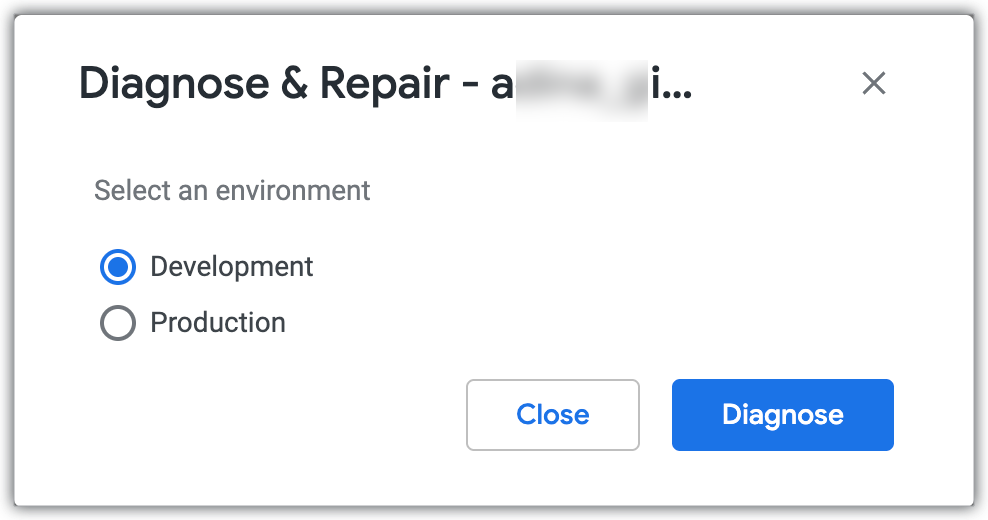
- Desenvolvimento: testa sua cópia pessoal de desenvolvedor do repositório Git.
- Produção: testa a cópia de produção do repositório Git.
Clique em Diagnóstico.
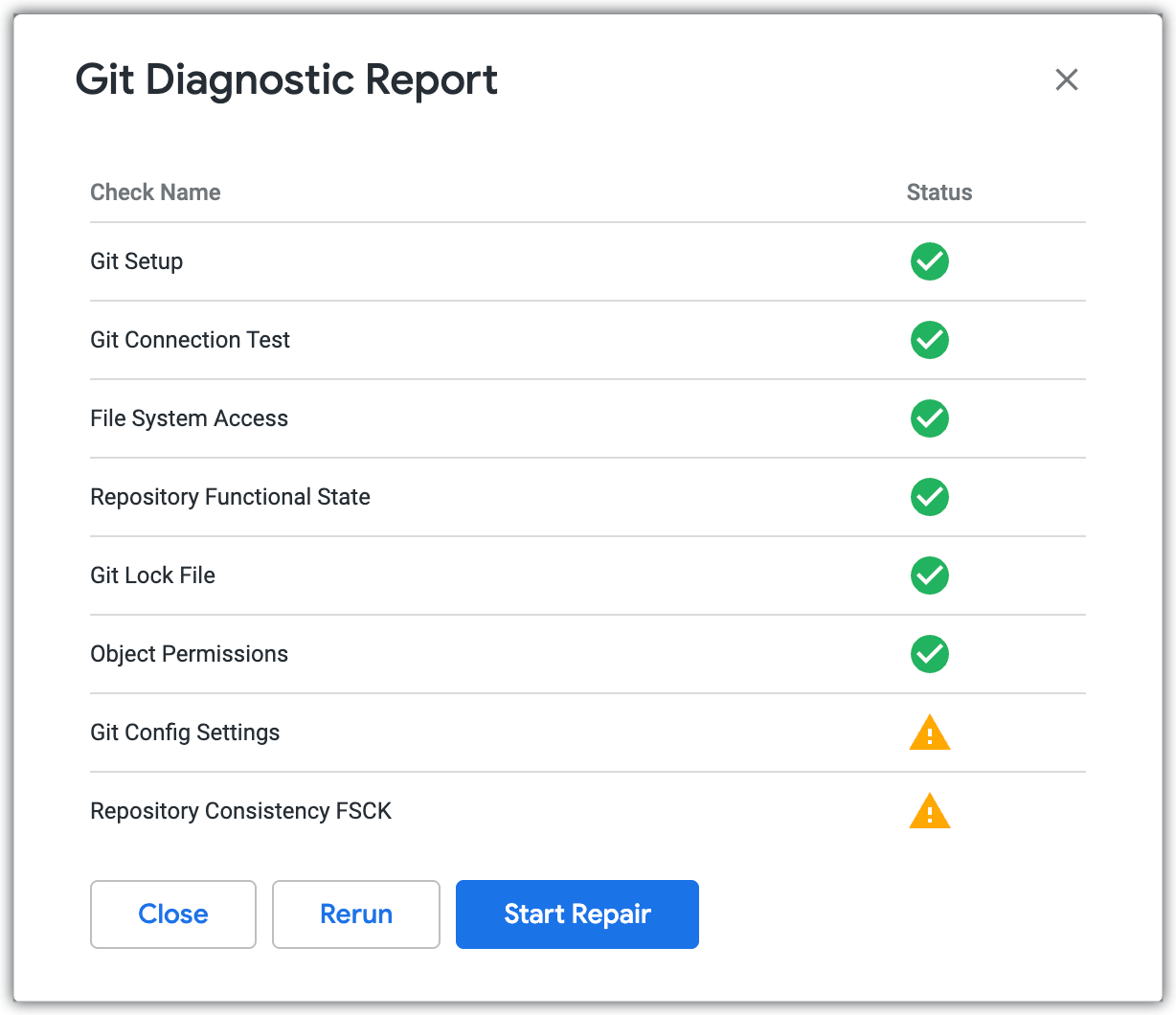
O Looker inicia o conjunto de testes de diagnóstico e mostra o progresso em tempo real de cada verificação de teste na caixa de diálogo.
Como entender os resultados do diagnóstico
À medida que o pacote de testes de diagnóstico é executado, cada verificação informa um dos seguintes status:
| Selo de status | Significado | Ação necessária |
|---|---|---|
| Não detectado | A verificação de diagnóstico foi aprovada e nenhum problema foi encontrado. | Nenhuma ação é necessária. |
| Detectado | Um problema ou inconsistência foi identificado no repositório ou na conexão. | Execute o reparo automático, se disponível, ou siga as etapas de resolução manual. |
| Corrigido | Um problema foi resolvido pelo processo de correção automática. | Não é necessário fazer mais nada. |
| Com falha | A tentativa de correção automática não resolveu o problema, ou a verificação exige intervenção manual. | Revise os detalhes do problema e siga os procedimentos de correção manual. |
Executar reparos automatizados
Se alguma verificação de diagnóstico retornar o status Detectado e permitir reparo automático, você poderá iniciar os reparos diretamente na caixa de diálogo:
- Na caixa de diálogo Diagnóstico e reparos, clique no botão Iniciar reparo.
- O Looker aplica reparos automatizados a todos os problemas que podem ser corrigidos.
- Quando o processo de reparo termina, os selos de status são atualizados para Reparado nas verificações resolvidas ou Falha se for necessária intervenção manual.
Referência de verificações e reparos de diagnóstico
O conjunto de testes de diagnóstico avalia oito categorias de problemas do Git. A tabela a seguir descreve cada verificação, o diagnóstico e a ação de correção realizada:
| Verificação de diagnóstico | Descrição | Tipo de reparo | Medidas corretivas |
|---|---|---|---|
| Configuração do Git | Verifica se o projeto tem os pré-requisitos necessários para inicializar o repositório (um URL de origem Git remoto configurado e um registro de configuração de banco de dados ativo). | Manual | Se estiverem faltando valores obrigatórios, conclua a configuração inicial do Git em "Configurações do projeto" (Configurações > Configuração > Configurar Git). Para mais informações, consulte a seção Resolver problemas de configuração do Git. |
| Teste de conexão do Git | Executa o conjunto de testes padrão de conexão Git do Looker no repositório de origem remota, verificando credenciais, acessibilidade da rede e permissões de acesso remoto. | Manual | As falhas de conexão são causadas por fatores externos, como chaves de implantação SSH expiradas, tokens de acesso pessoal ou OAuth revogados, restrições de firewall ou interrupções do provedor. Resolva o problema de credencial ou rede diretamente com seu provedor do Git. Para mais informações, consulte a seção Resolver problemas de teste de conexão do Git. |
| Acesso ao sistema de arquivos | Detecta erros de E/S ou de armazenamento do sistema de arquivos que impedem o Looker de ler listagens de diretórios ou nomes de arquivos no repositório do projeto. | Automatizado | Recria uma cópia limpa do repositório do projeto do zero. Arquiva o diretório antigo em um backup seguro e salva o trabalho não confirmado em uma ramificação de recuperação remota. |
| Estado funcional do repositório | Verifica se a estrutura interna .git está presente e intacta e se o Git reconhece o diretório como uma árvore de trabalho funcional. |
Automatizado | Recria o repositório do projeto do zero, restaurando uma estrutura de diretório do Git íntegra e arquivando o conteúdo anterior para evitar perda de dados. |
| Arquivo de bloqueio do Git | Procura arquivos .lock desatualizados (como bloqueios de índice ou configuração) deixados por operações do Git interrompidas ou encerradas que bloqueiam comandos subsequentes do Git. |
Automatizado | Remove com segurança arquivos de bloqueio desatualizados imediatamente, desbloqueando operações do Git sem alterar o histórico do repositório ou os arquivos de trabalho. |
| Permissões de objeto | Verifica arquivos e diretórios do projeto em busca de permissões do sistema de arquivos que se desviem dos padrões operacionais e de segurança recomendados. Por exemplo, garante que diretórios e scripts tenham acesso de leitura e execução, enquanto os arquivos padrão permanecem não executáveis. | Automatizado | Normaliza automaticamente as permissões de arquivos e diretórios em todo o projeto, restaurando permissões de acesso padrão seguras sem modificar o conteúdo dos arquivos. |
| Definições de configuração do Git | Verifica se a configuração interna do Git do repositório corresponde aos padrões obrigatórios do Looker. Especificamente, verifica se o rastreamento do modo de arquivo core.filemode está desativado para que diferenças de permissão entre sistemas de arquivos não gerem mudanças falsas. |
Automatizado | Atualiza a configuração do repositório para corresponder aos padrões do Looker e salva a configuração atualizada. |
| Verificação de consistência do sistema de arquivos (FSCK, na sigla em inglês) do repositório | Executa uma verificação do sistema de arquivos do Git (git fsck) para inspecionar o banco de dados de objetos internos do repositório em busca de corrupção estrutural, incluindo arquivos de índice corrompidos, assinaturas de commit inválidas, ponteiros de objetos inválidos, objetos corrompidos ou referências corrompidas. |
Automatizado | Reparo inicial: recria índices, remove registros de referência desatualizados e corrompidos e executa git fetch --refetch para recuperar objetos ausentes.Reconstrução de fallback: se o reparo inicial não resolver todos os erros, reconstrua o repositório com segurança e preserve o trabalho não confirmado em uma ramificação de recuperação remota. |
Resolver problemas manuais do Git
Se as verificações de Configuração do Git ou Teste de conexão do Git detectarem um problema, o reparo automático não estará disponível porque o problema se origina fora do repositório local. Siga estas diretrizes para resolver problemas manuais:
Como resolver problemas de configuração do Git:
- Abra seu projeto no IDE do Looker.
- Selecione o ícone Configurações no menu de ícones.
- Na guia Configuração, selecione Redefinir conexão do Git ou Configurar Git para concluir a configuração do repositório. Para instruções detalhadas, consulte Configurar e testar uma conexão do Git.
Como resolver problemas no teste de conexão do Git:
- Chaves de implantação SSH: verifique se a chave de implantação no Looker corresponde à chave pública registrada no seu provedor de hospedagem do Git e se o acesso de gravação está ativado. Se necessário, gere uma nova chave de implantação nas configurações do projeto e atualize seu provedor Git.
- Credenciais HTTPS e tokens de acesso pessoal: verifique se o token de acesso pessoal ou a senha da conta de serviço expirou ou foi revogada. Gere um novo token no seu provedor Git e atualize suas credenciais no Looker.
- Listas de permissões de IP e firewalls: verifique se o provedor de hospedagem do Git permite o tráfego de entrada dos endereços IP da instância do Looker.