


Looker-Projekte basieren auf stabilen Git-Konfigurationen, z. B. Verbindungen zu Remote-Repositories, gültigen Bereitstellungsschlüsseln, intakten Repository-Strukturen und korrekten Dateisystemberechtigungen. Wenn Git-Probleme auftreten, können Entwickler und Administratoren mit dem Tool Diagnose & Reparatur den Zustand des Repositorys testen, Fehlerursachen ermitteln und automatische Reparaturen ausführen.
Das Tool Diagnose & Reparatur wertet das Repository Ihres LookML-Projekts anhand von acht Diagnosetests in Ihrer persönlichen Entwicklungsumgebung oder in der freigegebenen Produktionsumgebung aus. Wenn Probleme gefunden werden, kann Looker automatisch gezielte Reparaturen durchführen, z. B. alte Sperrdateien entfernen, Dateiberechtigungen korrigieren oder beschädigte Objektindexe reparieren. Außerdem können beschädigte Repositories neu erstellt werden, während nicht übertragene Änderungen in einem dedizierten Wiederherstellungszweig geschützt werden.
Voraussetzungen und Berechtigungen
Damit Sie das Git-Tool Diagnose & Reparatur verwenden können, müssen die folgenden Berechtigungsanforderungen erfüllt sein:
- Entwicklungsumgebung: Erfordert die Berechtigung
developfür mindestens ein Modell im Projekt. - Produktionsumgebung: Erfordert die Berechtigung
deployfür mindestens ein Modell im Projekt.
Git-Diagnose ausführen
So führen Sie eine Diagnose für ein LookML-Projekt durch:
- Aktivieren Sie den Entwicklermodus.
- Wählen Sie im Navigationsbereich Entwickeln aus, um den Bereich Entwickeln zu öffnen.
- Wählen Sie im Bereich Entwickeln die Option Projekte aus, um die Seite LookML-Projekte aufzurufen.
- Öffnen Sie das Projekt, das Sie untersuchen möchten.
- Wählen Sie im Symbolmenü der Looker-IDE das Einstellungssymbol aus.
- Klicken Sie im Bereich Git Diagnose and Repair (Git-Diagnose und ‑Reparatur) auf Diagnose & Reparatur.
Wählen Sie im Dialogfeld Diagnose und Reparatur die Umgebung aus, die Sie testen möchten:
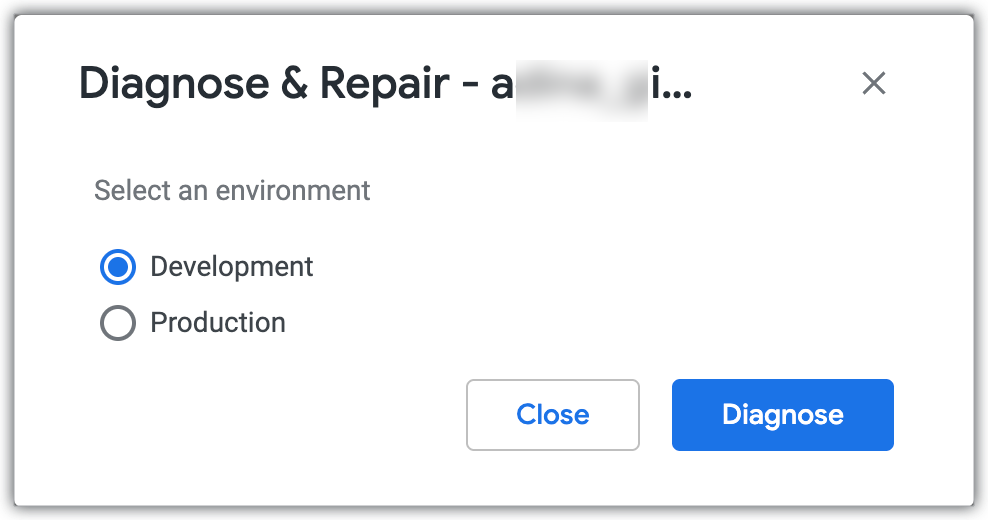
- Entwicklung: Testet Ihre persönliche Entwicklerkopie des Git-Repositorys.
- Production (Produktion): Testet die Produktionskopie des Git-Repositorys.
Klicken Sie auf Diagnose.
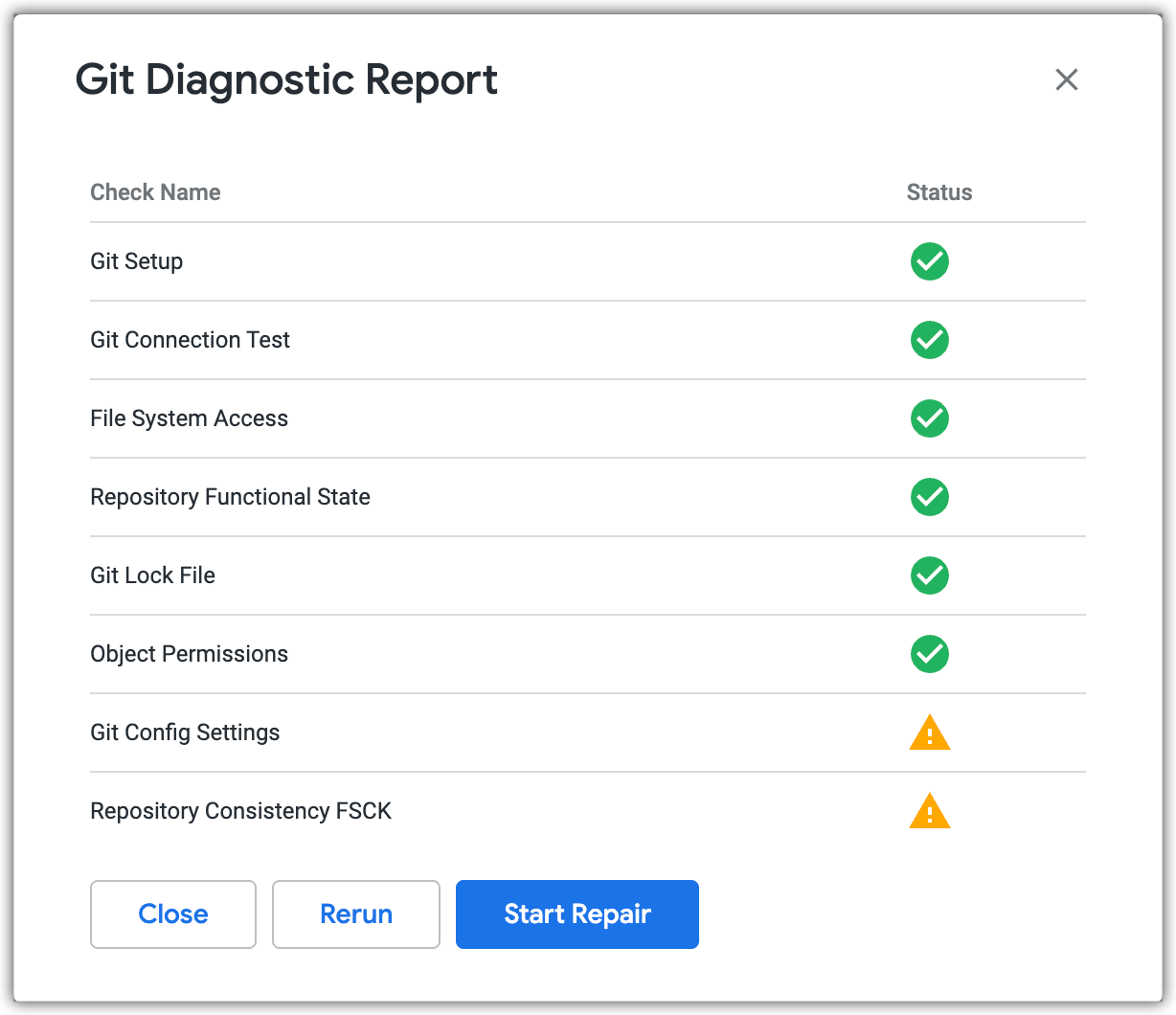
Looker startet die Diagnosetestsuite und zeigt den Live-Fortschritt für jede Testprüfung im Dialogfeld an.
Diagnoseergebnisse verstehen
Während die Diagnosetest-Suite ausgeführt wird, meldet jede Prüfung einen der folgenden Status:
| Statuslogo | Bedeutung | Maßnahme erforderlich |
|---|---|---|
| Nicht erkannt | Die Diagnoseprüfung wurde bestanden und es wurden keine Probleme gefunden. | Es sind keine weiteren Schritte erforderlich. |
| Erkannt | Im Repository oder in der Verbindung wurde ein Problem oder eine Inkonsistenz festgestellt. | Führen Sie die automatische Reparatur aus, falls verfügbar, oder folgen Sie den Schritten zur manuellen Fehlerbehebung. |
| Repariert | Ein Problem wurde durch den automatischen Reparaturprozess behoben. | Es sind keine weiteren Maßnahmen erforderlich. |
| Fehlgeschlagen | Das Problem konnte durch den automatischen Reparaturversuch nicht behoben werden oder die Überprüfung erfordert manuelles Eingreifen. | Sehen Sie sich die Problemdetails an und folgen Sie den manuellen Abhilfemaßnahmen. |
Automatisierte Reparaturen ausführen
Wenn bei einer Diagnoseprüfung der Status Erkannt zurückgegeben wird und automatische Reparatur unterstützt wird, können Sie Reparaturen direkt über das Dialogfeld starten:
- Klicken Sie im Dialogfeld Diagnose und Reparatur auf den Button Reparatur starten.
- Looker wendet automatische Korrekturen auf alle behebaren Probleme an.
- Wenn der Reparaturvorgang abgeschlossen ist, werden die Statussymbole für behobene Prüfungen auf Repariert und für Prüfungen, bei denen manuelles Eingreifen erforderlich ist, auf Fehler aktualisiert.
Referenz für Diagnoseläufe und Reparaturen
Die Diagnosesuite bewertet acht Kategorien von Git-Problemen. In der folgenden Tabelle werden die einzelnen Prüfungen, die Diagnose und die durchgeführte Abhilfemaßnahme beschrieben:
| Diagnoseprüfung | Beschreibung | Art der Reparatur | Abhilfemaßnahmen |
|---|---|---|---|
| Git einrichten | Prüft, ob das Projekt die Voraussetzungen für die Initialisierung des zugehörigen Repositorys erfüllt (eine konfigurierte Remote-Git-Ursprungs-URL und ein aktiver Datenbankkonfigurationsdatensatz). | Manuell | Wenn erforderliche Werte fehlen, führen Sie die erste Git-Konfiguration in den Projekteinstellungen (Einstellungen > Konfiguration > Git konfigurieren) durch. Weitere Informationen finden Sie im Abschnitt Probleme bei der Git-Einrichtung beheben. |
| Git-Verbindungstest | Führt die standardmäßige Git-Verbindungstestsuite von Looker für das Remote-Ursprungs-Repository aus und prüft Anmeldedaten, Netzwerkverfügbarkeit und Berechtigungen für den Remote-Zugriff. | Manuell | Verbindungsfehler werden durch externe Faktoren verursacht, z. B. abgelaufene SSH-Bereitstellungsschlüssel, widerrufene OAuth- oder persönliche Zugriffstokens, Firewalleinschränkungen oder Anbieterunterbrechungen. Beheben Sie das Problem mit den Anmeldedaten oder dem Netzwerk direkt bei Ihrem Git-Anbieter. Weitere Informationen finden Sie im Abschnitt Probleme mit Git-Verbindungstests beheben. |
| Dateisystemzugriff | Erkennt Dateisystem-I/O- oder Speicherfehler, die verhindern, dass Looker Verzeichnislisten oder Dateinamen im Projekt-Repository lesen kann. | Automatisiert | Erstellt eine saubere Kopie des Projekt-Repositorys von Grund auf neu. Das alte Verzeichnis wird in einem sicheren Backup archiviert und nicht übertragene Änderungen werden in einem Remote-Wiederherstellungszweig gespeichert. |
| Funktionsstatus des Repositorys | Prüft, ob die interne .git-Struktur vorhanden und intakt ist, und prüft, ob Git das Verzeichnis als funktionierenden Arbeitsbaum erkennt. |
Automatisiert | Das Projekt-Repository wird von Grund auf neu erstellt. Dabei wird eine funktionierende Git-Verzeichnisstruktur wiederhergestellt und die vorherigen Inhalte werden archiviert, um Datenverlust zu vermeiden. |
| Git-Sperrdatei | Sucht nach alten .lock-Dateien (z. B. Index- oder Konfigurationssperren), die von unterbrochenen oder beendeten Git-Vorgängen zurückgelassen wurden und nachfolgende Git-Befehle blockieren. |
Automatisiert | Entfernt veraltete Sperrdateien sofort und sicher, wodurch Git-Vorgänge entsperrt werden, ohne dass der Repository-Verlauf oder Arbeitsdateien geändert werden. |
| Objektberechtigungen | Scannt Projektdateien und ‑verzeichnisse nach Dateisystemberechtigungen, die von den empfohlenen Sicherheits- und Betriebsstandards abweichen. So wird beispielsweise sichergestellt, dass Verzeichnisse und Skripts Lese- und Ausführungszugriff haben, während Standarddateien nicht ausführbar bleiben. | Automatisiert | Dateien und Verzeichnisse im Projekt werden automatisch normalisiert und sichere Standardzugriffsberechtigungen werden wiederhergestellt, ohne dass der Inhalt der Dateien geändert wird. |
| Git-Konfigurationseinstellungen | Prüft, ob die interne Git-Konfiguration des Repositorys den erforderlichen Standardeinstellungen von Looker entspricht. Insbesondere wird geprüft, ob die Dateimodus-Nachverfolgung core.filemode deaktiviert ist, damit Berechtigungsunterschiede zwischen Dateisystemen keine falschen Änderungen generieren. |
Automatisiert | Aktualisiert die Repository-Konfiguration, sodass sie den Looker-Standardeinstellungen entspricht, und speichert die aktualisierte Konfiguration. |
| FSCK für Repository-Konsistenz | Führt eine Git-Dateisystemprüfung (git fsck) aus, um die interne Objektdatenbank des Repositorys auf strukturelle Beschädigungen zu untersuchen, z. B. beschädigte Indexdateien, ungültige Commit-Signaturen, ungültige Objektzeiger, beschädigte Objekte oder beschädigte Referenzen. |
Automatisiert | Erste Reparatur: Erstellt Indexe neu, entfernt alte Referenzlogs, entfernt beschädigte Referenzen und führt git fetch --refetch aus, um fehlende Objekte abzurufen.Fallback-Neuerstellung: Wenn bei der ersten Reparatur nicht alle Fehler behoben werden können, wird das Repository sicher neu erstellt und nicht übertragene Änderungen werden in einem Remote-Wiederherstellungszweig beibehalten. |
Manuelle Git-Probleme beheben
Wenn bei den Prüfungen Git Setup oder Git Connection Test ein Problem erkannt wird, ist die automatische Reparatur nicht verfügbar, da das Problem außerhalb des lokalen Repository liegt. So beheben Sie manuelle Probleme:
Probleme bei der Git-Einrichtung beheben:
- Öffnen Sie Ihr Projekt in der Looker-IDE.
- Wählen Sie im Symbolmenü das Symbol für die Einstellungen aus.
- Wählen Sie auf dem Tab Konfiguration die Option Git-Verbindung zurücksetzen oder Git konfigurieren aus, um die Repository-Einrichtung abzuschließen. Eine ausführliche Anleitung finden Sie unter Git-Verbindung einrichten und testen.
Probleme mit dem Git-Verbindungstest beheben:
- SSH-Bereitstellungsschlüssel: Prüfen Sie, ob der Bereitstellungsschlüssel in Looker mit dem öffentlichen Schlüssel übereinstimmt, der bei Ihrem Git-Hosting-Anbieter registriert ist, und ob für den Schlüssel Schreibzugriff aktiviert ist. Generieren Sie bei Bedarf einen neuen Bereitstellungsschlüssel in den Projekteinstellungen und aktualisieren Sie Ihren Git-Anbieter.
- HTTPS-Anmeldedaten und persönliche Zugriffstokens: Prüfen Sie, ob Ihr persönliches Zugriffstoken oder Ihr Dienstkontopasswort abgelaufen oder widerrufen wurde. Generieren Sie ein neues Token bei Ihrem Git-Anbieter und aktualisieren Sie Ihre Anmeldedaten in Looker.
- IP-Zulassungslisten und Firewalls: Achten Sie darauf, dass Ihr Git-Hosting-Anbieter eingehenden Traffic von den IP-Adressen Ihrer Looker-Instanz zulässt.