


בדף הזה מוסבר איך להגדיר ב-Looker חיבור ל-Google Spanner.
הצפנה של תנועה ברשת
מומלץ להצפין את תעבורת הנתונים ברשת בין אפליקציית Looker לבין מסד הנתונים. כדאי לשקול אחת מהאפשרויות שמתוארות בדף הפעלת גישה מאובטחת למסד נתונים.
קבלת פרטי הכניסה לחיבור
מתחברים לGoogle Cloud מסוף.
בוחרים את הפרויקט המתאים.
בתפריט, בוחרים באפשרות IAM ואדמין ואז באפשרות חשבונות שירות.
בוחרים באפשרות Create service account (יצירת חשבון שירות) וממלאים את תיבת הדו-שיח באופן הבא:
- שם חשבון השירות: מזינים
looker-spanner-serviceאו שם דומה. - תפקיד: בוחרים באפשרות Cloud Spanner ואז באפשרות Cloud Spanner Database Reader.
- הוספת מפתח פרטי חדש: מסמנים את התיבה הוספת מפתח פרטי חדש ובוחרים באפשרות JSON בקטע סוג המפתח.
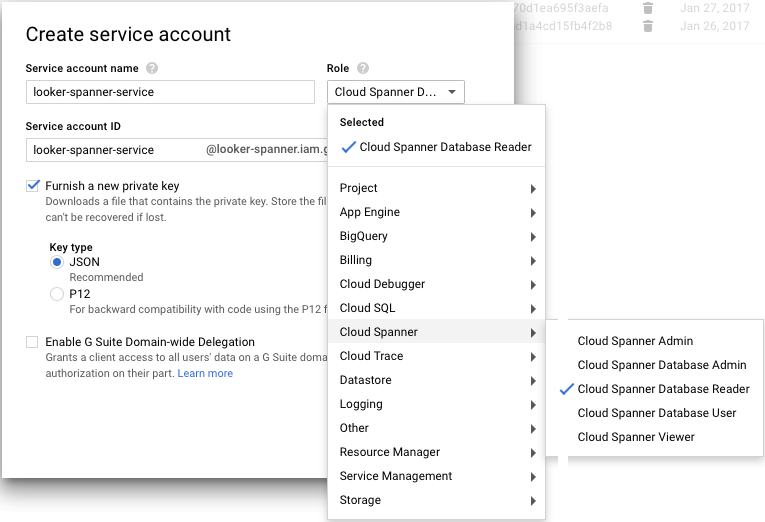
- שם חשבון השירות: מזינים
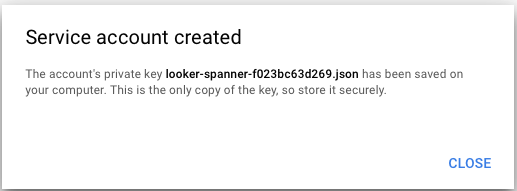
לוחצים על יצירה ורושמים את הפרטים הבאים:
- כתובת האימייל שמשויכת לחשבון השירות
- השם והמיקום של קובץ פרטי הכניסה בפורמט JSON שהורדתם
יצירת חיבור Looker למסד הנתונים
בקטע ניהול ב-Looker, בוחרים באפשרות חיבורים ואז לוחצים על הוספת חיבור.
ממלאים את פרטי החיבור. רוב ההגדרות משותפות לרוב הניבים של מסדי הנתונים. מידע נוסף זמין בדף חיבור Looker למסד הנתונים. בהמשך מפורטות חלק מההגדרות:
- ניב: Google Spanner.
- שם: השם של החיבור.
- Project Name: מזהה הפרויקט של פרויקט Google שמכיל את מסד הנתונים של Spanner.
- שם המכונה: השם של המכונה שמכילה את מסד הנתונים של Spanner.
- Database: השם של מסד הנתונים של Spanner.
- סכימה: משאירים את השדה הזה ריק.
- מספר החיבורים המקסימלי לכל צומת: המספר המקסימלי של החיבורים הכוללים למסד הנתונים של Spanner אצל כל המשתמשים. ערך ברירת המחדל הוא 30. אפשר להשאיר את ההגדרה הזו על ערך ברירת המחדל בהתחלה. מידע נוסף זמין בדף חיבור Looker למסד הנתונים.
- Connection Pool Timeout: מספר השניות שהשאילתה תמתין לפני שתפוג בגלל מאגר חיבורים מלא.
- פרמטרים נוספים של JDBC: מוסיפים פרמטרים נוספים של JDBC. רשימת הפרמטרים הנתמכים מופיעה בקטע פרמטרים נתמכים של JDBC בדף הזה.
כדי לוודא שהחיבור בוצע בהצלחה, לוחצים על בדיקה. מידע לפתרון בעיות זמין בדף בנושא בדיקת הקישוריות למסד הנתונים.
כדי לשמור את ההגדרות האלה, לוחצים על Connect (חיבור).
פרמטרים נתמכים של JDBC
ב-Google Spanner {: #google}, Looker תומך בפרמטרים הבאים של JDBC בשדה Additional JDBC parameters של החיבור. מידע על הפרמטרים האלה זמין במסמכי התיעוד של מסד הנתונים.
autocommitautoConfigEmulatorendpointmaxSessionsminSessionsnumChannelsoauthTokenoptimizerVersionreadonlyretryAbortsInternallyrpcPriorityusePlainText
תמיכה בתכונות
כדי ש-Looker יתמוך בתכונות מסוימות, הניב של מסד הנתונים צריך לתמוך בהן גם כן.
התכונות הבאות נתמכות ב-Google Spanner החל מ-Looker 26.12:
| תכונה | האם יש תמיכה? |
|---|---|
| Looker (Google Cloud core) | |
| צבירה סימטרית | |
| טבלאות נגזרות | |
| טבלאות נגזרות מתמידות שמבוססות על SQL | |
| טבלאות נגזרות מתמידות מבוססות LookML | |
| תצוגות יציבות | |
| ביטול שאילתה | |
| טבלאות ציר שמבוססות על SQL | |
| אזורי זמן | |
| SSL | |
| סיכומי ביניים | |
| פרמטרים נוספים של JDBC | |
| תלוי אותיות רישיות | |
| סוג מיקום | |
| סוג הרשימה | |
| מאון | |
| אחוזון נפרד | |
| SQL Runner Show Processes | |
| SQL Runner Describe Table | |
| SQL Runner Show Indexes | |
| SQL Runner Select 10 | |
| מספר הפעלות של SQL Runner | |
| SQL Explain | |
| פרטי כניסה של OAuth 2.0 | |
| תגובות להוספת הקשר | |
| איגום חיבורים | |
| רישומים מסוג HLL | |
| מודעות מצטברת | |
| המרות מצטברות של PDT | |
| אלפיות שנייה | |
| מיקרו-שניות | |
| תצוגות מהותיות | |
| מדדים של השוואה בין תקופות שונות | |
| ספירה משוערת של ערכים ייחודיים | |
| מודלים אנליטיים בתוך מסד הנתונים | |
| יומנים בהתאמה אישית |
קובצי עזר
השלבים הבאים
אחרי שמקשרים את מסד הנתונים ל-Looker, צריך להגדיר את אפשרויות הכניסה למשתמשים.