


Cette page explique comment configurer une connexion à Google Spanner dans Looker.
Chiffrement du trafic réseau
Il est recommandé de chiffrer le trafic réseau entre l'application Looker et votre base de données. Pour ce faire, consultez les options détaillées sur la page de documentation Sécurisation de l'accès à la base de données.
Obtenir les identifiants de connexion
Connectez-vous à la consoleGoogle Cloud .
Sélectionnez le projet approprié.
Dans le menu, sélectionnez IAM et administration, puis Comptes de service.
Sélectionnez Créer un compte de service, puis remplissez la boîte de dialogue comme suit :
- Nom du compte de service : saisissez
looker-spanner-serviceou un nom similaire. - Rôle : sélectionnez Cloud Spanner, puis Lecteur de base de données Cloud Spanner.
- Indiquer une nouvelle clé privée : cochez la case Indiquer une nouvelle clé privée, puis sélectionnez JSON sous Type de clé.

- Nom du compte de service : saisissez
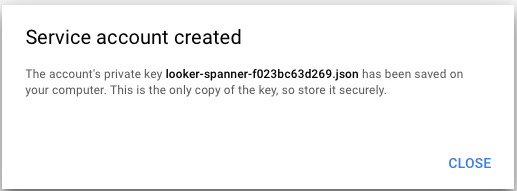
Cliquez sur Créer et notez les informations suivantes :
- Adresse e-mail associée au compte de service
- Nom et emplacement du fichier d'identifiants JSON téléchargé
Créer la connexion Looker à votre base de données
Dans la section Admin de Looker, sélectionnez Connexions, puis cliquez sur Ajouter une connexion.
Saisissez les informations de connexion. La majorité des paramètres sont communs à la plupart des dialectes de base de données. Pour en savoir plus, consultez la page de documentation Connecter Looker à votre base de données. Voici quelques-uns des paramètres :
- Dialecte : Google Spanner.
- Nom : nom de la connexion.
- Nom du projet : ID du projet Google contenant la base de données Spanner.
- Nom de l'instance : nom de l'instance contenant la base de données Spanner.
- Base de données : nom de la base de données Spanner.
- Schéma : laissez ce champ vide.
- Nombre maximal de connexions par nœud : nombre maximal de connexions totales à la base de données Spanner pour tous les utilisateurs. La valeur par défaut est 30. Vous pouvez conserver la valeur par défaut indiquée. Pour en savoir plus, consultez la page de documentation Connecter Looker à votre base de données.
- Délai avant expiration du pool de connexions : durée en secondes avant une expiration de la requête imputable à la saturation du pool de connexions.
- Paramètres JDBC supplémentaires : ajoutez des paramètres JDBC supplémentaires. Pour obtenir la liste des paramètres acceptés, consultez la section Paramètres JDBC acceptés sur cette page.
Pour vérifier que la connexion a réussi, cliquez sur Tester. Pour obtenir des informations sur le dépannage, consultez la page de documentation Tester la connectivité à la base de données.
Pour enregistrer ces paramètres, cliquez sur Associer.
Paramètres JDBC acceptés
Pour Google Spanner {: #google}, Looker accepte les paramètres JDBC suivants dans le champ Paramètres JDBC supplémentaires pour la connexion. Pour en savoir plus sur ces paramètres, consultez la documentation de votre base de données.
autocommitautoConfigEmulatorendpointmaxSessionsminSessionsnumChannelsoauthTokenoptimizerVersionreadonlyretryAbortsInternallyrpcPriorityusePlainText
Prise en charge de fonctionnalités
Pour que Looker prenne en charge certaines fonctionnalités, votre dialecte de base de données doit également les prendre en charge.
Google Spanner est compatible avec les fonctionnalités suivantes à partir de Looker 26.12 :
| Fonctionnalité | Compatibilité |
|---|---|
| Looker (Google Cloud Core) | |
| Agrégations symétriques | |
| Tables dérivées | |
| Tables dérivées persistantes basées sur SQL | |
| Tables dérivées natives persistantes | |
| Vues stables | |
| Arrêt des requêtes | |
| Tableaux croisés dynamiques basés sur SQL | |
| Fuseaux horaires | |
| SSL | |
| Sous-totaux | |
| Paramètres JDBC supplémentaires | |
| Sensibilité à la casse | |
| Type de lieu | |
| Type de liste | |
| Centile | |
| Centile distinct | |
| Afficher les processus SQL Runner | |
| Décrire une table dans SQL Runner | |
| Afficher les index dans SQL Runner | |
| SQL Runner Select 10 | |
| Nombre d'exécuteurs SQL | |
| Explication SQL | |
| Identifiants OAuth 2.0 | |
| Commentaires contextuels | |
| Regroupement de connexions | |
| Résumés HLL | |
| Reconnaissance d'agrégats | |
| Augmentation de tables PDT | |
| Millisecondes | |
| Microsecondes | |
| Vues matérialisées | |
| Mesures de variation par période | |
| Nombre approximatif d'éléments distincts | |
| Modèles analytiques dans la base de données | |
| Agendas personnalisés |
Références
Étapes suivantes
Après avoir connecté votre base de données à Looker, configurez des options de connexion pour vos utilisateurs.