


O Looker permite criar gráficos com base nos resultados da consulta para visualizar e apresentar seus dados. Como o Looker mantém os detalhes da consulta e a configuração da visualização juntos, o compartilhamento de uma consulta fornece aos destinatários a visualização e os dados subjacentes.
Uma série de dados é um conjunto de pontos de dados relacionados que são mostrados em um gráfico, como as contagens diárias de pedidos em um período. O tipo de gráfico determina como cada série aparece, como colunas da mesma cor em um gráfico de colunas ou uma única linha em um gráfico de linhas. É possível visualizar e personalizar cada série na guia Série do menu Editar e mostrar os nomes das séries na legenda do gráfico.
Guia rápido
É possível adicionar uma visualização atraente a qualquer conjunto de resultados de consulta em uma Análise.
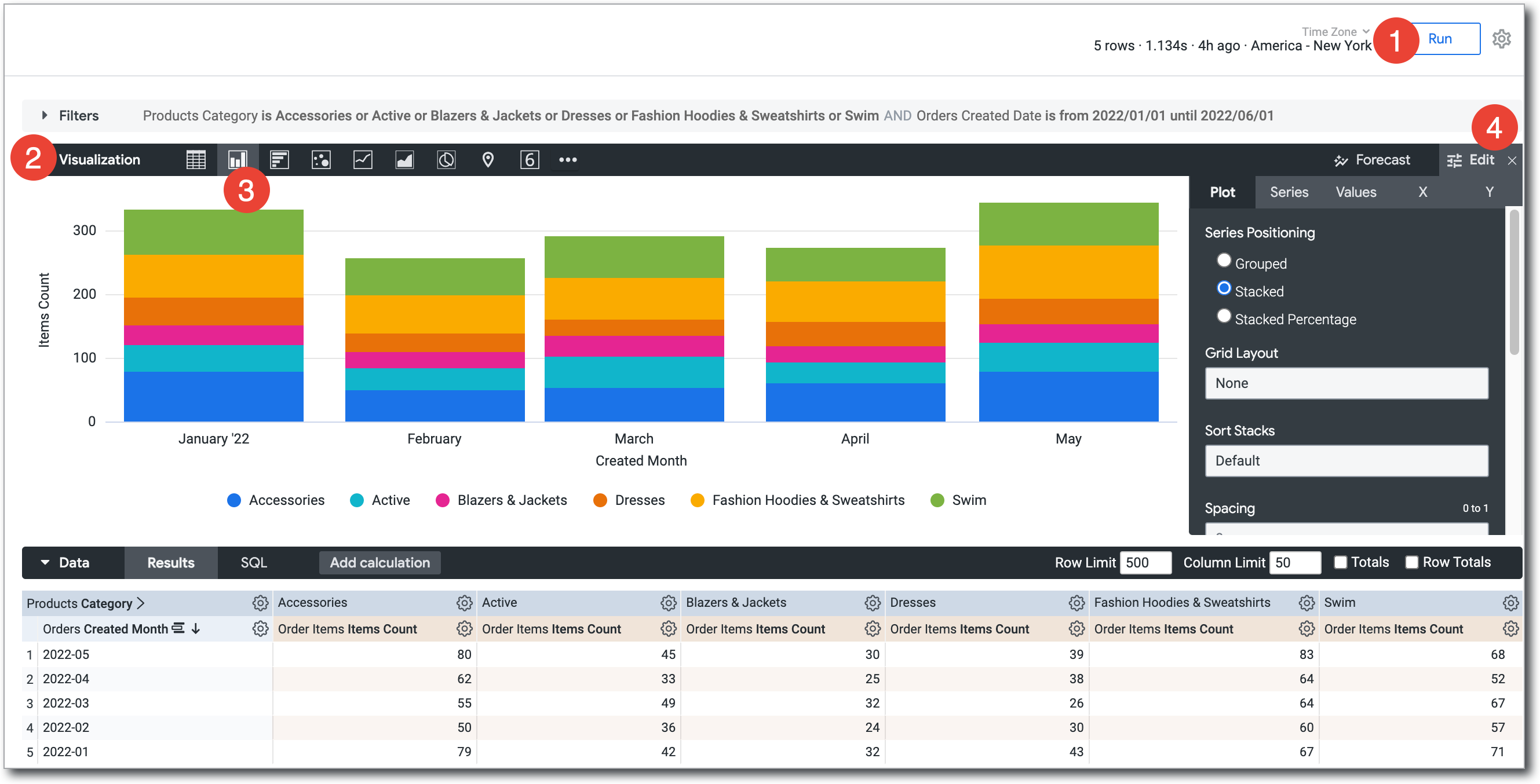
- Crie e execute sua consulta.
- Abra a guia Visualização.
Selecione o tipo de visualização que melhor exibe seus dados. Para mais opções, selecione
…à direita das opções de visualização mostradas.
O tipo de visualização selecionado determina como o Looker representa cada série de dados no gráfico.
Selecione Editar para definir as configurações da opção de visualização, como nomear e organizar os eixos do gráfico, escolher a posição e o tipo de cada série de dados ou modificar a paleta de cores do gráfico.
Para personalizar ainda mais a visualização, especifique quais dimensões e medições incluir nela. Se os dados não tiverem valores de chave, você poderá pedir ao Looker para preencher esses valores na parte apropriada da visualização.
Como personalizar visualizações com as configurações de gráfico
É possível personalizar uma visualização para tornar os dados mais legíveis e adicionar estilo visual. Selecione Editar na barra Visualização para abrir o menu de edição e mude as configurações para conseguir o resultado que você quer.
Dependendo do tipo de visualização, as configurações no menu de edição vão mudar. Para conferir as opções de visualização disponíveis para um tipo específico, selecione esse tipo na página de documentação Tipos de visualização.
Incluir vários tipos de visualização em um único gráfico
Os gráficos podem incluir vários tipos de visualizações. Por exemplo, é possível criar um gráfico que use linhas e colunas:

Para criar um gráfico que inclua mais de um tipo de visualização, depois de criar uma visualização inicial, siga estas etapas:
- Selecione o botão Editar para mostrar as opções de personalização.
- Selecione a guia Série.
- Na seção Personalizações, uma entrada aparece para cada série no gráfico. Selecione a seta ao lado da série para mostrar as opções de personalização.
- Na caixa Tipo, selecione o tipo de visualização que será usado para essa série.
Os gráficos com vários tipos de série sempre colocam as séries de linhas e de dispersão na frente das séries de área, coluna e barra.
Para alterar a ordem de camadas das séries de colunas, barras e áreas, mude as posições das séries na tabela de dados e selecione o botão Executar. A série mais à esquerda fica na parte de cima, e a mais à direita fica na parte de baixo.
Como criar gráficos empilhados com vários tipos de visualização
É possível incluir séries empilhadas em um gráfico com vários tipos de visualização. Todas as séries do mesmo tipo que o gráfico selecionado na guia Visualização serão empilhadas. Séries de outros tipos não serão empilhadas. Por exemplo, em um gráfico de colunas, as séries de colunas serão empilhadas, mas as séries de linhas não.
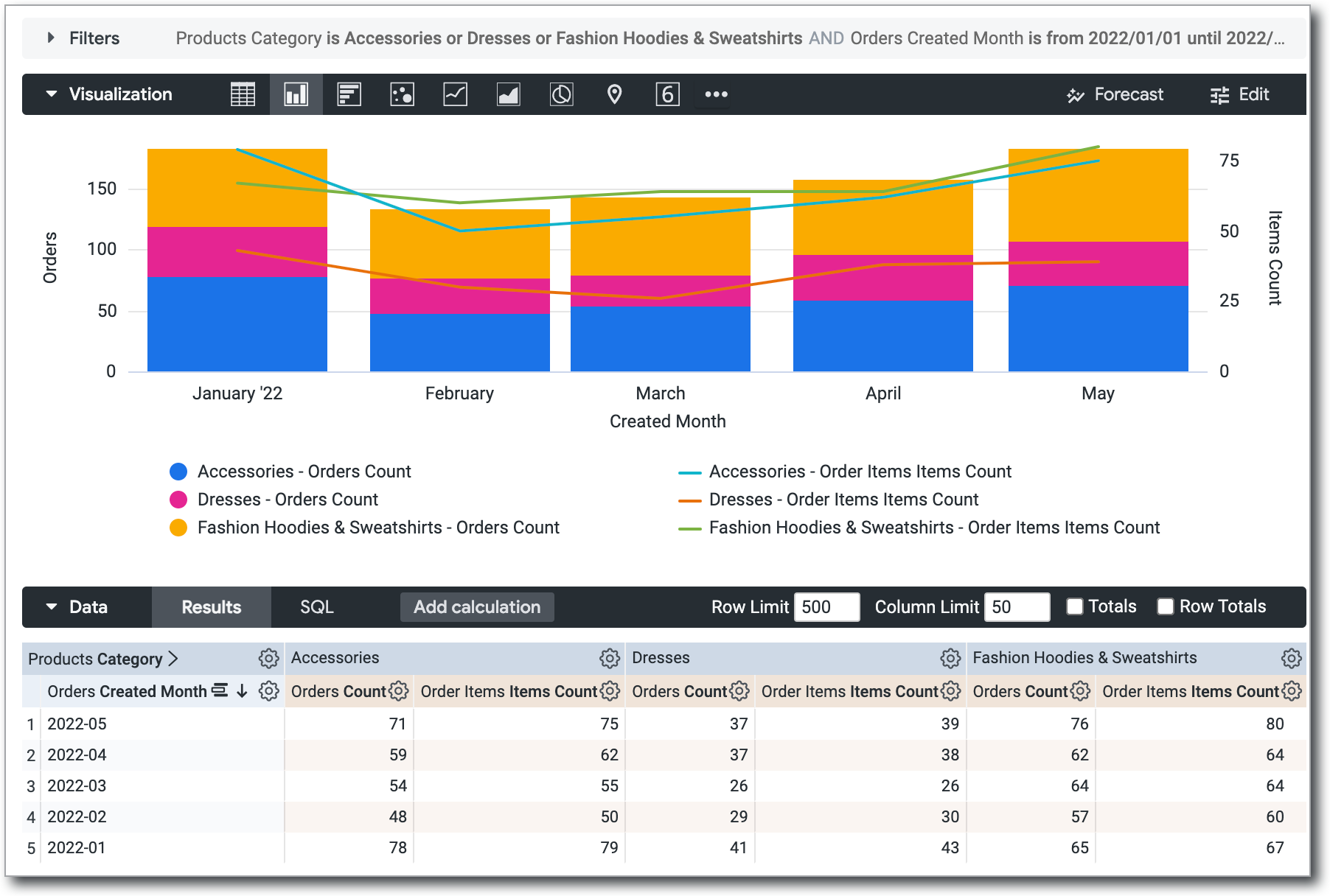
Para criar um gráfico como esse, siga estas etapas:
- Criar e executar uma consulta com várias séries. Isso pode ser feito com várias medições ou com uma tabela dinâmica.
- Na guia Visualização, selecione um tipo de gráfico cartesiano (exceto boxplot ou cascata).
- Abra o menu Editar.
- Na guia Gráfico, em Posicionamento da série, selecione Empilhado. Essa opção empilha todas as séries como esse tipo de gráfico cartesiano.
- Na guia Série, em Personalizações, abra a série em que você quer mudar o tipo de gráfico.
- Para cada série que você quer mudar, selecione uma das opções disponíveis no campo Tipo. É possível selecionar diferentes tipos de gráfico para cada série.
- Por padrão, todas as séries são adicionadas ao eixo esquerdo. Se você quiser usar eixos Y diferentes para a série empilhada e as outras séries, abra a guia Y e arraste a série que quer mudar das seções Eixos direitos para a seção Eixos esquerdos. Como alternativa, você pode usar vários eixos y ou x.
Como ocultar campos de visualizações
O Looker adiciona todas as dimensões e medições retornadas por uma consulta a qualquer visualização. Às vezes, você não quer mostrar todas as dimensões ou medições no gráfico. Há vários métodos para ocultar campos:
- Desativar temporariamente um campo ao conferir uma visualização. Isso é feito pela legenda da visualização.
- Ocultar completamente um campo da visualização. Isso é feito no menu de engrenagem da coluna na tabela de dados.
- Permitir que um campo permaneça disponível para a visualização, mas desativá-lo por padrão na visualização. Para isso, edite a visualização.
Desativar temporariamente um campo de uma visualização
Para ocultar temporariamente uma ou mais séries de uma visualização, selecione as séries que você quer ocultar na legenda da visualização. O nome da série selecionada vai ficar esmaecido na legenda, e a visualização será atualizada para excluir os dados dela.
Para mostrar a série novamente, selecione o nome dela na legenda.
Ocultar as séries dessa maneira não é permanente quando você está visualizando a visualização em um Look salvo ou em um painel.
Ocultar completamente um campo de uma visualização
Para ocultar completamente um ou mais campos da visualização, siga estas etapas:
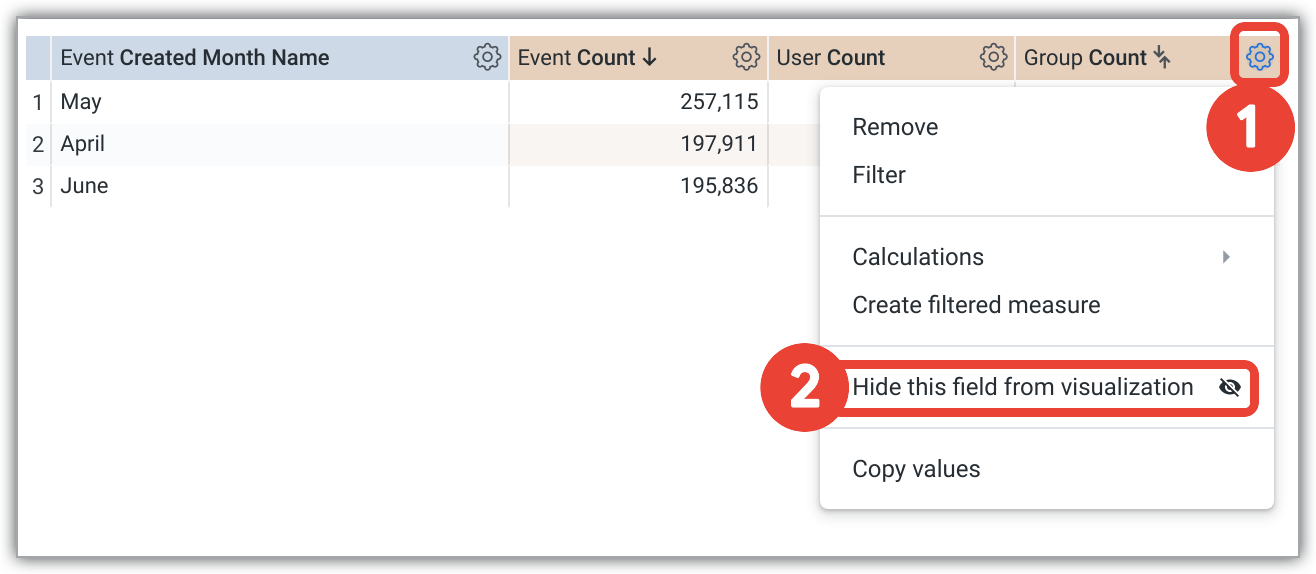
- Na tabela de dados, selecione o ícone de engrenagem no canto superior direito da coluna da série que você quer ocultar.
- Selecione Ocultar este campo da visualização.
Desativar uma série por padrão em uma visualização
Para desativar uma série por padrão, siga estas etapas:
- Se a visualização for um Look salvo ou estiver em um bloco de dashboard, entre no modo de edição do bloco ou do Look.
- Na legenda da visualização, clique no nome ou nos nomes das séries que você quer desativar. Quando desativada, a cor da série fica cinza na legenda, e os dados desaparecem do gráfico.
- Salve as edições para que o estado desativado seja o padrão.
Os espectadores podem selecionar o nome da série na legenda para reativá-la temporariamente.
Como ocultar dados em uma visualização dinâmica
Ao visualizar resultados dinâmicos da Análise, um único campo é dividido em várias séries. Por exemplo, na visualização mostrada na seção Como criar gráficos empilhados com vários tipos de visualização desta página de documentação, o campo Contagem de pedidos é dividido em três séries: Acessórios - Contagem de pedidos, Vestidos - Contagem de pedidos e Moletons com capuz e sem capuz - Contagem de pedidos.
Cada série criada com base em um campo dinâmico pode ser ocultada individualmente usando duas das mesmas técnicas que você pode usar em séries não dinâmicas, como segue:
Além disso, para ocultar completamente uma série individual, use uma opção do menu de engrenagem específica para resultados dinâmicos, Ocultar esta coluna da visualização, que é descrita na próxima seção.
Usar o menu de engrenagem na tabela de dados para ocultar completamente uma série
Use o menu de engrenagem na tabela de dados de uma Análise para ocultar colunas (séries) específicas de dados de uma visualização dinâmica.
Para ocultar uma coluna específica de dados de uma visualização, siga estas etapas:
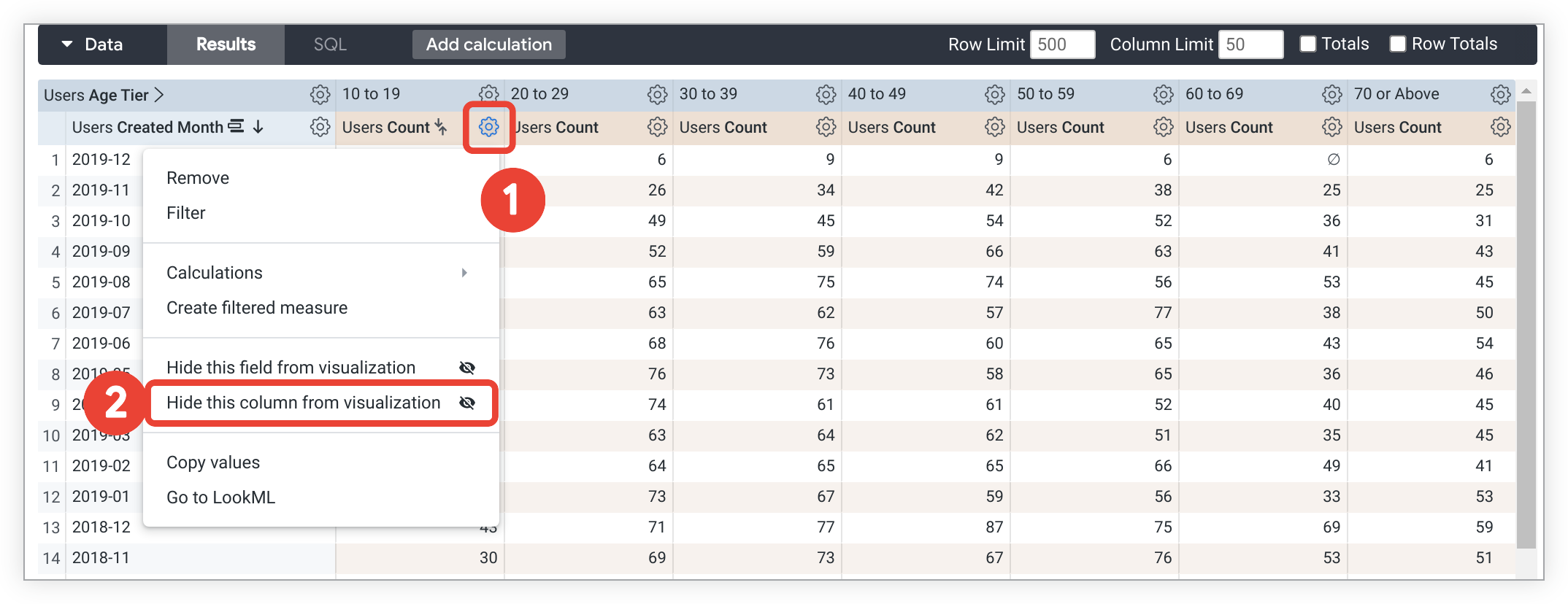
- Selecione o ícone de engrenagem na parte de cima da coluna na tabela de dados.
- Escolha Ocultar esta coluna da visualização no menu suspenso.
Para qualquer coluna em que você tenha escolhido essa opção, os dados não serão mostrados na visualização, e essa série não será mostrada na legenda da visualização. No entanto, as outras séries criadas com base no campo pai ainda serão mostradas. Por exemplo, nos dados mostrados aqui, selecionar Ocultar esta coluna da visualização para a série 10 a 19 - Contagem de usuários não vai afetar as outras colunas, e as outras séries de Contagem de usuários ainda serão exibidas.
Usar o menu de engrenagem na tabela de dados para ocultar completamente um campo
O menu de engrenagem da coluna nos resultados dinâmicos também contém a opção Ocultar este campo da visualização, que é descrita na seção Ocultar completamente um campo da visualização. Quando você aplica essa opção a resultados dinâmicos, os dados são ocultados de todas as colunas criadas com base nesse campo, não apenas da coluna individual que você usou para fazer a seleção. Em outras palavras, todas as séries criadas com base no campo pai são ocultadas. No exemplo anterior, todas as séries de Contagem de usuários seriam ocultadas.
Preenchimento de datas e valores ausentes
Alguns conjuntos de dados têm valores, como datas, que seguem um padrão previsível. Você pode extrair dados por um período e descobrir que algumas datas, semanas, meses ou outros tipos de data não têm um valor correspondente. Por padrão, a tabela de dados mostra apenas as datas retornadas pela consulta e ignora as datas ausentes. A opção de preenchimento de dimensão do Looker permite exibir as datas ausentes ou outros valores na tabela de dados e no eixo correspondente da visualização da consulta. O preenchimento de dimensão é particularmente útil para consultas em que muitos dias não têm dados ou têm dados nulos.
Os dados a seguir são um exemplo de resultados de consulta que ignoram datas sem um valor correspondente.
| Data do evento de acidentes | Contagem de acidentes |
|---|---|
| 2011-10-06 | 2 |
| 2011-10-07 | 3 |
| 2011-10-10 | 1 |
| 2011-10-11 | 1 |
| 2011-10-12 | 2 |
| 2011-10-13 | 2 |
| 2011-10-14 | 2 |
| 2011-10-15 | 3 |
| 2011-10-16 | 3 |
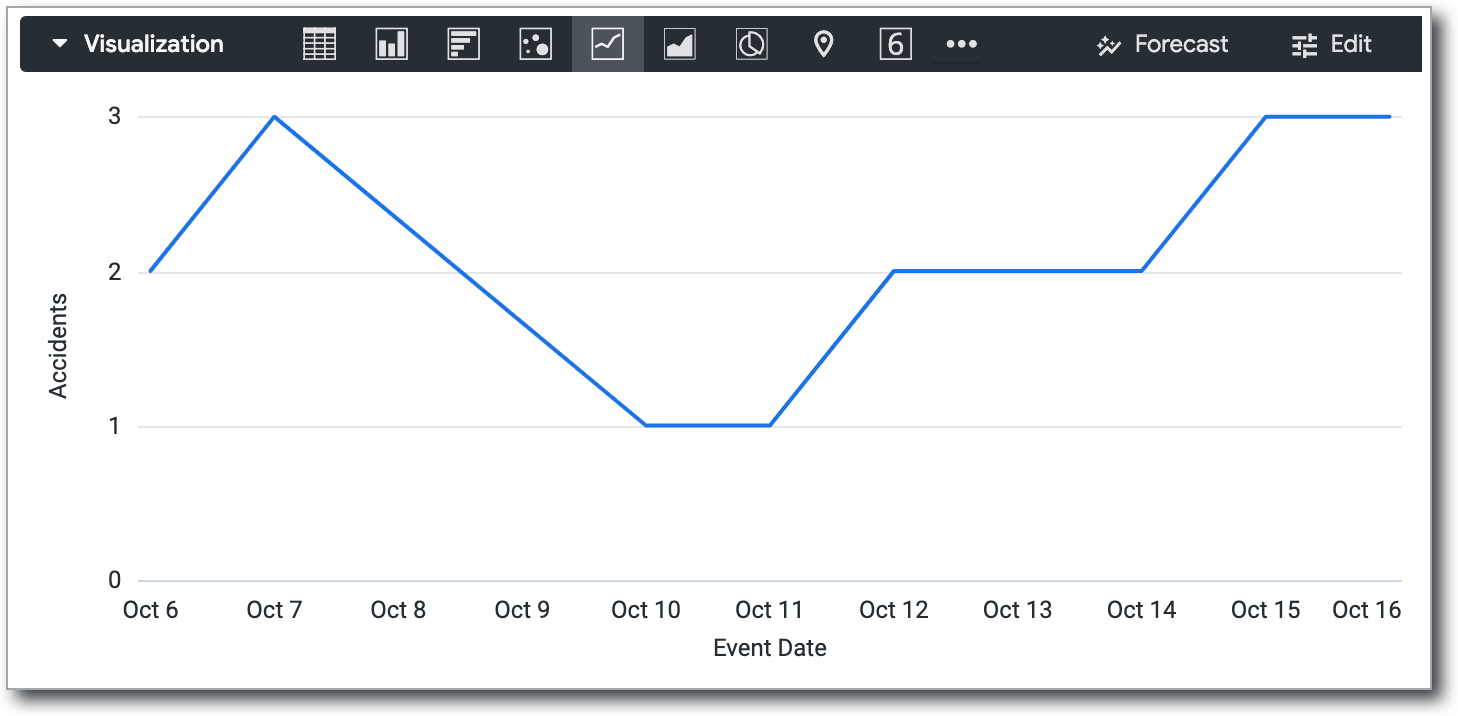
Se você não usar o preenchimento de dimensão, o Looker vai conectar os pontos de dados que tem, resultando em um gráfico potencialmente enganoso que não mostra as datas em que não há dados. Neste exemplo, o gráfico parece incluir valores para as datas 2011-10-08 e 2011-10-09, mesmo que essas datas não tenham valores correspondentes na tabela de dados.
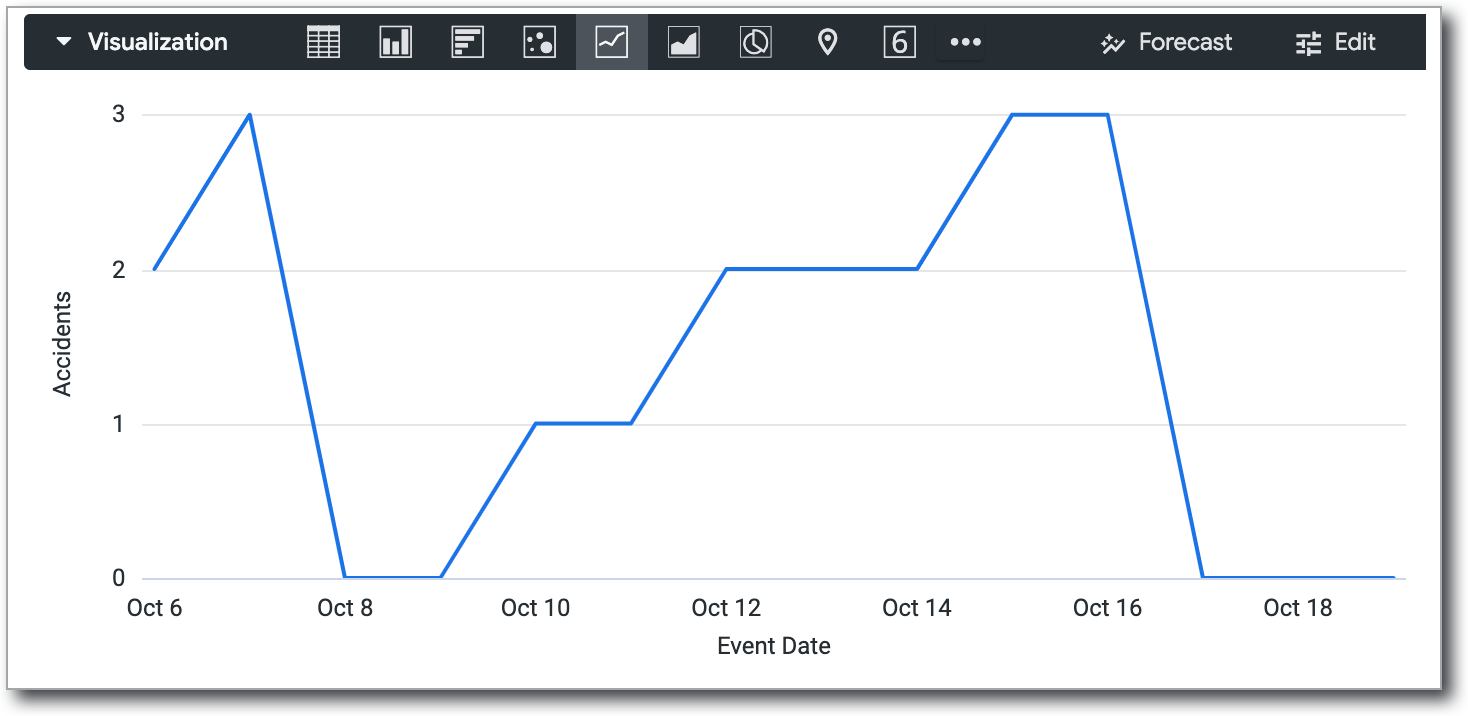
Ativar o preenchimento de dimensão adiciona as datas que faltam:
| Data | Valor |
|---|---|
| 2011-10-06 | 2 |
| 2011-10-07 | 3 |
| 2011-10-08 | Ø |
| 2011-10-09 | Ø |
| 2011-10-10 | 1 |
| 2011-10-11 | 1 |
| 2011-10-12 | 2 |
| 2011-10-13 | 2 |
| 2011-10-14 | 2 |
| 2011-10-15 | 3 |
| 2011-10-16 | 3 |
| 2011-10-17 | Ø |
| 2011-10-18 | Ø |
Na visualização, as datas com valores nulos são mostradas como zero. Isso torna o gráfico mais informativo.
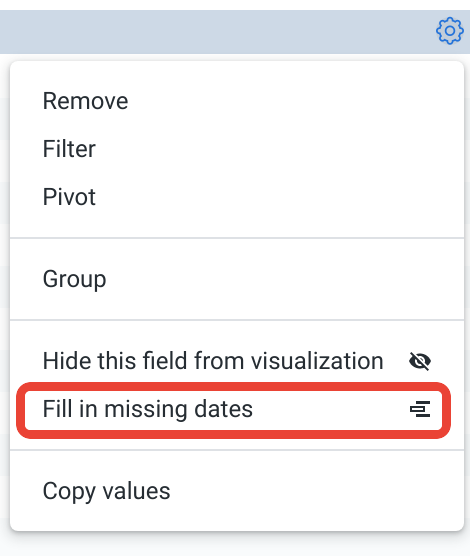
Para usar o preenchimento de dimensão, selecione o menu de engrenagem da dimensão apropriada na seção "Dados" de uma Análise. Escolha a opção Preencher datas ausentes ou Preencher valores ausentes.
O preenchimento de dimensão está disponível para dimensões com valores sim/não, valores em níveis e a maioria dos tipos de data. Ele também pode ser aplicado a qualquer dimensão com base em uma lista de valores, usando os parâmetros case ou tier.
O preenchimento de dimensão é ativado automaticamente para consultas executadas com uma única dimensão e/ou um único pivô, desde que você não tenha aplicado filtros a nenhuma medida. O preenchimento de dimensão também pode ser aplicado a várias dimensões de uma só vez em uma consulta, incluindo dimensões dinâmicas. No entanto, o Looker pode desativar automaticamente o preenchimento de dimensão para otimizar o desempenho da consulta se detectar que muitos campos serão gerados com valores preenchidos.
Não é possível usar o preenchimento de dimensão em determinados casos, como os seguintes:
Quando o desenvolvedor do Looker usou o parâmetro
order_by_fieldou desativou o parâmetroallow_fillem determinadas dimensões.Quando as dimensões têm um filtro aplicado e um número fixo de valores, como sim/não, dias da semana, dias do mês etc. A filtragem desses tipos de campo elimina os valores que o Looker precisa para preencher de forma previsível e precisa os valores ausentes.
Quando você está detalhando uma dimensão dinâmica.
Quando o Looker detecta que muitas linhas ou colunas serão geradas com valores preenchidos e desativa automaticamente o preenchimento de dimensão para otimizar o desempenho da consulta.
A dica de visualização
Quando você passa o cursor sobre um ponto de dados em uma visualização, a dica mostra o valor das dimensões e medidas selecionadas por padrão.
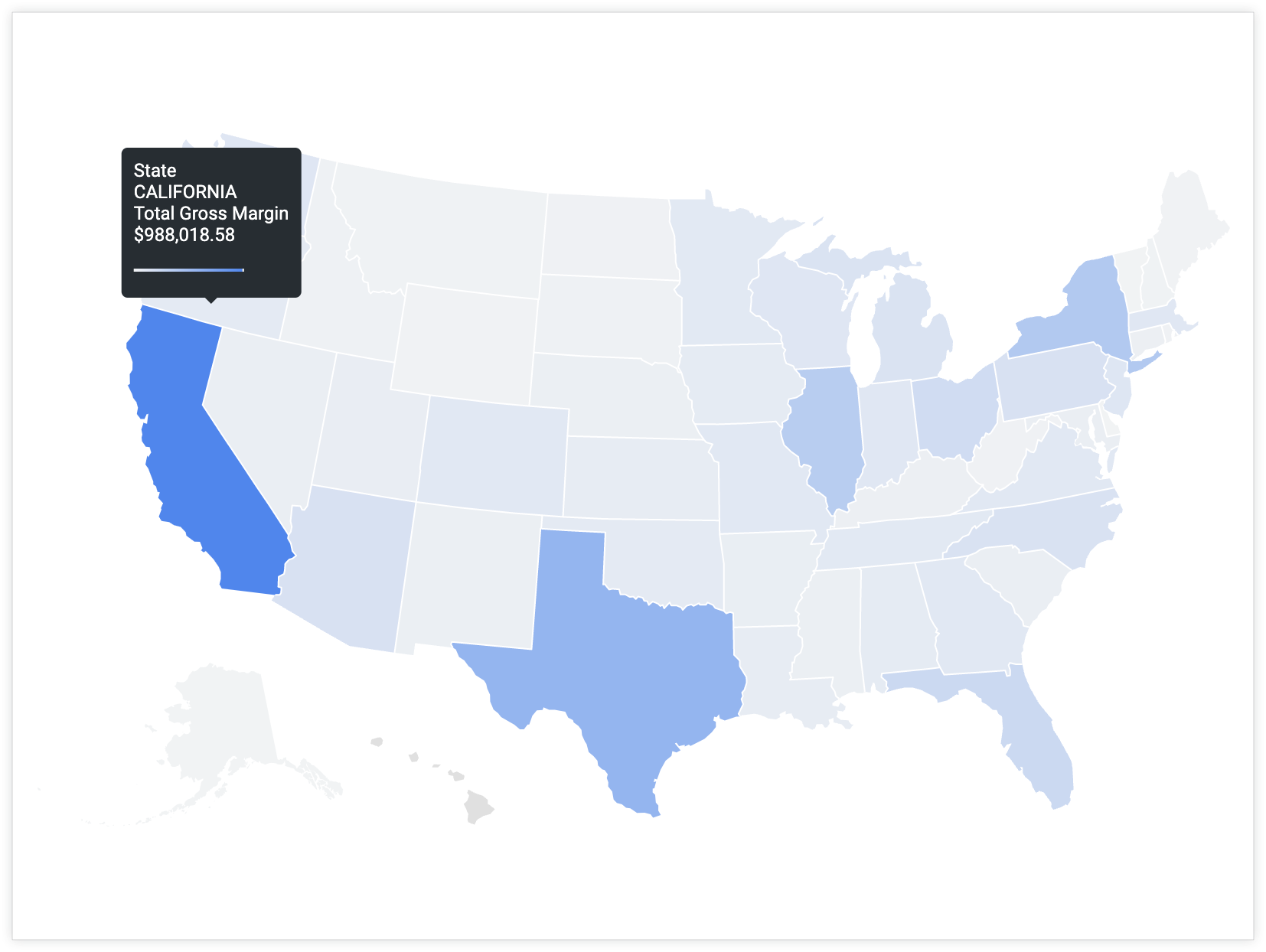
Use a configuração Dica personalizada para configurar dicas no editor de visualização da Análise usando uma combinação de configurações UI e um editor de HTML compatível com modelos Liquid. Saiba mais sobre as dicas personalizadas.