


Looker te permite crear gráficos a partir de los resultados de tus consultas para visualizar y presentar tus datos. Debido a que Looker mantiene juntos los detalles de la consulta y la configuración de la visualización, compartir una consulta les brinda a los destinatarios tanto la visualización como los datos subyacentes.
Una serie de datos es un conjunto de datos relacionados trazados en un gráfico, como los recuentos de pedidos diarios en un período. El tipo de gráfico determina cómo aparece cada serie, como columnas del mismo color en un gráfico de columnas o una sola línea en un gráfico de líneas. Puedes ver y personalizar cada serie en la pestaña Series del menú Editar y mostrar los nombres de las series en la leyenda del gráfico.
Guía rápida
Puedes agregar una visualización atractiva a cualquier conjunto de resultados de consulta en una exploración.
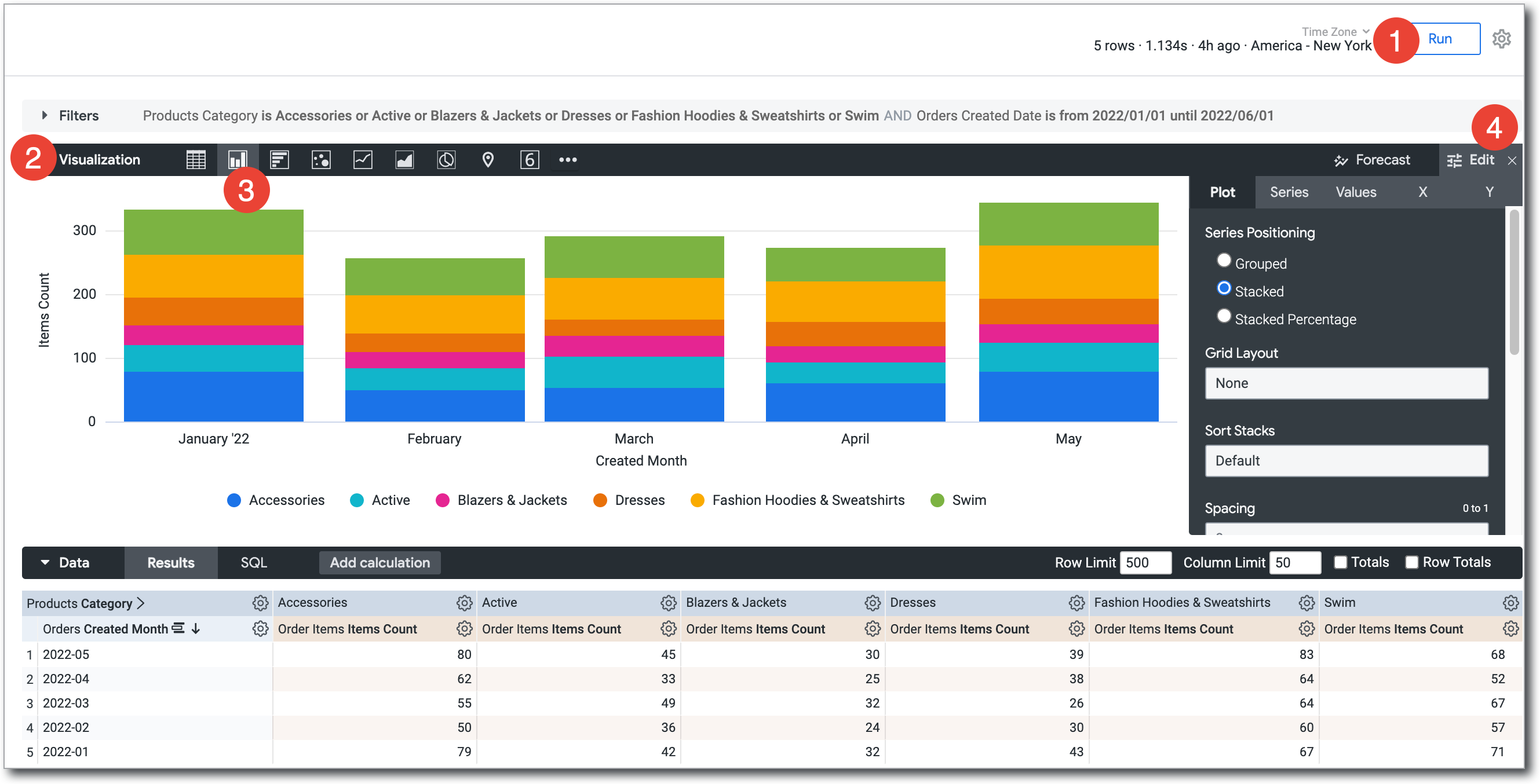
- Crea y ejecuta tu consulta.
- Abre la pestaña Visualización.
Selecciona el tipo de visualización que mejor muestre tus datos. Para ver más opciones, selecciona
…a la derecha de las opciones de visualización que se muestran.
El tipo de visualización que selecciones determinará cómo Looker representará cada serie de datos en tu gráfico.
Selecciona Editar para configurar los parámetros de la opción de visualización, como nombrar y organizar los ejes del gráfico, elegir la posición y el tipo de cada serie de datos, o modificar la paleta de colores del gráfico.
Puedes personalizar aún más tu visualización especificando qué dimensiones y mediciones incluir en ella. Si a tus datos les faltan valores clave, puedes indicarle a Looker que complete esos valores en la parte correspondiente de tu visualización.
Personaliza las visualizaciones con la configuración de gráficos
Puedes personalizar una visualización para que tus datos sean más legibles y agregar un estilo visual. Selecciona Editar en la barra Visualización para ver el menú de edición y, luego, cambia la configuración para obtener un resultado que se adapte a tus necesidades.
Según el tipo de visualización, cambiará la configuración en el menú de edición. Para ver las opciones de visualización disponibles para un tipo de visualización en particular, selecciona ese tipo en la página de documentación Tipos de visualización.
Incluir varios tipos de visualización en un solo gráfico
Los gráficos pueden incluir varios tipos de visualizaciones. Por ejemplo, puedes crear un gráfico que use líneas y columnas:

Para crear un gráfico que incluya más de un tipo de visualización, después de crear una visualización inicial, sigue estos pasos:
- Selecciona el botón Editar para que se muestren las opciones de personalización.
- Selecciona la pestaña Series.
- En la sección Personalizaciones, aparece una entrada para cada serie del gráfico. Selecciona la flecha junto a la serie para mostrar sus opciones de personalización.
- En el cuadro Tipo, selecciona el tipo de visualización que se usará para esa serie.
Los gráficos con varios tipos de series siempre superponen las series de líneas y de dispersión delante de las series de áreas, columnas y barras.
Para alterar el orden de las capas de las series de columnas, barras y áreas, cambia las posiciones de las series en la tabla de datos y selecciona el botón Ejecutar. La serie que se encuentra más a la izquierda se superpone sobre la que se encuentra más a la derecha.
Crea gráficos apilados con varios tipos de visualización
Puedes incluir series apiladas en un gráfico con varios tipos de visualización. Todas las series del mismo tipo que el gráfico que seleccionaste en la pestaña Visualización se apilarán juntas; las series de otros tipos no se apilarán. Por ejemplo, en un gráfico de columnas, las series de columnas se apilarán, pero las series de líneas no.

Para crear un gráfico como este, sigue estos pasos:
- Crear y ejecutar una consulta con varias series Esto se puede hacer con varias mediciones o con una tabla dinámica.
- En la pestaña Visualización, selecciona un tipo de gráfico cartesiano (con la excepción de diagrama de caja o cascada).
- Abre el menú Editar.
- En la pestaña Trazado, en Posicionamiento de la serie, selecciona Apilado. Esta opción apila todas las series como ese tipo de gráfico cartesiano.
- En la pestaña Series, en Personalizaciones, expande la serie para la que quieres cambiar el tipo de gráfico.
- Para cada serie que quieras cambiar, selecciona una de las opciones disponibles en el campo Tipo. Puedes seleccionar diferentes tipos de gráficos para cada serie.
- De forma predeterminada, todas las series se agregan al eje izquierdo. Si quieres usar diferentes ejes Y para la serie apilada y las otras series, abre la pestaña Y y arrastra la serie que quieres cambiar de las secciones Ejes derechos a la sección Ejes izquierdos. Como alternativa, puedes usar varios ejes Y o X.
Oculta campos de las visualizaciones
Looker agrega todas las dimensiones y mediciones que devuelve una consulta a cualquier visualización. A veces, es posible que no quieras mostrar todas las dimensiones o mediciones en el gráfico. Existen varios métodos para ocultar campos:
- Inhabilitar un campo de forma temporal mientras se observa una visualización Esto se hace a través de la leyenda de la visualización.
- Ocultar por completo un campo de la visualización Esto se hace a través del menú de ajustes de la columna en la tabla de datos.
- Permitir que un campo permanezca disponible para la visualización, pero inhabilitarlo de forma predeterminada en la visualización Para ello, edita la visualización.
Inhabilitar temporalmente un campo de una visualización
Para ocultar temporalmente una o más series de una visualización, cuando la estés viendo, selecciona la serie que quieres ocultar en la leyenda de la visualización. El nombre de la serie que selecciones aparecerá inhabilitado en la leyenda, y la visualización se actualizará para excluir los datos de la visualización.
Para volver a mostrar la serie, vuelve a seleccionar el nombre de la serie en la leyenda.
Ocultar la serie de esta manera no es permanente cuando ves la visualización en una vista o un panel guardados.
Ocultar por completo un campo de una visualización
Para ocultar por completo uno o más campos de la visualización, sigue estos pasos:
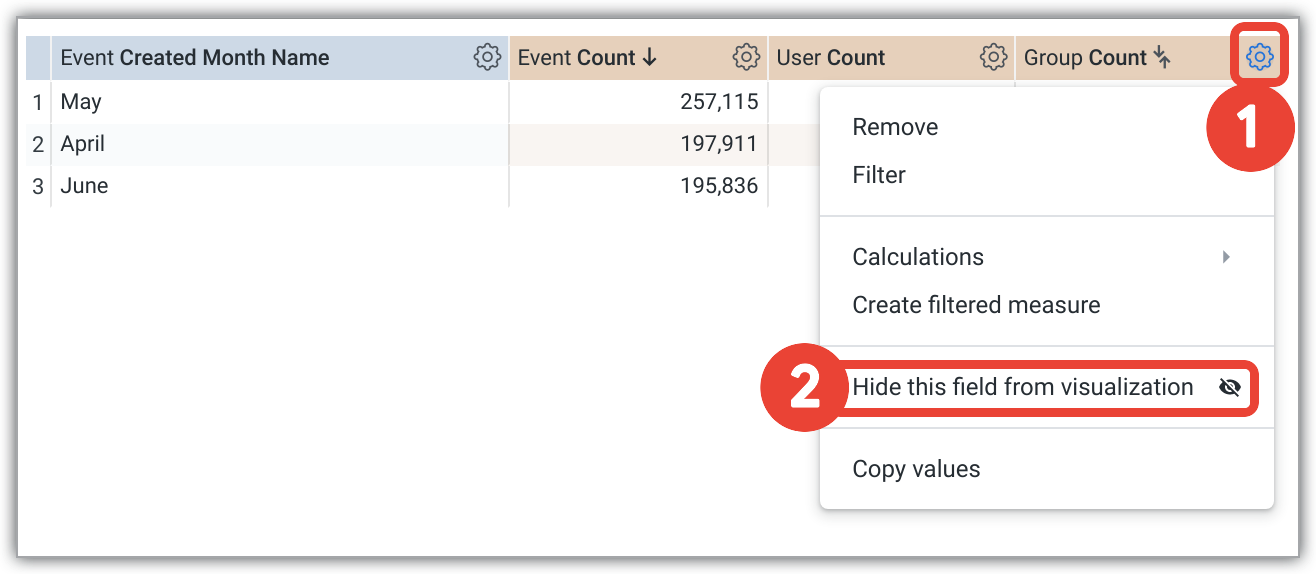
- En la tabla de datos, selecciona el ícono de ajustes en la esquina superior derecha de la columna de la serie que deseas ocultar.
- Selecciona Ocultar este campo de la visualización.
Inhabilitar una serie de forma predeterminada en una visualización
Para inhabilitar una serie de forma predeterminada, sigue estos pasos:
- Si la visualización es una vista guardada o está en una tarjeta de panel, ingresa al modo de edición de la tarjeta de panel o la vista.
- En la leyenda de la visualización, haz clic en el nombre o los nombres de las series que deseas inhabilitar. Cuando se inhabilita, el color de la serie se vuelve gris en la leyenda y los datos desaparecen del gráfico.
- Guarda los cambios para que el estado inhabilitado sea el predeterminado.
Los usuarios pueden seleccionar el nombre de la serie en la leyenda para volver a habilitarla temporalmente.
Oculta datos en una visualización dinámica
Cuando visualizas resultados de Explorar dinámicos, un solo campo se divide en varias series. Por ejemplo, en la visualización que se muestra en la sección Crea gráficos apilados con varios tipos de visualización de esta página de documentación, el campo Recuento de pedidos se divide en tres series: Accesorios: Recuento de pedidos, Vestidos: Recuento de pedidos y Sudaderas con capucha y sudaderas de moda: Recuento de pedidos.
Cada serie que se crea a partir de un campo dinámico se puede ocultar de forma individual con dos de las mismas técnicas que puedes usar en las series no dinámicas, de la siguiente manera:
Además, para ocultar por completo una serie individual, puedes usar una opción del menú de ajustes que es específica para los resultados dinámicos, Ocultar esta columna de la visualización, que se describe en la siguiente sección.
Usa el menú de ajustes de la tabla de datos para ocultar por completo una serie
Puedes usar el menú de ajustes en la tabla de datos de una exploración para ocultar columnas (series) de datos específicas de una visualización dinámica.
Para ocultar una columna de datos específica de una visualización, sigue estos pasos:
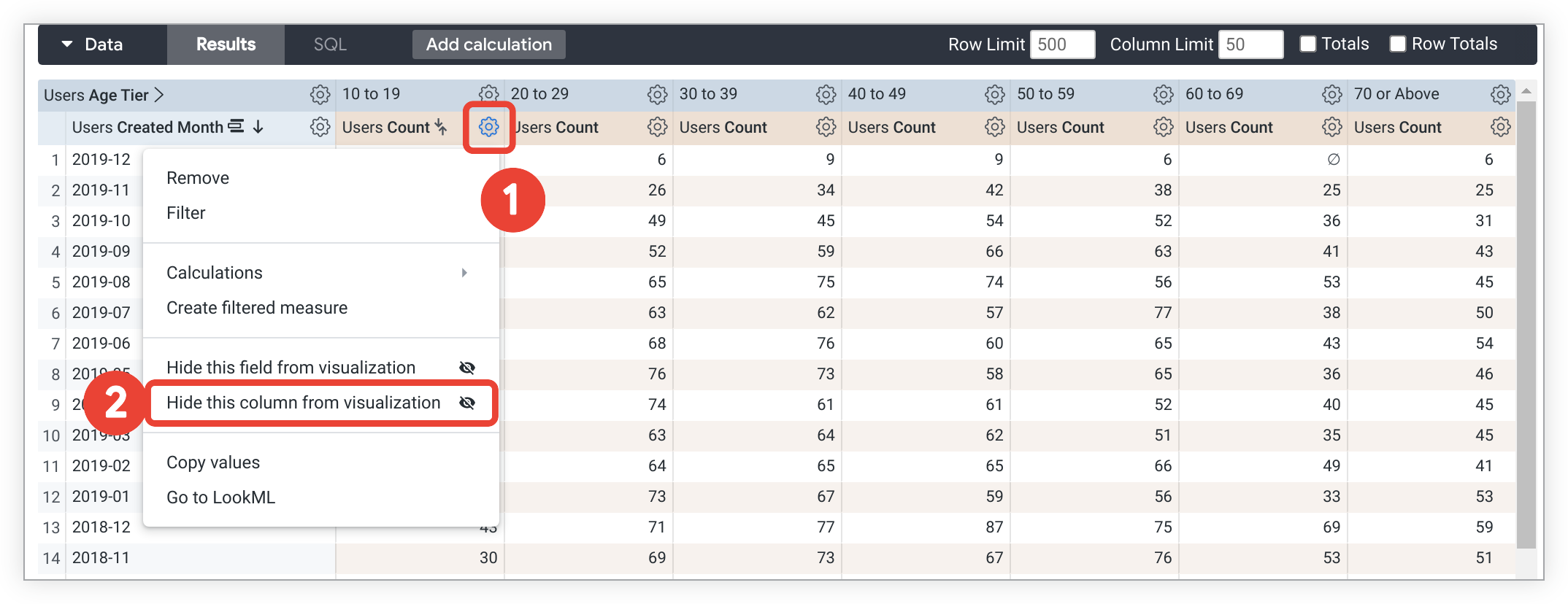
- Selecciona el ícono de ajustes de la columna en la parte superior de la columna en la tabla de datos.
- Elige Ocultar esta columna de la visualización en el menú desplegable.
En cualquier columna para la que hayas elegido esta opción, esos datos no se mostrarán en la visualización, y esa serie no se mostrará en la leyenda de la visualización. Sin embargo, se seguirán mostrando las otras series que se crean a partir del campo superior. Por ejemplo, en los datos que se muestran aquí, si seleccionas Ocultar esta columna de la visualización para la serie 10 to 19 - Users Count, no se verán afectadas las otras columnas, y se seguirán mostrando las otras series de Users Count.
Usa el menú de ajustes de la tabla de datos para ocultar un campo por completo
El menú de ajustes de la columna en los resultados dinámicos también contiene la opción Ocultar este campo de la visualización, que se describe en la sección Oculta un campo por completo de la visualización. Cuando aplicas esta opción a los resultados dinámicos, se ocultan los datos de todas las columnas que se crean a partir de ese campo, no solo de la columna individual que usaste para realizar la selección. En otras palabras, se ocultan todas las series creadas a partir del campo superior. En el ejemplo anterior, se ocultarían todas las series de Recuento de usuarios.
Cómo completar las fechas y los valores faltantes
Algunos conjuntos de datos tienen valores, como fechas, que siguen un patrón predecible. Es posible que extraigas datos por un período y descubras que algunas fechas, semanas, meses o algún otro tipo de fecha no tienen un valor correspondiente. De forma predeterminada, la tabla de datos solo mostrará las fechas que devuelve la consulta y omitirá las fechas faltantes. La opción de relleno de dimensiones de Looker te permite mostrar las fechas faltantes o cualquier otro valor en la tabla de datos y en el eje correspondiente de la visualización de la consulta. El relleno de dimensiones es especialmente útil para las consultas en las que muchos días no tienen datos o tienen datos nulos.
Los siguientes datos son un ejemplo de resultados de consultas que omiten fechas sin un valor correspondiente.
| Fecha del evento de accidentes | Accidentes: Cantidad |
|---|---|
| 2011-10-06 | 2 |
| 2011-10-07 | 3 |
| 2011-10-10 | 1 |
| 2011-10-11 | 1 |
| 2011-10-12 | 2 |
| 2011-10-13 | 2 |
| 2011-10-14 | 2 |
| 2011-10-15 | 3 |
| 2011-10-16 | 3 |
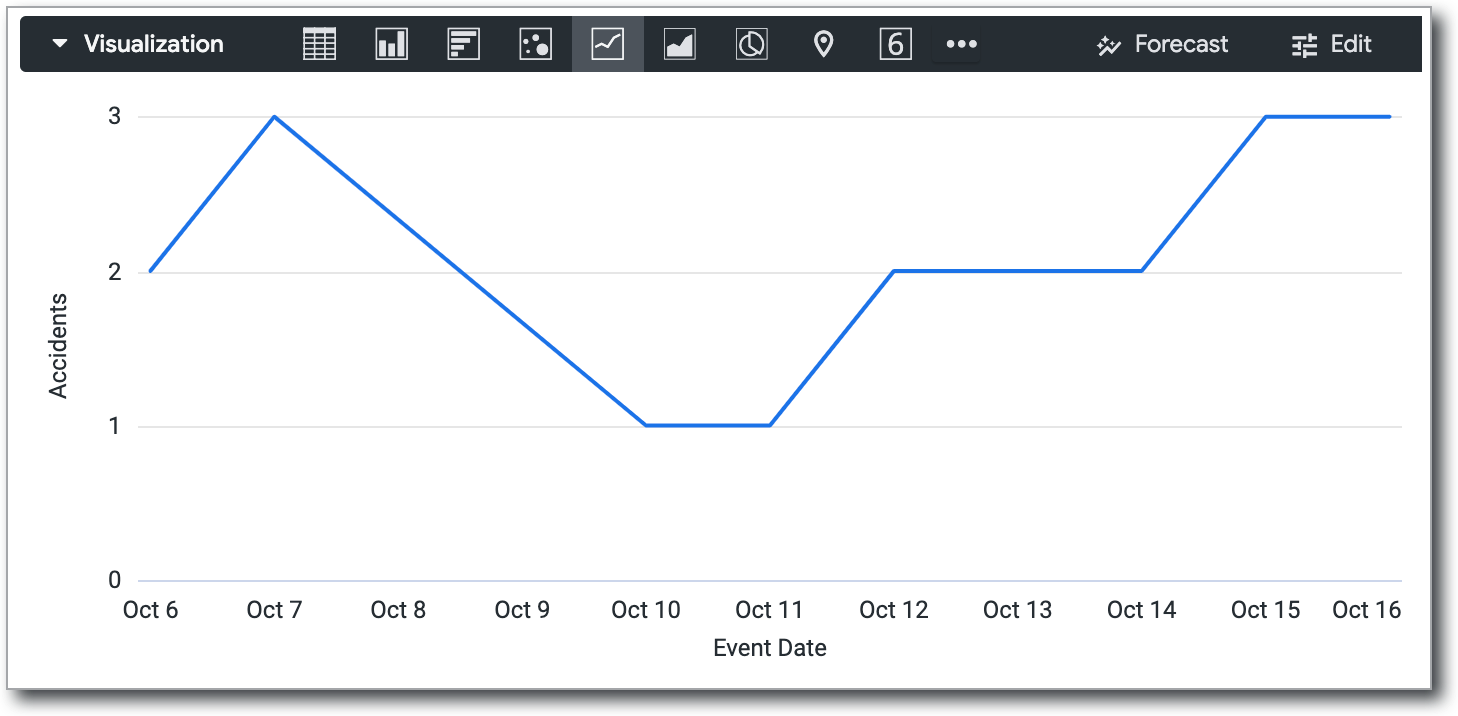
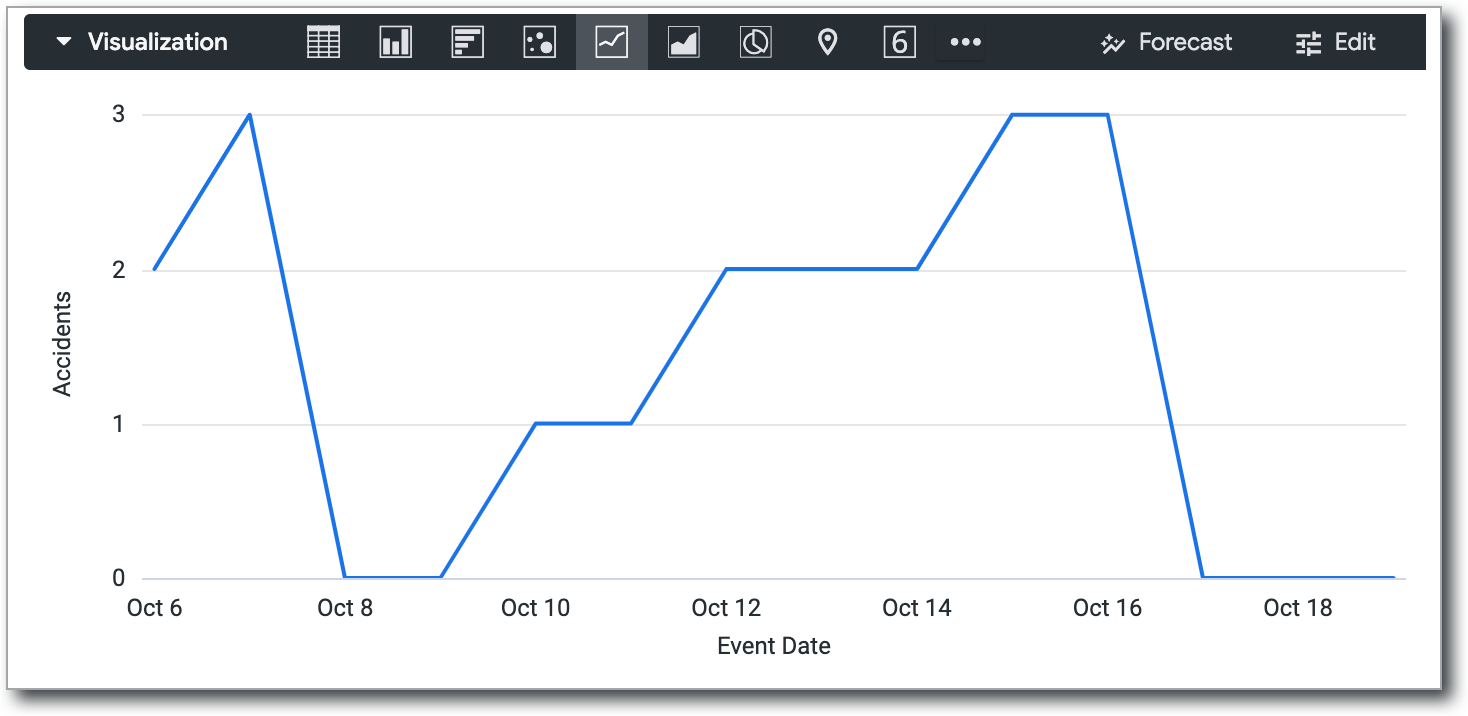
Si no usas el relleno de dimensiones, Looker conecta los datos que tiene, lo que genera un gráfico potencialmente engañoso que no muestra las fechas para las que no hay datos. En este ejemplo, el gráfico parece incluir valores para las fechas 2011-10-08 y 2011-10-09, aunque estas fechas no tienen valores correspondientes en la tabla de datos.
Si activas el relleno de dimensiones, se agregarán las fechas faltantes:
| Fecha | Valor |
|---|---|
| 2011-10-06 | 2 |
| 2011-10-07 | 3 |
| 2011-10-08 | Ø |
| 2011-10-09 | Ø |
| 2011-10-10 | 1 |
| 2011-10-11 | 1 |
| 2011-10-12 | 2 |
| 2011-10-13 | 2 |
| 2011-10-14 | 2 |
| 2011-10-15 | 3 |
| 2011-10-16 | 3 |
| 2011-10-17 | Ø |
| 2011-10-18 | Ø |
En la visualización, las fechas con valores nulos se trazan como cero. Esto hace que el gráfico sea más informativo.
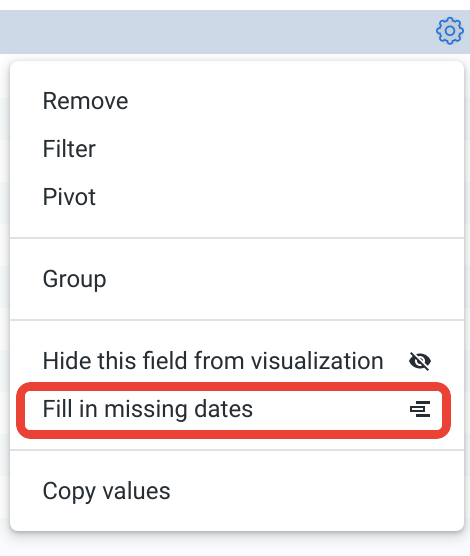
Para usar el relleno de dimensiones, selecciona el menú de ajustes de la dimensión correspondiente en la sección Datos de una exploración. Elige la opción Completar fechas faltantes o Completar valores faltantes.
El relleno de dimensiones está disponible para las dimensiones con valores de sí/no, valores por niveles y la mayoría de los tipos de fechas. También se puede aplicar a cualquier dimensión basada en una lista de valores con los parámetros case o tier.
El relleno de dimensiones se activa automáticamente para las consultas que se ejecutan con una sola dimensión o un solo pivote, siempre que no hayas aplicado filtros a ninguna medición. El relleno de dimensiones también se puede aplicar a varias dimensiones a la vez en una consulta, incluidas las dimensiones dinámicas. Sin embargo, Looker puede inhabilitar automáticamente el relleno de dimensiones para optimizar el rendimiento de la consulta si detecta que se generarán demasiados campos con valores completados.
No puedes usar el relleno de dimensiones en ciertos casos, como los siguientes:
Cuando el desarrollador de Looker usó el parámetro
order_by_fieldo inhabilitó el parámetroallow_fillen ciertas dimensiones.Cuando las dimensiones tienen un filtro aplicado y también tienen una cantidad fija de valores, como sí/no, días de la semana, días del mes, etc., el filtrado de estos tipos de campos elimina los valores que Looker necesita para completar de forma predecible y precisa los valores faltantes.
Cuando desglosas una dimensión dinamizada
Cuando Looker detecta que se generarán demasiadas filas o columnas con valores completados, inhabilita automáticamente el relleno de dimensiones para optimizar el rendimiento de las consultas.
El cuadro de información sobre la visualización
Cuando colocas el cursor sobre un dato en una visualización, la información sobre la herramienta muestra el valor de las dimensiones y mediciones seleccionadas de forma predeterminada.
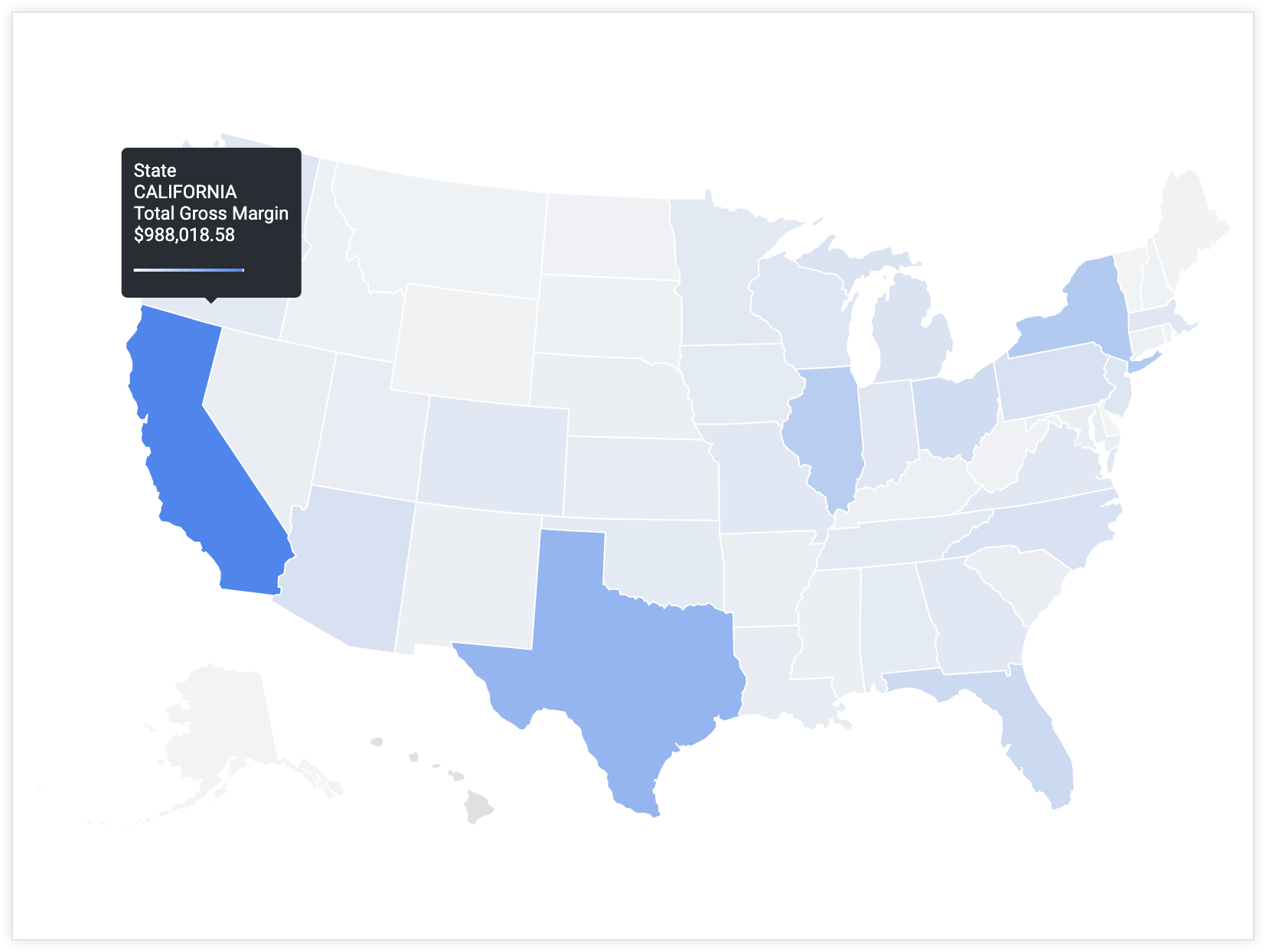
Puedes usar el parámetro de configuración Información sobre la herramienta personalizada para configurar la información sobre la herramienta en el editor de visualización de Explorar con una combinación de parámetros de configuración de la IU y un editor de HTML que admita plantillas de Liquid. Obtén más información sobre las descripciones emergentes personalizadas.