


Mit Looker können Sie Diagramme und Grafiken aus Ihren Abfrageergebnissen erstellen, um Ihre Daten zu visualisieren und zu präsentieren. Da Looker Ihre Abfragedetails und die Konfigurationsdaten einer Visualisierung zusammen speichert, erhalten die Empfänger sowohl die Visualisierung als auch die zugrunde liegenden Daten, wenn Sie eine Abfrage mit anderen teilen.
Eine Datenreihe ist ein Satz zusammengehöriger Datenpunkte, die in einem Diagramm dargestellt werden, z. B. die tägliche Anzahl von Bestellungen über einen bestimmten Zeitraum. Der Diagrammtyp bestimmt, wie die einzelnen Reihen dargestellt werden, z. B. gleichfarbige Säulen in einem Säulendiagramm oder eine einzelne Linie in einem Liniendiagramm. Sie können jede Reihe auf dem Tab Reihen im Menü Bearbeiten ansehen und anpassen und die Reihennamen in der Diagrammlegende anzeigen lassen.
Kurzanleitung
Jedem Abfrageergebnissatz in einem Explore können Sie eine anschauliche Visualisierung hinzufügen.
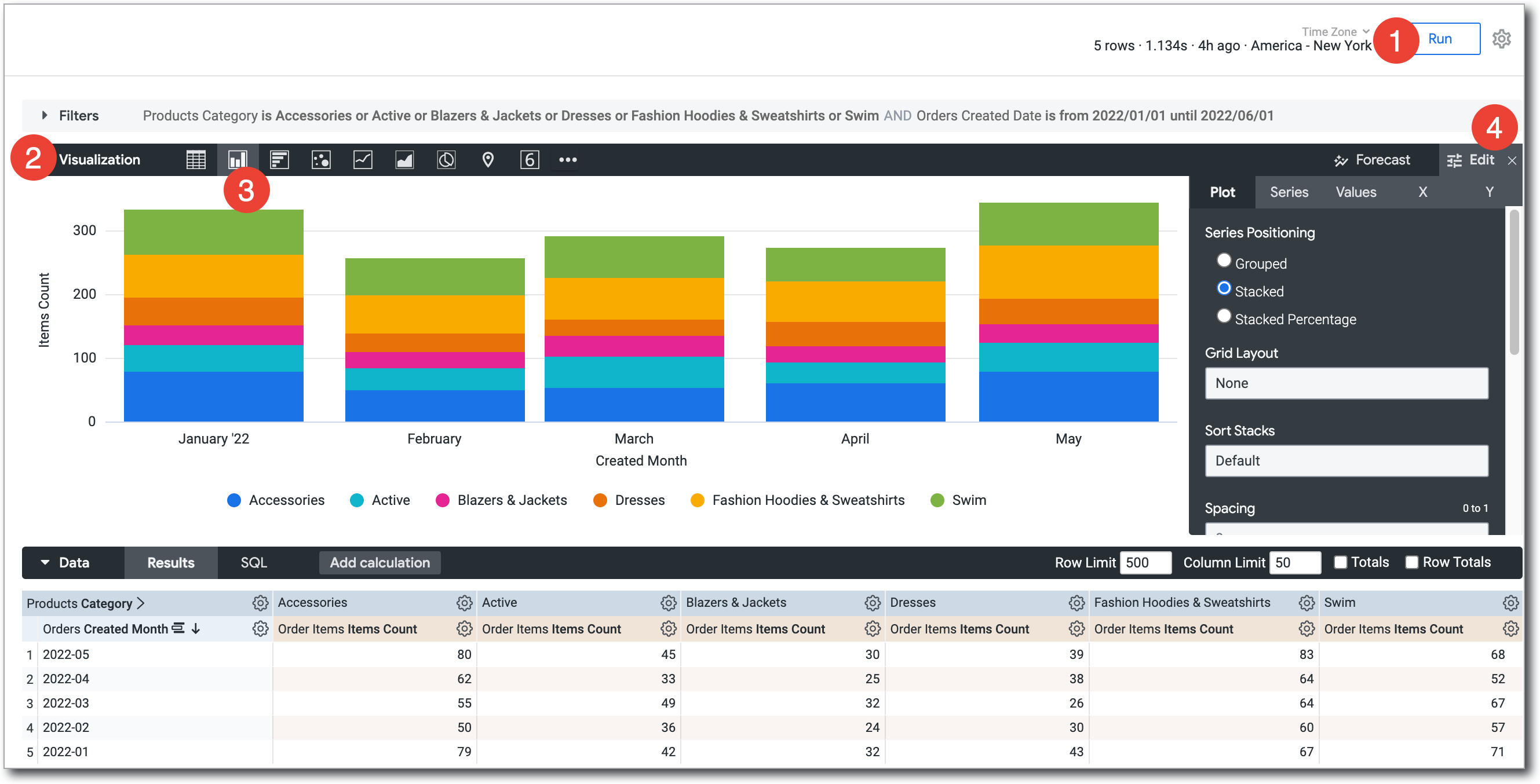
- Erstellen Sie die Abfrage, und führen Sie sie aus.
- Öffnen Sie den Tab Visualisierung.
Wählen Sie die Visualisierungsart aus, die Ihre Daten am besten darstellt. Wenn Sie weitere Optionen sehen möchten, wählen Sie rechts neben den angezeigten Visualisierungsoptionen das Dreipunkt-Menü
…aus.
Die von Ihnen ausgewählte Visualisierungsart legt fest, wie Looker die einzelnen Datenreihen in Ihrem Diagramm darstellt.
Wählen Sie Bearbeiten aus, um die Einstellungen für die Visualisierungsoptionen zu konfigurieren. Dazu gehören beispielsweise das Benennen und Anordnen von Diagrammachsen, die Auswahl der Position und Art der einzelnen Datenreihen sowie das Ändern der Farbpalette für das Diagramm.
Sie können Ihre Visualisierung weiter anpassen, indem Sie festlegen, welche Dimensionen und Messwerte bei der Visualisierung berücksichtigt werden sollen. Wenn wichtige Werte bei den Daten fehlen, können Sie Looker anweisen, diese Werte im entsprechenden Teil der Visualisierung zu ergänzen.
Visualisierungen mit Diagrammeinstellungen anpassen
Sie können eine Visualisierung anpassen, damit Ihre Daten besser lesbar sind und um den Darstellungsstil zu optimieren. Wählen Sie in der Leiste Visualisierung die Option Bearbeiten aus, um das Bearbeitungsmenü aufzurufen. Ändern Sie dann die Einstellungen so, dass das Ergebnis für Sie zufriedenstellend ist.
Je nach Visualisierungstyp ändern sich die Einstellungen im Bearbeitungsmenü. Wenn Sie die Visualisierungsoptionen für einen bestimmten Visualisierungstyp sehen möchten, wählen Sie diesen Typ auf der Dokumentationsseite Visualisierungstypen aus.
Mehrere Visualisierungsarten in einem Diagramm verwenden
Diagramme können mehrere Arten von Visualisierungen enthalten. Sie können beispielsweise ein Diagramm erstellen, das sowohl Linien als auch Säulen enthält:
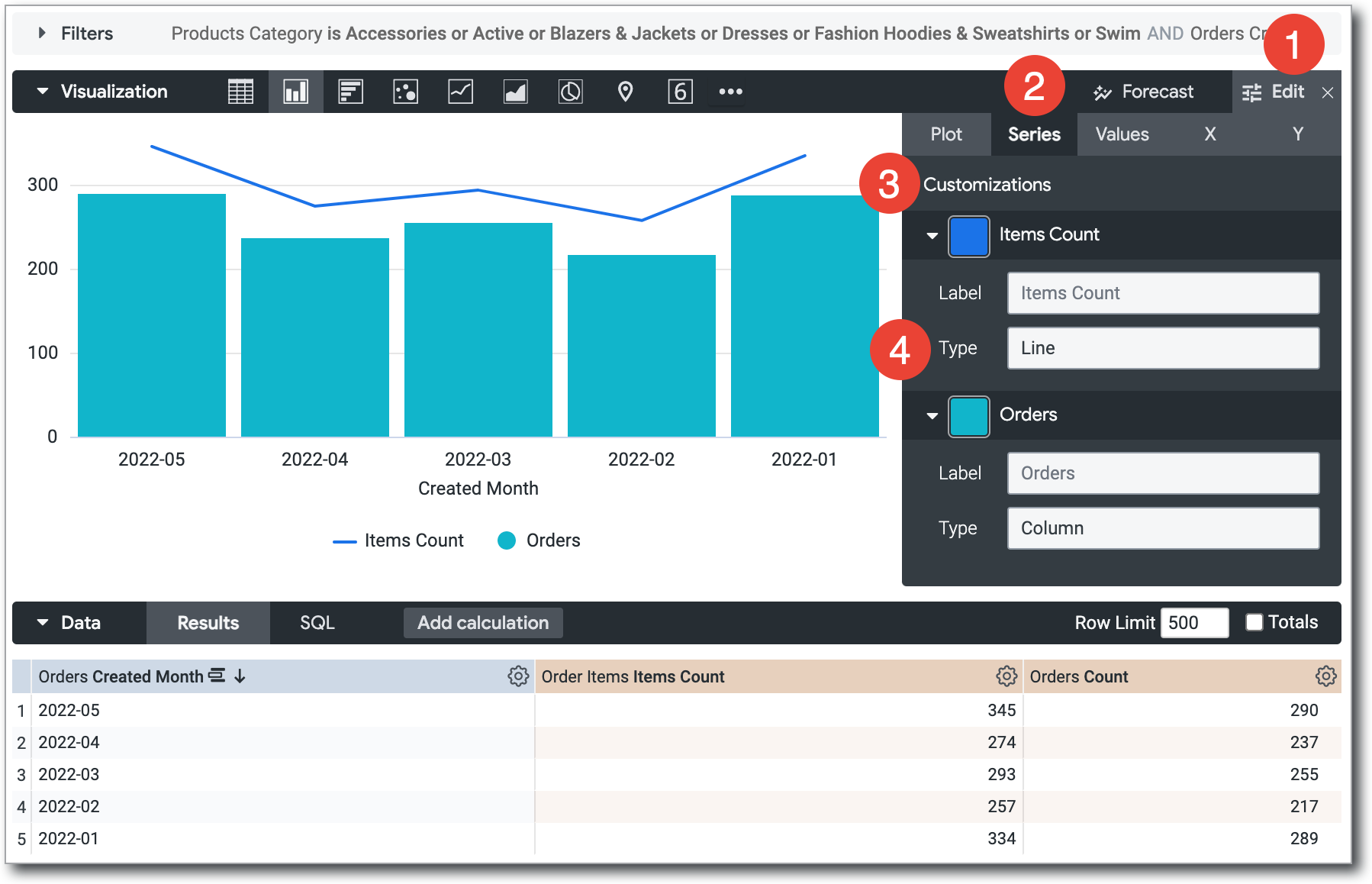
So erstellen Sie ein Diagramm, das mehrere Visualisierungsarten enthält, nachdem Sie eine erste Visualisierung erstellt haben:
- Wählen Sie den Button Bearbeiten aus, um die Anpassungsoptionen aufzurufen.
- Wählen Sie den Tab Reihe aus.
- Im Bereich Anpassungen wird für jede Reihe im Diagramm ein Eintrag angezeigt. Klicken Sie auf den Pfeil neben der Reihe, um die zugehörigen Anpassungsoptionen einzublenden.
- Geben Sie im Feld Typ die Art der Visualisierung an, die für diese Reihe verwendet werden soll.
Bei Diagrammen mit mehreren Reihenarten werden Zeilen- und Streureihen immer in der vorderen Ebene angeordnet, dann folgen Flächen-, Säulen- und Balkenreihen.
Sie können die Anordnung der Ebenen bei Säulen-, Balken- und Flächenreihen ändern, indem Sie die Positionen der Reihen in der Datentabelle ändern und auf den Button Ausführen klicken. Die Reihe außen links wird auf der oberen Ebene und die Reihe außen rechts auf der unteren Ebene angeordnet.
Gestapelte Diagramme mit mehreren Visualisierungsarten erstellen
Sie können gestapelte Reihen in einem Diagramm mit mehreren Visualisierungsarten darstellen. Alle Reihen desselben Typs wie der Diagrammtyp, den Sie auf dem Tab Visualisierung ausgewählt haben, werden zusammen gestapelt. Die Reihen anderer Visualisierungsarten werden nicht gestapelt. In einem Säulendiagramm werden beispielsweise Säulenreihen gestapelt, Linienreihen jedoch nicht.

So erstellen Sie ein solches Diagramm:
- Erstellen Sie eine Abfrage mit mehreren Reihen und führen Sie sie aus. Dazu können Sie mehrere Messwerte oder einen Pivot verwenden.
- Wählen Sie auf dem Tab Visualisierung einen kartesischen Diagrammtyp aus (mit Ausnahme von Boxplot oder Wasserfalldiagramm).
- Öffnen Sie das Menü Bearbeiten.
- Wählen Sie auf dem Tab Darstellung unter Reihenpositionierung die Option Gestapelt aus. Mit dieser Option werden alle Reihen als dieser kartesische Diagrammtyp gestapelt.
- Maximieren Sie auf dem Tab Reihe unter Anpassungen die Reihe, für die Sie den Diagrammtyp ändern möchten.
- Wählen Sie für jede Reihe, die Sie ändern möchten, eine der verfügbaren Optionen im Feld Typ aus. Sie können für jede Reihe einen anderen Diagrammtyp auswählen.
- Standardmäßig werden alle Reihen der linken Achse hinzugefügt. Wenn Sie für die gestapelten Reihen und die anderen Reihen unterschiedliche Y-Achsen verwenden möchten, öffnen Sie den Tab Y und ziehen Sie die Reihen, die Sie ändern möchten, aus dem Bereich Rechte Achsen in den Bereich Linke Achsen. Alternativ können Sie mehrere Y- oder X-Achsen verwenden.
Felder aus Visualisierungen ausblenden
Looker fügt alle Dimensionen und Messwerte, die von einer Abfrage zurückgegeben werden, zu einer Visualisierung hinzu. In gewissen Situationen möchten Sie jedoch möglicherweise nicht alle Dimensionen oder Messwerte im Diagramm darstellen. Es gibt mehrere Methoden, um Felder auszublenden:
- Feld vorübergehend deaktivieren, während Sie eine Visualisierung ansehen. Dies erfolgt über die Legende der Visualisierung.
- Feld vollständig aus der Visualisierung ausblenden Dies geschieht über das Zahnradmenü der Spalte in der Datentabelle.
- Sie können ein Feld für die Visualisierung verfügbar lassen, es aber standardmäßig in der Visualisierung deaktivieren. Dazu müssen Sie die Visualisierung bearbeiten.
Feld vorübergehend aus einer Visualisierung ausblenden
Wenn Sie eine oder mehrere Reihen vorübergehend aus einer Visualisierung ausblenden möchten, wählen Sie die entsprechenden Reihen in der Legende der Visualisierung aus. Der Name der ausgewählten Reihe wird in der Legende ausgegraut und die Visualisierung wird aktualisiert, um die Daten aus der Visualisierung auszuschließen.
Wenn Sie die Reihe wieder einblenden möchten, wählen Sie den Namen der Reihe in der Legende noch einmal aus.
Wenn Sie die Visualisierung in einem gespeicherten Look oder Dashboard ansehen, ist das Ausblenden der Reihe auf diese Weise nicht dauerhaft.
Feld vollständig aus einer Visualisierung ausblenden
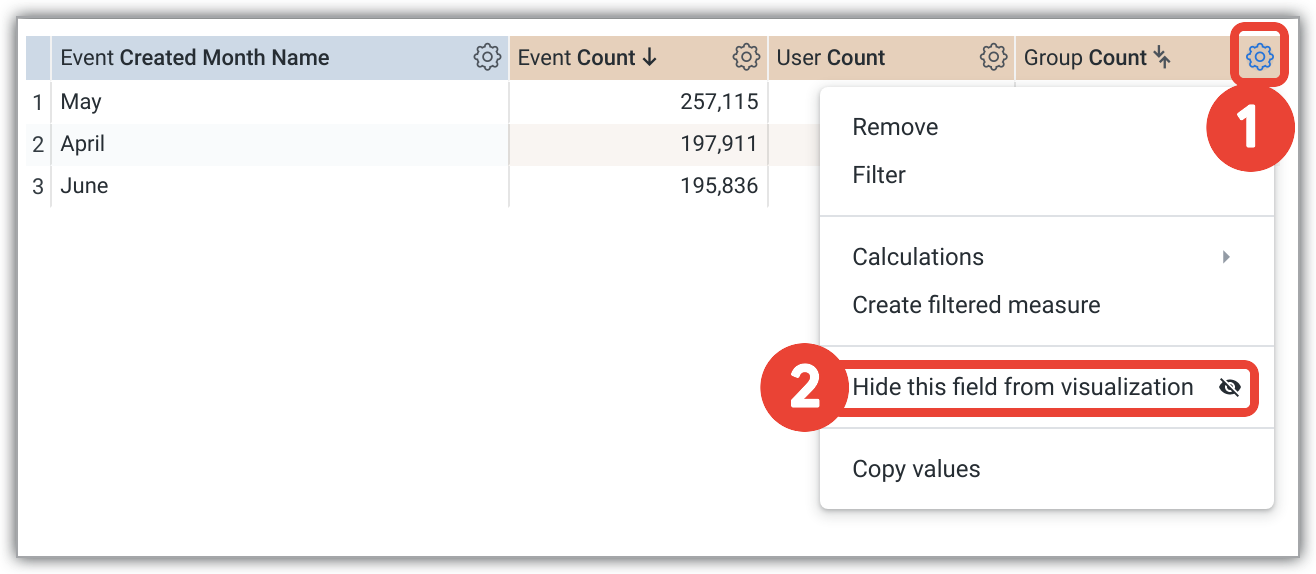
So blenden Sie ein oder mehrere Felder vollständig aus der Visualisierung aus:
- Wählen Sie in der Datentabelle oben rechts in der Spalte für die Reihe, die Sie ausblenden möchten, das Zahnradsymbol aus.
- Wählen Sie Dieses Feld aus Visualisierung ausblenden aus.
Reihe in einer Visualisierung standardmäßig deaktivieren
So deaktivieren Sie eine Reihe standardmäßig:
- Wenn die Visualisierung ein gespeicherter Look oder eine Dashboard-Tile ist, rufen Sie den Bearbeitungsmodus für die Dashboard-Tile oder den Look auf.
- Klicken Sie in der Legende der Visualisierung auf den Namen der Reihe, die Sie deaktivieren möchten. Wenn sie deaktiviert ist, wird die Reihe in der Legende grau dargestellt, und die Daten verschwinden aus dem Diagramm.
- Speichern Sie Ihre Änderungen, um den deaktivierten Status als Standard festzulegen.
Betrachter können den Namen der Reihe in der Legende auswählen, um sie vorübergehend wieder zu aktivieren.
Daten in einer pivotierten Visualisierung ausblenden
Wenn Sie Pivot-Ergebnisse im Explore visualisieren, wird ein einzelnes Feld in mehrere Reihen aufgeteilt. In der Visualisierung, die im Abschnitt Gestapelte Diagramme mit mehreren Visualisierungsarten erstellen auf dieser Dokumentationsseite gezeigt wird, ist das Feld Orders Count beispielsweise in drei Reihen aufgeteilt: Accessories - Orders Count, Dresses - Orders Count und Fashion Hoodies & Sweatshirts - Orders Count.
Jede Reihe, die aus einem Pivot-Feld erstellt wird, kann einzeln mit zwei der Techniken ausgeblendet werden, die Sie auch für nicht-Pivot-Reihen verwenden können:
Wenn Sie eine einzelne Reihe vollständig ausblenden möchten, können Sie die Option Diese Spalte in der Visualisierung ausblenden im Zahnradmenü verwenden, die speziell für Pivot-Ergebnisse vorgesehen ist. Diese Option wird im nächsten Abschnitt beschrieben.
Zahnradmenü in der Datentabelle verwenden, um eine Reihe vollständig auszublenden
Über das Zahnradmenü in der Datentabelle eines Explores können Sie bestimmte Datenspalten (Datenreihen) aus einer Pivot-Visualisierung ausblenden.
So blenden Sie eine bestimmte Datenspalte in einer Visualisierung aus:
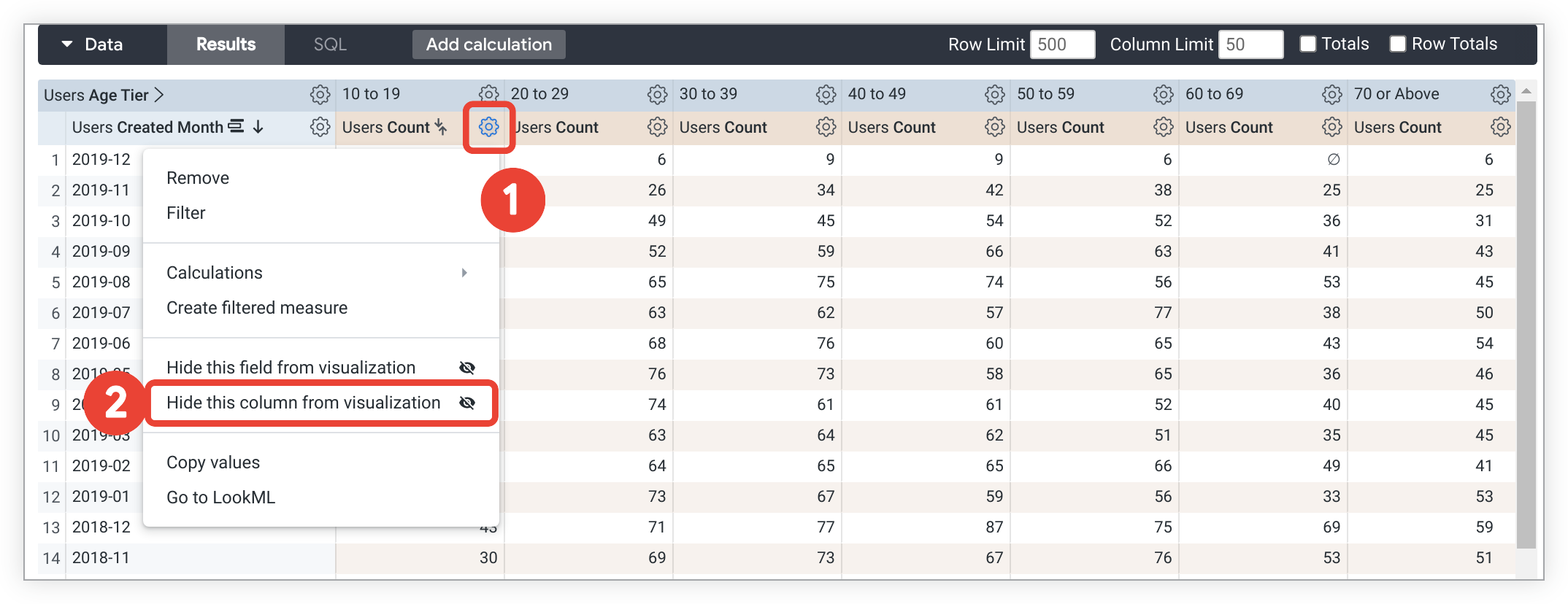
- Wählen Sie oben in der Spalte in der Datentabelle das Zahnradsymbol der Spalte aus.
- Wählen Sie im Drop-down-Menü Diese Spalte aus Visualisierung ausblenden aus.
Für alle Spalten, für die Sie diese Option ausgewählt haben, werden die Daten nicht in der Visualisierung und die Reihe nicht in der Legende für die Visualisierung angezeigt. Die anderen Reihen, die aus dem übergeordneten Feld erstellt werden, werden jedoch weiterhin angezeigt. Wenn Sie beispielsweise in den hier gezeigten Daten für die Reihe 10 bis 19 – Nutzeranzahl die Option Diese Spalte in der Visualisierung ausblenden auswählen, hat das keine Auswirkungen auf die anderen Spalten. Die anderen Reihen für Nutzeranzahl werden weiterhin angezeigt.
Zahnradmenü in der Datentabelle verwenden, um ein Feld vollständig auszublenden
Das Zahnradmenü für Spalten in Ergebnissen mit Pivot-Tabellen enthält auch die Option Dieses Feld aus Visualisierung ausblenden, die im Abschnitt Feld vollständig aus der Visualisierung ausblenden beschrieben wird. Wenn Sie diese Option auf Pivot-Ergebnisse anwenden, werden die Daten in allen Spalten ausgeblendet, die aus diesem Feld erstellt wurden, nicht nur in der einzelnen Spalte, die Sie für die Auswahl verwendet haben. Mit anderen Worten: Jede Reihe, die aus dem übergeordneten Feld erstellt wird, wird ausgeblendet. Im vorherigen Beispiel würden alle Users Count-Reihen ausgeblendet werden.
Fehlende Daten und Werte ergänzen
Einige Datasets verfügen über Werte, z. B. Datumsangaben, die einem vorhersehbaren Muster folgen. Sie können beispielsweise Daten für einen Zeitraum abrufen und stellen fest, dass für einige Daten, Wochen, Monate oder andere Datumsarten der entsprechende Wert fehlt. Standardmäßig werden in der Datentabelle nur die Datumsangaben angezeigt, die durch die Abfrage übergeben werden. Fehlende Daten werden übersprungen. Mit der Looker-Funktion zur Dimensionsbefüllung werden die fehlenden Daten oder sonstigen Werte in der Datentabelle sowie auf der entsprechenden Achse der Abfragevisualisierung ergänzt. Die Dimensionsbefüllung ist besonders nützlich für Abfragen, bei denen für viele Tage keine Daten oder Nullwerte vorhanden sind.
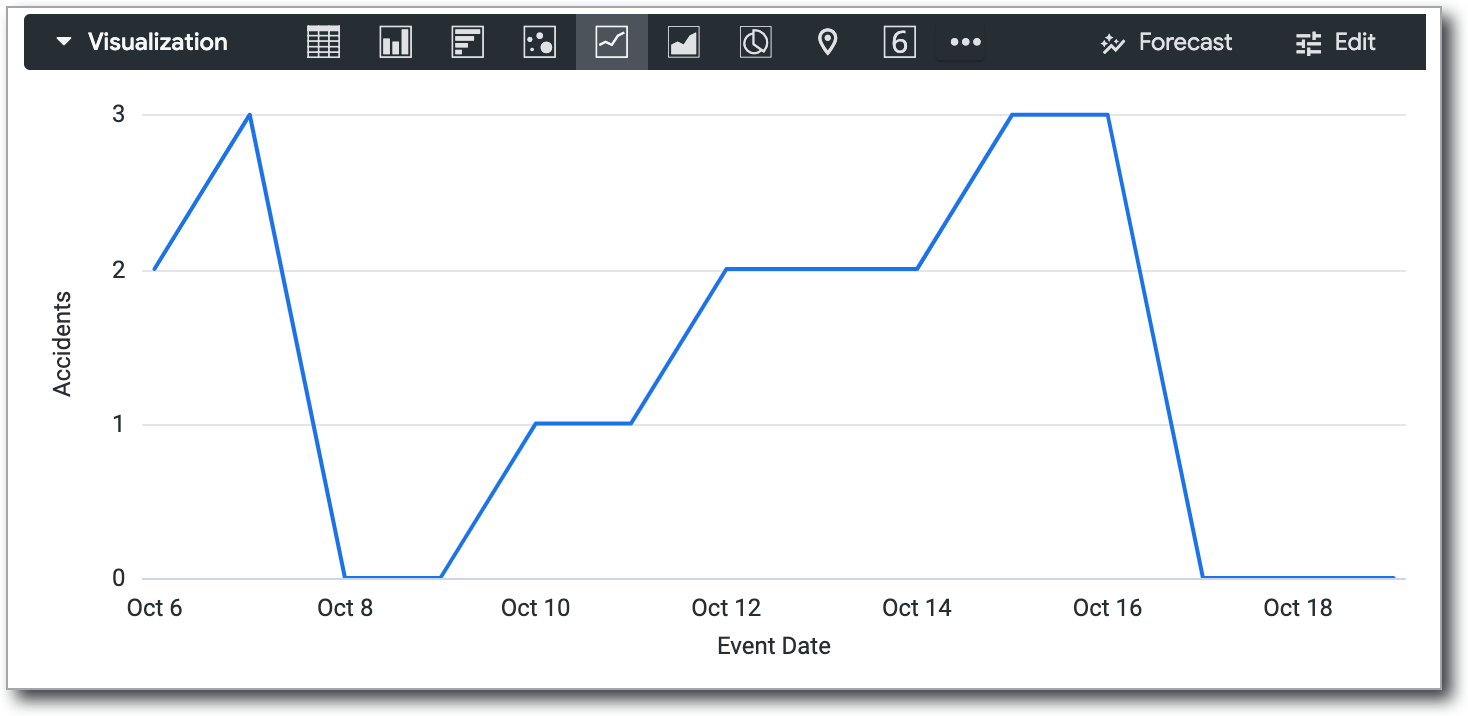
Die folgenden Daten sind ein Beispiel für Abfrageergebnisse, bei denen Datumsangaben ohne entsprechenden Wert übersprungen werden.
| Unfälle: Datum des Ereignisses | Unfälle: Anzahl |
|---|---|
| 2011-10-06 | 2 |
| 2011-10-07 | 3 |
| 2011-10-10 | 1 |
| 2011-10-11 | 1 |
| 2011-10-12 | 2 |
| 2011-10-13 | 2 |
| 2011-10-14 | 2 |
| 2011-10-15 | 3 |
| 2011-10-16 | 3 |
Wenn Sie die Dimensionsbefüllung nicht verwenden, verbindet Looker die vorhandenen Datenpunkte. Dadurch kann ein potenziell irreführendes Diagramm entstehen, in dem die Daten für die Zeiträume, für die keine Daten vorliegen, nicht angezeigt werden. In diesem Beispiel scheint das Diagramm Werte für den 08.10.2011 und den 09.10.2011 zu enthalten, obwohl diese Daten in der Datentabelle keine entsprechenden Werte haben.

Durch Aktivieren der Dimensionsbefüllung werden die fehlenden Daten hinzugefügt:
| Datum | Wert |
|---|---|
| 2011-10-06 | 2 |
| 2011-10-07 | 3 |
| 2011-10-08 | Ø |
| 2011-10-09 | Ø |
| 2011-10-10 | 1 |
| 2011-10-11 | 1 |
| 2011-10-12 | 2 |
| 2011-10-13 | 2 |
| 2011-10-14 | 2 |
| 2011-10-15 | 3 |
| 2011-10-16 | 3 |
| 2011-10-17 | Ø |
| 2011-10-18 | Ø |
In der Visualisierung werden Datumsangaben mit Nullwerten als Null dargestellt. Dadurch wird das Diagramm informativer.
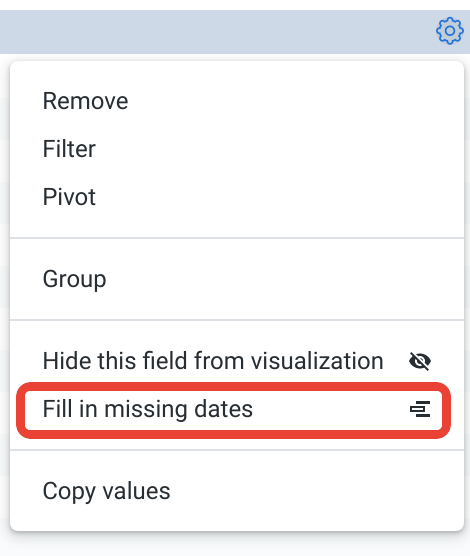
Um die Dimensionsbefüllung zu verwenden, wählen Sie das Zahnrad-Menü der entsprechenden Dimension im Abschnitt „Daten“ eines Explore aus. Wählen Sie die Option Fehlende Daten einfügen oder Fehlende Werte einfügen aus.
Die Dimensionsergänzung kann für Dimensionen aktiviert werden, die über Ja-/Nein-Werte oder abgestufte Werte verfügen und für die meisten Datentypen. Sie kann auch auf Dimensionen angewendet werden, die auf einer Werteliste beruhen, und zwar mit den Parametern case oder tier.
Für Abfragen, die mit einer einzelnen Dimension und/oder einem einzelnen Drehpunkt ausgeführt werden, wird die Dimensionsbefüllung automatisch aktiviert, sofern Sie keine Filter auf Messwerte angewendet haben. Die Dimensionsbefüllung kann auch auf mehrere Dimensionen gleichzeitig in einer Abfrage angewendet werden, einschließlich Pivot-Dimensionen. Looker kann die Dimensionsbefüllung jedoch automatisch deaktivieren, um die Abfrageleistung zu optimieren, wenn festgestellt wird, dass zu viele Felder mit gefüllten Werten generiert werden.
Die Dimensionsbefüllung kann in bestimmten Fällen nicht verwendet werden, z. B.:
Wenn Ihr Looker-Entwickler den Parameter
order_by_fieldverwendet oder den Parameterallow_fillfür bestimmte Dimensionen deaktiviert hat.Dimensionen, auf die ein Filter angewendet wurde und die außerdem über eine feste Anzahl von Werten verfügen, z. B. Ja/Nein, Wochentage, Tage pro Monat usw. Wird anhand dieser Feldtypen gefiltert, werden die Werte eliminiert, die Looker für eine berechenbare und präzise Füllung aller fehlenden Werte benötigt.
Wenn Sie einen Drilldown für eine pivotierte Dimension durchführen.
Wenn Looker feststellt, dass zu viele Zeilen oder Spalten Felder mit gefüllten Werten generiert werden und automatisch die Dimensionsfüllung zur Optimierung der Abfrageleistung deaktiviert.
Kurzinfo zur Visualisierung
Wenn Sie den Mauszeiger auf einen Datenpunkt in einer Visualisierung bewegen, werden in der Kurzinfo standardmäßig die Werte der ausgewählten Dimensionen und Measures angezeigt.
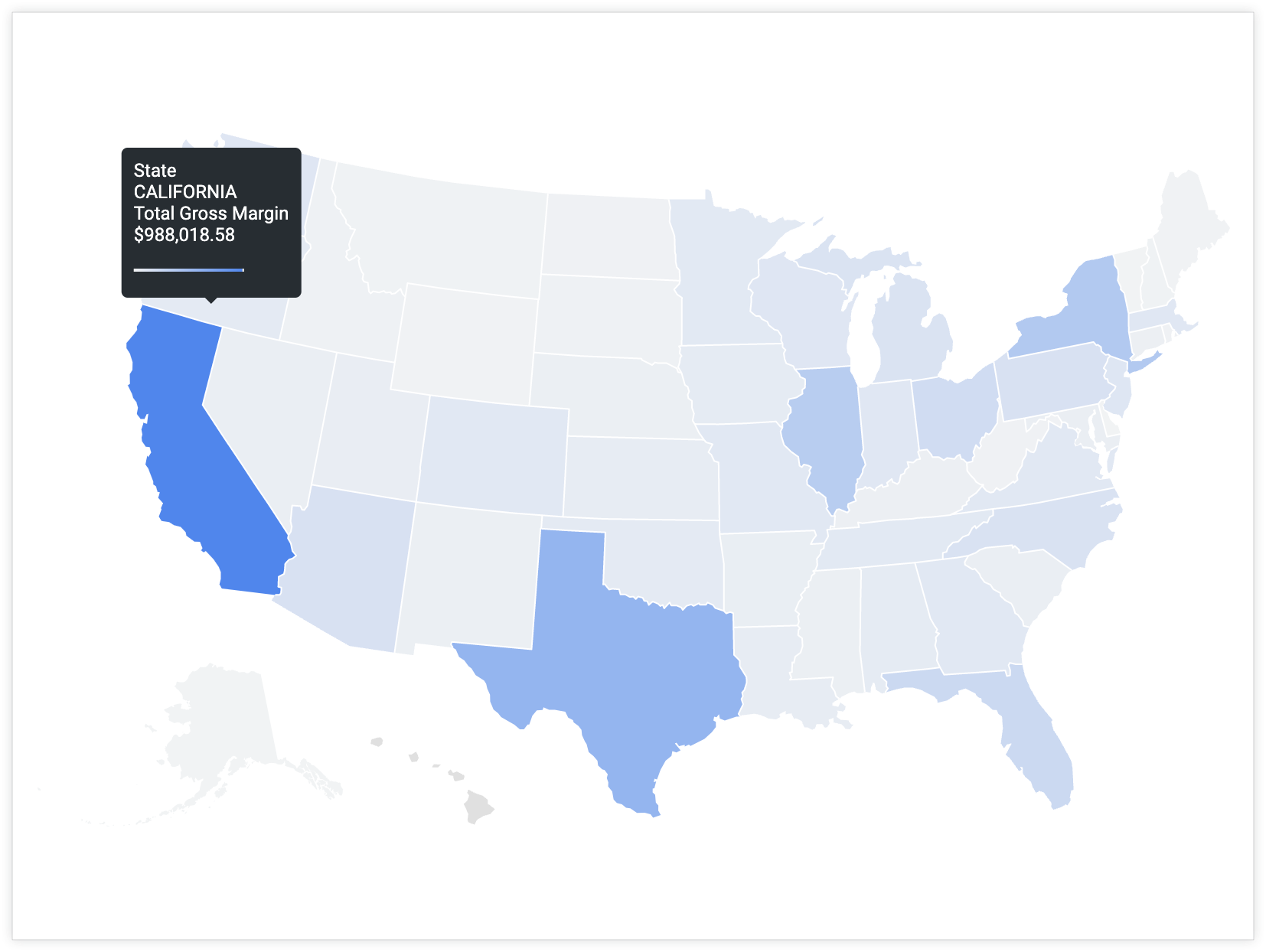
Mit der Einstellung Benutzerdefinierter Kurzinfo können Sie Kurzinfos im Visualisierungseditor von Explore konfigurieren. Dazu verwenden Sie eine Kombination aus UI-Einstellungen und einem HTML-Editor, der Liquid-Vorlagen unterstützt. Weitere Informationen zu benutzerdefinierten Kurzinfos