


דוגמה לאופן שבו רכיבי ממשק משתמש יכולים לשפר אפליקציה מוטמעת היא שימוש בהם ליצירת ניווט בכרטיסיות עבור מרכזי בקרה:
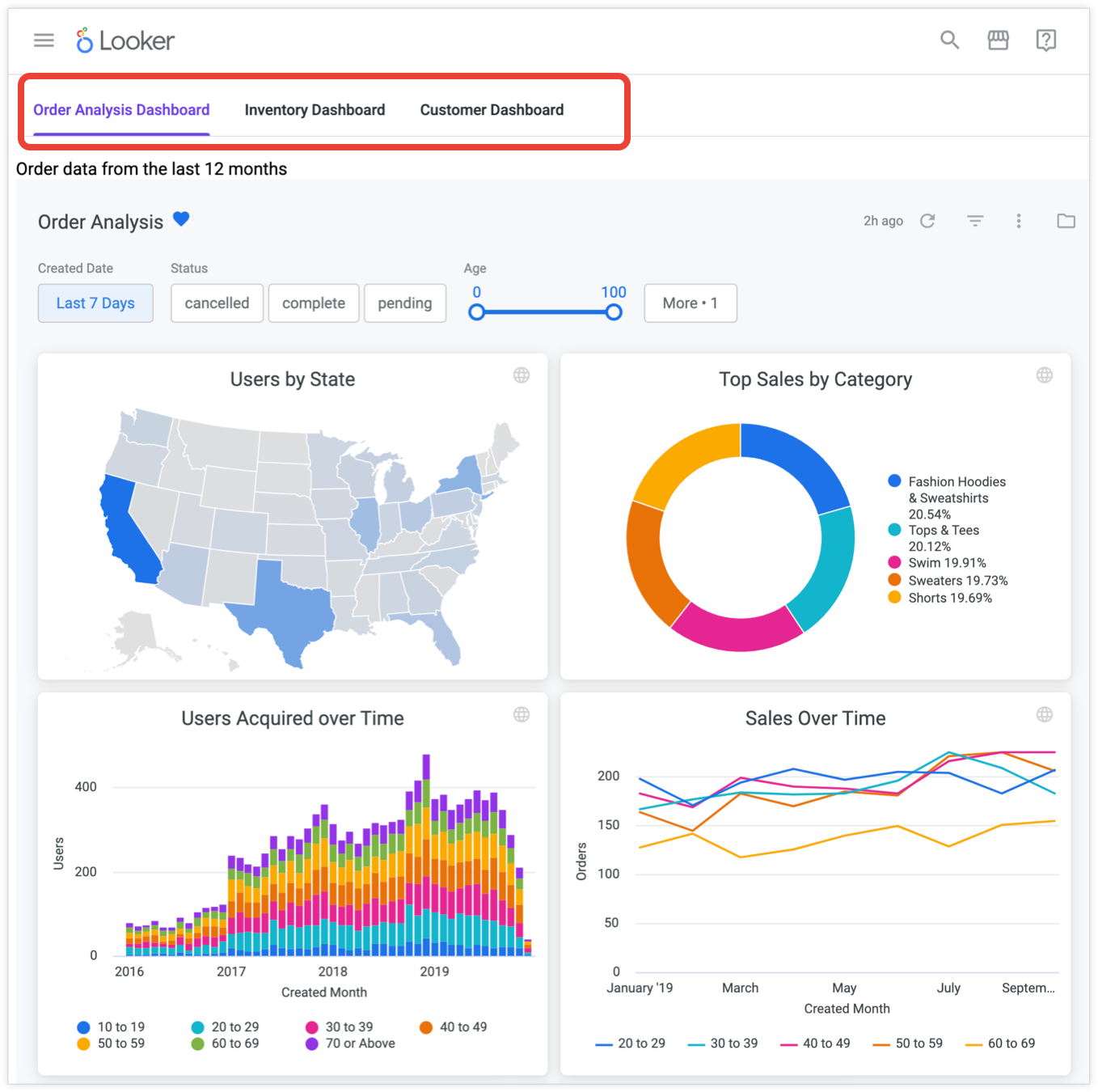
בדוגמה הבאה מוסיפים לוחות בקרה עם כרטיסיות לתוסף TypeScript בסיסי שנבנה באמצעות Looker's extension framework (מסגרת התוספים של Looker).
כדי לעבוד עם הדוגמה הזו, צריך לוודא שההגדרה עומדת בדרישות ואז לפעול לפי השלבים הבאים:
- יצירת תוסף בסיסי ב-TypeScript
- יוצרים את הקובץ
src/Dashboards.tsxכדי להתחבר ללוחות בקרה ולאחסן אותם. - יוצרים את הקובץ
src/Tabs.tsxכדי לאחסן את הרכיבTabs. - מחליפים את ההפניה ל-HelloWorld ב-
src/App.tsx. - מעדכנים את הקובץ
manifest.lkmlבהרשאה להטמעה. - פרסום התוסף במופע Looker
דרישות
לפני שמתחילים, צריך כמה דברים:
- צריכה להיות לכם גישה למכונה של Looker עם Extension Framework מופעל.
- צריכה להיות לכם הרשאה מסוג
develop. - צריכים להיות לכם כמה מרכזי בקרה להגדרה על ידי המשתמש ב-Looker כדי להציב אותם בכרטיסיות של ממשק המשתמש.
- בין אם אתם בונים במסגרת התוסף או באפליקציית React עצמאית משלכם, חשוב לבצע אימות באמצעות Looker API ולקבל גישה לאובייקט Looker SDK. מידע נוסף זמין במאמר בנושא אימות של Looker API או במסגרת ההרחבות שלנו.
- בדוגמה הזו נשתמש ב-Looker Embed SDK. כדי לאפשר ל-Embed SDK לפעול מול המופע שלכם, צריך לכלול את
http://localhost:8080ברשימת ההיתרים של דומיינים להטמעה בדף הטמעה בחלונית אדמין. מוודאים שהתקנתם את חבילת ה-NPM של רכיבי Looker. מידע על התקנה ושימוש בחבילת הרכיבים זמין במסמך ה-README ב-GitHub וב-NPM:
שלב 1: בניית תוסף TypeScript בסיסי
כדי ליצור תוסף, פועלים לפי ההוראות בדף התיעוד מבוא ליצירת תוסף Looker. כדי להפוך את התוסף לתוסף TypeScript, משתמשים בשינויים הבאים:
- אם משתמשים בכלי
create-looker-extensionכדי ליצור את תבנית התוסף, בוחרים ב-React בתור המסגרת וב-TypeScript בתור השפה. - אם משכפלים את מאגר Git כדי ליצור את תבנית התוסף, עוברים לספרייה
extension-examples/react/TypeScript/helloworld-tsבשלב השני.
שלב 2: יוצרים את הקובץ src/Dashboards.tsx כדי להתחבר ללוחות בקרה ולאחסן אותם
בתוך הספרייה src של התוסף החדש, יוצרים קובץ Dashboards.tsx. הקובץ הזה יתחבר ללוחות הבקרה שיצרתם ב-Looker ויאחסן אותם.
מדביקים את הקוד הבא בתוך הקובץ. הקוד הזה יוצר רכיב של מרכז בקרה שאפשר להשתמש בו שוב.
יש מיקום אחד בקוד של כתובת URL של מופע, https://mycompany.looker.com. משנים את הערך הזה לכתובת ה-URL של המופע ב-Looker.
import React, { useCallback } from "react";
import { LookerEmbedSDK } from "@looker/embed-sdk";
import styled from "styled-components";

export const EmbeddedDashboard = (props: { id: number | string }) => {
 const [dashboard, setDashboard] = React.useState();
 const setupDashboard = (dashboard: any) => {
   setDashboard(dashboard);
 };
 const embedCtrRef = useCallback((el) => {
   const hostUrl = "https://mycompany.looker.com";
   if (el && hostUrl) {
     el.innerHTML = "";
     LookerEmbedSDK.init(hostUrl);
     LookerEmbedSDK.createDashboardWithId(props.id)
       .withNext()
       .appendTo(el)
       .build()
       .connect()
       .then(setupDashboard)
       .catch((error) => {
         console.error("Connection error", error);
       });
   }
 }, []);
 return <EmbedContainer ref={embedCtrRef}></EmbedContainer>;
};

export const EmbedContainer = styled.div`
 width: 100%;
 height: 95vh;
 & > iframe {
   width: 100%;
   height: 100%;
 }
`;
בדוגמת הקוד הקודמת, מתרחשים הדברים הבאים:
הצהרות הייבוא מביאות את התלויות הנדרשות.
import React, { useCallback } from "react";
import { LookerEmbedSDK } from "@looker/embed-sdk";
import styled from "styled-components";
בלוק הקוד הבא יוצר אובייקט
EmbeddedDashboard, שהוא אובייקטEmbedContainerשמכיל iframe של לוח בקרה. אפשר להשתמש ברכיב הזה שוב ושוב, בכל לוח בקרה, על ידי העברת נכסidשונה. ה-iframe נוצר מ-Looker Embed SDK באמצעות מזהה לוח הבקרה שמועבר אליו. חשוב לעדכן אתhttps://mycompany.looker.com/לכתובת ה-URL של המכונה של Looker.export const EmbeddedDashboard = (props: { id: number | string }) => { const [dashboard, setDashboard] = React.useState(); const setupDashboard = (dashboard: any) => { setDashboard(dashboard); }; const embedCtrRef = useCallback((el) => { const hostUrl = "https://mycompany.looker.com/"; if (el && hostUrl) { el.innerHTML = ""; LookerEmbedSDK.init(hostUrl); LookerEmbedSDK.createDashboardWithId(props.id) .withNext() .appendTo(el) .build() .connect() .then(setupDashboard) .catch((error) => { console.error("Connection error", error); }); } }, []); return <EmbedContainer ref={embedCtrRef}></EmbedContainer>; };הבלוק האחרון מגדיר את הסגנון של EmbedContainer.
  export const EmbedContainer = styled.div`
    width: 100%;
    height: 95vh;
    & > iframe {
      width: 100%;
      height: 100%;
    }
`;
שלב 3: יוצרים את הקובץ src/Tabs.tsx כדי לאחסן את הרכיב Tabs
בתוך הספרייה src של התוסף החדש, יוצרים קובץ Tabs.tsx. בקובץ הזה מאוחסן רכיב Tabs והוא מפנה למזהה של לוח הבקרה ב-Looker לכל לוח בקרה.
בתוך הקובץ, מדביקים את הקוד הבא (בקטע הבא מוסבר מה הקוד עושה):
import React from "react";
import { ComponentsProvider, Tabs2, Tab2 } from "@looker/components";
import { EmbeddedDashboard } from "./Dashboards";

export const Tabs = () => (
 <ComponentsProvider>
   <Tabs2>
     <Tab2 id="5" label="Order Analysis Dashboard">
      Order data from the last 12 months
       <EmbeddedDashboard1 id={5} />
     </Tab2>
     <Tab2 id="2" label="Inventory Dashboard">
       Current global inventory
       <EmbeddedDashboard2 id={2} />
     </Tab2>
     <Tab2 id="7" label="Customer Dashboard">
       Anonymized customer data
       <EmbeddedDashboard3 id={7} />
     </Tab2>
   </Tabs2>
 </ComponentsProvider>
)
בדוגמת הקוד הקודמת, מתרחשים הדברים הבאים:
הצהרות הייבוא מביאות את יחסי התלות והרכיבים הנדרשים, וגם את האובייקטים
EmbeddedDashboardשנוצרו בקובץDashboards.tsx.import React from "react"; import { ComponentsProvider, Tabs2, Tab2 } from "@looker/components"; import { EmbeddedDashboard } from "./Dashboard";הצהרת הייצוא מאפשרת לייבא את האובייקט
Tabsלרכיבים אחרים.export const Tabs = () => (התג
ComponentsProviderעוטף רכיבים בודדים כדי לעזור בהגדרת ערכות נושא.<ComponentsProvider> </ComponentsProvider>רכיב
Tabs2ורכיב הצאצא שלו,Tab2, יוצרים שלוש כרטיסיות ומקשרים אותן ללוחות הבקרה של Looker.<Tabs2> <Tab2 id="5" label="Order Analysis Dashboard"> Order data from the last 12 months <EmbeddedDashboard id={5} /> </Tab2> <Tab2 id="2" label="Inventory Dashboard"> Current global inventory <EmbeddedDashboard id={2} /> </Tab2> <Tab2 id="7" label="Customer Dashboard"> Anonymized customer data <EmbeddedDashboard id={7} /> </Tab2> </Tabs2>- המאפיין
idשלTab2מקבל מזהה ייחודי של כרטיסייה. מעדכנים את המזהה לפי הצורך בסביבה שלכם. - במאפיין
labelמציינים את התווית שתופיע בכל כרטיסייה. מעדכנים את המזהה בהתאם למרכז הבקרה שבו משתמשים. - מחרוזת שמוצבת בתוך התגים Tab2 תופיע בחלק העליון של אזור התוכן של הכרטיסייה הזו. מעדכנים או מסירים את המחרוזת לפי הצורך.
- האובייקטים
EmbeddedDashboardממוקמים בכרטיסייה. במאפיינים שלidמקבלים את המזהה של לוח הבקרה שרוצים להטמיע בכרטיסייה הזו. כשיוצרים מרכז שליטה עם כרטיסיות, מחליפים את הערך הזה במזהה של מרכז השליטה שרוצים להשתמש בו. אפשר למצוא את המזהה המספרי של לוח הבקרה בכתובת ה-URL אחריdashboards/. לדוגמה, אם כתובת ה-URL היאhttps://example.looker.com/dashboards/61?Recording+Date=10+weeks&Country=US, מזהה לוח הבקרה יהיה61.
- המאפיין
שלב 4: מחליפים את ההפניה ל-HelloWorld ב-src/App.tsx
מנווטים לקובץ App.tsx בספרייה src. מסירים את הצהרת הייבוא של HelloWorld:
import { HelloWorld } from './HelloWorld'
ומחליפים אותו ב:
import { Tabs } from './Tabs'
בנוסף, בקובץ src/App.tsx, מחליפים את <HelloWorld/> ב-<Tabs/>.
אפשר גם למחוק את הקובץ HelloWorld.tsx מהספרייה הזו, כי כבר לא תשתמשו בו.
שלב 5: מעדכנים את הקובץ manifest.lkml עם הרשאת ההטמעה
מוסיפים את ההרשאה הבאה לקטע ההרשאות של הקובץ manifest.lkml בפרויקט LookML:
use_embeds: yes
קובץ manifest.lkml אמור להיראות כך:
application: name {
  label: "label"
  url: "http://localhost:8080/bundle.js"
  # file: "bundle.js
  entitlements: {
    core_api_methods: ["me"] #Add more entitlements here as you develop new functionality
    use_embeds: yes
  }
}
עכשיו אפשר לנווט אל התוסף, שמופיע בתיקייה Applications בחלונית הניווט הימנית. אם הפעלתם את שרת הפיתוח המקומי באמצעות yarn develop, תוכלו לראות את לוחות הבקרה המוטמעים עם הכרטיסיות.
שלב 6: פרסום התוסף במופע Looker
כדי להציג את התוסף למשתמשי Looker אחרים, צריך לפרסם את התוסף במופע Looker. לשם כך, פועלים לפי השלבים הבאים:
- כשהשרת לפיתוח פועל, עוברים אל
localhost:8080/bundle.js. - שומרים את התוכן של חלון הדפדפן באופן מקומי במחשב כקובץ
.js. - מוודאים שאתם במצב פיתוח, ואז גוררים את קובץ
.jsאל פרויקט התוסף. שומרים את השינויים. - בקובץ
manifest.lkml, מוסיפים הערה לשורהurl: "http://localhost:8080/bundle.js". - בקובץ
manifest.lkml, מבטלים את ההערה בשורה# file: "bundle.js"ומוודאים ששם הקובץ זהה לשם הקובץ.jsשהעליתם לפרויקט. שומרים את השינויים. - שומרים ופורסים את השינויים.
אחרי פריסת השינויים, לא תצטרכו יותר להפעיל את שרת הפיתוח המקומי כדי לראות את התוסף, והמשתמשים במופע Looker יוכלו לראות את התוסף אם הם ינווטו אליו בתיקייה Applications בחלונית הניווט הראשית.