


持续集成 (CI) 套件是一组与 LookML 项目关联的验证说明。具有 manage_ci 权限的 Looker 用户可以在 CI 套件中配置以下内容:
- CI 验证运行的触发方式(从 Looker IDE 手动触发,或在向代码库提交拉取请求时自动触发)。
- 要运行的 CI 验证器。
- 每个验证测试的其他选项。如需了解详情,请参阅每个验证器的文档页面:
准备工作
如需创建 CI 套件,您需要满足以下条件:
创建 CI 套件
您可以在 Looker IDE 的套件 页面上配置和运行验证器:
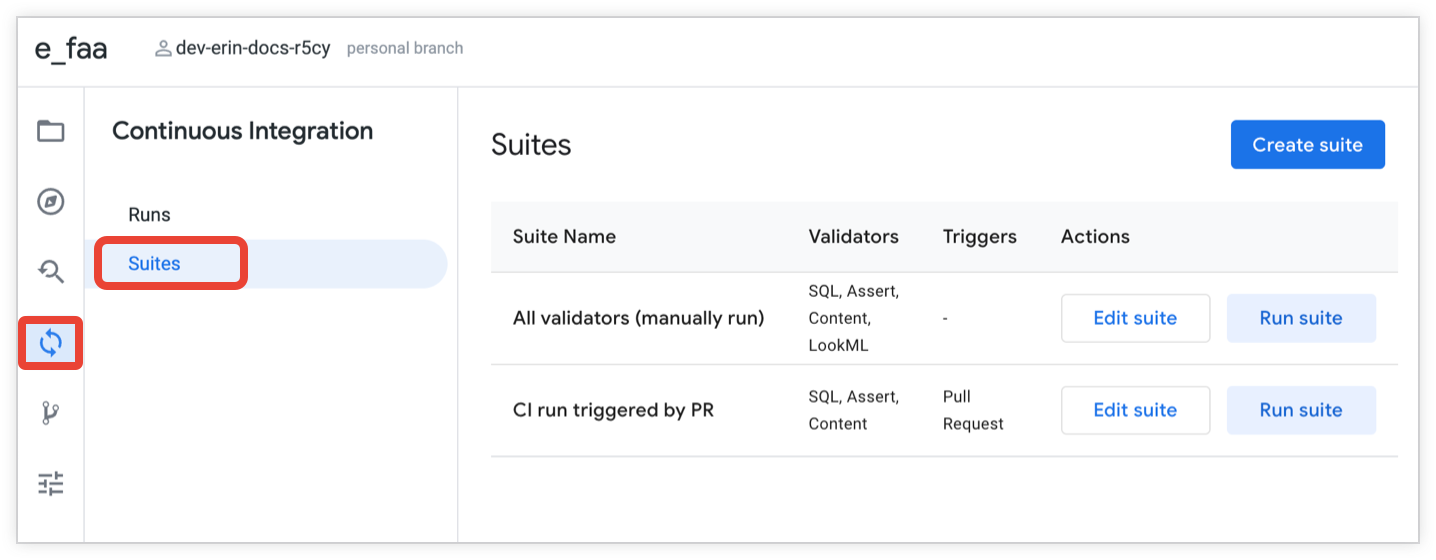
如需创建 CI 套件,请按以下步骤操作:
- 在 Looker IDE 中,点击 IDE 导航栏中的 持续集成 图标。
- 点击套件 标签页以打开套件 页面。
- 在套件 页面上,您可以创建新套件或修改现有套件:
- 如需创建新套件,请点击创建套件 按钮。
- 如需修改现有套件,请点击相应套件的修改套件 按钮。
- 输入套件名称 的名称。如果您要修改现有套件,可以选择点击铅笔图标来修改套件名称。
- (可选)如果您想按定期时间表设置自动验证测试,请启用按时间表触发 开关。如需了解详情,请参阅本页面的按时间表触发部分。
(可选)如果您想在 Looker 开发者向您的代码库提交拉取请求时设置自动验证测试,请启用在收到来自 Looker 的拉取请求时触发 开关。如需了解详情,请参阅本页面的在收到来自 Looker 的拉取请求时触发部分。
如果您为 CI 套件启用了拉取请求触发功能,可以选择使用仅适用于目标分支 字段指定仅向代码库中的特定分支发出的拉取请求应触发 CI 套件的运行。如需了解详情,请参阅本页面的在收到来自 Looker 的拉取请求时触发部分。
(可选)启用验证器开关以开启验证器并配置其选项。如需了解详情,请参阅每个验证器的文档页面:
保存所做更改:
- 如果您要创建新套件,请点击创建套件 按钮。
- 如果您要修改现有套件,请点击更新套件 按钮。
触发器
CI 运行可以通过多种方式触发:
- 自动触发,按定期时间表运行。
- 自动触发,当 Looker 开发者向 LookML 项目的代码库提交拉取请求时运行。
- 手动触发,使用 Looker IDE 中套件 页面上的运行套件 按钮。
- 手动触发,通过重新运行上一次 CI 运行,从 Looker IDE 的运行页面。
按时间表触发
您可以启用按时间表触发 开关,将 CI 套件配置为按时间表自动触发。
启用此开关后,您可以选择自动运行 CI 套件的频率和具体时间:
- 每月,在特定日期和时间运行
- 每周,在特定日期和时间运行
- 每天,在特定时间运行
- 每小时 或每 2、3、4、6、8 或 12 小时运行一次,在一天中的特定时间开始和结束
- 每分钟 每 5、10、15、20 或 30 分钟运行一次,在一天中的特定时间开始和结束
- 每年的特定月份 ,在特定日期和时间运行
- 每周的特定几天 ,在特定时间运行
在收到来自 Looker 的拉取请求时触发
如需将 CI 套件配置为在收到拉取请求时自动触发,请启用在收到来自 Looker 的拉取请求时触发 开关。如需使用拉取请求触发功能,您的 Looker 管理员必须在 Looker 的持续集成 管理员页面上配置您的 Git 代码库。
如果您为 CI 套件启用了拉取请求触发器,可以选择指定仅向代码库中的特定分支发出的拉取请求应触发 CI 套件的运行。如需将 CI 运行的自动拉取请求触发器限制为代码库中的特定分支,请在仅适用于目标分支 字段中输入逗号分隔列表形式的分支。
例如,如果代码库有三个分支,分别名为 main、release_1 和 dev,您可以在 仅适用于目标分支 字段中输入 main, release_1。这意味着,当 Looker 开发者向 main 或 release_1 分支提交拉取请求时,系统会触发 CI
运行。如果 Looker 开发者向 dev 分支提交拉取请求,则不会触发 CI 套件的自动运行。
删除套件
如需删除 CI 套件,请执行以下步骤:
- 在 Looker IDE 中,点击 IDE 导航栏中的 持续集成 图标。
- 点击套件 标签页以打开套件 页面。
- 在套件 页面上,点击相应套件的修改套件 按钮。
- 在套件的页面上,点击删除套件 按钮。
- 在确认对话框中,点击删除套件 按钮。