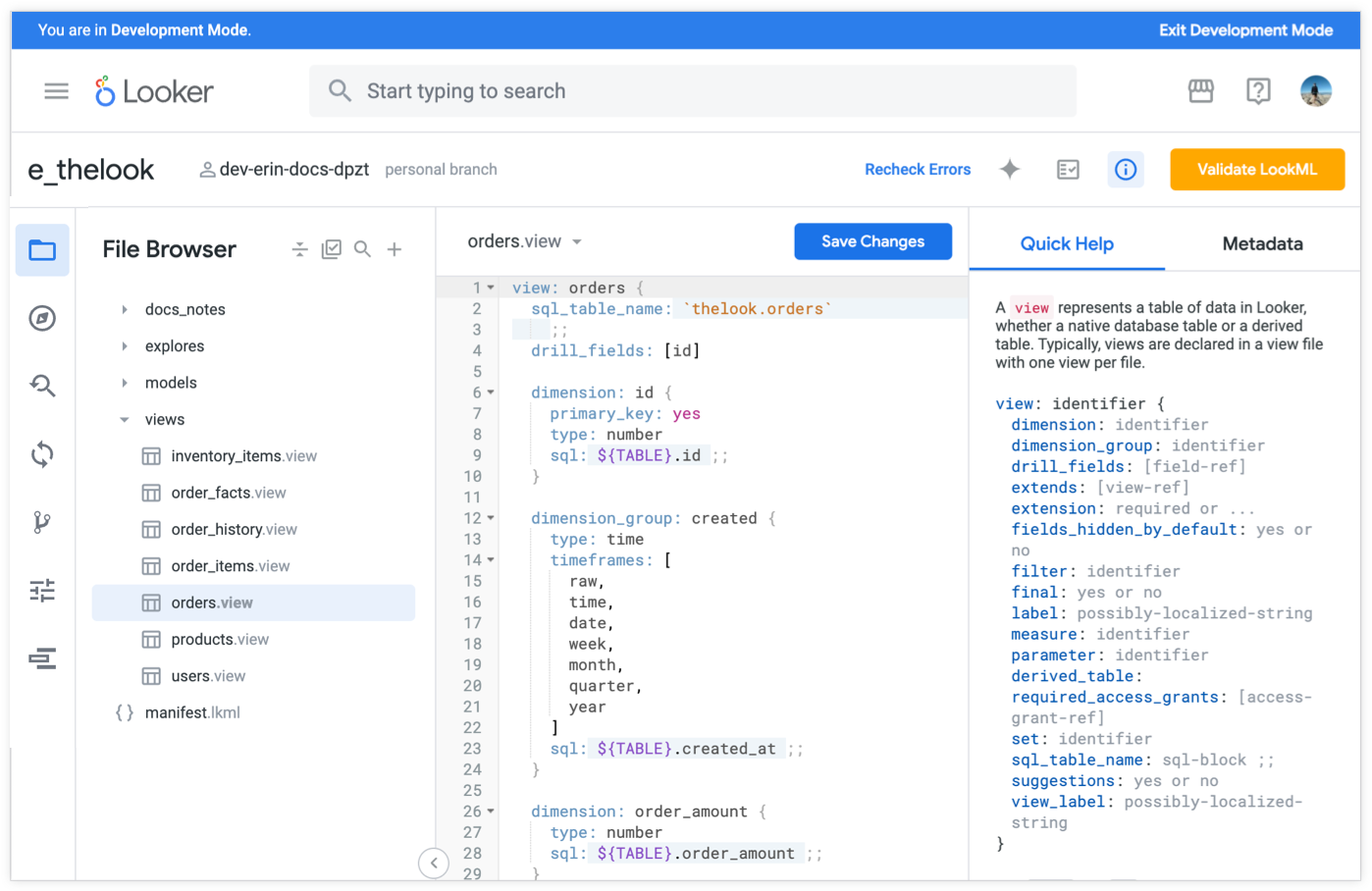
Looker IDE(集成开发环境)可让您访问 LookML 项目文件和 LookML 项目的设置。
访问 Looker IDE
如需查看 LookML 项目,您必须拥有该项目中至少一个模型的 develop 权限。您可以通过 Looker 主导航菜单的开发面板访问 Looker IDE:
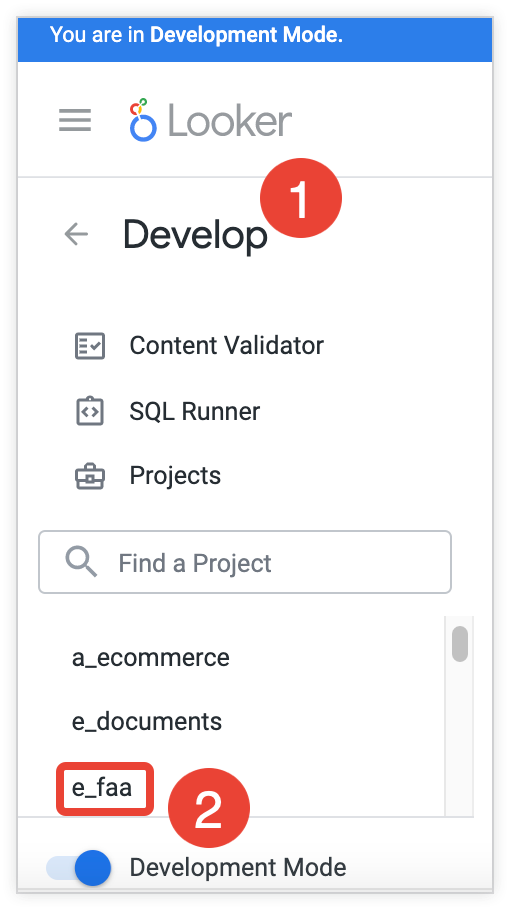
- 在导航面板中选择开发,以打开开发面板。
- 在开发面板中,选择要访问的项目的名称。
Looker 会在 IDE 中打开您选择的 LookML 项目。
或者,您也可以从“探索”或从对象浏览器打开 IDE 以查看特定 LookML 对象。如需了解详情和其他选项,请参阅访问项目文件。
Looker IDE 的组成要素
Looker IDE 包含以下元素:
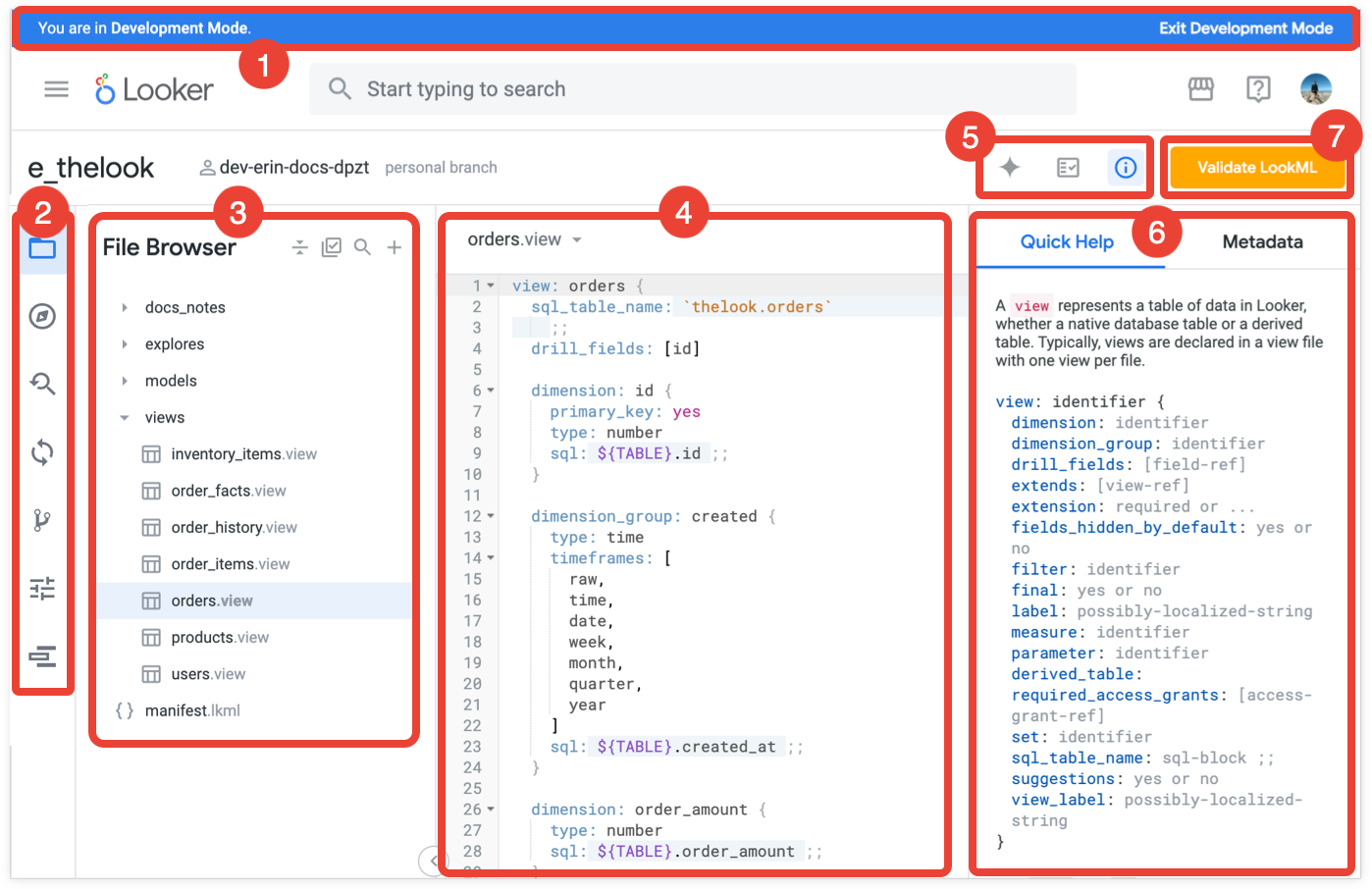
开发模式横幅:此横幅表示您处于开发模式,您可以在其中更改 LookML 文件,并预览这些更改对实例上内容的影响。您可以点击横幅中的退出开发模式链接,进入生产模式。
IDE 导航栏:使用导航栏可访问 Looker IDE 的不同功能。部分功能仅在您处于开发模式时可用。从 IDE 导航栏中选择某项功能后,您可以再次选择该导航栏项,以收起功能面板。IDE 导航栏可用于访问以下 IDE 功能:
- 文件浏览器:打开文件浏览器,您可以在其中访问 LookML 项目中的文件和文件夹。
- 对象浏览器:打开对象浏览器,其中显示项目中的 LookML 对象以及对象之间的层次关系。
- 查找和替换:显示在项目中查找和替换页面,您可以使用该页面在所有项目文件中搜索文本,然后通过批量操作替换所有实例或所选实例。
- 持续集成:(仅在启用持续集成时显示)打开持续集成 (CI) 页面,您可以在该页面上创建 CI 套件,以对 LookML 项目运行测试,从而在 SQL、数据测试、内容和 LookML 问题影响生产环境之前发现这些问题。
- Git 操作:(仅在开发模式下可见)显示项目中的 Git 分支,并显示可用于项目 Git 分支的 Git 命令。如需了解如何将 Git 与 LookML 项目搭配使用,请参阅使用版本控制和部署文档页面。
- 设置:(仅在开发模式下可见)显示项目的项目设置页面,您可以在其中配置项目版本控制选项、导入项目的身份验证凭据、项目使用的 Git 分支和 IDE 设置。
- Deploy(仅在开发模式下可见):打开 Deployment Manager,您可以在其中查看项目的近期部署列表。此外,对于采用高级部署模式设置的项目,具有
deploy权限的开发者可以使用部署管理器将提交或标记部署到 Looker 生产环境中。
功能面板:为文件浏览器和对象浏览器提供 LookML 文件和对象的导航功能;为查找和替换功能提供搜索参数;为 Git 操作面板提供可用的 Git 命令;以及提供用于访问项目设置面板的不同设置的标签页。
IDE 编辑器面板:LookML 文件的编辑器。当您在 IDE 导航栏中选择文件浏览器或对象浏览器时,系统会显示编辑器。如需详细了解编辑器,请参阅 Looker IDE 编辑功能。
侧边栏选择器:点击某个选项即可打开 IDE 侧边栏功能:
- 帮我编码:(适用于已启用 Gemini 的 Looker (Google Cloud Core) 实例)打开帮我编码面板。
- 项目健康状况:打开项目健康状况面板。
- 快捷帮助:打开快捷帮助面板,其中包含一个用于访问元数据面板的标签页。 再次点击侧边栏选择器选项即可隐藏 IDE 侧边栏。
IDE 侧边栏:显示所选的侧边栏功能:
- 项目健康状况:可用于检查未构建的 PDT 或验证 LookML。如果 LookML 开发者已定义数据测试来验证项目 LookML 的逻辑,您还可以从项目健康状况面板运行数据测试。
- 快速帮助:显示适用于光标在 LookML 文件中的位置的 LookML 选项,并提供指向每个 LookML 参数的 Looker 参考文档的链接。
- 元数据:提供光标位置处 LookML 对象的上下文相关信息。
- 帮我编码:(适用于已启用 Gemini 的 Looker (Google Cloud Core) 实例):让您可以使用 Gemini in Looker 帮助编写 LookML。
Git 按钮:根据项目的状态,该按钮会显示您应采取的下一步操作,以使项目进入生产阶段,例如验证 LookML、将分支推送到远程或提交。点击相应按钮即可执行相应操作。如需了解按钮可显示和执行的可能命令,请参阅 Git 命令参考。
设置 Looker IDE
您可以通过以下方式自定义 Looker IDE:
- 选择文本编辑器模式
- 启用或停用换行模式
- 调整 IDE 侧边栏的大小
- 收起 IDE 侧边栏,以最大限度地扩大窗口中编辑器的宽度
文本编辑器模式
Looker IDE 支持三种文本编辑器模式:
如需更改文本编辑器模式,请按以下步骤操作:
- 在 Looker IDE 中,从左侧导航窗格中选择设置图标。
- 从 IDE 设置中选择 Editor 标签页。
- 使用文本编辑器模式下拉菜单选择所需选项。
从下拉菜单中选择一个选项后,Looker IDE 会立即更新,以使用所选的文本编辑器模式。
换行模式
默认情况下,Looker IDE 会启用换行功能。
如需启用或停用自动换行,请执行以下操作:
- 在 Looker IDE 中,从左侧导航窗格中选择设置图标。
- 从 IDE 设置中选择 Editor 标签页。
- 使用换行模式切换开关可在 IDE 中启用或停用换行。
切换开关后,更新会应用于 Looker IDE。
本地 IDE 开发
除了基于浏览器的 IDE 之外,您还可以使用 Looker 扩展程序(适用于 VS Code)在 Visual Studio Code 或 Cursor 等本地桌面环境中开发 LookML。
借助适用于 VS Code 的 Looker 扩展程序,您可以执行以下操作:
- 在您首选的本地编辑器中使用丰富的语法突出显示和自动补全功能。
- 实时将本地 LookML 文件与 Looker 实例同步。
- 利用本地 AI 编码代理加快开发速度。
- 使用标准本地 Git 工作流管理 Git 分支和提交代码。
如需了解安装和配置详情,请参阅 VS Code Looker 扩展程序使用入门。
调整 IDE 侧边栏的大小
您可以更改 IDE 中面板的宽度,包括功能面板(包含文件浏览器、对象浏览器和 Git 操作面板)和侧边栏(包含项目健康状况、快速帮助和元数据面板)。
如需调整 IDE 面板的大小,请将光标悬停在面板边框上,然后拖动以调整面板大小:
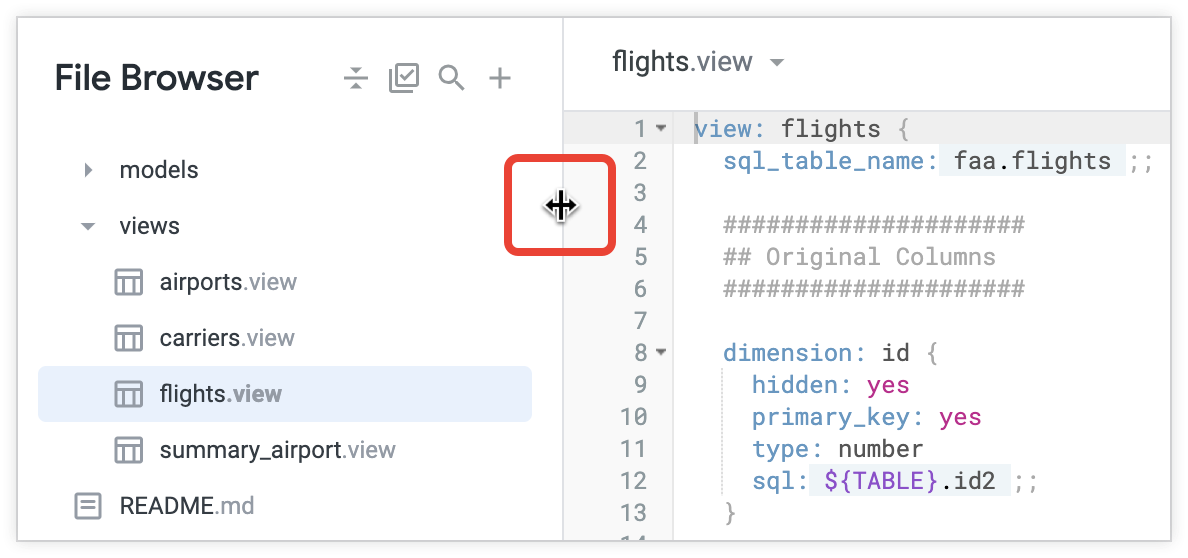
如果您处于开发模式,IDE 将在登录和刷新时保留边栏的大小。
收起 IDE 侧边面板
如果您想最大限度地扩大 IDE 编辑器面板的宽度,可以收起 IDE 侧边栏:
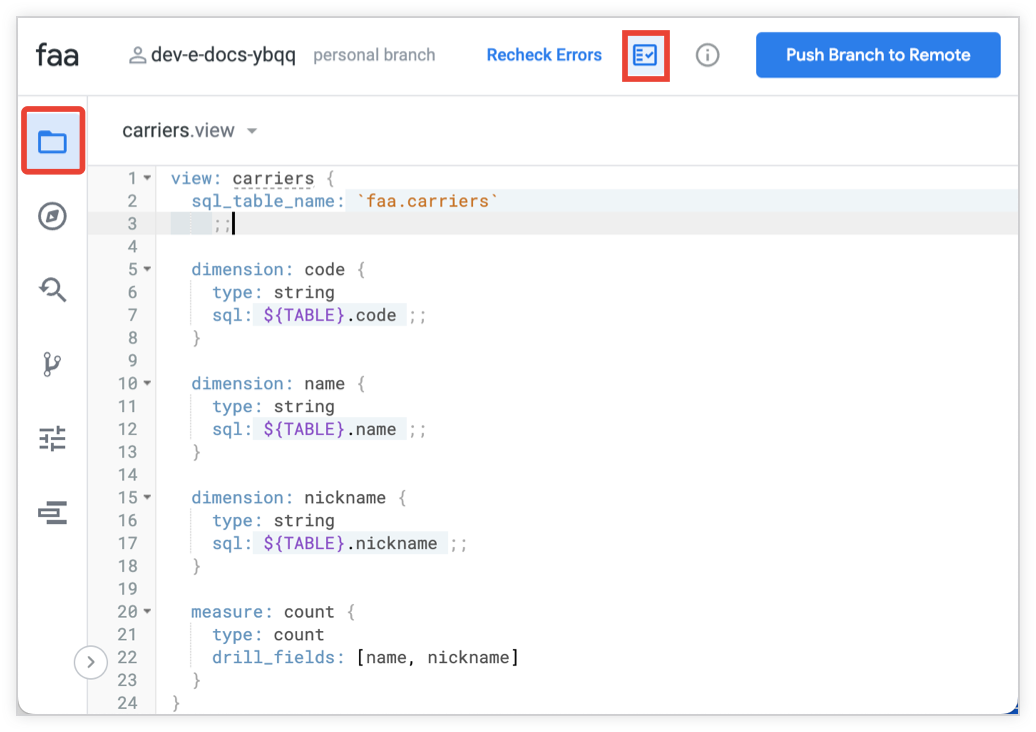
- 如需显示或隐藏 IDE 功能面板,请使用键盘快捷键 Command-B (Mac) 或 Ctrl+B (Windows),或者点击 IDE 导航栏中已选中的图标。
- 如需显示或隐藏 IDE 侧边栏,请点击侧边栏选择器中已选中的图标。
Looker IDE 编辑功能
以下部分介绍了 Looker IDE 的一些编辑功能,这些功能可帮助您在 LookML 中进行开发:
自动建议
在您输入时,IDE 会根据您输入的内容建议可能的参数和值。例如,维度 type 参数的建议只会包含该参数的有效选项。此外,sql 参数中的字段必须标记为 ${...},因此 IDE 在建议字段时会添加该语法。
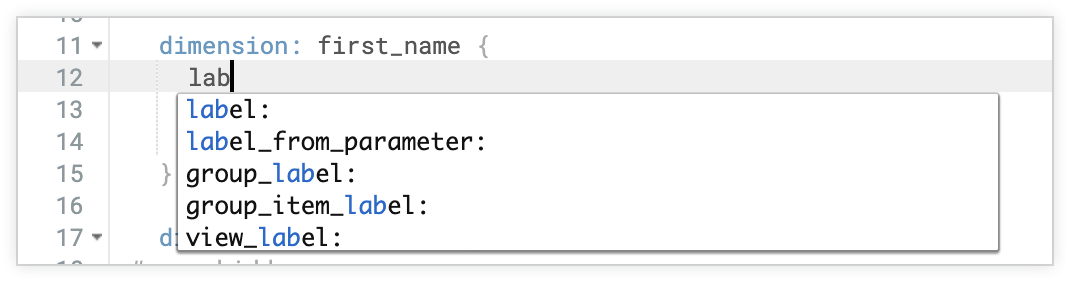
自动建议功能会在可显示的位置自动显示。如需关闭该窗口,请按键盘上的 Esc 键。如需随时查看该列表,请按 Ctrl+空格键 (Windows) 或 Control-空格键 (Mac)。
临时错误检查
IDE 会在您输入时捕获语法错误。边衬区中的红色 X 表示语法错误,并以红色下划线突出显示。将光标悬停在红色 X 上时,系统会显示问题的简短说明。例如,如果您误将 avrage 而不是 average 输入为某个指标的 type 参数的值,IDE 会显示错误 Invalid value for "type":avrage。
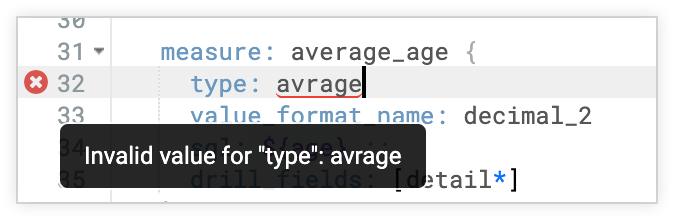
仍需使用 LookML 验证器执行完整的模型验证。有些错误(例如因缺少联接而导致的无效字段引用)需要全面审查模型,因此只有在运行 LookML 验证器时才会显示。
自动格式设置
在开发模式下,您可以使用格式化文件键盘快捷键自动缩进 LookML 文件。缩进表示参数和子参数的层次结构,使您的 LookML 更易于阅读和理解。
折叠式
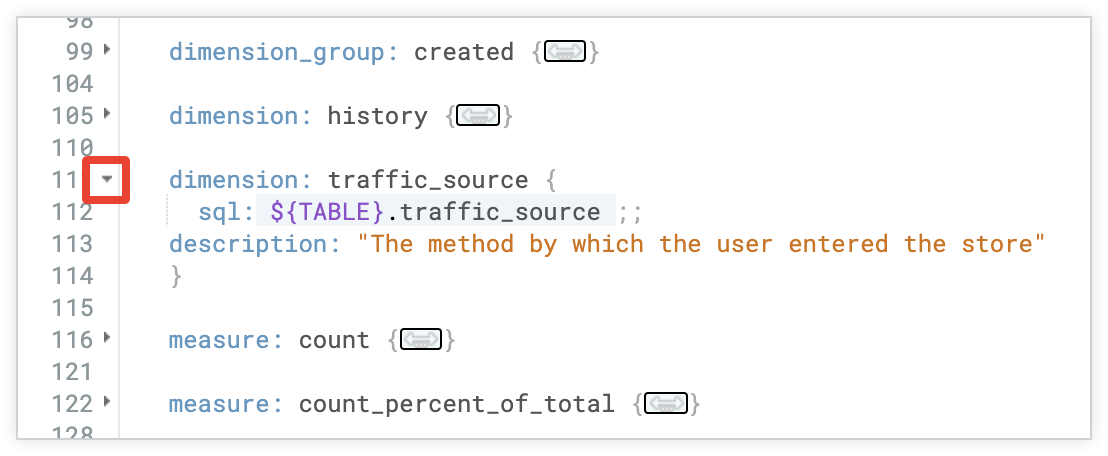
在文件中每个顶级 LookML 参数的开头旁边的边衬区中,会显示一个小箭头。选择此箭头可折叠或展开 LookML 的相应部分,以便您只专注于特定部分。
LookML 文件的查看文件操作菜单还提供折叠 LookML 和展开 LookML 选项,用于展开或收起当前文件中的所有 LookML 部分,直至顶级参数。
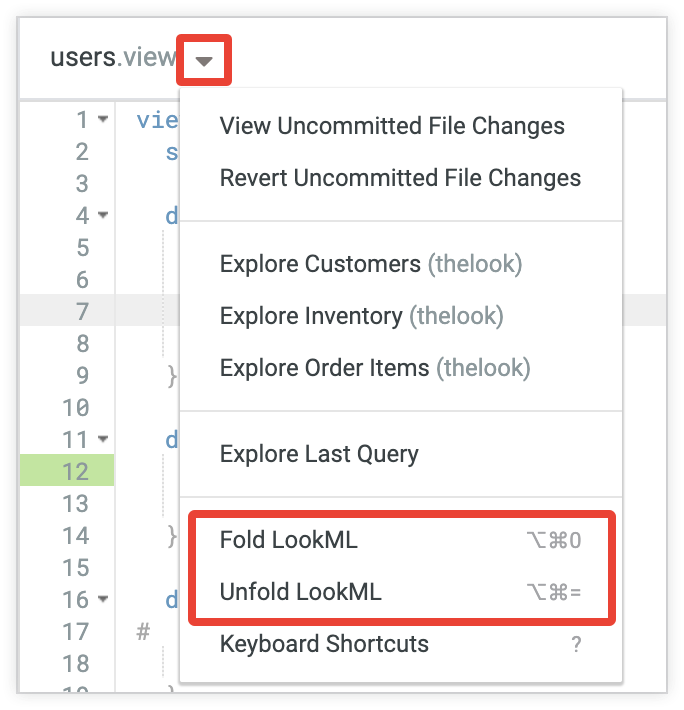
您还可以使用键盘快捷键来折叠和展开 LookML。
评论
您可以向 LookML 添加注释,使其更易于阅读。如需添加单行注释,请使用 # 字符:
dimension: name {
  sql: ${TABLE}.name ;; # This is the customer's full name
}
您可以使用键盘快捷键通过以下步骤注释掉整个代码块:
- 选择要注释掉的行。
- 按 Command + / (Mac) 或 Ctrl + / (Windows)。
IDE 会为每个选定行添加 # 字符。
为 SQL 代码块添加注释
如果您要注释掉完全位于 SQL 代码块中的行,请手动添加 SQL 注释符号。
如果您使用 SQL 注释块,系统仍会将注释掉的部分解读为 LookML 代码。因此,您会在 LookML 生成的 SQL 中看到您的注释,但这些注释不会影响查询结果。
查看添加、更改和删除的内容
在 LookML IDE 中,当您处于开发模式且有未提交的更改时,系统会始终显示多个指示器。
- 文件名左侧会显示一个蓝色圆点,表示相应文件是新文件、已更改或已重命名。
- 当您打开新文件或已更改的文件时,文件中的行号会以绿色突出显示,表示新行或已更改的行,而水平红线表示已移除的行。
IDE 状态保留
当您处于开发模式时,Looker IDE 会在刷新和登录时保留您的 IDE 状态。您的 IDE 状态包括以下内容:
- IDE 导航栏中的所选内容(例如文件浏览器、Git 操作、对象浏览器或项目设置)
- 打开文件浏览器中显示的 LookML 文件
- 文件浏览器和对象浏览器中项的展开或收起状态
- IDE 侧边栏的宽度
- IDE 右侧边栏中的所选内容(例如“快捷帮助”面板、“元数据”面板和“项目健康状况”面板)
- 编辑器的换行模式
如需将 IDE 重置为默认设置,请在 Looker IDE 的左侧导航窗格中选择设置图标,在 IDE 设置部分中选择编辑器标签页,然后点击重置 IDE 布局按钮。当您继续打开文件并进行选择时,IDE 将再次保留您的状态。
跳转到对象或文件
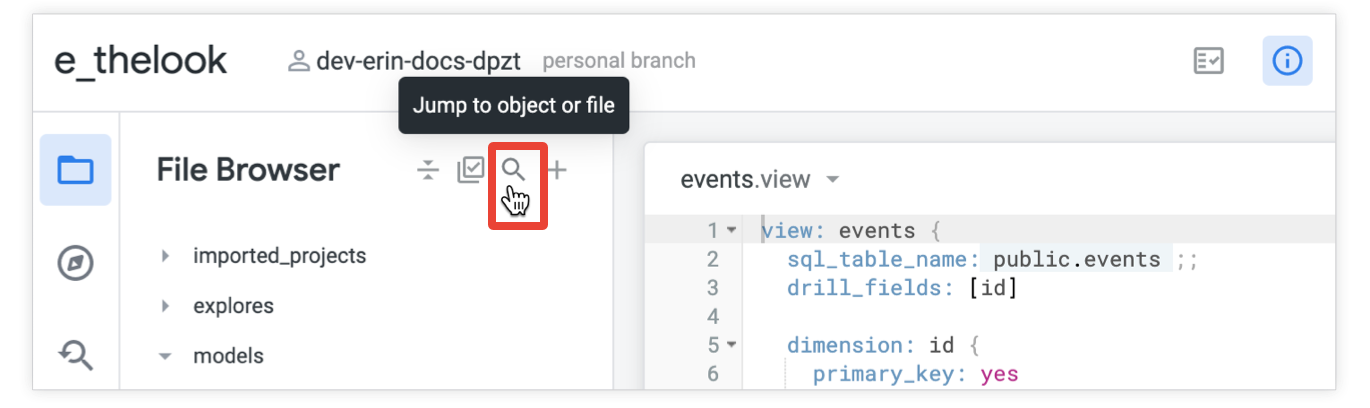
在 Looker IDE 中,您可以使用跳转到对象或文件功能快速搜索并直接前往 LookML 对象和项目文件。在文件浏览器或对象浏览器中,点击跳转到对象或文件图标,或者使用键盘快捷键 Command-J (Mac) 或 Ctrl+J (Windows)。
如需了解详情,请参阅访问 LookML 项目文件文档页面。
“快捷帮助”面板
如需打开快捷帮助面板,请从文件浏览器或对象浏览器中选择快捷帮助图标:
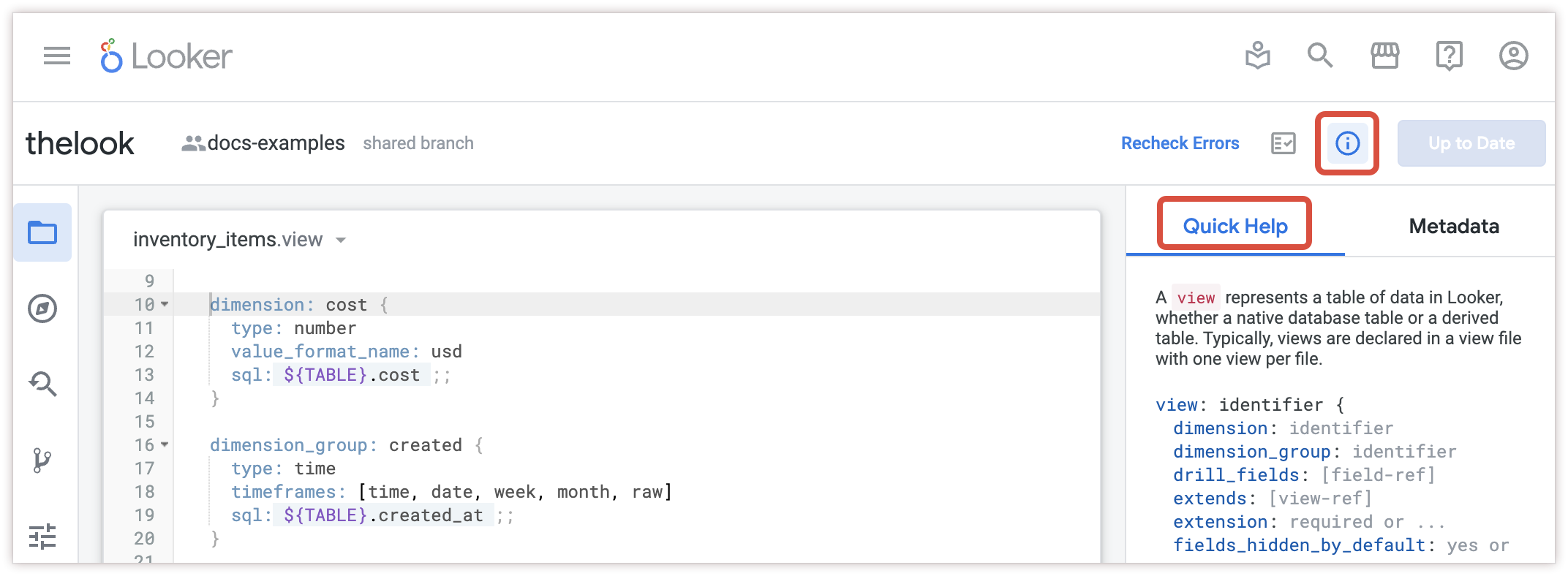
快捷帮助面板会针对代码中的当前位置提供说明和选项:
- 在 IDE 编辑器面板中,您可以点击 LookML 文件中的字段和参数,快速帮助面板将显示相应 LookML 元素的支持选项和子参数。
- 在快速帮助面板中,您可以点击某个参数名称,以打开该参数的 Looker 文档页面。
“帮我编码”面板
如果您拥有已启用 Gemini 的 Looker (Google Cloud Core) 实例,则可以使用 Gemini in Looker 帮助您编写 LookML:
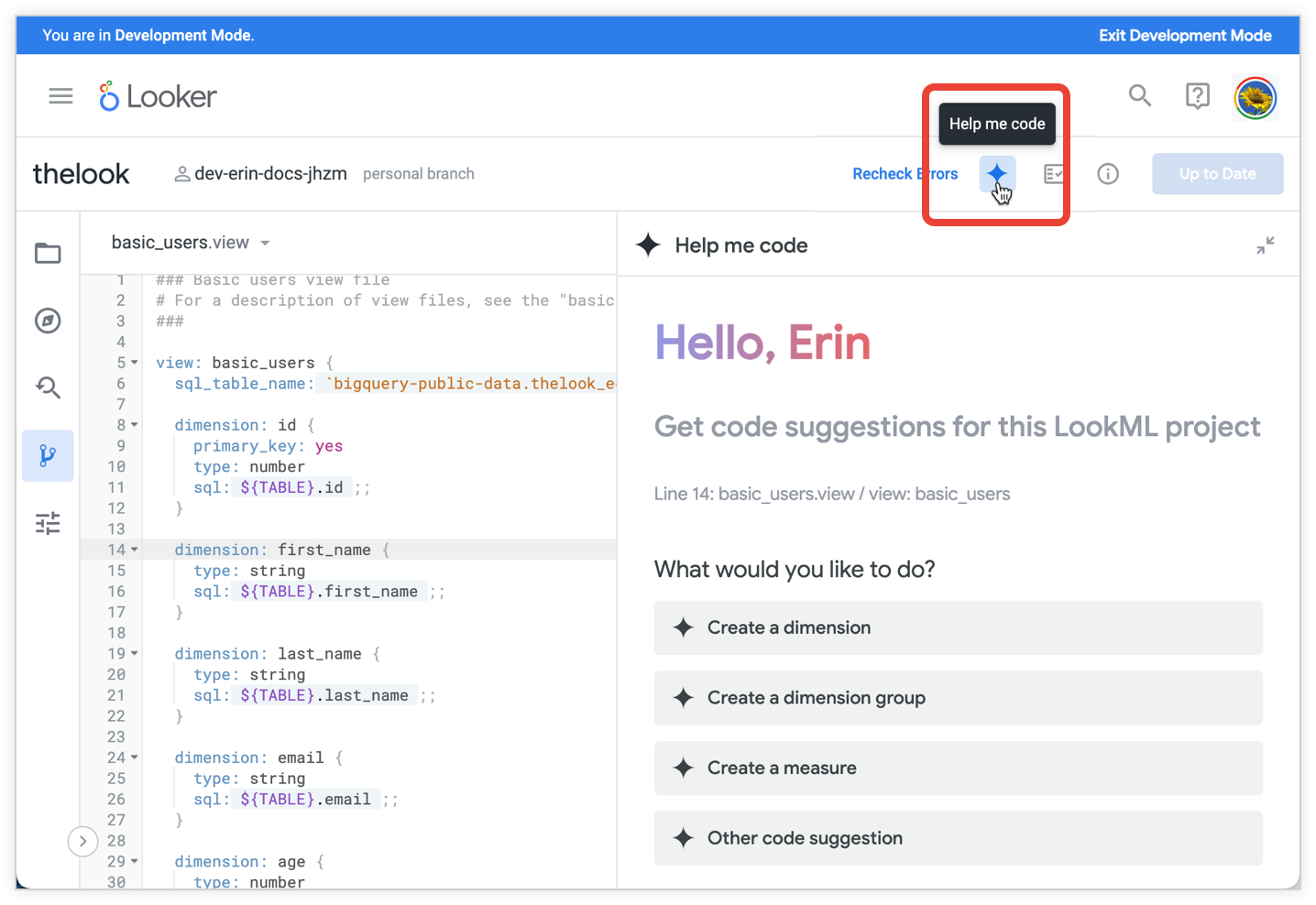
如需了解详情,请参阅使用 Gemini in Looker 辅助功能编写 LookML 文档。
文件和文件夹的选项菜单
在文件浏览器中,左侧面板中的每个文件或文件夹都有一个菜单,其中显示了该项目的可用操作。将光标悬停在文件和文件夹上,然后选择三点状的文件夹选项菜单(针对文件夹)或文件选项菜单(针对文件)以打开相应菜单。对于名称较长或嵌套在多个文件夹中的内容,您可以在文件浏览器面板中横向滚动,以访问相应菜单。
在选项菜单中,您可以使用文件浏览器创建文件夹和文件、上传文件,以及删除和移动文件和文件夹。如需了解详情,请参阅管理 LookML 文件和文件夹文档页面。
在您使用文件夹整理 LookML 文件时,需要提交更改并将其部署到生产环境,其他 Looker 开发者才能看到这些更改。这与您对 LookML 项目所做的任何更改一样。
查找和替换项目中的文本
Looker IDE 具有查找和替换功能,您可以使用该功能在所有项目文件中搜索文本,然后通过批量操作替换所有实例或所选实例。
如需使用 Looker IDE 查找功能,请按以下步骤操作:
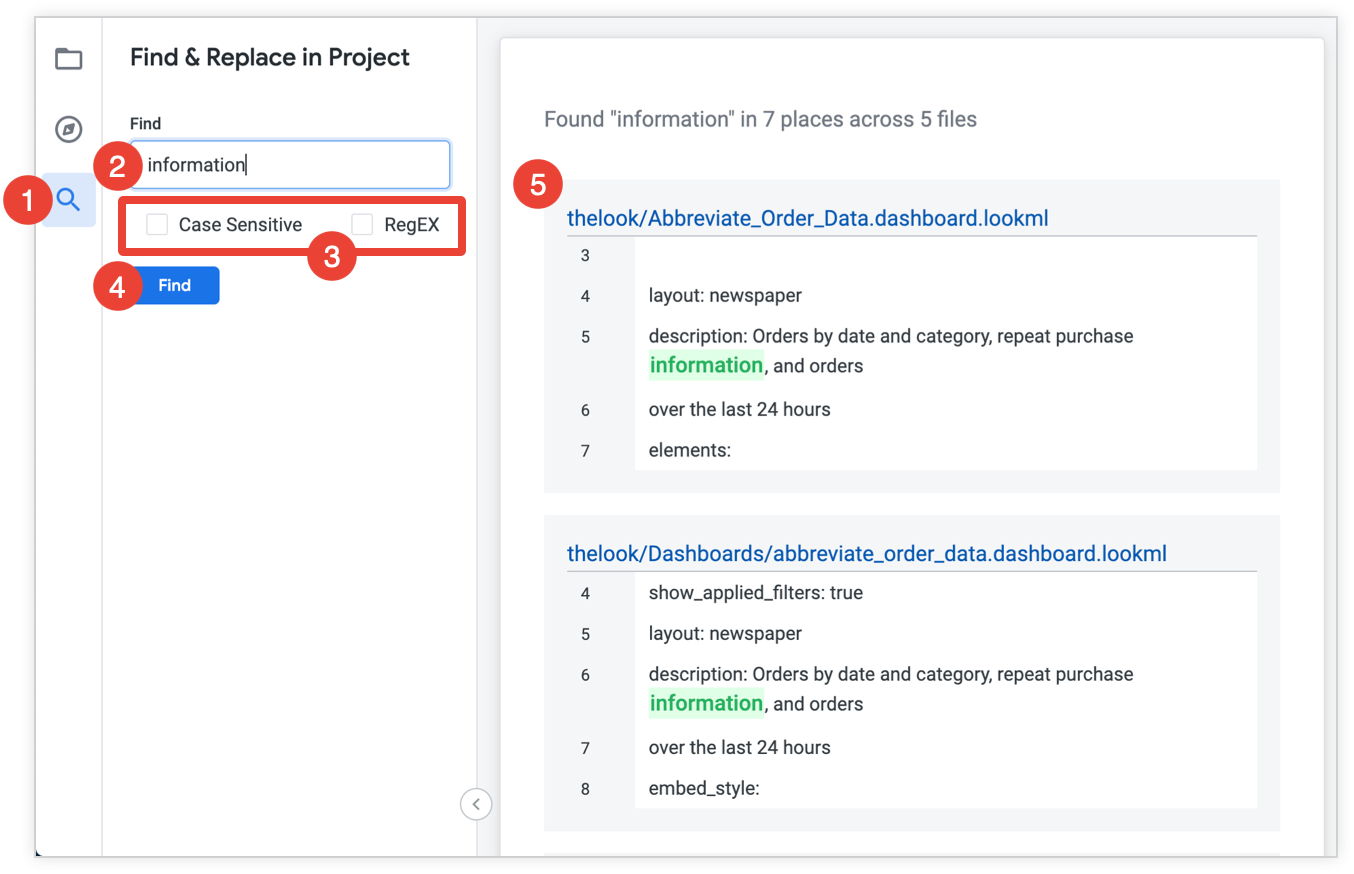
- 前往 IDE 中的搜索面板。
- 在查找字段中输入字词。
- (可选)您可以选择区分大小写,以便仅搜索与您在查找字段中输入的大小写匹配的实例;也可以选择 RegEX 以执行正则表达式搜索。
- 选择查找。
- 您也可以选择文件名,在 IDE 中打开相应文件。
如果您处于开发模式,还会看到替换为字段。如需替换项目中的文本,请按以下步骤操作:
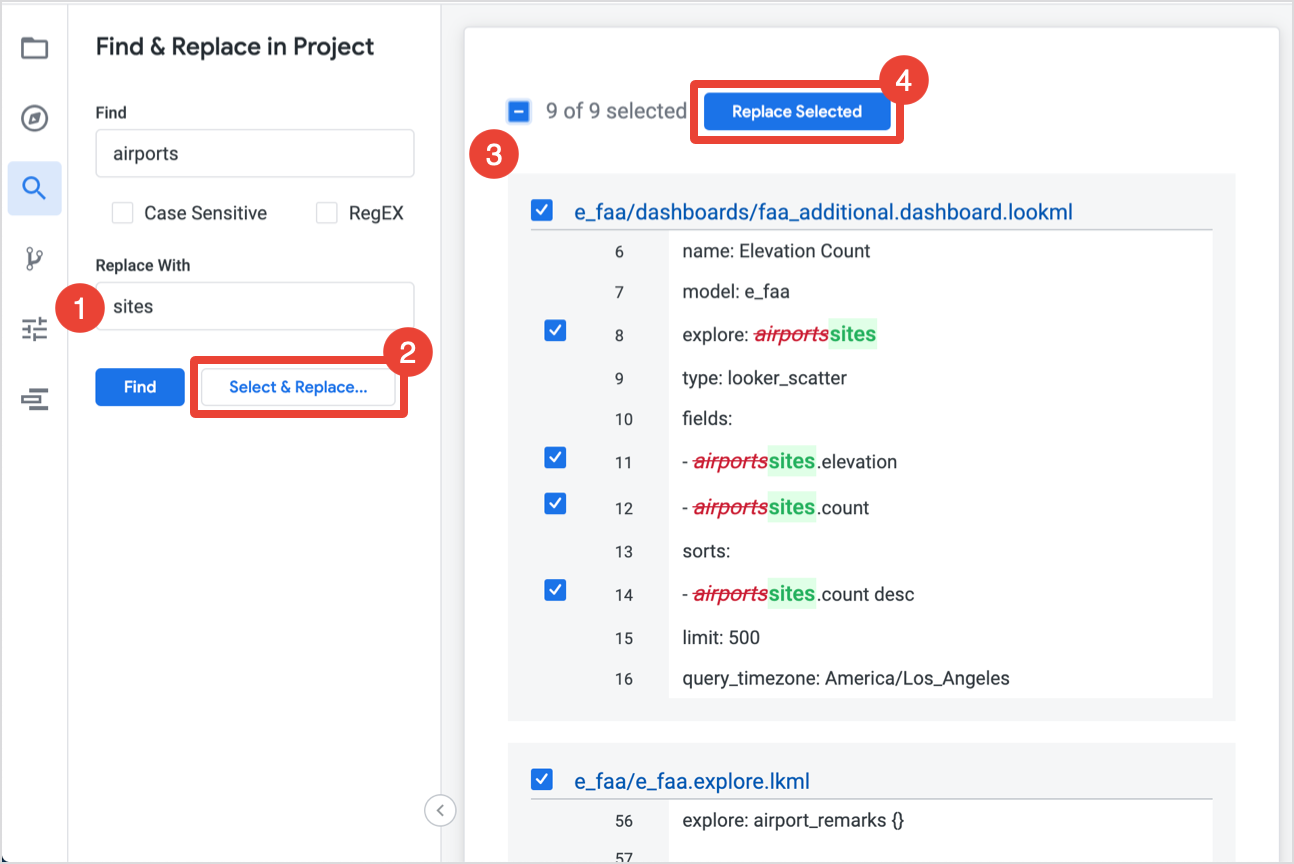
在替换为字段中输入替换文本。您可以选择将替换为字段留空,这样系统就会删除查找字段中的文本,而不是替换它。
选择选择并替换,预览项目中的文字替换效果。
结果会显示项目中所有突出显示的待替换实例。您可以使用以下选项自定义要替换的实例:
- 使用结果摘要旁边的复选框可选择或取消选择整个项目中的所有实例。
- 使用单个实例旁边的复选框来选择或取消选择该实例。
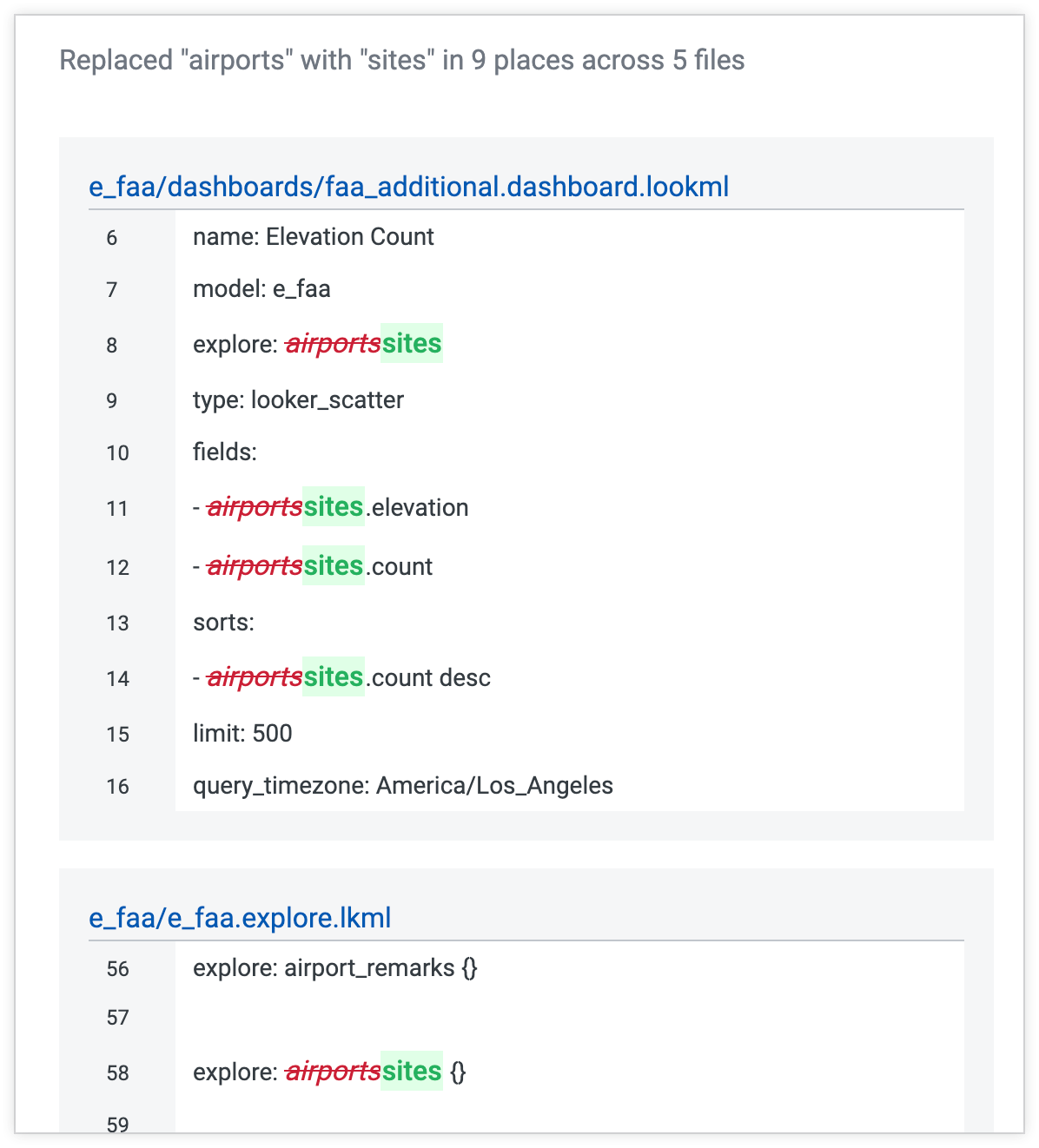
选择替换所选内容按钮,将替换内容应用到所选实例。IDE 将显示所做的更改。
创建和测试新字段
下面以修改 LookML 为例,添加几个字段,然后对其进行测试。
创建维度
首先,我们将向 users 视图添加一个新维度,用于确定用户是否来自加利福尼亚州或纽约州。该维度的值为 type: yesno,这意味着如果用户来自加利福尼亚州或纽约州,则返回是,否则返回否。
新维度的 LookML 如下所示:
dimension: from_ca_or_ny {
  type: yesno
  sql: ${TABLE}.state = "California" OR ${TABLE}.state = "New York" ;;
}
将此维度添加到 user 视图文件中,然后点击文件中的 Save Changes(保存更改)按钮。
如需详细了解 ${TABLE}.state,请参阅替换运算符。
创建度量
接下来,我们将向 user 视图添加一项新衡量指标,用于计算用户的平均年龄。此衡量指标将为 type: average,并按列 age 进行汇总。
相应新指标的 LookML 如下所示:
measure: average_age {
  type: average
  sql: ${TABLE}.age ;;
}
将此指标添加到 user 视图文件中,然后点击该文件中的 Save Changes 按钮。
在探索中测试字段
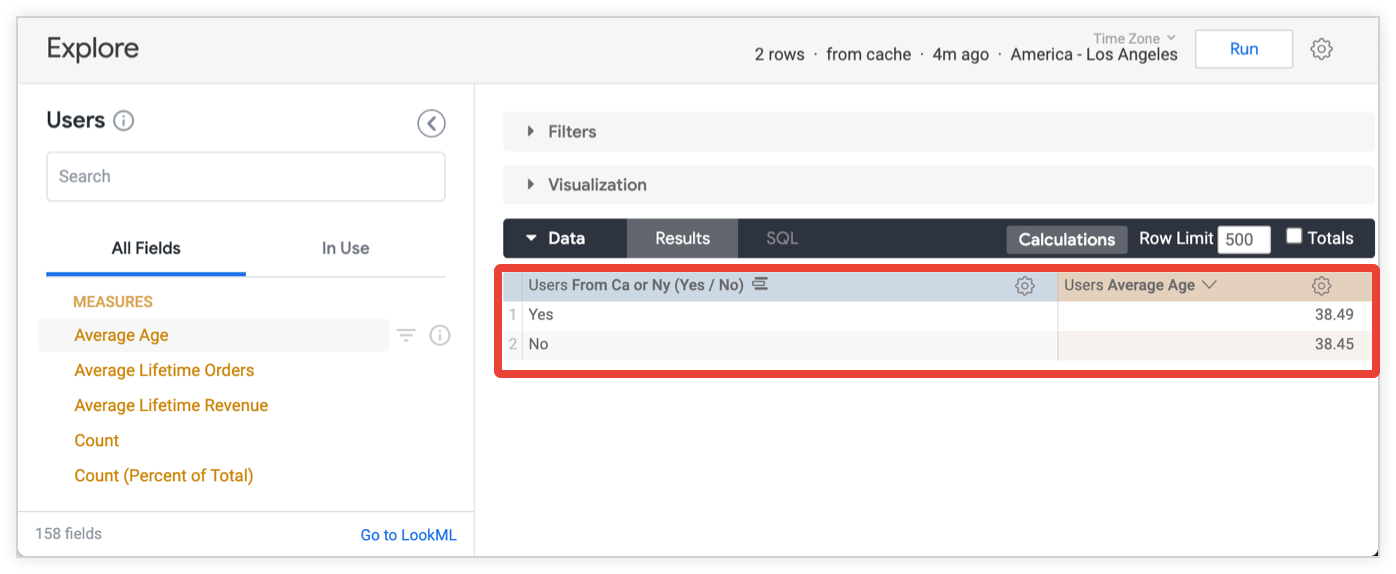
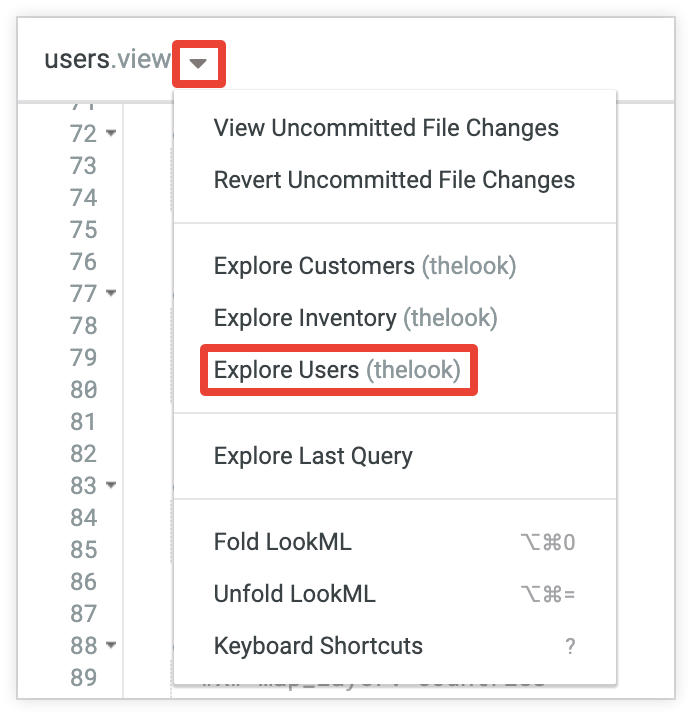
您可以通过查询新维度和度量来测试它们。保存更改后,这些字段将显示在“探索”中的字段选择器中。使用视图文件名旁边的查看文件操作下拉菜单,访问当前视图的“探索”。查看文件操作下拉菜单会列出基于该视图的所有探索,包括该视图所加入的探索。例如,如需访问名为 users 的视图的探索功能,您可以从查看文件操作下拉菜单中选择探索用户选项。
在用户探索中,您可以选择新字段以将其添加到查询中。例如,您可以创建一个包含这两个新字段的查询,以显示来自加利福尼亚州或纽约的用户的平均年龄,以及其他用户的平均年龄: