


Une suite d'intégration continue (CI) est un ensemble d'instructions de validation associées à votre projet LookML. Un utilisateur Looker disposant de l'autorisation manage_ci peut configurer les éléments suivants dans une suite d'intégration continue :
- La façon dont une exécution de validation CI est déclenchée (manuellement depuis l'IDE Looker ou automatiquement lorsqu'une demande d'extraction;extraction est envoyée à votre dépôt).
- Les validateurs CI à exécuter.
- Options supplémentaires pour chaque test de validation. Pour en savoir plus, consultez les pages de documentation de chacun des validateurs :
Avant de commencer
Avant de pouvoir créer une suite CI, vous avez besoin des éléments suivants :
- Une instance Looker qui répond aux exigences de l'intégration continue et pour laquelle l'intégration continue est activée.
- Un compte utilisateur Looker disposant de l'autorisation
manage_ci(cette autorisation est incluse dans l'ensemble d'autorisations Administrateur). - Un projet LookML comportant au moins un commit déployé en production. Les services d'arrière-plan CI ne peuvent récupérer la configuration Git du projet que si celui-ci est en mode Production. Si le projet n'existe qu'en mode Développement, l'intégration continue renverra des erreurs lors de la configuration des déclencheurs de webhook.
Créer une suite CI
Vous pouvez configurer et exécuter les validateurs sur la page Suites de l'IDE Looker :
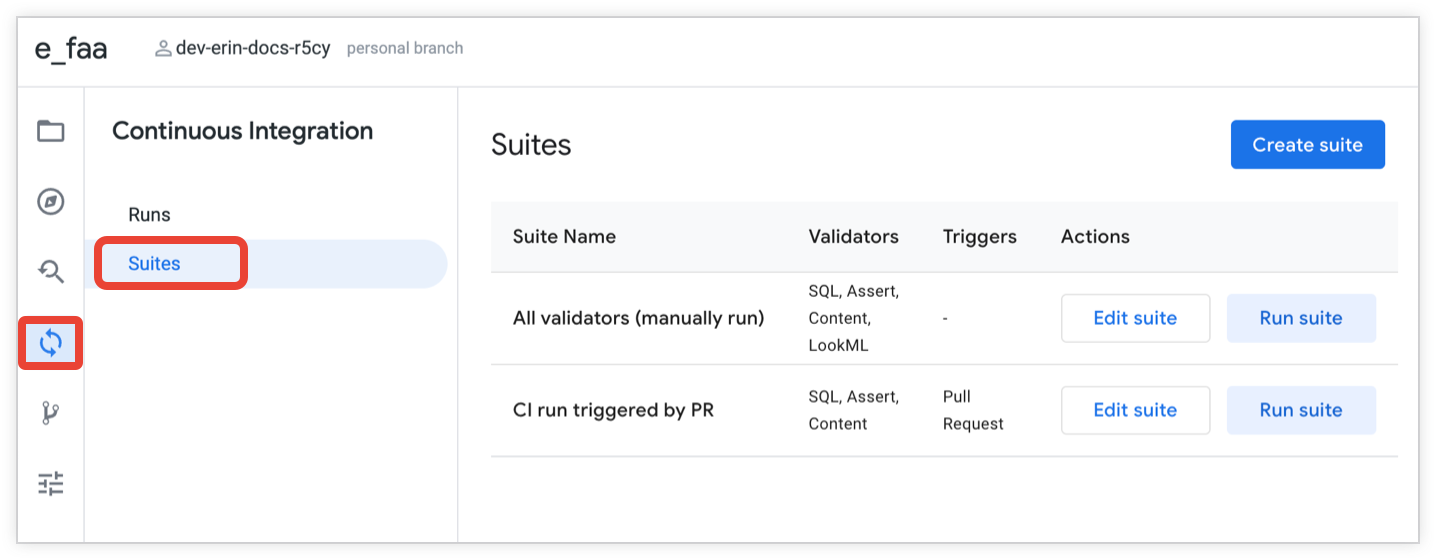
Pour créer une suite CI :
- Dans l'IDE Looker, cliquez sur l'icône Intégration continue dans la barre de navigation de l'IDE.
- Cliquez sur l'onglet Suites pour ouvrir la page Suites.
- Sur la page Suites, vous pouvez créer une suite ou modifier une suite existante :
- Pour créer une suite, cliquez sur le bouton Créer une suite.
- Pour modifier une suite existante, cliquez sur le bouton Modifier la suite correspondant.
- Saisissez un nom pour la suite. Si vous modifiez une suite existante, vous pouvez éventuellement cliquer sur l'icône en forme de crayon pour modifier son nom.
- (Facultatif) Activez l'option Déclencher selon une programmation si vous souhaitez configurer des tests de validation automatiques selon une programmation récurrente. Pour en savoir plus, consultez la section Déclencher une planification de cette page.
(Facultatif) Activez l'option Déclencher pour les demandes d'extraction de Looker si vous souhaitez configurer des tests de validation automatiques chaque fois qu'un développeur Looker envoie une demande d'extraction'extraction à votre dépôt. Pour en savoir plus, consultez la section Déclencher sur les demandes d'extraction de Looker de cette page.
Si vous activez le déclenchement des demande d'extraction pour une suite CI, vous pouvez éventuellement utiliser le champ Uniquement pour la branche cible pour spécifier que les demandes d'extraction ne doivent déclencher l'exécution de la suite CI que pour des branches spécifiques du dépôt. Pour en savoir plus, consultez la section Déclencher sur les demandes d'extraction de Looker de cette page.
(Facultatif) Activez l'option Déclencher pour les demandes d'extraction de dbt Cloud si vous souhaitez configurer des tests de validation automatiques chaque fois qu'une tâche dbt Cloud CI est exécutée. Pour en savoir plus, consultez la section Déclencher pour les demandes d'extraction de dbt Cloud sur cette page.
(Facultatif) Activez l'option Activer les alertes par e-mail si vous souhaitez recevoir des alertes par e-mail en fonction de l'état d'une exécution CI. Pour en savoir plus, consultez la section Configurer des alertes sur cette page.
Vous pouvez également activer les boutons bascule du validateur pour activer un validateur et configurer ses options. Pour en savoir plus, consultez les pages de documentation de chacun des validateurs :
Enregistrez vos modifications :
- Si vous créez une suite, cliquez sur le bouton Créer une suite.
- Si vous modifiez une suite existante, cliquez sur le bouton Mettre à jour la suite.
Déclencheurs
Les exécutions CI peuvent être déclenchées de plusieurs manières :
- Automatiquement, selon une programmation récurrente.
- Automatiquement, lorsqu'une demande d'extraction est envoyée au dépôt de votre projet LookML par un développeur Looker.
- Automatiquement, lorsqu'une tâche dbt Cloud CI crée une demande d'extraction.
- Manuellement, en utilisant le bouton Exécuter la suite sur la page Suites de l'IDE Looker.
- Manuellement, en réexécutant une exécution CI précédente depuis la page Exécutions de l'IDE Looker.
Déclenchement planifié
Vous pouvez configurer une suite CI pour qu'elle se déclenche automatiquement selon un calendrier en activant le bouton Déclencher selon un calendrier.
Lorsque cette option est activée, vous pouvez sélectionner la fréquence et les spécificités de l'exécution automatique de votre suite CI :
- Mensuel, à un jour et une heure spécifiques
- Hebdomadaire, à un jour et une heure spécifiques
- Tous les jours, à une heure précise
- Toutes les heures ou toutes les 2, 3, 4, 6, 8 ou 12 heures, en commençant et en terminant à des heures spécifiques de la journée
- Minutes : toutes les 5, 10, 15, 20 ou 30 minutes, en commençant et en terminant à des heures spécifiques de la journée
- Certains mois de l'année, à un jour et une heure spécifiques
- Certains jours de la semaine à une heure précise
Déclencher pour les demandes d'extraction de Looker
Pour configurer une suite CI afin qu'elle se déclenche automatiquement sur une demande d'extraction d'extraction, activez l'option Déclencher sur les demandes d'extraction de Looker. Pour utiliser le déclenchement des demande d'extraction, votre dépôt Git doit être configuré par votre administrateur Looker sur la page Intégration continue > Administration de Looker.
Si vous activez les déclencheurs de demande d'extraction pour une suite CI, vous pouvez éventuellement spécifier que les demandes d'extraction ne doivent déclencher l'exécution de la suite CI que pour des branches spécifiques du dépôt. Pour limiter les déclencheurs automatiques de demande d'extraction d'extraction des exécutions CI à des branches spécifiques de votre dépôt, saisissez une liste de branches séparées par une virgule dans le champ Uniquement pour la branche cible.
Par exemple, si un dépôt comporte trois branches nommées main, release_1 et dev, vous pouvez saisir main, release_1 dans le champ Uniquement pour la branche cible. Cela signifie que les exécutions CI seront déclenchées lorsqu'un développeur Looker enverra une demande d'extraction d'extraction vers la branche main ou release_1. Si un développeur Looker envoie une demande d'extraction à la branche dev, cela ne déclenchera pas l'exécution automatique de la suite CI.
Déclencher pour les demandes d'extraction de dbt Cloud
Si vous avez configuré l'intégration dbt Cloud sur votre instance, vous pouvez configurer une suite CI pour qu'elle se déclenche automatiquement lorsqu'un job dbt Cloud CI se termine. La suite CI vérifie si les modifications apportées à vos modèles dbt entraîneront des erreurs SQL dans vos explorations Looker avant le déploiement des modifications dbt.
Pour configurer ce déclencheur, activez l'option Déclencher pour les demandes d'extraction de dbt Cloud lorsque vous créez ou modifiez une suite CI.
Une fois ce déclencheur activé, configurez les options suivantes :
Job dbt Cloud : sélectionnez le job dbt Cloud CI dans le champ déroulant qui doit déclencher cette suite.
Attribut utilisateur du schéma : sélectionnez l'attribut utilisateur Looker qui contient le nom du schéma pour votre connexion à la base de données. Seuls les attributs utilisateur activés pour l'identité client dans le panneau Admin s'affichent dans cette liste.
Lorsque vous enregistrez la suite avec ce déclencheur activé, Looker enregistre automatiquement un webhook dans votre compte dbt Cloud pour écouter les tâches terminées.
Pour les exécutions déclenchées par dbt Cloud, Looker identifie de manière dynamique le schéma temporaire créé par l'exécution dbt Cloud et remplace l'attribut utilisateur sélectionné par le nom de ce schéma temporaire pendant toute la durée de l'exécution CI.
Configurer les alertes
Pour recevoir des alertes par e-mail en fonction de l'état de vos exécutions CI, vous pouvez configurer des alertes pour une suite CI. Cela vous permet de surveiller les exécutions d'intégration continue sans avoir à consulter la page Exécutions dans l'IDE Looker.
Pour configurer des alertes par e-mail pour une suite CI, procédez comme suit lorsque vous créez ou modifiez une suite CI :
- Activez le bouton Activer les alertes par e-mail.
- Dans le champ Adresses e-mail, saisissez une liste d'adresses e-mail séparées par une virgule qui doivent recevoir les alertes.
- Cochez les cases correspondant aux états de tâches qui doivent déclencher une alerte :
- Échec : déclenche l'envoi d'un e-mail lorsqu'une exécution CI échoue aux tests de validation.
- Erreur : déclenche un e-mail lorsqu'une exécution CI rencontre une erreur système ou de configuration.
- Réussie : déclenche un e-mail lorsqu'une exécution CI se termine correctement.
- Annulée : déclenche un e-mail lorsqu'une exécution CI est annulée.
Supprimer une suite
Pour supprimer une suite CI, procédez comme suit :
- Dans l'IDE Looker, cliquez sur l'icône Intégration continue dans la barre de navigation de l'IDE.
- Cliquez sur l'onglet Suites pour ouvrir la page Suites.
- Sur la page Suites, cliquez sur le bouton Modifier la suite correspondant à la suite.
- Sur la page de la suite, cliquez sur le bouton Supprimer la suite.
- Dans la boîte de dialogue de confirmation, cliquez sur le bouton Supprimer la suite.