


Una suite di integrazione continua (CI) è un insieme di istruzioni di convalida associate al tuo progetto LookML. Un utente Looker con l'autorizzazione manage_ci può configurare quanto segue in una suite CI:
- Come viene attivata un'esecuzione della convalida CI (manualmente dall'IDE di Looker o automaticamente quando viene inviata una richiesta di pull al repository).
- Quali strumenti di convalida CI eseguire.
- Opzioni aggiuntive per ogni test di convalida. Per ulteriori dettagli, consulta le pagine della documentazione di ciascun validatore:
Prima di iniziare
Prima di poter creare una suite CI, devi disporre di quanto segue:
- Un'istanza di Looker che soddisfi i requisiti per la CI e che sia abilitata per la CI.
- Un account utente Looker con l'autorizzazione
manage_ci(questa autorizzazione è inclusa nel set di autorizzazioni Amministratore).
Creazione di una suite CI
Puoi configurare ed eseguire i validatori nella pagina Suite dell'IDE di Looker:
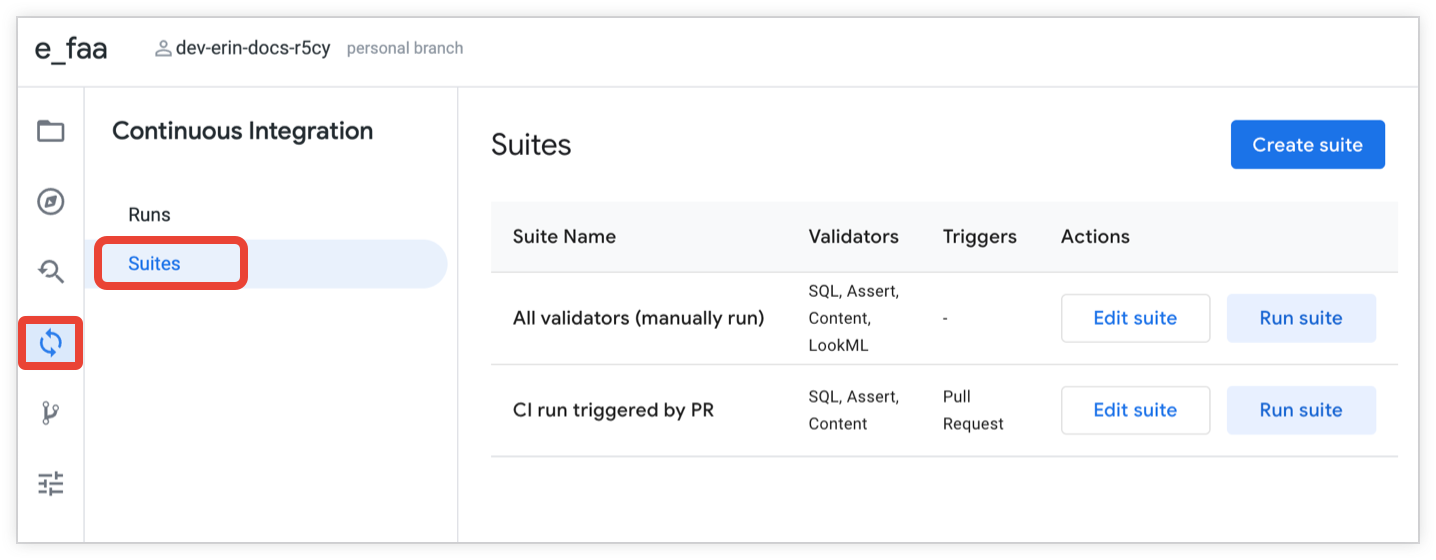
Per creare una suite CI:
- Nell'IDE di Looker, fai clic sull'icona Integrazione continua nella barra di navigazione dell'IDE.
- Fai clic sulla scheda Suite per aprire la pagina Suite.
- Nella pagina Suite, puoi creare una nuova suite o modificarne una esistente:
- Per creare una nuova suite, fai clic sul pulsante Crea suite.
- Per modificare una suite esistente, fai clic sul pulsante Modifica suite per la suite.
- Inserisci un nome per la suite. Se stai modificando una suite esistente, puoi facoltativamente fare clic sull'icona a forma di matita per modificare il nome della suite.
- (Facoltativo) Attiva l'opzione di attivazione/disattivazione Attiva in base a una pianificazione se vuoi configurare test di convalida automatici in base a una pianificazione ricorrente. Per ulteriori informazioni, consulta la sezione Attivare in base a una pianificazione di questa pagina.
(Facoltativo) Attiva il pulsante di attivazione/disattivazione Attiva su richieste di pull da Looker se vuoi configurare test di convalida automatici ogni volta che uno sviluppatore Looker invia una richiesta di pull al tuo repository. Per saperne di più, consulta la sezione Attivare in base alle richieste di pull da Looker di questa pagina.
Se abiliti l'attivazione delle richieste di pull per una suite CI, puoi utilizzare facoltativamente il campo Solo per il branch di destinazione per specificare che le richieste di pull solo a branch specifici nel repository devono attivare l'esecuzione della suite CI. Per saperne di più, consulta la sezione Attivare in base alle richieste di pull da Looker di questa pagina.
(Facoltativo) Attiva il pulsante di attivazione/disattivazione Attiva le richieste di pull da dbt Cloud se vuoi configurare test di convalida automatici ogni volta che viene eseguito un job dbt Cloud CI. Per saperne di più, consulta la sezione Attiva le richieste di pull da dbt Cloud di questa pagina.
(Facoltativo) Attiva il pulsante di attivazione/disattivazione Attiva avvisi email se vuoi ricevere avvisi email in base allo stato di un'esecuzione CI. Per saperne di più, consulta la sezione Configurare gli avvisi di questa pagina.
(Facoltativo) Attiva le opzioni di attivazione/disattivazione dello strumento di convalida per attivare uno strumento di convalida e configurarne le opzioni. Per informazioni dettagliate, consulta le pagine della documentazione di ciascun validatore:
Salva le modifiche:
- Se stai creando una nuova suite, fai clic sul pulsante Crea suite.
- Se stai modificando una suite esistente, fai clic sul pulsante Aggiorna suite.
Trigger
L'esecuzione di CI può essere attivata in diversi modi:
- Automaticamente, in base a una pianificazione ricorrente.
- Automaticamente, quando uno sviluppatore Looker invia una richiesta di pull al repository del tuo progetto LookML.
- Automaticamente, quando un job dbt Cloud CI crea una richiesta di pull.
- Manualmente, utilizzando il pulsante Esegui suite nella pagina Suite dell'IDE di Looker.
- Manualmente, eseguendo di nuovo un'esecuzione CI precedente dalla pagina Esecuzioni dell'IDE di Looker.
Trigger in base a una pianificazione
Puoi configurare una suite CI in modo che venga attivata automaticamente in base a una pianificazione attivando il pulsante di attivazione/disattivazione Attiva in base a una pianificazione.
Quando questo pulsante di attivazione/disattivazione è attivo, puoi selezionare la frequenza e i dettagli per l'esecuzione automatica della suite CI:
- Mensile, in un giorno e un'ora specifici
- Settimanale, in un giorno e un'ora specifici
- Giornaliero, a un orario specifico
- Ogni ora o ogni 2, 3, 4, 6, 8 o 12 ore, con inizio e fine a orari specifici della giornata
- Minuti ogni 5, 10, 15, 20 o 30 minuti, con inizio e fine a orari specifici della giornata
- Mesi specifici dell'anno, in un giorno e un'ora specifici
- Giorni specifici della settimana a un'ora specifica
Attiva su richieste di pull da Looker
Per configurare una suite CI per l'attivazione automatica della richiesta di pull, attiva il pulsante di attivazione/disattivazione Attiva su richieste di pull da Looker. Per utilizzare l'attivazione delle richieste di pull, il repository Git deve essere configurato dall'amministratore di Looker nella pagina Integrazione continua della Console di amministrazione di Looker.
Se abiliti i trigger delle richieste di pull per una suite CI, puoi specificare facoltativamente che le richieste di pull solo a rami specifici del repository devono attivare l'esecuzione della suite CI. Per limitare l'attivazione automatica delle richieste di pull delle esecuzioni CI a branch specifici nel repository, inserisci un elenco separato da virgole dei branch nel campo Solo per il branch di destinazione.
Ad esempio, se un repository ha tre rami denominati main, release_1 e dev, puoi inserire main, release_1 nel campo Solo per il ramo di destinazione. Ciò significa che le esecuzioni CI verranno attivate quando uno sviluppatore Looker invia una richiesta di pull al ramo main o release_1. Se uno sviluppatore Looker invia una richiesta di pull al ramo dev, non viene attivata un'esecuzione automatica della suite CI.
Attiva le richieste di pull da dbt Cloud
Se hai configurato l'integrazione di dbt Cloud nella tua istanza, puoi configurare una suite CI da attivare automaticamente al termine di un job CI dbt Cloud. La suite CI verifica se le modifiche ai modelli dbt causeranno errori SQL nelle esplorazioni di Looker prima del deployment delle modifiche dbt.
Per configurare questo trigger, attiva il pulsante di attivazione/disattivazione Attiva le richieste di pull da dbt Cloud durante la creazione o la modifica di una suite CI.
Dopo aver attivato questo trigger, configura le seguenti opzioni:
Job dbt Cloud: seleziona il job dbt Cloud CI dal campo a discesa che deve attivare questa suite.
Attributo utente schema: seleziona l'attributo utente di Looker che contiene il nome dello schema per la connessione al database. In questo elenco vengono visualizzati solo gli attributi utente che sono stati abilitati per CI;identificazione nel pannello Amministrazione.
Quando salvi la suite con questo trigger attivato, Looker registra automaticamente un webhook nel tuo account dbt Cloud per rilevare il completamento dei job.
Per le esecuzioni attivate da dbt Cloud, Looker identifica dinamicamente lo schema temporaneo creato dall'esecuzione di dbt Cloud e sostituisce l'attributo utente selezionato con questo nome di schema temporaneo per la durata dell'esecuzione CI.
Configura avvisi
Per ricevere avvisi email in base allo stato delle esecuzioni CI, puoi configurare gli avvisi per una suite CI. In questo modo puoi monitorare le esecuzioni di integrazione continua senza dover consultare la pagina Esecuzioni nell'IDE di Looker.
Per configurare gli avvisi via email per una suite di CI, segui questi passaggi quando crei o modifichi una CI continua:
- Attiva il pulsante di attivazione/disattivazione Abilita avvisi email.
- Nel campo Indirizzi email, inserisci un elenco di indirizzi email separati da virgola che devono ricevere gli avvisi.
- Utilizza le caselle di controllo per selezionare gli stati del job che devono attivare un avviso:
- Non riuscita: attiva un'email quando l'esecuzione CI continua non supera i test di convalida.
- Errore: attiva un'email quando un'esecuzione CI rileva un errore di sistema o di configurazione.
- Superato: attiva un'email quando un'esecuzione CI viene completata correttamente.
- Annullato: attiva un'email quando un'esecuzione CI viene annullata.
Eliminare una suite
Per eliminare una suite CI:
- Nell'IDE di Looker, fai clic sull'icona Integrazione continua nella barra di navigazione dell'IDE.
- Fai clic sulla scheda Suite per aprire la pagina Suite.
- Nella pagina Suite, fai clic sul pulsante Modifica suite per la suite.
- Nella pagina della suite, fai clic sul pulsante Elimina suite.
- Nella finestra di dialogo di conferma, fai clic sul pulsante Elimina suite.