Puoi utilizzare una serie di parametri LookML per rendere le esplorazioni più intuitive modificando la visualizzazione dei campi nell'interfaccia utente senza alterare il codice LookML sottostante. Questa pagina fornisce una panoramica dei parametri LookML che modificano l'aspetto del menu Esplora di Looker e del selettore di campi.
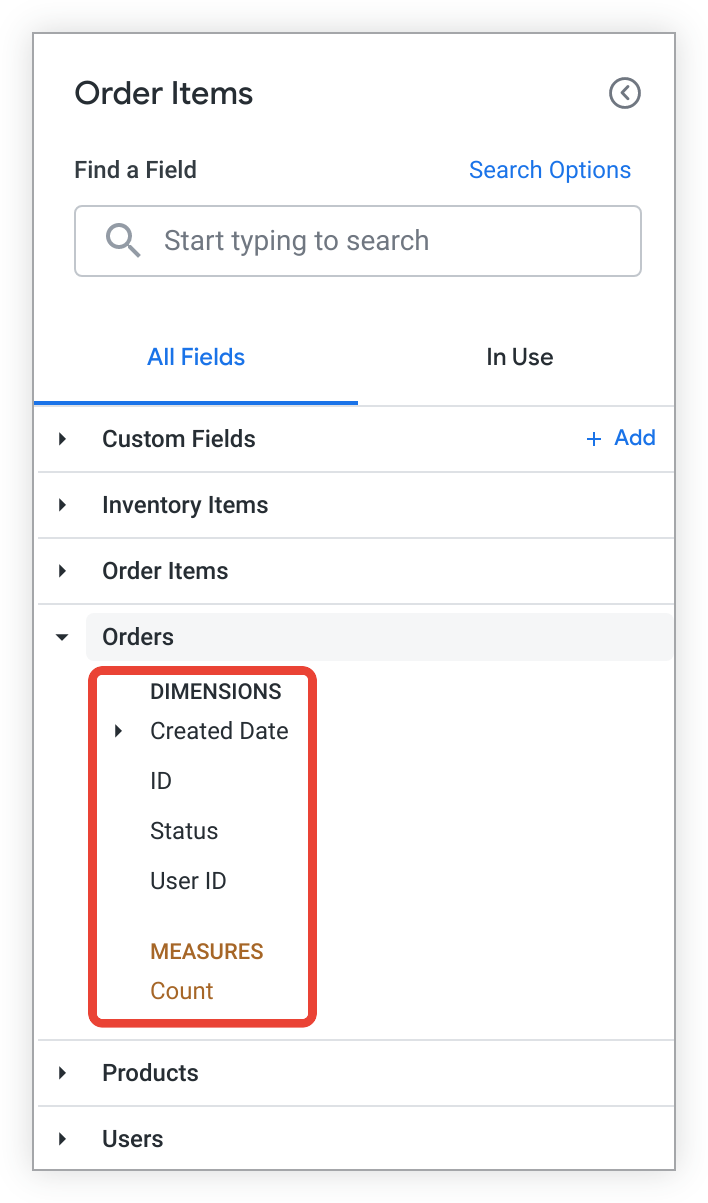
| In Looker, gli utenti possono visualizzare le esplorazioni elencate nel menu Esplora. | All'interno di un'esplorazione, gli utenti possono utilizzare il selettore campi per selezionare i campi (dimensioni e misure) da utilizzare per eseguire query sui dati. |

|
|
Questa pagina elenca ogni parametro di uso comune con un link alla pagina di riferimento completa, una breve descrizione della sua funzione e un'immagine di ciò che fa.
Per suggerimenti e consigli su come creare un'esplorazione intuitiva, consulta la pagina Best practice: creare un'esperienza positiva per gli utenti di Looker.
Nome ed esplorazione del menu
Questa sezione descrive il comportamento predefinito per il nome e l'aspetto di un'esplorazione nel menu Esplora, quindi descrive i parametri LookML che consentono di modificare questo comportamento:
label(modello)label(esplorazione)group_label(esplorazione)description(esplorazione)hidden(esplorazione)
Comportamento predefinito del menu Esplora
Nomi dei modelli
Per impostazione predefinita, il menu Esplora è organizzato in base ai nomi dei modelli, che sono determinati dal nome di ogni file del modello. Il menu Esplora mostra una versione formattata del nome del modello, con i trattini bassi sostituiti da spazi e ogni parola in maiuscolo. Sotto il nome di ogni modello è riportato l'elenco delle esplorazioni definite nel file del modello.
Nomi delle esplorazioni
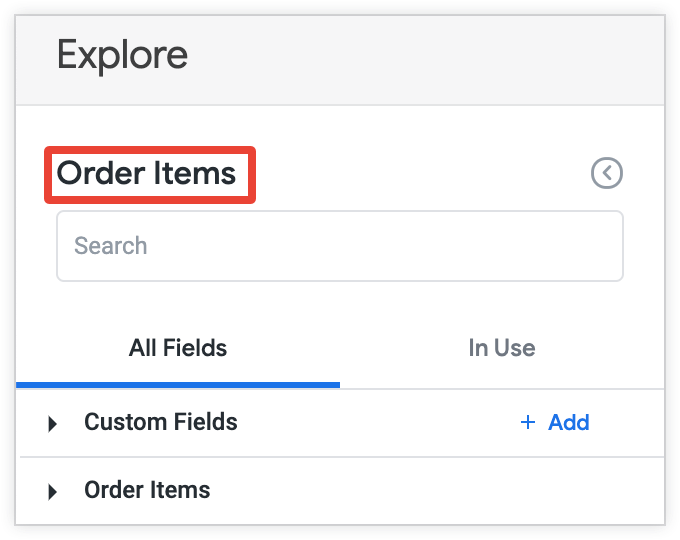
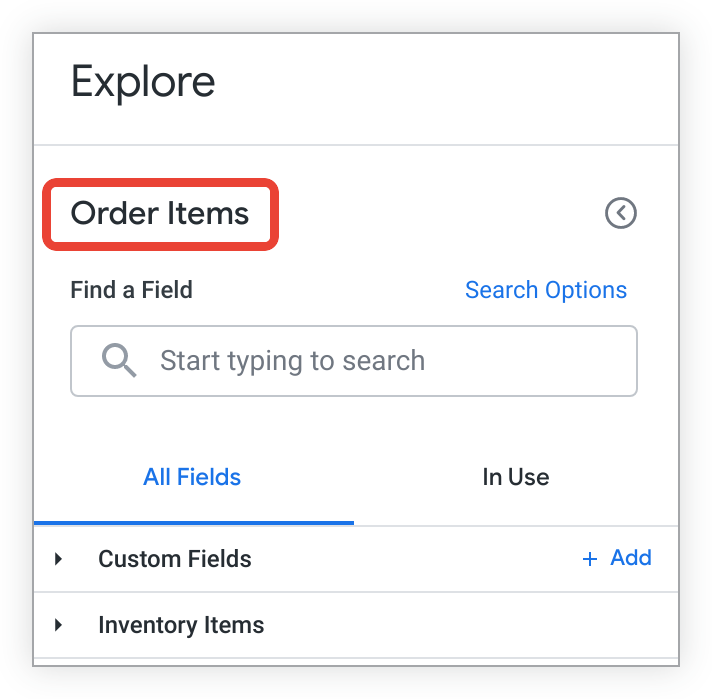
Il nome di ogni esplorazione nel menu si basa sul parametro explore corrispondente nel file del modello. Come per i nomi dei modelli, i nomi delle esplorazioni vengono formattati nel menu in modo che i trattini bassi vengano sostituiti da spazi e ogni parola sia in maiuscolo. Il nome dell'esplorazione viene visualizzato anche come titolo dell'esplorazione nel riquadro del selettore campi.
Nell'esempio seguente, l'esplorazione order_items è definita nel file del modello e_commerce_model.model:
explore: order_items {
  join: orders {
    type: left_outer
    sql_on: ${order_items.order_id} = ${orders.id} ;;
    relationship: many_to_one
  }
}
L'esplorazione order_items viene visualizzata come Order Items nel menu Esplora e nel selettore campi.
| Menu Esplora: | Selettore di campi: |
 |
 |
Per ulteriori informazioni sui file del modello, consulta la pagina di documentazione Informazioni sui file di modelli e visualizzazioni. Per ulteriori informazioni sulla definizione delle esplorazioni, consulta la pagina di documentazione relativa al parametro explore.
label (modello)
Il parametro label di un modello rinomina un modello nel menu Esplora senza modificare il modo in cui viene fatto riferimento in LookML. Gli URL delle esplorazioni, l'IDE di Looker e SQL Runner riflettono ancora il nome effettivo del modello; il modo in cui il modello deve essere referenziato in LookML e nelle impostazioni di amministrazione rimane invariato.
Per impostazione predefinita, il modello market_research.model viene visualizzato come Market Research nel menu Esplora.
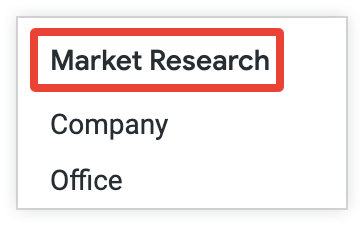
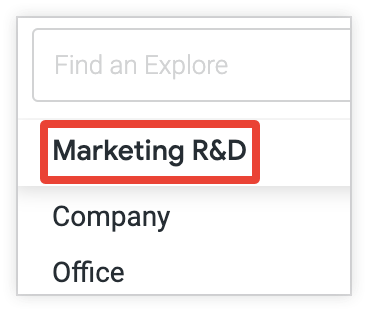
Puoi utilizzare il parametro label per rinominare il modello nel menu Esplora. Ad esempio, aggiungi il codice label: "Marketing R&D" al file del modello market_research.model:
label: "Marketing R&D"
In questo esempio, Looker visualizza il nome del modello nel menu Esplora come segue:
label (esplorazione)
Il parametro label di un'esplorazione rinomina un'esplorazione nel menu Esplora e nella pagina Esplora senza modificare il modo in cui viene fatto riferimento in LookML.
Se il parametro label non viene utilizzato, il nome dell'esplorazione viene visualizzato in base al suo comportamento predefinito.
group_label (esplorazione)
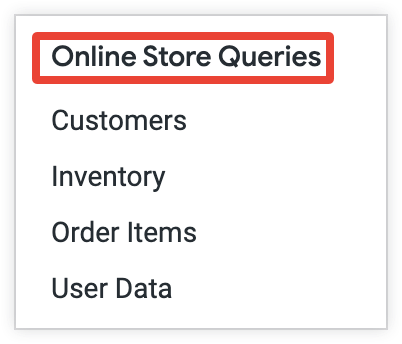
Il parametro group_label di un'esplorazione modifica l'organizzazione predefinita del menu Esplora. Anziché elencare ogni esplorazione sotto il nome del modello, group_label consente di definire un'intestazione personalizzata sotto la quale elencare una o più esplorazioni.
In questo esempio, le esplorazioni Customers, Inventory, Order Items e User Data sono elencate sotto l'etichetta del gruppo Online Store Queries:
description (esplorazione)
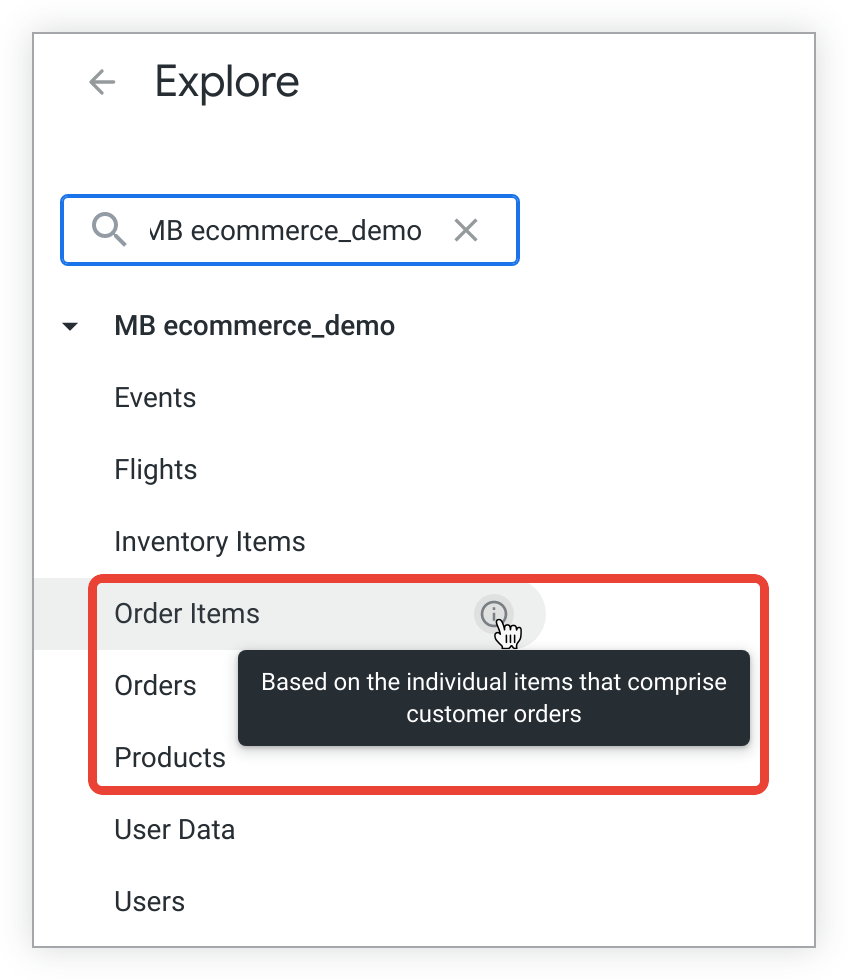
Il parametro description di un'esplorazione consente di aggiungere una descrizione di un'esplorazione all'interfaccia utente, in modo che gli utenti possano ottenere informazioni aggiuntive durante la creazione di query di esplorazione.
Gli utenti possono visualizzare la descrizione passando il mouse sopra l'icona informazioni accanto al nome dell'esplorazione nella parte superiore del selettore campi. L'icona delle informazioni viene visualizzata anche nell'elenco a discesa delle esplorazioni. Se non aggiungi esplicitamente una descrizione a un'esplorazione, non viene visualizzata alcuna descrizione.
hidden (esplorazione)
Il parametro hidden di un'esplorazione nasconde l'esplorazione dal menu Esplora. Per impostazione predefinita, hidden è disattivato e l'esplorazione verrà visualizzata. hidden non nasconde LookML né impedisce l'accesso a un'esplorazione tramite l'URL. hidden non è inteso come funzionalità di sicurezza, ma piuttosto come funzionalità di presentazione.
Ad esempio, l'aggiunta del codice LookML hidden: yes al codice LookML per l'esplorazione inventory nell'esempio seguente nasconde l'esplorazione Inventory dal menu Esplora:
explore: inventory {
  hidden: yes

  join: order_facts {
    view_label: "Orders"
    relationship: many_to_one
    sql_on: ${order_facts.order_id} = ${order_items.order_id} ;;
  }
}
Selettore campi
Questa sezione descrive il comportamento predefinito del selettore di campi, quindi descrive i parametri LookML che consentono di modificare questo comportamento.
Modifica la visualizzazione dei nomi delle visualizzazioni nel selettore campi con:
Modifica la visualizzazione dei nomi dei singoli campi nel selettore campi con:
Modifica l'organizzazione dei campi nel selettore campi con:
Comportamento predefinito del selettore campi
Per impostazione predefinita, il selettore campi è organizzato in base alle intestazioni che corrispondono alle visualizzazioni specificate dal parametro LookML view. I campi di ogni visualizzazione sono raggruppati nel selettore di campi. Il tipo di campo (dimensione, gruppo di dimensioni, misura, campo filtro e campo parametro) determina la posizione in cui il campo viene visualizzato all'interno della visualizzazione. A meno che non venga utilizzato il parametro label per modificare il nome visualizzato, il selettore campi mostrerà una versione formattata della visualizzazione o del nome del campo LookML, con i trattini bassi sostituiti da spazi e ogni parola in maiuscolo.
Nell'esempio seguente, Looker visualizza la accounts visualizzazione come Accounts nel selettore campi, che è il comportamento predefinito:
view: accounts {
  sql_table_name: accounts ;;
}
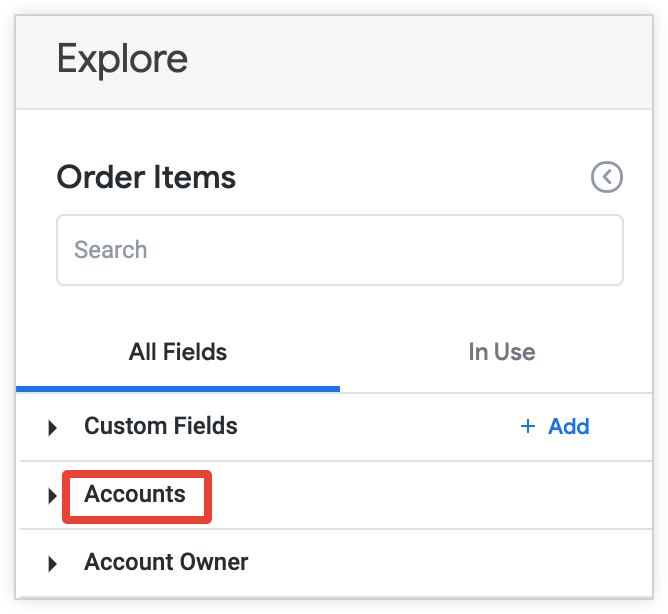
L'esempio seguente mostra come vengono visualizzati per impostazione predefinita i nomi di una dimensione, di un gruppo di dimensioni e di una misura. La stessa formattazione verrà applicata ai nomi di tutti i campi filtro e dei campi parametro.
dimension: account_number {
  primary_key: yes
  type: number
  sql: ${TABLE}.account_number ;;
}

dimension: name {
  type: string
  sql: ${TABLE}.name ;;
}

dimension_group: created {
  type: time
  timeframes: [raw, time, date, week, month, quarter, year]
  sql: ${TABLE}.created_date ;;
}

measure: average_annual_revenue {
  type: average
  sql: ${annual_revenue} ;;
  value_format_name: custom_amount_value_format
}
In questo esempio, il selettore campi mostra i nomi dei campi predefiniti Account Number, Name, Created Date e Average Annual Revenue rispettivamente per le dimensioni account_number e name, il gruppo di dimensioni created e la misura average_annual_revenue.
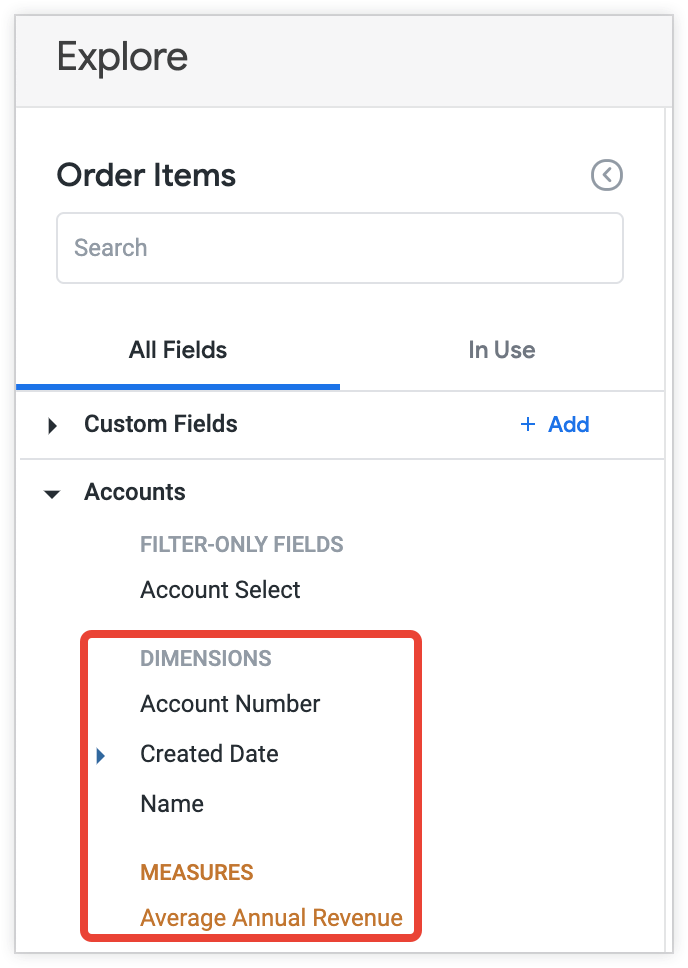
Se modifichi il nome di un campo, il selettore campi si adatta al nuovo nome, ma potresti voler aggiungere un alias parametro con il vecchio nome del campo. Questo parametro fornisce nomi alternativi per un campo che potrebbe essere visualizzato nell'URL di una query. Può essere utile nei casi in cui i nomi dei campi in un modello cambiano, ma alcune persone hanno condiviso link ai dati e vuoi mantenere funzionanti gli URL preesistenti.
view_label (esplorazione)
Il parametro view_label di un'esplorazione modifica l'etichetta del gruppo di campi della visualizzazione di base di un'esplorazione nel selettore di campi senza modificare il modo in cui l'esplorazione e i relativi campi vengono referenziati in LookML.
Ad esempio, se unisci una visualizzazione order_facts a un'esplorazione denominata order_items, puoi utilizzare il parametro view_label per impostare l'etichetta che Looker visualizza per la visualizzazione order_facts nel selettore campi come segue:
explore: order_items {
  label: "Order Items"
  join: order_facts {
    view_label: "Orders and more"
    relationship: many_to_one
    sql_on: ${order_facts.order_id} = ${order_items.order_id} ;;
  }
}
In questo esempio, la visualizzazione order_facts viene visualizzata come Orders and more nel selettore campi dell'esplorazione Order Items.
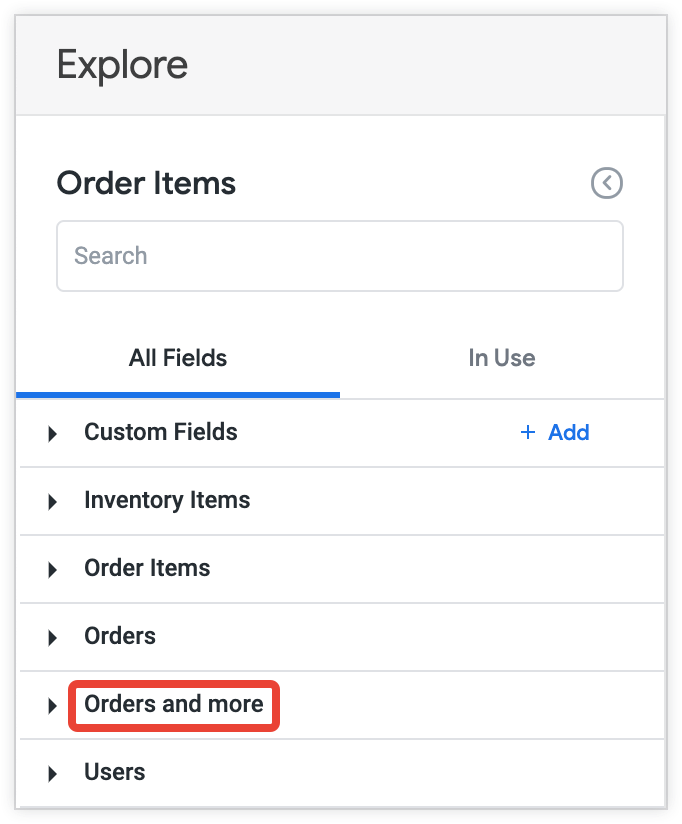
view_label (join)
Il parametro view_label di un join consente di raggruppare i campi di una visualizzazione sotto il nome di un'altra visualizzazione nel selettore di campi. Se non aggiungi esplicitamente un view_label a un join, il view_label assume per impostazione predefinita il nome del join.
Ad esempio, unisci la visualizzazione products all'esplorazione product_facts:
explore: product_facts {
  join: products {
    type: left_outer
    sql_on: ${product_facts.product_id} = ${products.id} ;;
    relationship: many_to_one
  }
}
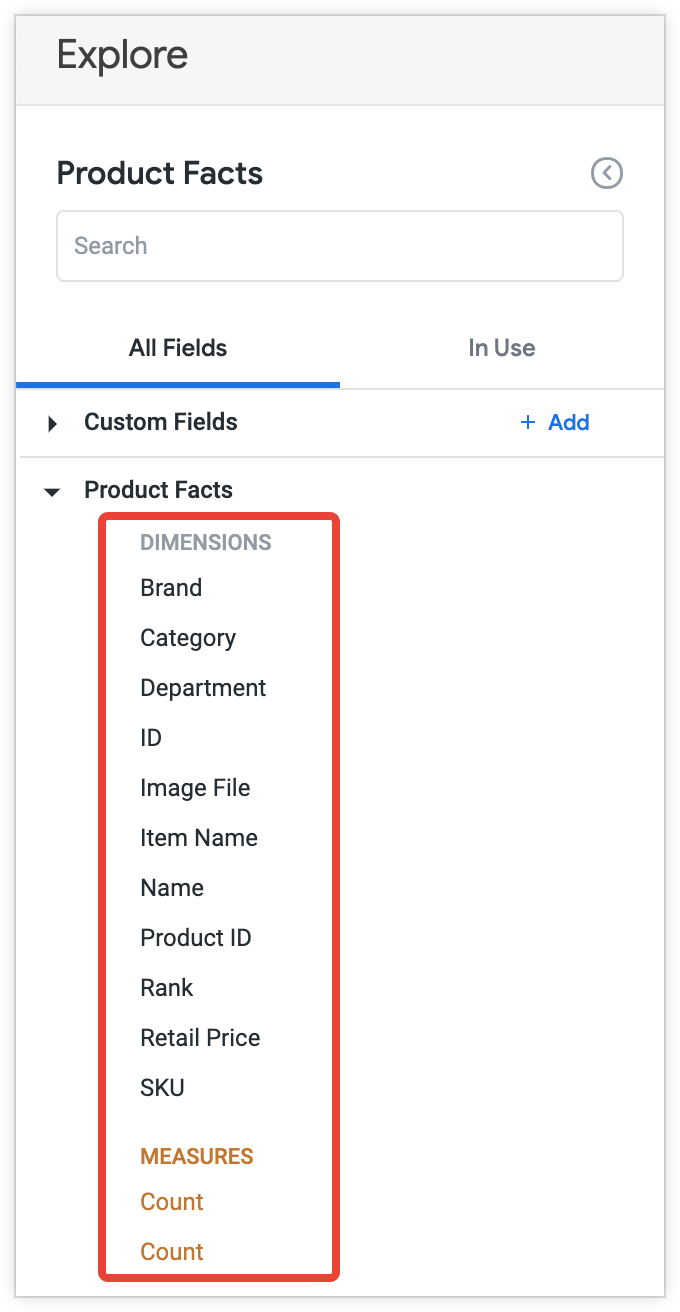
In questo esempio, poiché non è specificata un'etichetta della visualizzazione, i campi della visualizzazione products vengono raggruppati sotto l'etichetta della visualizzazione Products nel selettore campi, separatamente dalla visualizzazione Product Facts:
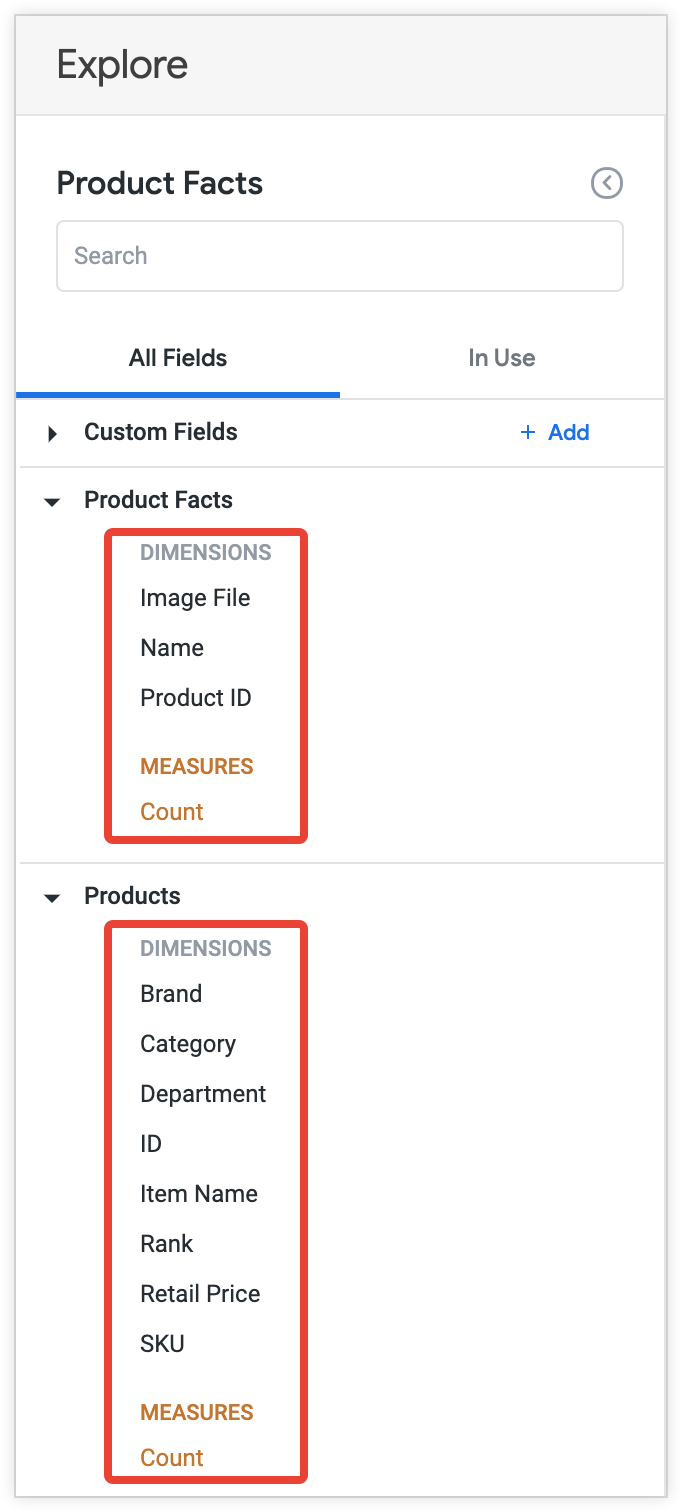
Puoi utilizzare il parametro view_label per aggiungere un'etichetta della visualizzazione alla visualizzazione products unita, come nell'esempio seguente:
explore: product_facts {
  join: products {
    view_label: "Product Facts"
    type: left_outer
    sql_on: ${product_facts.product_id} = ${products.id} ;;
    relationship: many_to_one
  }
}
In questo modo, i campi della visualizzazione products vengono raggruppati sotto l'etichetta della visualizzazione Product Facts nel selettore campi:
label (visualizzazione)
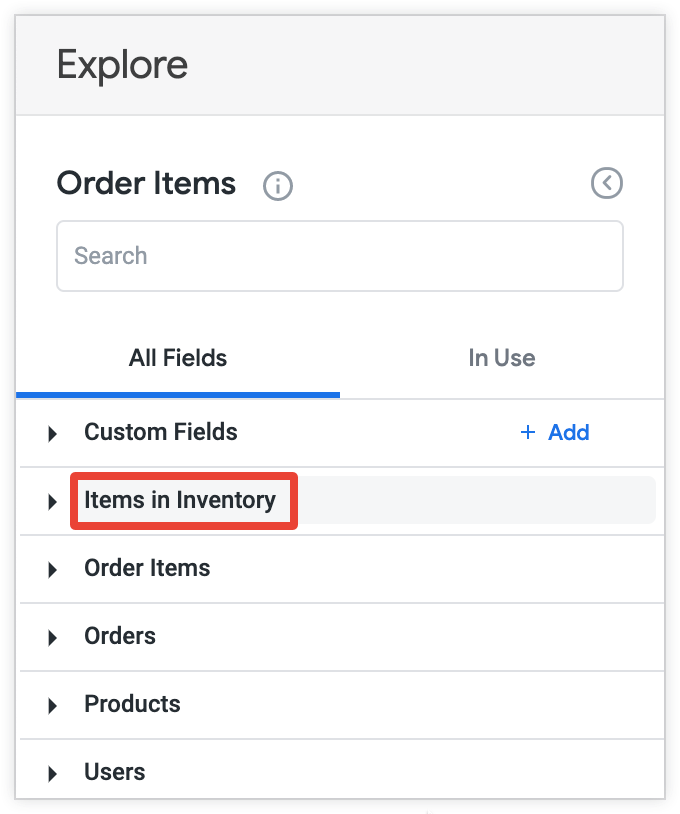
Il parametro label di una visualizzazione modifica l'etichetta della visualizzazione nel selettore campi senza modificare il modo in cui viene fatto riferimento in LookML. Se non specificata, l'etichetta assume per impostazione predefinita il nome della visualizzazione. A differenza di view_label (esplorazione) e view_label (join), questo parametro influisce su tutte le esplorazioni che utilizzano la visualizzazione.
Ad esempio, puoi utilizzare il parametro label per specificare un'etichetta per la visualizzazione inventory_items come segue:
view: inventory_items {
  label: "Items in Inventory"
  sql_table_name: inventory_items ;;
}
In questo esempio, il selettore campi visualizza l'etichetta Items in Inventory per la visualizzazione inventory_items, anziché l'etichetta predefinita Inventory Items.
description (campo)
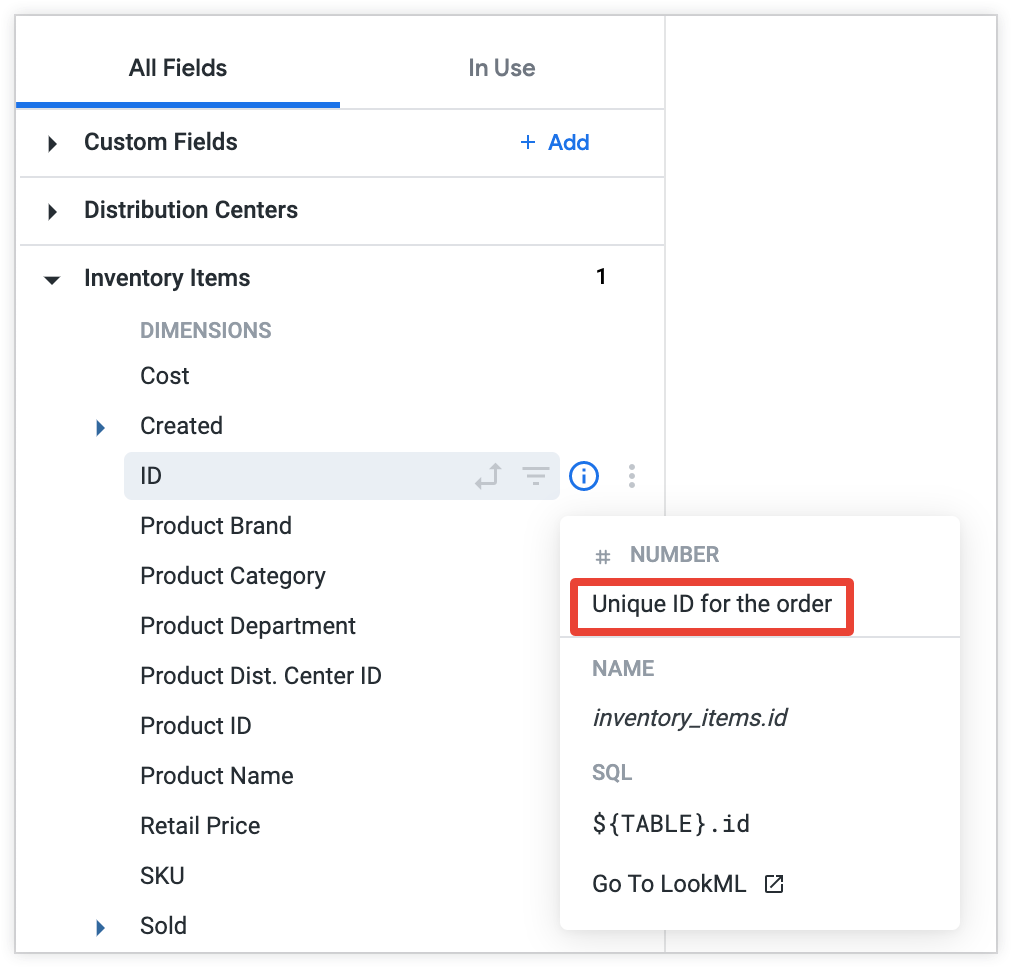
Puoi aggiungere un description a qualsiasi campo. Per le connessioni BigQuery, se generi un progetto LookML a partire dal tuo database, Looker popola automaticamente le descrizioni dei campi con le descrizioni dei metadati delle colonne di BigQuery, se disponibili.
L'utente può visualizzare questa descrizione in più posizioni. Looker visualizza la descrizione quando l'utente seleziona l'icona delle informazioni a destra del nome del campo nel selettore di campi.
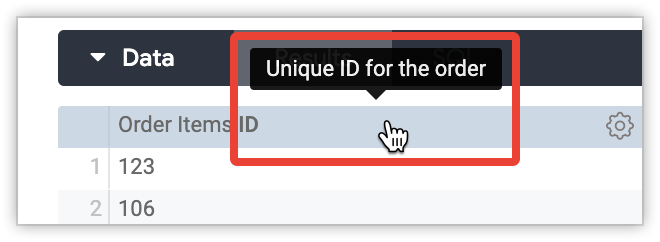
Inoltre, Looker visualizza la descrizione anche quando l'utente passa il mouse sopra il nome della colonna in una visualizzazione di tabella o grafico a tabella in un'esplorazione, una dashboard o un Look.
hidden (campo)
Per impostazione predefinita, i campi specificati in una visualizzazione vengono visualizzati nel selettore di campi. Il parametro hidden del campo nasconde un campo nel selettore campi.
I campi nascosti sono comunque accessibili nell'interfaccia utente se vengono aggiunti manualmente all'URL e vengono visualizzati in alcune finestre di Looker. Pertanto, considera hidden come un modo per mantenere pulito il selettore campi e non come una funzionalità di sicurezza.
Ad esempio, l'aggiunta del codice LookML hidden: yes al codice LookML per la dimensione product_id nell'esempio seguente nasconde la dimensione Product ID dal selettore campi:
dimension: product_id {
  hidden: yes
  type: number
  sql: ${TABLE}.product_id ;;
}
fields (campo)
Il parametro fields consente di specificare quali campi della visualizzazione di base e dei join di un'esplorazione vengono esposti nel selettore di campi. Se non utilizzi il parametro fields, Looker espone tutti i campi.
Per specificare i campi da visualizzare nel selettore campi, utilizza un elenco separato da virgole di campi o insiemi. Per specificare i campi da nascondere nel selettore campi, utilizza l'insieme ALL_FIELDS* con un elenco separato da virgole dei campi o degli insiemi da escludere, con un trattino (-) prima di ciascuno.
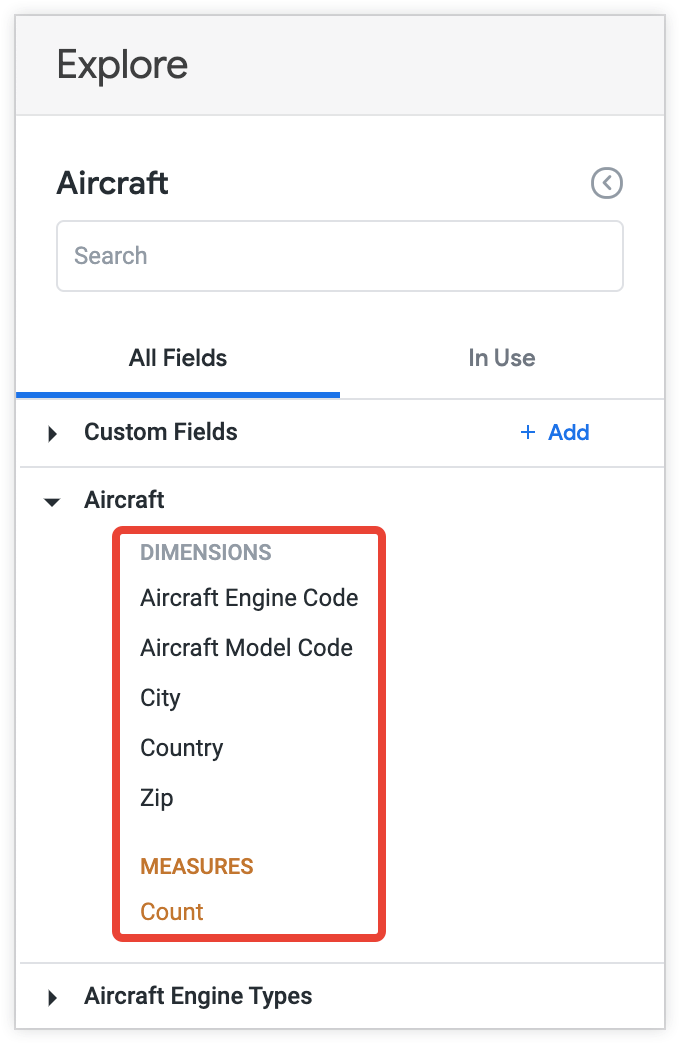
Ad esempio, puoi utilizzare il seguente codice LookML per visualizzare solo una selezione di campi dell'esplorazione aircraft nel selettore di campi:
explore: aircraft {
  fields: [
    aircraft.aircraft_model_code,
    aircraft.aircraft_engine_code,
    aircraft.count,
    aircraft.city,
    aircraft.country,
    aircraft.zip,
   ]
}
In questo esempio, l'esplorazione Aircraft visualizza solo le dimensioni Aircraft Model Code, Aircraft Engine Code, City, Country e Zip e la misura Count nel selettore campi.
label (campo)
Il parametro label di un campo consente di modificare la visualizzazione del nome di un campo nel selettore di campi senza modificare il modo in cui viene fatto riferimento in LookML. Se non viene specificata alcuna etichetta, l'etichetta assume per impostazione predefinita il nome del campo.
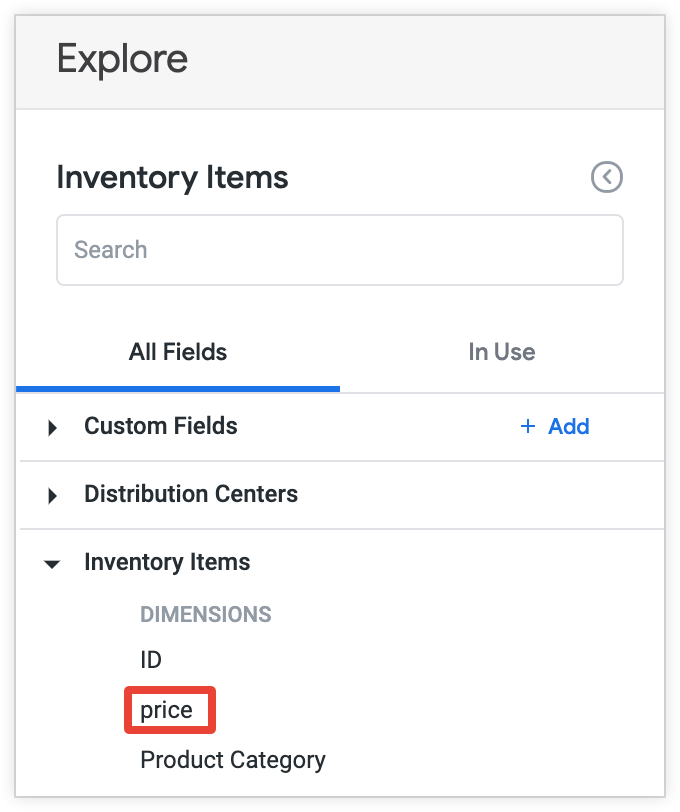
Ad esempio, puoi utilizzare il parametro label per impostare un'etichetta per la dimensione cost come segue:
dimension: cost {
  label: "price"
  type: number
  sql: ${TABLE}.cost ;;
}
In questo esempio, la dimensione Cost ha l'etichetta price nel selettore campi.
view_label (campo)
Il parametro view_label di un campo consente di modificare il nome della visualizzazione sotto la quale il campo è elencato nel selettore di campi senza modificare il modo in cui viene fatto riferimento in LookML. Se non viene specificata alcuna etichetta, il campo viene visualizzato sotto l'etichetta della visualizzazione in cui è definito.
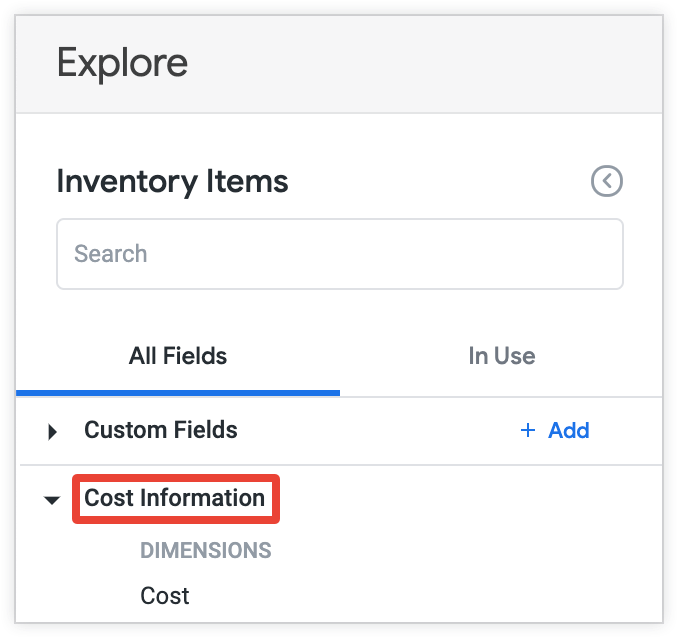
Ad esempio, puoi utilizzare il parametro view_label come segue per specificare un'etichetta della visualizzazione per la dimensione cost:
dimension: cost {
  view_label: "Cost Information"
  type: number
  sql: ${TABLE}.cost ;;
}
In questo esempio, Looker visualizza la dimensione Cost sotto l'etichetta della visualizzazione Cost Information nel selettore campi.
group_label (campo)
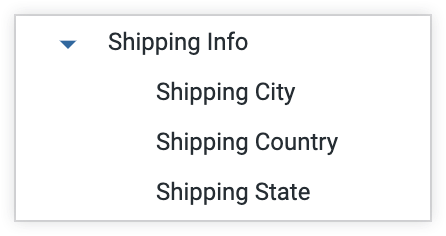
Il group_label parametro consente di combinare i campi in un elenco a discesa comune all'interno di una visualizzazione nel selettore campi.
In questo esempio, il gruppo Shipping Info include i campi Shipping City, Shipping Country e Shipping State:
group_item_label (campo)
Quando i campi vengono visualizzati sotto un'etichetta di gruppo, potrebbe non essere necessario visualizzare i nomi o le etichette completi dei campi nel selettore campi. Nell'esempio mostrato in precedenza per group_label (campo), l'etichetta del gruppo indica già che i campi si riferiscono alla spedizione. In questi casi, puoi aggiungere il group_item_label parametro a ciascuno di questi campi raggruppati per modificarne l'aspetto sotto l'etichetta del gruppo.
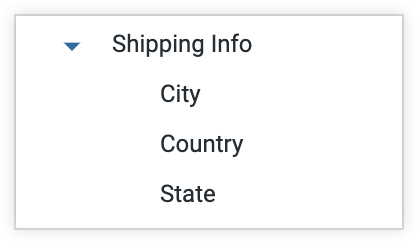
In questo esempio, il gruppo Shipping Info include i campi City, Country e State: