


Os gráficos de marcadores avaliam o desempenho de uma única métrica principal como uma ou mais barras, marcam sua meta com uma linha de meta e mostram as duas em relação a intervalos de fundo sombreados que representam limites de desempenho (como "ruim", "satisfatório" e "bom"). Com os gráficos de marcadores, você pode avaliar instantaneamente o progresso da métrica e o desempenho geral dela sem sobrecarregar o painel.
O exemplo a seguir de um gráfico de marcadores destaca como uma medida, Contagem de pedidos, se compara aos indicadores principais de desempenho de um relatório de progresso diário, representado por Data de criação dos pedidos. Este gráfico mostra o número de pedidos recebidos em 22 de julho de 2026 (44 pedidos), em comparação com um intervalo "ruim" de 5 pedidos, um intervalo "médio" de 25 pedidos e uma meta de 40 pedidos.
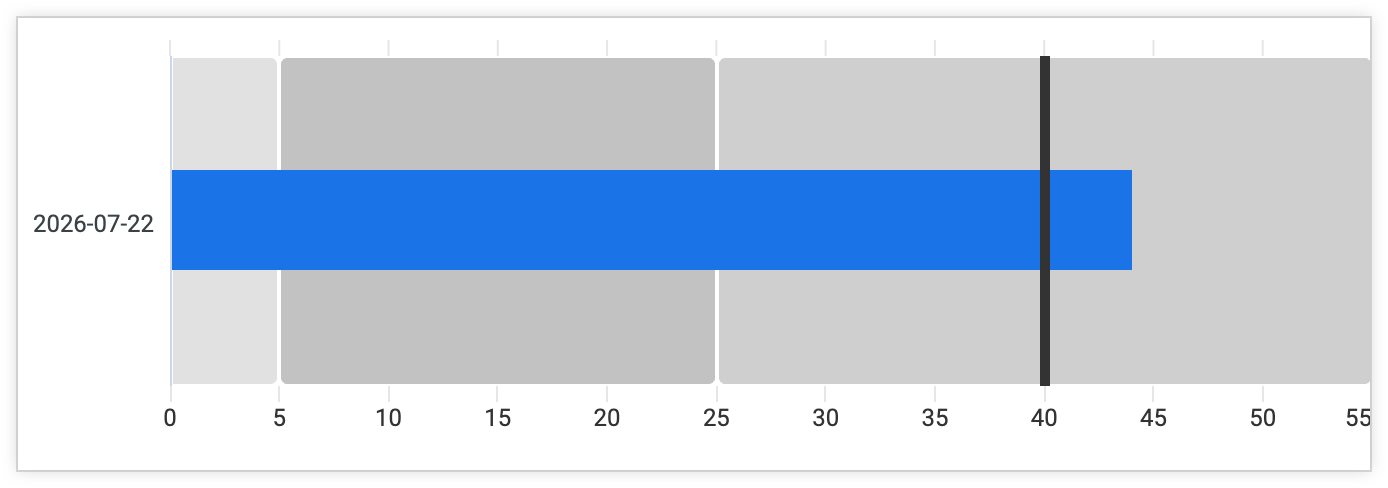
O gráfico mostra que a contagem de pedidos excede os intervalos "ruim" e "médio" para pedidos diários e excede o objetivo diário de 40 pedidos.
Nesta página, descrevemos as opções para editar gráficos de marcadores no menu de visualização.
Como criar um gráfico de marcadores
Os gráficos de marcadores exigem a seguinte configuração de dados em uma Análise:
- Uma dimensão
- Uma medição
Para usar um gráfico de marcadores, selecione a opção Marcador no painel Visualização da Análise. Em seguida, selecione o botão Editar no painel Visualização para editar o gráfico.
No modo de edição, você pode fazer seleções nos menus Gráfico e Série para personalizar a aparência do gráfico de marcadores, como mostrar um valor desejado ou configurar até três limites de intervalo.
Opções do menu de gráfico
O menu Gráfico inclui as opções a seguir.
Tema da visualização
Define o tema da visualização. Você pode escolher Clássico ou Moderno no menu Tema de visualização para acessar as paletas de cores de cada tema no menu Série.
Orientação
Use o menu Orientação para definir a orientação do gráfico de marcadores. As opções são Vertical ou Horizontal. Os gráficos de marcadores são exibidos horizontalmente por padrão.
Mostrar legenda
Ative essa configuração para mostrar a legenda do gráfico.
Mostrar rótulos
Ative essa configuração para mostrar rótulos no gráfico de marcadores. Ao ativar essa configuração, as seguintes opções de configuração para marcadores são exibidas:
- Família de fontes do rótulo: define a família de fontes do rótulo.
- Tamanho da fonte do rótulo: define o tamanho da fonte do rótulo. É possível definir o tamanho da fonte dos rótulos de valor usando qualquer tamanho CSS válido. Por exemplo, é possível especificar um número de pixels, como
10pxou12px. Cor da fonte do rótulo: define a cor do rótulo. Clique na amostra de cor na seção Cor do valor para abrir o menu do seletor de cores.
- Para escolher uma cor de uma paleta, clique na guia Paletas do menu do seletor de cores e use as setas para a esquerda e para a direita para navegar pelas paletas disponíveis. Clique em uma cor em uma das paletas para selecioná-la.
- Para selecionar uma cor personalizada, clique na guia Personalizada do seletor de paleta e use o gradiente de cor e o controle deslizante de valor para escolher uma cor personalizada ou insira uma string hexadecimal RGB, como
#2ca6cd, ou um nome de cor CSS, comomediumblue, no campo de entrada.
Mostrar intervalos
Ative a configuração Mostrar intervalos para exibir os limites de intervalo do gráfico de marcadores. Os intervalos geralmente indicam "insatisfatório", "na média" e "satisfatório".
Quando a configuração Limites de intervalo está ativada, o Looker define os valores de cada intervalo por padrão. É possível definir limites de intervalo diferentes para ajustar melhor os dados nos seguintes campos:
- Intervalo 1: define o limite para o intervalo "insatisfatório".
- Intervalo 2: define o limite para o intervalo "na média".
- Intervalo 3: define os limites do intervalo "satisfatório".
Independentemente do limite definido para o Intervalo 1, o Intervalo 2 e o Intervalo 3, o Looker classifica automaticamente os limites de intervalo do menor para o maior valor para que todos os três intervalos sejam mostrados na visualização. Por exemplo, se você definir 10 para o Intervalo 1, 50 para o Intervalo 2 e 5 para o Intervalo 3, o Intervalo 3 vai ser mostrado no gráfico como o menor intervalo ("ruim").
É possível personalizar a cor das faixas de intervalo no menu Estilo.
Mostrar marcador de destino
Ative a configuração Mostrar marcador de destino para exibir um valor desejado no gráfico de marcadores. Quando a opção Mostrar marcador de meta está ativada, as seguintes opções são exibidas:
Tipo de destino: define o tipo do destino. As opções incluem:
- Valor: defina um valor numérico específico como meta.
- Métrica: defina o valor da métrica ou medida como meta.
Valor desejado: define o valor da meta quando Valor é selecionado como o Tipo de meta.
Métrica de destino: mostra o nome da medida quando Métrica é selecionada como o Tipo de destino.
Cor do marcador de destino: define a cor do marcador de destino. Clique na amostra de cor na seção Cor do valor para abrir o menu do seletor de cores.
- Para escolher uma cor de uma paleta, clique na guia Paletas do menu do seletor de cores e use as setas para a esquerda e para a direita para navegar pelas paletas disponíveis. Clique em uma cor em uma das paletas para selecioná-la.
- Para selecionar uma cor personalizada, clique na guia Personalizada do seletor de paleta e use o gradiente de cor e o controle deslizante de valor para escolher uma cor personalizada ou insira uma string hexadecimal RGB, como
#2ca6cd, ou um nome de cor CSS, comomediumblue, no campo de entrada.
Largura da meta: define a largura da linha de meta em termos de porcentagem da largura da barra do gráfico. Por exemplo, defina a Largura do destino como 500% para que a linha de destino abranja toda a largura da visualização.
Espessura do marcador: define a espessura do marcador de meta. Quanto maior o valor, mais espesso será o marcador de destino.
Dica personalizada
Clique na chave Dica personalizada para configurar dicas no editor de visualização da Análise usando uma combinação de configurações UI e um editor de HTML compatível com modelos Liquid. Saiba mais sobre as dicas personalizadas.
Série
O menu Série inclui as seguintes opções.
Cores
A seção Cores inclui as seguintes opções:
- Coleção: escolha uma coleção de cores no menu Coleção de cores. Com uma coleção, você pode criar visualizações e dashboards temáticos que combinam entre si. Confira todas as paletas em cada uma das coleções de cores integradas do Looker na página de documentação Coleções de cores. O administrador do Looker também pode criar uma coleção de cores personalizada para sua organização.
- Paleta: para refinar ainda mais uma paleta de coleção de cores ou criar uma personalizada, clique na guia Paletas do menu do seletor de cores e escolha uma das opções disponíveis. Clique em uma cor em uma das paletas para selecioná-la. Para selecionar uma cor personalizada, clique na guia Personalizada do seletor de paleta e use o gradiente de cor e o controle deslizante de valor para escolher uma cor personalizada ou insira uma string hexadecimal RGB, como
#2ca6cd, ou um nome de cor CSS, comomediumblue, no campo de entrada. - Inverter cores: quando ativada, inverte a ordem das cores usadas em uma paleta. Para uma paleta categórica, a configuração Inverter cores aplica a última cor da paleta à primeira série, a penúltima cor da paleta à segunda série e assim por diante. Para uma paleta sequencial ou divergente, a configuração Inverter cores aplica a cor na extremidade direita da paleta à primeira série e se move para a esquerda na paleta para as séries restantes.
- Mesclar cores do intervalo: mescla as cores definidas para cada faixa de intervalo em um gradiente quando as cores de cada faixa de intervalo são definidas na seção Cores da faixa de intervalo.
Cores da faixa de intervalo
Clique no cabeçalho Cores das faixas de intervalo para definir a cor de cada faixa.
Para definir a cor do valor do gráfico, clique na amostra de cor de cada faixa de intervalo, Intervalo 1, Intervalo 2 e Intervalo 3, para abrir o menu do seletor de cores:
- Para escolher uma cor na paleta de coleção de cores, clique na guia Paletas do menu do seletor de cores e use as setas para a esquerda e para a direita para navegar pelas paletas disponíveis. Clique em uma cor em uma das paletas para selecioná-la.
- Para selecionar uma cor personalizada, clique na guia Personalizada do seletor de paleta e use o gradiente de cor e o controle deslizante de valor para escolher uma cor personalizada ou insira uma string hexadecimal RGB, como
#2ca6cd, ou um nome de cor CSS, comomediumblue, no campo de entrada.
Personalizações
Por padrão, o Looker exibe o nome da medição no gráfico de marcadores. Para mudar o rótulo da medição, digite um nome personalizado no campo Rótulo. Isso afeta a legenda e as dicas do gráfico.