


Les graphiques à puces évaluent les performances d'une seule métrique principale sous la forme d'une ou de plusieurs barres, marquent votre objectif avec une ligne cible et les représentent toutes deux sur des plages d'arrière-plan ombrées qui représentent des seuils de performances (comme "médiocre", "satisfaisant" et "bon"). Les graphiques à puces vous permettent d'évaluer instantanément la progression de la métrique et ses performances globales d'un seul coup d'œil, sans encombrer votre tableau de bord.
L'exemple de graphique à puces suivant montre comment une mesure, Orders Count (Nombre de commandes), se comporte par rapport aux indicateurs clés de performance d'un rapport de progression quotidien, représenté par Orders Created Date (Date de création des commandes). Ce graphique montre le nombre de commandes reçues le 22 juillet 2026 (44 commandes), par rapport à une plage "faible" de 5 commandes, une plage "moyenne" de 25 commandes et un objectif de 40 commandes.
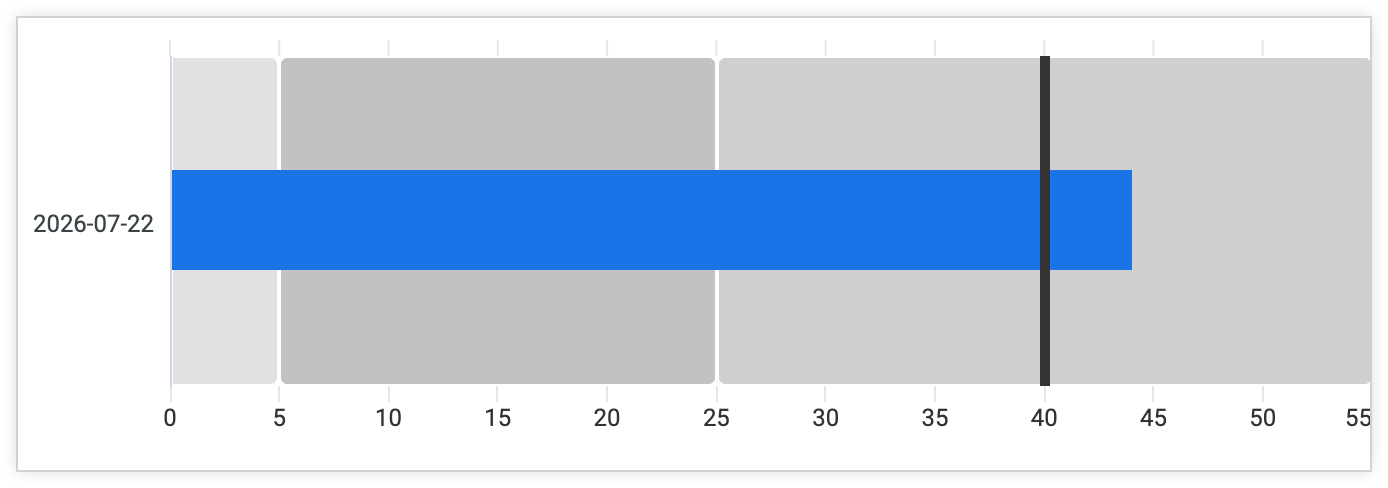
Le graphique vous indique que le nombre de commandes dépasse les plages "faible" et "moyen" pour les commandes quotidiennes, et dépasse l'objectif quotidien de 40 commandes.
Cette page décrit les options de modification des graphiques à puces dans le menu de visualisation.
Créer un graphique à puces
Les graphiques à puces nécessitent la configuration de données suivante dans une exploration :
- Une dimension
- Une mesure
Pour utiliser un graphique à puces, sélectionnez l'option Puces dans le volet Visualisation de l'exploration. Sélectionnez ensuite le bouton Modifier dans le volet Visualisation pour modifier le graphique.
Une fois en mode Édition, vous pouvez effectuer des sélections dans les menus Tracé et Série pour personnaliser l'apparence du graphique à puces, par exemple en affichant une valeur cible ou en définissant jusqu'à trois limites de plage.
Options du menu de tracé
Le menu Tracé comprend les options suivantes.
Thème de la visualisation
Définit le thème de la visualisation. Vous pouvez choisir Classique ou Moderne dans le menu Thème de visualisation pour accéder aux palettes de couleurs de chaque thème dans le menu Série.
Orientation
Utilisez le menu Orientation pour définir l'orientation du graphique à puces. Les options sont Vertical ou Horizontal. Les graphiques à puces sont affichés horizontalement par défaut.
Afficher la légende
Activez ce paramètre pour afficher la légende du graphique.
Afficher les étiquettes
Activez ce paramètre pour afficher les libellés du graphique à puces. L'activation de ce paramètre affiche les paramètres de configuration suivants pour les libellés :
- Famille de polices des étiquettes : définit la famille de polices de l'étiquette.
- Taille de la police du libellé : définit la taille de la police du libellé. Vous pouvez définir la taille de police des étiquettes de valeur à l'aide de n'importe quelle taille CSS valide. Par exemple, vous pouvez spécifier un nombre de pixels, tel que
10pxou12px. Couleur de la police du libellé : définit la couleur du libellé. Cliquez sur l'échantillon de couleur dans la section Couleur de la valeur pour ouvrir le menu du sélecteur de couleur.
- Pour choisir une couleur dans une palette, cliquez sur l'onglet Palettes du menu du sélecteur de couleur, puis utilisez les flèches vers la gauche et vers la droite pour faire défiler les palettes disponibles. Sélectionnez une couleur en cliquant dessus dans l'une des palettes.
- Pour sélectionner une couleur personnalisée, cliquez sur l'onglet Personnalisé du sélecteur de palette, puis utilisez le dégradé de couleurs et le curseur de valeur pour choisir une couleur personnalisée, ou saisissez une chaîne hexadécimale RVB, telle que
#2ca6cd, ou un nom de couleur CSS, tel quemediumblue, dans le champ de saisie.
Afficher les plages
Activez le paramètre Afficher les plages pour afficher les limites des plages du graphique à puces. Les plages indiquent souvent des seuils "faibles", "moyens" et "satisfaisants".
Lorsque le paramètre Limites de la plage est activé, Looker définit par défaut les valeurs de chaque plage. Vous pouvez définir différentes limites de plage pour mieux adapter vos données dans les champs suivants :
- Plage 1 : définit le seuil pour la plage "médiocre".
- Plage 2 : définit le seuil pour la plage "moyenne".
- Plage 3 : définit le seuil pour la plage "satisfaisante".
Quelle que soit la limite que vous définissez pour les plages 1, 2 et 3, Looker trie automatiquement les limites de plage de la valeur la plus basse à la valeur la plus élevée afin que les trois plages soient affichées dans la visualisation. Par exemple, si vous définissez 10 pour la Plage 1, 50 pour la Plage 2 et 5 pour la Plage 3, la Plage 3 s'affichera dans le graphique comme la plage la plus basse ("médiocre").
Vous pouvez personnaliser la couleur des bandes de plage dans le menu Style.
Afficher le repère de la cible
Activez le paramètre Afficher le repère cible pour afficher une valeur cible pour le graphique à puces. Lorsque l'option Afficher le repère de cible est activée, les options suivantes s'affichent :
Type de cible : définit le type de la cible. Vous avez le choix entre plusieurs options :
- Valeur : définissez une valeur numérique spécifique comme cible.
- Métrique : définissez la valeur de la métrique ou de la mesure comme cible.
Valeur cible : définit la valeur de la cible lorsque Valeur est sélectionné comme Type de cible.
Métrique cible : affiche le nom de la mesure lorsque Métrique est sélectionné comme Type de cible.
Couleur du repère de la cible : définit la couleur du repère de la cible. Cliquez sur l'échantillon de couleur dans la section Couleur de la valeur pour ouvrir le menu du sélecteur de couleur.
- Pour choisir une couleur dans une palette, cliquez sur l'onglet Palettes du menu du sélecteur de couleur, puis utilisez les flèches vers la gauche et vers la droite pour faire défiler les palettes disponibles. Sélectionnez une couleur en cliquant dessus dans l'une des palettes.
- Pour sélectionner une couleur personnalisée, cliquez sur l'onglet Personnalisé du sélecteur de palette, puis utilisez le dégradé de couleurs et le curseur de valeur pour choisir une couleur personnalisée, ou saisissez une chaîne hexadécimale RVB, telle que
#2ca6cd, ou un nom de couleur CSS, tel quemediumblue, dans le champ de saisie.
Largeur de la cible : définit la largeur de la ligne cible, en pourcentage de la largeur de la barre du graphique. Par exemple, définissez la largeur de la cible sur 500 % pour que la ligne cible s'étende sur toute la largeur de la visualisation.
Épaisseur de la cible : définit l'épaisseur du repère de la cible. Plus la valeur est élevée, plus le repère de la cible est épais.
Info-bulle personnalisée
Vous pouvez cliquer sur le bouton Info-bulle personnalisée pour configurer des info-bulles dans l'éditeur de visualisation d'exploration à l'aide d'une combinaison de paramètres d'interface utilisateur et d'un éditeur HTML compatible avec les modèles Liquid. En savoir plus sur les info-bulles personnalisées
Série
Le menu Série comprend les options suivantes.
Couleurs
La section Couleurs comprend les options suivantes :
- Collection : choisissez une collection de couleurs dans le menu Collection de couleurs. Une collection vous permet de créer des visualisations et des tableaux de bord thématiques qui s'accordent bien. Vous pouvez voir toutes les palettes de chacune des collections de couleurs intégrées de Looker sur la page de documentation Collections de couleurs. Votre administrateur Looker peut également créer une collection de couleurs personnalisée pour votre organisation.
- Palette : pour affiner une palette de collection de couleurs ou créer une palette personnalisée, cliquez sur l'onglet Palettes du menu du sélecteur de couleur, puis choisissez l'une des palettes disponibles. Sélectionnez une couleur en cliquant dessus dans l'une des palettes. Pour sélectionner une couleur personnalisée, cliquez sur l'onglet Personnalisé du sélecteur de palette, puis utilisez le dégradé de couleurs et le curseur de valeur pour choisir une couleur personnalisée, ou saisissez une chaîne hexadécimale RVB, telle que
#2ca6cd, ou un nom de couleur CSS, tel quemediumblue, dans le champ de saisie. - Inverser les couleurs : lorsque cette option est activée, l'ordre des couleurs utilisées dans une palette est inversé. Pour une palette catégorielle, le paramètre Inverser les couleurs applique la dernière couleur de la palette à la première série, l'avant-dernière couleur de la palette à la deuxième série, et ainsi de suite. Pour une palette séquentielle ou divergente, le paramètre Inverser les couleurs applique la couleur située à l'extrémité droite de la palette à la première série et se déplace vers la gauche sur la palette pour les séries restantes.
- Mélanger les couleurs des plages : mélange les couleurs définies pour chaque plage en un dégradé lorsque les couleurs de chaque plage sont définies dans la section Couleurs des plages.
Couleurs des bandes de plage
Cliquez sur l'en-tête Couleurs des bandes de plage pour définir la couleur de chaque bande de plage.
Pour définir la couleur de la valeur du graphique, cliquez sur l'échantillon de couleur de chaque bande de plage (Plage 1, Plage 2 et Plage 3) pour ouvrir le menu du sélecteur de couleur :
- Pour choisir une couleur dans la palette de la collection de couleurs, cliquez sur l'onglet Palettes du menu du sélecteur de couleur, puis utilisez les flèches vers la gauche et vers la droite pour faire défiler les palettes disponibles. Sélectionnez une couleur en cliquant dessus dans l'une des palettes.
- Pour sélectionner une couleur personnalisée, cliquez sur l'onglet Personnalisé du sélecteur de palette, puis utilisez le dégradé de couleurs et le curseur de valeur pour choisir une couleur personnalisée, ou saisissez une chaîne hexadécimale RVB, telle que
#2ca6cd, ou un nom de couleur CSS, tel quemediumblue, dans le champ de saisie.
Personnalisations
Par défaut, Looker affiche le nom de la mesure dans le graphique à puces. Pour modifier l'étiquette de la mesure, saisissez un nom personnalisé dans le champ Étiquette. Cela affecte la légende et les info-bulles du graphique.