


Los gráficos de viñetas son útiles para mostrar el rendimiento en comparación con un objetivo o el progreso hacia un objetivo.
Con el Editor de configuración de gráficos, puedes crear gráficos de viñetas a partir de un gráfico de barras en Looker.
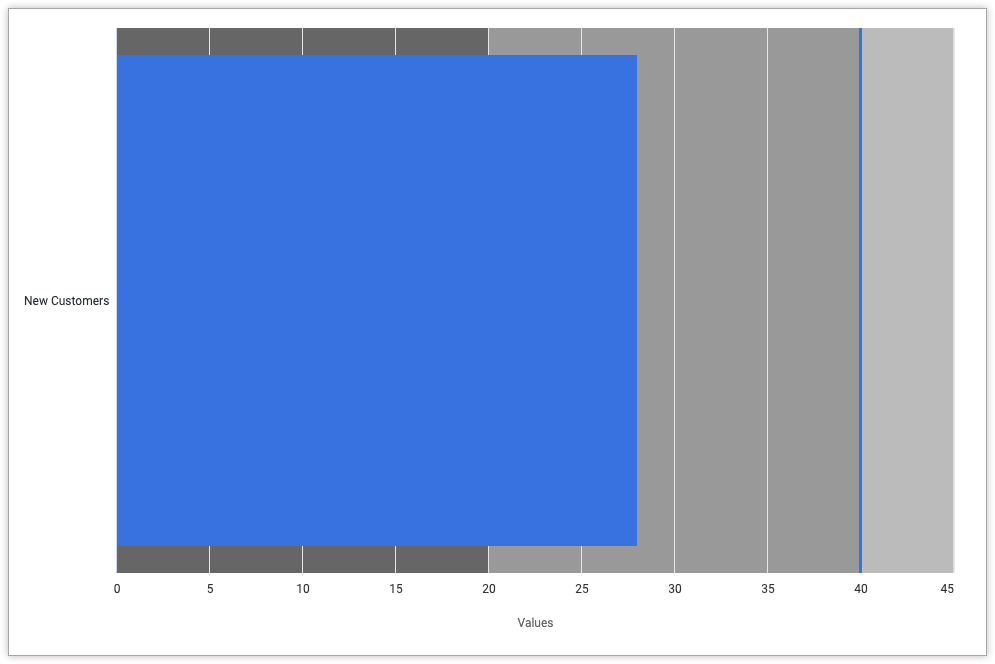
Por ejemplo, el siguiente gráfico de viñetas compara la medición Recuento de clientes nuevos, representada por una barra de progreso azul, con un valor objetivo de 40, representado por una línea vertical azul. En el gráfico, también se indican buckets de progreso entre 0 y 20, entre 20 y 40, y entre 40 y 80, cada uno representado por un tono de gris diferente.
Requisitos previos
Para acceder al editor de configuración de gráficos, debes tener el permiso can_override_vis_config.
Escribe el fragmento JSON
Para crear un gráfico de viñetas, comienza con el siguiente fragmento de JSON:
{
  chart: {
    type: 'bullet'
  },
  xAxis: {
    categories: ['New Customers']
  },
  yAxis: {
    plotBands: [{
      from: 0,
      to: 20,
      color: '#666666'
    }, {
      from: 20,
      to: 40,
      color: '#999999'
    }, {
      from: 40,
      to: 80,
      color: '#bbbbbb'
    }],
  },
  series: [{
    data: [{
      target: 40
    }]
  }],
}
Cambia los siguientes valores para que se ajusten a tu caso de uso:
- El atributo
xAxis.categoriesreemplaza la etiqueta del eje X. En este ejemplo, la etiqueta del eje X debería ser el nombre de la medición Clientes nuevos. - El atributo
yAxis.plotBandsespecifica el color de fondo del gráfico para ciertos valores. En este ejemplo, el color de fondo es gris oscuro (#666666) entre 0 y 20, gris medio (#999999) entre 20 y 40, y gris claro (#bbbbbb) entre 40 y 80. - El atributo
series.data.targetespecifica el valor objetivo del gráfico de viñetas, que aparecerá como una línea vertical. En este ejemplo, el objetivo es 40.
Crea un gráfico de viñetas
Para crear un gráfico de viñetas, sigue estos pasos:
Visualiza un gráfico de barras en una exploración o edita un gráfico de barras en una vista o un panel.
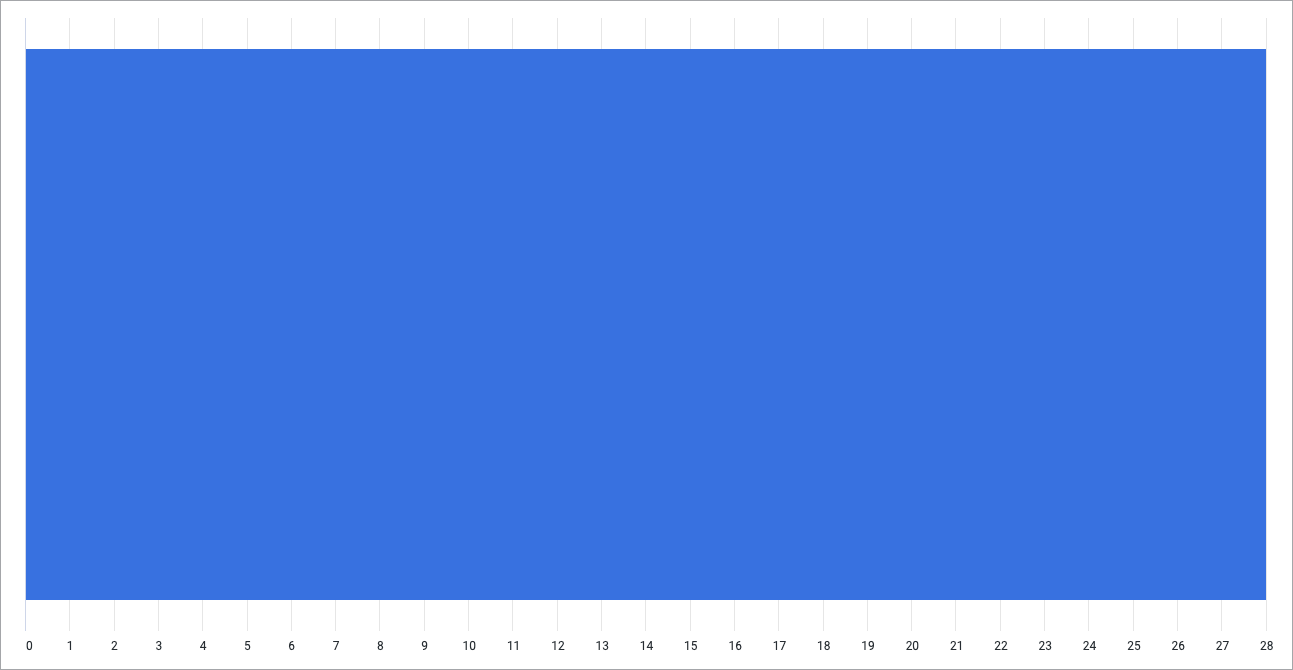
En este ejemplo, comienza con un gráfico de barras con una dimensión y una medición, con un límite de una fila. Tu gráfico inicial podría verse como el siguiente ejemplo:
Abre el menú Editar en la visualización.
En la pestaña Plot, haz clic en el botón Edit Chart Config. Looker muestra el cuadro de diálogo Editar configuración del gráfico.
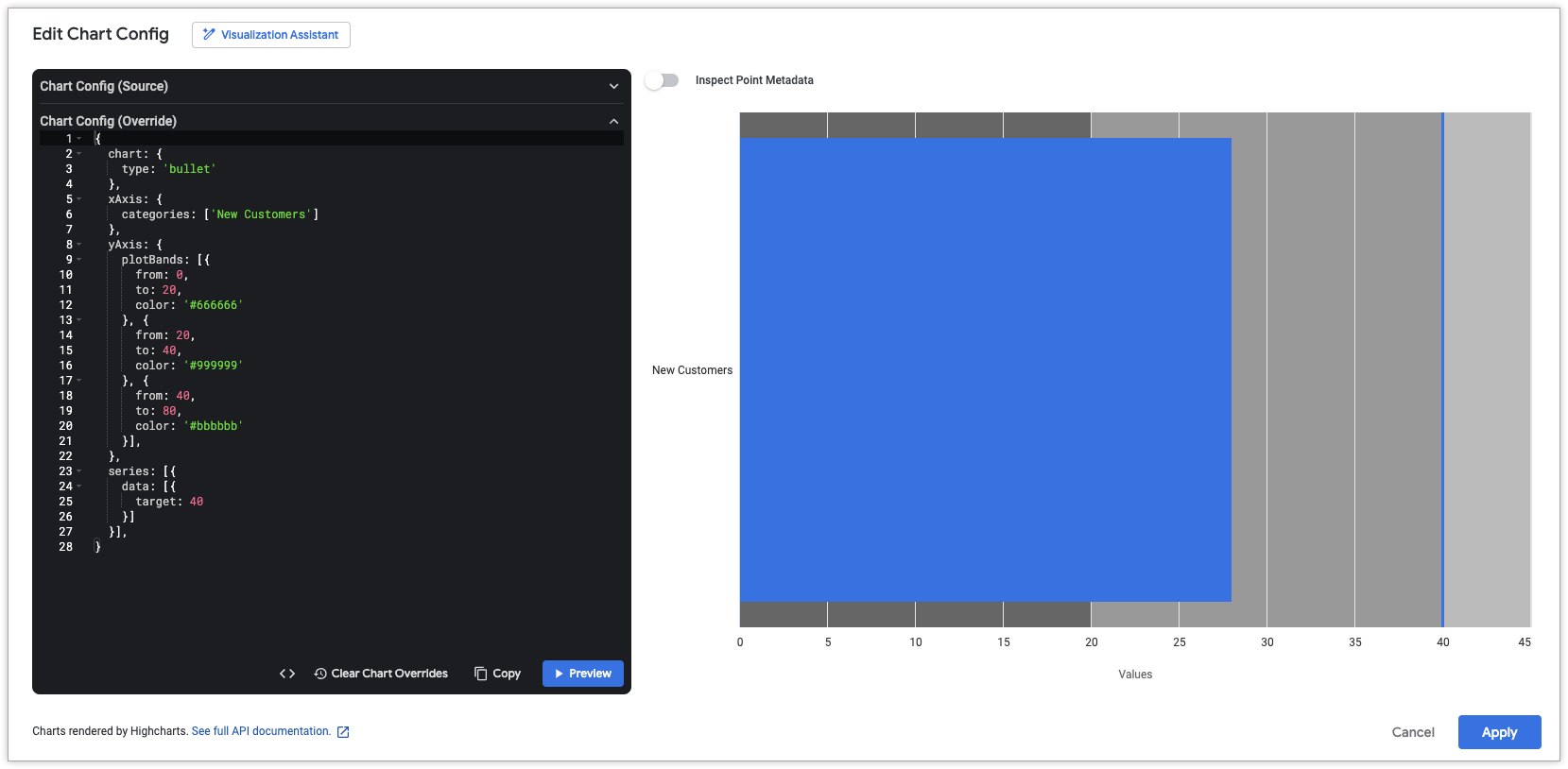
Selecciona la sección Configuración del gráfico (anulación) y, luego, ingresa el JSON de HighCharts de la sección Escribe el fragmento de JSON de esta página.
Para permitir que Looker aplique el formato correcto a tu JSON, haz clic en <> (Formatear código).
Para probar los cambios, haz clic en Vista previa.
Para aplicar los cambios, haz clic en Aplicar. La visualización se mostrará con los valores JSON personalizados.
Una vez que hayas personalizado la visualización, puedes guardarla. Si viste la visualización en una exploración, guárdala. Si editaste una vista o un panel, haz clic en Guardar.