


Los gráficos de viñetas evalúan el rendimiento de una sola métrica principal como una o más barras, marcan tu objetivo con una línea de destino y trazan ambos en rangos de fondo sombreados que representan umbrales de rendimiento (como "deficiente", "satisfactorio" y "bueno"). Los gráficos de viñetas te permiten evaluar de forma instantánea tanto el progreso de la métrica como su rendimiento general de un vistazo, sin saturar tu panel.
En el siguiente ejemplo de un gráfico de viñetas, se destaca el rendimiento de una medición, Recuento de pedidos, en comparación con los indicadores clave de rendimiento de un informe de progreso diario, que se representa con Fecha de creación de los pedidos. En este gráfico, se muestra la cantidad de pedidos recibidos el 22 de julio de 2026 (44 pedidos), en comparación con un rango "deficiente" de 5 pedidos, un rango "promedio" de 25 pedidos y un objetivo de 40 pedidos.
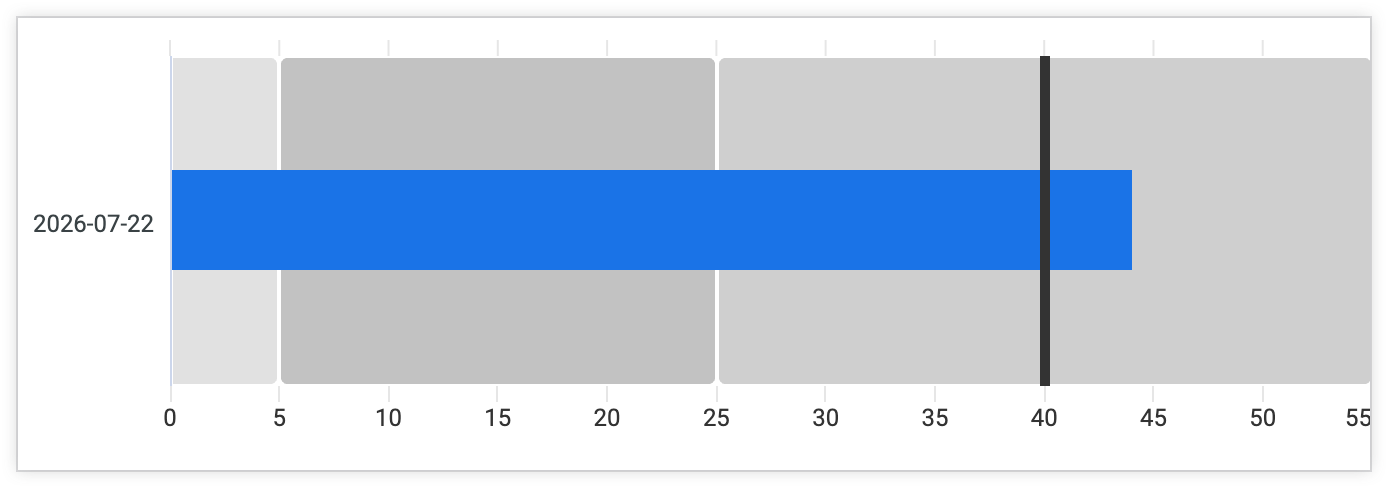
El gráfico te permite saber que el recuento de pedidos supera los rangos "malo" y "promedio" de los pedidos diarios, y supera el objetivo diario de 40 pedidos.
En esta página, se describen las opciones para editar gráficos de viñetas en el menú de visualización.
Cómo crear un gráfico de viñetas
Los gráficos de viñetas requieren la siguiente configuración de datos en una exploración:
- Una dimensión
- Una medición
Para usar un gráfico de viñetas, selecciona la opción Viñeta en el panel Visualización de Explorar. Luego, selecciona el botón Editar en el panel Visualización para editar el gráfico.
Una vez en el modo de edición, puedes seleccionar opciones en los menús Trazado y Series para personalizar la apariencia del gráfico de viñetas, como mostrar un valor objetivo o configurar hasta tres límites de rango.
Opciones del menú de trazado
El menú Trazar incluye las siguientes opciones.
Tema de visualización
Establece el tema de la visualización. Puedes elegir Clásico o Moderno en el menú Tema de visualización para acceder a las paletas de colores de cada tema en el menú Series.
Orientación
Usa el menú Orientación para establecer la orientación del gráfico de viñetas. Las opciones son Vertical u Horizontal. De forma predeterminada, los gráficos de bala se muestran horizontalmente.
Mostrar leyenda
Activa este parámetro de configuración para mostrar la leyenda del gráfico.
Mostrar etiquetas
Activa este parámetro de configuración para mostrar etiquetas en el gráfico de viñetas. Si activas este parámetro, se mostrarán los siguientes parámetros de configuración para las etiquetas:
- Familia de fuentes de la etiqueta: Establece la familia de fuentes de la etiqueta.
- Tamaño de fuente de la etiqueta: Establece el tamaño de la fuente de la etiqueta. Puedes establecer el tamaño de fuente de las etiquetas de valor con cualquier tamaño de CSS válido. Por ejemplo, puedes especificar una cantidad de píxeles, como
10pxo12px. Color de fuente de las etiquetas: Establece el color de la etiqueta. Haz clic en la muestra de color de la sección Color del valor para abrir el menú del selector de color.
- Para elegir un color de una paleta, haz clic en la pestaña Palettes del menú del selector de color y, luego, usa las flechas hacia la izquierda y la derecha para desplazarte por las paletas disponibles. Para seleccionar un color, haz clic en uno de los colores de las paletas.
- Para seleccionar un color personalizado, haz clic en la pestaña Personalizado del selector de paleta y, luego, usa el gradiente de color y el control deslizante de valor para elegir un color personalizado, o bien ingresa una cadena hexadecimal RGB, como
#2ca6cd, o un nombre de color CSS, comomediumblue, en el campo de entrada.
Mostrar rangos
Activa el parámetro de configuración Mostrar rangos para mostrar los límites de rango del gráfico de viñetas. Los rangos suelen indicar umbrales "deficientes", "promedio" y "buenos".
Cuando el parámetro de configuración Límites de rango está habilitado, Looker establece los valores de rango para cada rango de forma predeterminada. Puedes establecer diferentes límites de rango para que tus datos se ajusten mejor en los siguientes campos:
- Rango 1: Establece el umbral para el rango "malo".
- Rango 2: Establece el umbral para el rango "promedio".
- Rango 3: Establece el umbral para el rango "bueno".
Independientemente del límite que establezcas para el Rango 1, el Rango 2 y el Rango 3, Looker ordena automáticamente los límites de rango del valor más bajo al más alto para que los tres rangos se muestren en la visualización. Por ejemplo, si estableces 10 para el Rango 1, 50 para el Rango 2 y 5 para el Rango 3, el Rango 3 se mostrará en el gráfico como el rango más bajo ("malo").
Puedes personalizar el color de las bandas de rango en el menú Estilo.
Mostrar marcador de objetivo
Activa el parámetro de configuración Mostrar marcador de objetivo para mostrar un valor objetivo en el gráfico de viñetas. Cuando se habilita Mostrar marcador de destino, se muestran las siguientes opciones:
Tipo de destino: Establece el tipo de destino. Las opciones incluyen las siguientes:
- Valor: Establece un valor numérico específico como objetivo.
- Métrica: Establece el valor de la métrica o medida como el objetivo.
Valor objetivo: Establece el valor del objetivo cuando se selecciona Valor como Tipo de objetivo.
Métrica objetivo: Muestra el nombre de la medición cuando se selecciona Métrica como el Tipo de objetivo.
Color del marcador de objetivo: Establece el color del marcador de objetivo. Haz clic en la muestra de color de la sección Color del valor para abrir el menú del selector de color.
- Para elegir un color de una paleta, haz clic en la pestaña Palettes del menú del selector de color y, luego, usa las flechas hacia la izquierda y la derecha para desplazarte por las paletas disponibles. Para seleccionar un color, haz clic en uno de los colores de las paletas.
- Para seleccionar un color personalizado, haz clic en la pestaña Personalizado del selector de paleta y, luego, usa el gradiente de color y el control deslizante de valor para elegir un color personalizado, o bien ingresa una cadena hexadecimal RGB, como
#2ca6cd, o un nombre de color CSS, comomediumblue, en el campo de entrada.
Ancho del objetivo: Establece el ancho de la línea del objetivo, en términos de porcentaje del ancho de la barra del gráfico. Por ejemplo, establece el Ancho objetivo en 500% para que la línea objetivo abarque todo el ancho de la visualización.
Grosor del objetivo: Establece el grosor del marcador de objetivo. Cuanto mayor sea el valor, más grueso será el marcador de objetivo.
Cuadro de información personalizado
Puedes hacer clic en el interruptor Información sobre la herramienta personalizada para configurar la información sobre la herramienta en el editor de visualizaciones de Explorar con una combinación de parámetros de configuración de la IU y un editor de HTML que admita plantillas de Liquid. Obtén más información sobre las descripciones emergentes personalizadas.
Serie
El menú Serie incluye las siguientes opciones.
Colores
La sección Colores incluye las siguientes opciones:
- Colección: Elige una colección de colores en el menú Colección de colores. Una colección te permite crear visualizaciones y paneles temáticos que se ven bien juntos. Puedes ver todas las paletas de cada una de las colecciones de colores integradas de Looker en la página de documentación Colecciones de colores. El administrador de Looker también puede crear una colección de colores personalizada para tu organización.
- Paleta: Para definir mejor una paleta de colección de colores o crear una paleta personalizada, haz clic en la pestaña Paletas del menú del selector de colores y, luego, elige una de las paletas disponibles. Para seleccionar un color, haz clic en uno de los colores de las paletas. Para seleccionar un color personalizado, haz clic en la pestaña Personalizado del selector de paleta y, luego, usa el gradiente de color y el control deslizante de valor para elegir un color personalizado, o bien ingresa una cadena hexadecimal RGB, como
#2ca6cd, o un nombre de color CSS, comomediumblue, en el campo de entrada. - Invertir colores: Cuando se habilita, se invierte el orden de los colores que se usan de una paleta. En el caso de una paleta categórica, el parámetro de configuración Invertir colores aplica el último color de la paleta a la primera serie, el penúltimo color de la paleta a la segunda serie, y así sucesivamente. En el caso de una paleta secuencial o divergente, el parámetro de configuración Invertir colores aplica el color del extremo derecho de la paleta a la primera serie y se mueve hacia la izquierda en la paleta para las series restantes.
- Combinar colores de los rangos: Combina los colores establecidos para cada banda de rango en un gradiente cuando se establecen los colores para cada banda de rango en la sección Colores de las bandas de rango.
Colores de la banda de rango
Haz clic en el encabezado Colores de las bandas de rango para establecer el color de cada banda de rango.
Para establecer el color del valor del gráfico, haz clic en la muestra de color de cada banda de rango, Rango 1, Rango 2 y Rango 3, para abrir el menú del selector de color:
- Para elegir un color de la paleta de la colección de colores, haz clic en la pestaña Paletas del menú del selector de colores y, luego, usa las flechas hacia la izquierda y la derecha para desplazarte por las paletas disponibles. Para seleccionar un color, haz clic en uno de los colores de las paletas.
- Para seleccionar un color personalizado, haz clic en la pestaña Personalizado del selector de paleta y, luego, usa el gradiente de color y el control deslizante de valor para elegir un color personalizado, o bien ingresa una cadena hexadecimal RGB, como
#2ca6cd, o un nombre de color CSS, comomediumblue, en el campo de entrada.
Personalizaciones
De forma predeterminada, Looker muestra el nombre de la medición en el gráfico de viñetas. Para cambiar la etiqueta de la medición, escribe un nombre personalizado en el campo Etiqueta. Esto afecta la leyenda del gráfico y las descripciones emergentes.