


Par défaut, l'info-bulle de visualisation affiche la valeur des dimensions et des mesures sélectionnées, et peut aider les utilisateurs à comprendre la signification d'un point de données unique.
Par exemple, une info-bulle pour une visualisation de carte basée sur la marge brute totale regroupée par État affiche les valeurs des deux champs lorsqu'un utilisateur pointe sur l'État de Californie.
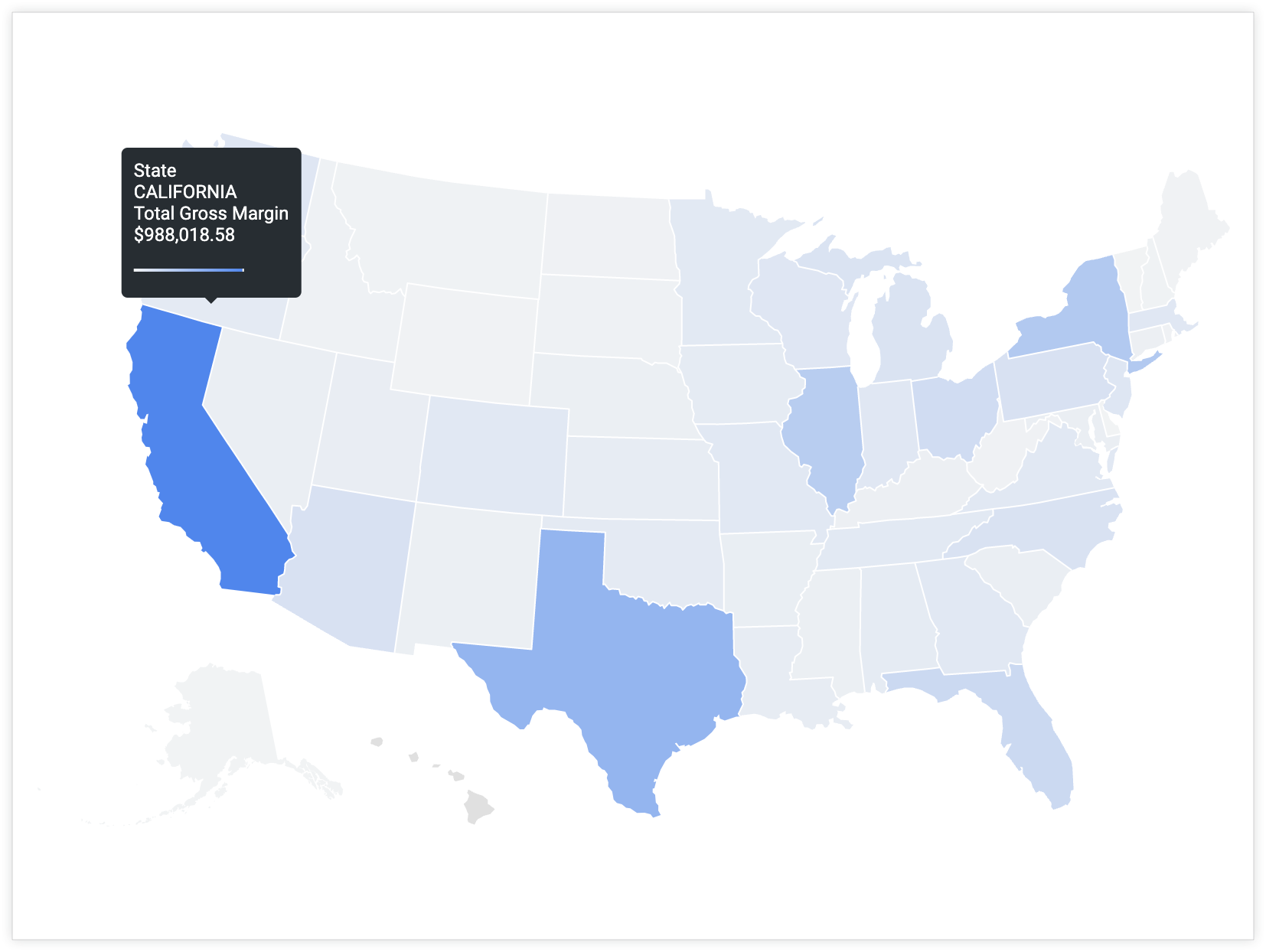
Toutefois, que faire si vous souhaitez inclure des champs autres que ceux par défaut dans l'info-bulle afin que les utilisateurs puissent obtenir plus d'informations ou de contexte sur un point de données sans avoir à chercher ailleurs ?
Vous pouvez personnaliser l'info-bulle pour afficher les valeurs de plusieurs champs spécifiés, y compris ceux qui ne figurent pas dans la requête Explore.
Composants
- Variables Liquid : les variables Liquid affichent les valeurs d'autres champs en plus de la requête Explore existante.
htmlparamètre : les champs définis dans le paramètrehtmld'une mesure s'affichent dans l'info-bulle lorsqu'un utilisateur pointe sur une visualisation.- Visualisation : l'info-bulle s'affiche lorsqu'un utilisateur pointe sur un point de données dans certains types de visualisation.
Prérequis
Pour personnaliser l'info-bulle, vous devez disposer des éléments suivants :
- Autorisations pour créer des explorations et autorisations pour développer LookML.
- Connaissances en développement SQL et LookML.
- Connaissances de base sur l'utilisation de Liquid dans Looker et le codage HTML. Pour obtenir les informations de base nécessaires, consultez la section Utiliser des variables Liquid dans le paramètre
htmlde la page de documentationhtml. - Autorisations pour enregistrer du contenu (si vous souhaitez enregistrer la visualisation en tant que Look ou tableau de bord)
Points à prendre en compte pour la personnalisation des info-bulles
Il est important de tenir compte des points suivants lorsque vous personnalisez une info-bulle :
- Les valeurs du paramètre
htmldeviennent l'axe des y d'une visualisation. - La valeur que vous souhaitez afficher sur l'axe des y doit être celle du paramètre
sqlde la mesure. - Lorsque vous utilisez une mesure mise en forme (une mesure de
type: percent_of_totalou une mesure avec un paramètrevalue_format_nameouvalue_format), veillez à utiliser la syntaxe Liquid pour la valeur affichée{{ field_name._rendered_value }}(oùfield_nameest le nom réel de la mesure ou de la dimension).
Exemple
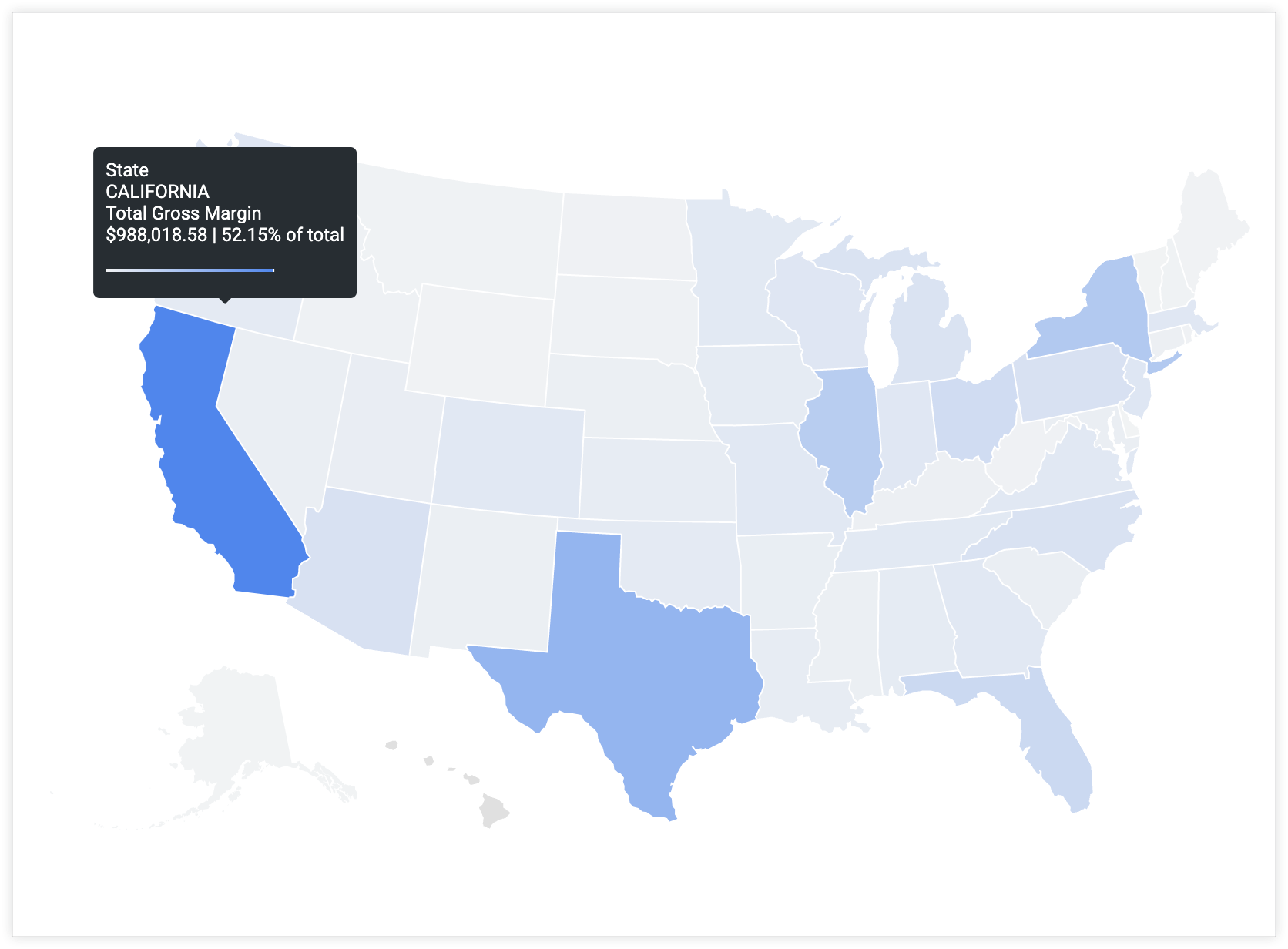
Par défaut, l'info-bulle des points de données de la visualisation inclut les valeurs de la marge brute totale et de l'État. Toutefois, que faire si vous souhaitez fournir aux utilisateurs des informations supplémentaires qui ne sont pas indiquées sur la carte ni incluses dans la requête Explore ? Que faire si vous souhaitez inclure la valeur d'un champ appelé Pourcentage de la marge brute totale au lieu de l'État ? L'inclusion du pourcentage de la marge brute totale aidera les utilisateurs à comprendre comment la valeur de la marge brute totale d'un point de données individuel se compare à la marge brute totale de l'ensemble de données.
Pour personnaliser l'info-bulle, procédez comme suit :
measure: total_gross_margin {
  type: sum
  value_format_name: decimal_2
  sql: ${gross_margin} ;;
  html: {{ rendered_value }} | {{percent_of_gross_margin._rendered_value }} of total ;;
}
En mode Développement, accédez à la définition LookML du champ que vous souhaitez personnaliser.
Vous pouvez accéder directement à la définition LookML d'un champ à partir d'une exploration.
Déterminez les champs et les valeurs que vous souhaitez inclure dans l'info-bulle en plus du champ d'origine. Par exemple, Pourcentage de la marge brute totale.
Ajoutez un paramètre
htmlà la mesure d'origine référencée dans la requête Explore et affichée dans l'info-bulle. Dans ce cas, la mesure qui se trouve actuellement dans la requête Explore et qui est affichée dans l'info-bulle est la marge brute totale.Dans le paramètre
html, créez une expression avec des variables Liquid qui ajoute les champs supplémentaires à la valeur de la mesure existante.- Cet exemple utilise la variable Liquid
_rendered_valuepour afficher les valeurs mises en forme par Looker. Par exemple,total_gross_marginutilise la mise en forme Looker pour deux décimales, etpercent_of_total_gross_marginutilise la mise en forme Looker pour un pourcentage avec deux décimales. - Vous pouvez utiliser une barre verticale (
|) pour séparer les valeurs de différents champs. - Vous pouvez également ajouter d'autres mots qui pourraient clarifier la signification des autres valeurs affichées dans l'info-bulle. Dans ce cas,
of totalest ajouté pour clarifier la signification de la valeur en pourcentage.
- Cet exemple utilise la variable Liquid
Enregistrez, validez et transmettez votre code en production après avoir vérifié qu'il fonctionne comme prévu.
L'info-bulle affiche désormais deux valeurs lorsqu'un utilisateur pointe sur un point de données avec l'info-bulle : la valeur total_gross_margin du point de données et la valeur percent_of_total_gross_margin correspondante.
Étapes suivantes
Une fois que vous avez créé votre visualisation avec une info-bulle personnalisée, vous pouvez la partager avec d'autres utilisateurs :
- Enregistrez votre exploration en tant que Look.
- Ajoutez l'exploration à un tableau de bord.
- Partagez l'exploration avec une URL.