


Mettre en évidence visuellement les valeurs qui répondent à certaines conditions (ou qui ne les respectent pas) permet aux utilisateurs d'identifier rapidement les tendances des données. Ce modèle est souvent appelé mise en forme conditionnelle dans Excel ou d'autres applications de feuille de calcul.
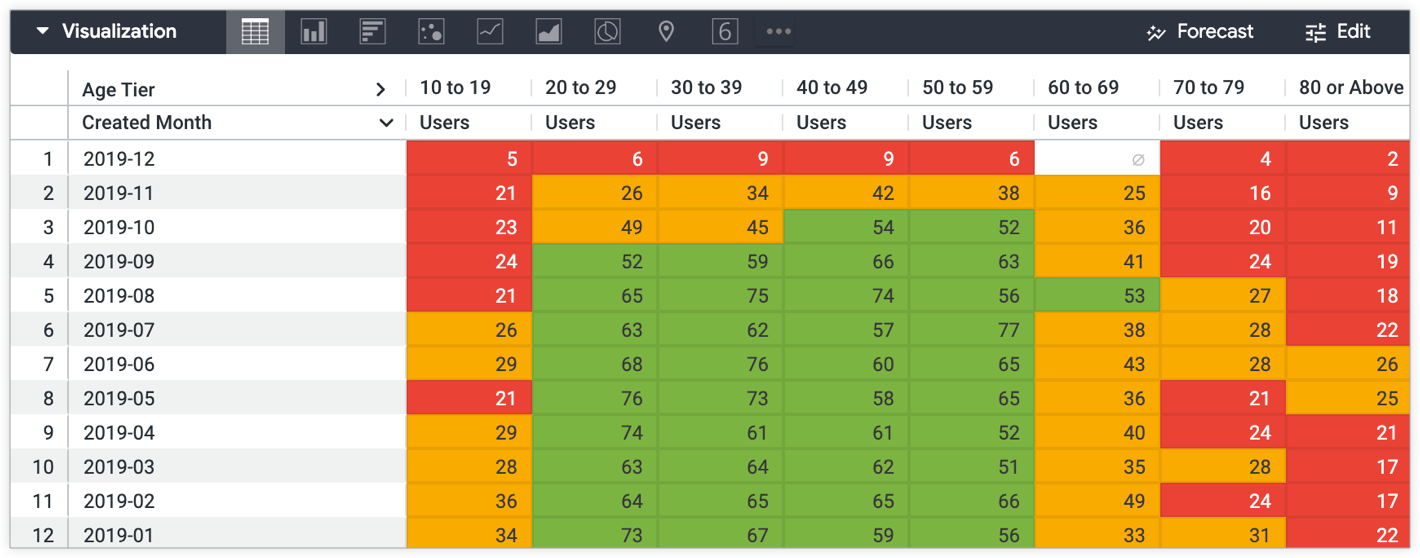
Par exemple, la visualisation de tableau de la section Utiliser la mise en forme conditionnelle directement dans les paramètres de visualisation de cette page aide les utilisateurs à identifier les zones où la croissance du nombre d'utilisateurs peut être positive ou négative :
Looker permet de mettre en forme conditionnellement les visualisations de plusieurs façons :
- Calculs de tables et emoji Cette approche est idéale lorsque les conditions qui déterminent la mise en forme doivent être créées directement dans une exploration Looker. Consultez la page des bonnes pratiques Mise en forme conditionnelle à l'aide de calculs de table pour découvrir comment appliquer une mise en forme personnalisée aux visualisations avec des calculs de table.
- Grâce aux options intégrées dans les paramètres de visualisation des graphiques textuels et tabulaires.
- Avec le paramètre LookML
html. Cette option est idéale pour mettre en forme des valeurs lorsque les conditions qui déterminent la mise en forme sont cohérentes dans l'ensemble de l'analyse pour un champ donné.
Ce cookbook fournit des tutoriels pour les deux dernières options :
- Utiliser la mise en forme conditionnelle directement dans les paramètres de la visualisation
- Utiliser la mise en forme conditionnelle avec le paramètre LookML
html
Mise en forme conditionnelle avec les paramètres de visualisation
Vous pouvez utiliser les paramètres de visualisation pour appliquer une mise en forme conditionnelle aux tableaux, aux visualisations à valeur unique et aux visualisations à enregistrement unique.
Cette section explique comment utiliser la mise en forme conditionnelle dans les tableaux à l'aide des paramètres de visualisation disponibles dans le menu Modifier de la visualisation.
Consultez la recette Présenter de nombreuses informations avec une visualisation à valeur unique du Cookbook "Exploiter tout le potentiel des visualisations dans Looker" pour obtenir un guide pas à pas sur la mise en forme conditionnelle dans les visualisations à valeur unique.
Composants
- Requête d'exploration
- Visualisation sous forme de tableau
Prérequis
Pour créer une visualisation de tableau avec mise en forme conditionnelle, vous devez disposer des éléments suivants :
- Autorisations pour créer des explorations et connaissance de l'exploration des données
- Autorisations pour créer des calculs de table ou des champs personnalisés, si nécessaire pour votre cas d'utilisation
- Connaissances de base sur les paramètres de visualisation des tableaux
- Autorisations pour enregistrer du contenu (si vous souhaitez enregistrer la visualisation en tant que Look ou tableau de bord)
Exemple
Une équipe marketing souhaite connaître le nombre de nouveaux utilisateurs chaque mois, segmenté par tranche d'âge, afin de mieux comprendre la réponse à ses appels marketing lancés chaque mois.
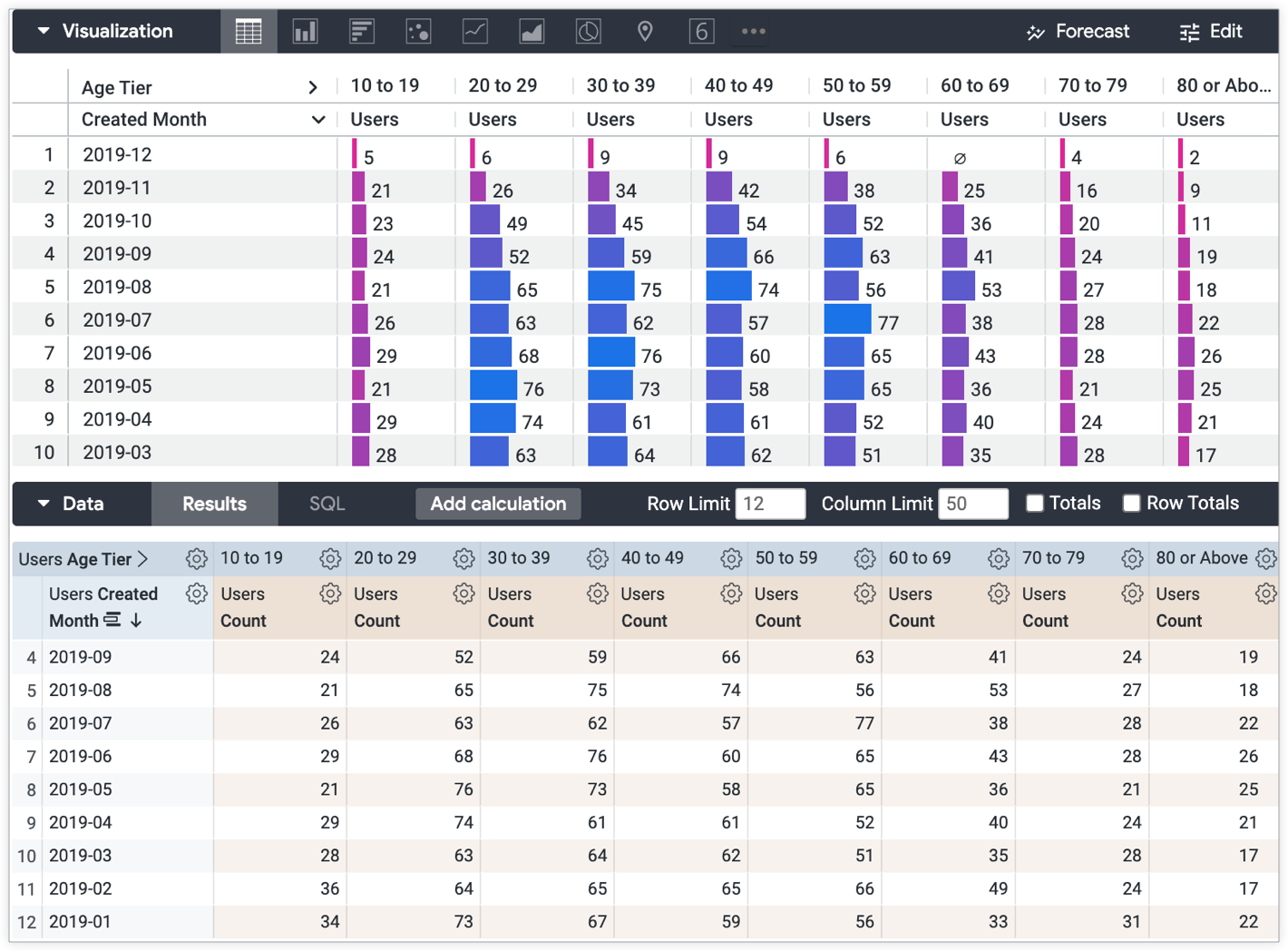
La visualisation par défaut du tableau peut être difficile à interpréter pour certains utilisateurs. Vous pouvez utiliser la mise en forme conditionnelle dans les paramètres de visualisation pour comparer des valeurs à des objectifs ou définir des règles. Cela aidera les utilisateurs à mieux comprendre les données.
Dans cet exemple, l'équipe marketing souhaite comparer les valeurs du tableau aux conditions suivantes :
- Croissance positive (vert) : mois et tranches d'âge avec 50 nouveaux utilisateurs ou plus
- Croissance moyenne (jaune) : mois et tranches d'âge avec 25 à 50 nouveaux utilisateurs
- Croissance faible (rouge) : mois et tranches d'âge avec 24 nouveaux utilisateurs ou moins
Pour appliquer une mise en forme conditionnelle à une visualisation de tableau à l'aide des paramètres du menu Modifier de la visualisation :
- Ouvrez le menu Modifier dans la barre Visualisation.
- Sélectionnez les options de style de tableau souhaitées dans l'onglet Graphique. Par exemple, choisissez le thème du tableau dans le menu déroulant Thème du tableau ou indiquez si vous souhaitez afficher les numéros de ligne en cochant ou décochant l'option Afficher les numéros de ligne.
- Dans l'onglet Tracé, désélectionnez l'option Visualisation des cellules. La visualisation des cellules doit être désactivée pour appliquer une mise en forme conditionnelle aux valeurs du tableau.
- Dans l'onglet Mise en forme, activez l'option Activer la mise en forme conditionnelle pour activer la mise en forme conditionnelle et accéder à ses paramètres.
- Vous pouvez également choisir une palette de couleurs dans le menu déroulant Collection de la section Couleurs de l'onglet Mise en forme. Vous pouvez aussi personnaliser la taille des lignes en pixels dans le champ Ligne, ainsi que l'alignement du texte, la taille de la police et la couleur des en-têtes de colonnes dans le champ En-tête de la section Personnalisations.
- Dans cet exemple, l'option Inclure les valeurs nulles comme zéro est sélectionnée pour inclure les valeurs nulles comme des zéros.
- Créez vos règles de mise en forme conditionnelle. Vous pouvez cliquer sur le bouton Ajouter une règle pour ajouter autant de règles de mise en forme conditionnelle que vous le souhaitez.
- Dans le menu déroulant Appliquer à, sélectionnez les valeurs souhaitées à appliquer à la règle.
Dans le menu déroulant Format, sélectionnez le format à appliquer à la règle. * Vous pouvez choisir de conserver le format par défaut sur l'échelle. Les valeurs seront mises en évidence sur un dégradé en fonction de la palette de couleurs et des paramètres de valeur de votre choix. Pour en savoir plus sur le code couleur sur une échelle, consultez la section Mise en forme conditionnelle de la page de documentation sur les options des tableaux.
- Spécifiez les valeurs de Couleur d'arrière-plan, Couleur de police et Style de police pour chaque règle selon vos besoins. Veillez à tenir compte du contraste des couleurs pour l'accessibilité de votre contenu.
Dans cet exemple, trois règles sont créées :
- Option Format Si la valeur est supérieure à 49, avec l'option Couleur d'arrière-plan verte sélectionnée.
- Option Format : Si la valeur est comprise entre 24 et 50, avec l'option Couleur d'arrière-plan jaune sélectionnée.
- Option Format Si la valeur est inférieure à 25, avec l'option Couleur d'arrière-plan rouge sélectionnée.
La visualisation obtenue affiche le nombre d'utilisateurs dans chaque colonne de tranche d'âge en fonction des critères spécifiés par l'équipe marketing :
- Croissance positive (vert) : mois et tranches d'âge avec 50 nouveaux utilisateurs ou plus
- Croissance moyenne (jaune) : mois et tranches d'âge avec 25 à 50 nouveaux utilisateurs
- Croissance faible (rouge) : mois et tranches d'âge avec 24 nouveaux utilisateurs ou moins
Mise en forme conditionnelle dans LookML avec le paramètre html
En plus d'utiliser les paramètres du menu Modifier de la visualisation, vous pouvez coder en dur la mise en forme conditionnelle directement dans le LookML d'un champ. Cela est utile pour la mise en forme conditionnelle cohérente dans l'ensemble des analyses pour un champ donné, car cela évite de devoir reconfigurer les paramètres de visualisation pour chaque requête.
Composants
- Variables Liquid : elles affichent les valeurs des champs avec la mise en forme HTML spécifiée.
- Paramètre
html: le style HTML codé dans le paramètrehtmld'un champ s'affiche dans le tableau de données et dans la visualisation de l'exploration. - Visualisation de tableau : la mise en forme conditionnelle s'affiche dans la visualisation.
Prérequis
Pour coder en dur la mise en forme conditionnelle dans le paramètre html, vous devez respecter les conditions suivantes :
- Autorisations pour créer des explorations.
- Autorisations pour développer LookML et connaissance du développement SQL et LookML.
- Connaissances de base de l'utilisation de Liquid dans Looker et du codage HTML Pour obtenir les informations de base nécessaires, consultez la section Utiliser des variables Liquid dans le paramètre
htmlde la page de documentationhtml. - Autorisations pour enregistrer du contenu (si vous souhaitez enregistrer la visualisation en tant que Look ou tableau de bord)
Exemple
Imaginons que vous disposiez d'un champ dans vos données appelé status, qui indique l'état de chaque commande. Voici les valeurs possibles pour status :
- "cancelled"
- "complete"
- "En attente"
Pour mettre en évidence l'état des commandes pour les utilisateurs qui consultent les résultats de requête incluant le champ État, vous pouvez ajouter une couleur d'arrière-plan unique pour chaque état.
Pour coder la mise en forme conditionnelle dans un champ LookML :
dimension: status {
  type: string
  sql: ${TABLE}.status ;;
  html:
    {% if value == 'complete' %}
      <p style="color: black; background-color: lightgreen;">{{ value }}</p>
    {% elsif value == 'pending' %}
      <p style="color: black; background-color: orange;">{{ value }}</p>
    {% else %}
      <p style="color: white; background-color: red;">{{ value }}</p>
    {% endif %}
  ;;
  description: "The current status of an existing order."
}
- En mode Développement, accédez au champ LookML auquel vous souhaitez ajouter une mise en forme conditionnelle.
- Vous pouvez accéder directement à la définition LookML d'un champ à partir d'une exploration.
- Ajoutez un paramètre
htmlau champ. Dans ce cas, le champ eststatus. - Dans le paramètre
html, créez une expression avec la syntaxe de tag Liquid qui définit des conditions pour des valeurs spécifiques du champ.- Cet exemple utilise la variable Liquid
valuepour afficher la valeur du champ. Veillez à utiliser_rendered_valuepour afficher les valeurs des champs qui utilisent la mise en forme des valeurs Looker. - Veillez à tenir compte du contraste des couleurs pour l'accessibilité de votre contenu.
- Vous pouvez ajouter tout autre style HTML compatible avec Looker de votre choix. Pour obtenir d'autres exemples, consultez la page de documentation sur le paramètre
html.
- Cet exemple utilise la variable Liquid
- Enregistrez, validez et transférez votre code en production après avoir vérifié qu'il fonctionne comme prévu.
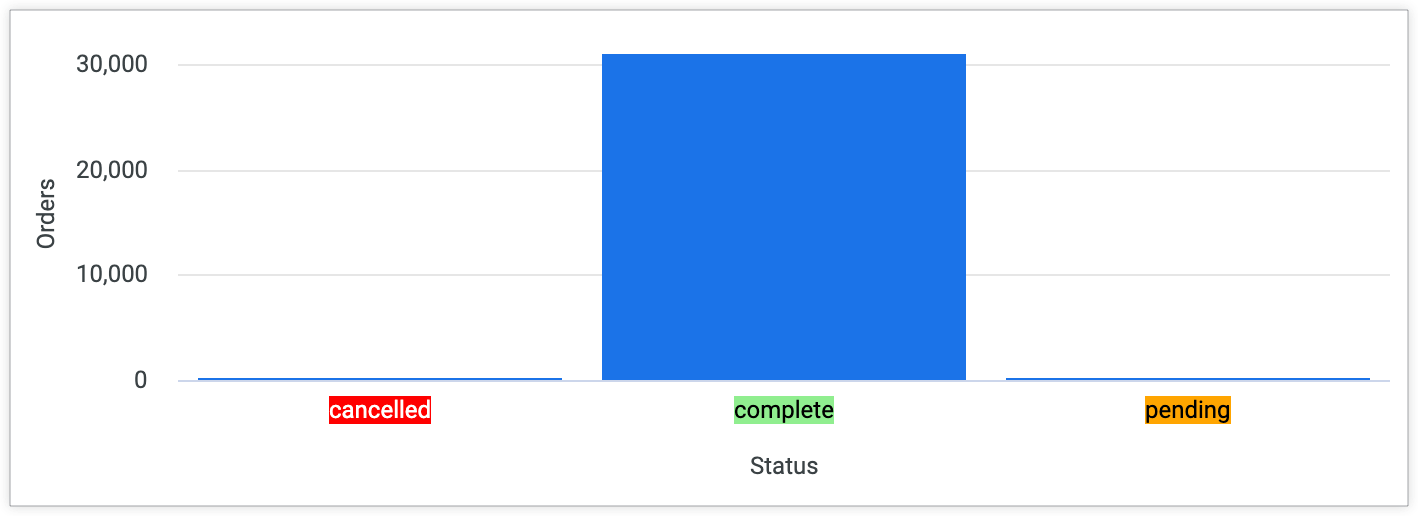
Le résultat est une mise en évidence en rouge, vert ou orange des valeurs État, en fonction de l'état, dans tous les résultats de requête Looker qui incluent le champ.

Les couleurs d'arrière-plan s'afficheront également pour les autres graphiques. Par exemple, un graphique à colonnes pour une requête qui regroupe Nombre de commandes par État des commandes affichera les couleurs d'arrière-plan codées pour chaque valeur État des commandes.
Style supplémentaire
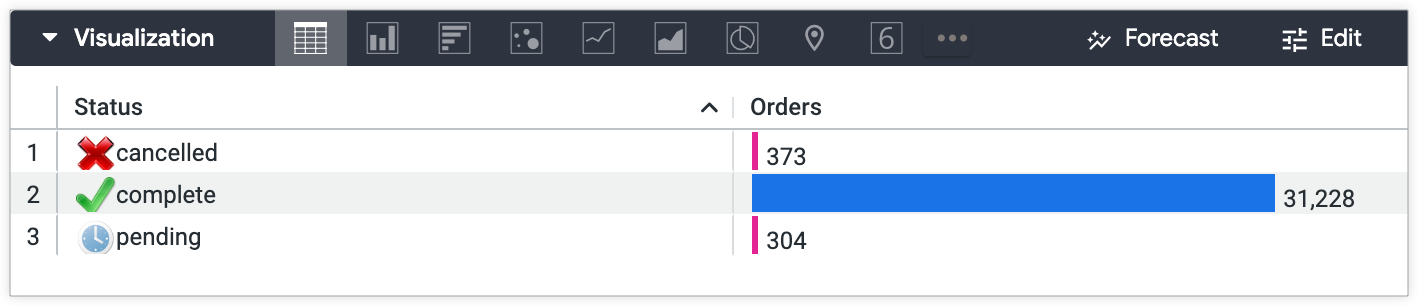
Vous pouvez utiliser la même syntaxe que dans l'exemple précédent pour ajouter des icônes ou des images en fonction des valeurs des champs. L 'exemple suivant ajoute une icône en forme de croix rouge pour un état de la commande "annulée ", une icône en forme de coche verte pour un état de la commande"terminée " et une icône en forme d'horloge pour un état de la commande "en attente" :
    dimension: status {
      type: string
      sql: ${TABLE}.status ;;
      html:
        {% if value == 'complete' %}
          <p><img src="https://findicons.com/files/icons/573/must_have/48/check.png" height=20 width=20>{{ rvalue }}</p>
        {% elsif value == 'pending' %}
          <p><img src="https://findicons.com/files/icons/1681/siena/128/clock_blue.png" height=20 width=20>{{ value }}</p>
        {% else %}
           <p><img src="https://findicons.com/files/icons/719/crystal_clear_actions/64/cancel.png" height=20 width=20>{{ value }}</p>
        {% endif %}
      ;;
      description: "The current status of an existing order."
    }
Le résultat est une valeur État avec une icône en forme de croix rouge, de coche verte ou d'horloge à côté de la valeur (selon l'état) dans tous les résultats de requête Looker qui incluent le champ.
Étapes suivantes
Une fois que vous avez créé votre visualisation de tableau avec mise en forme conditionnelle, vous pouvez la partager avec d'autres utilisateurs :
- Enregistrer votre exploration en tant que Look
- Ajouter l'exploration à un tableau de bord
- Partager l'exploration avec une URL