


En présentant les informations de manière claire et concise, vous permettez aux utilisateurs de comprendre rapidement comment un point de données unique s'inscrit dans des tendances plus larges ou comment il se compare à d'autres valeurs, sans qu'ils aient besoin de passer du temps à chercher du contexte. Par exemple, la visualisation suivante de la section Afficher une valeur unique par rapport à d'autres valeurs de cette page aide les utilisateurs à comprendre comment une valeur se compare à d'autres valeurs :
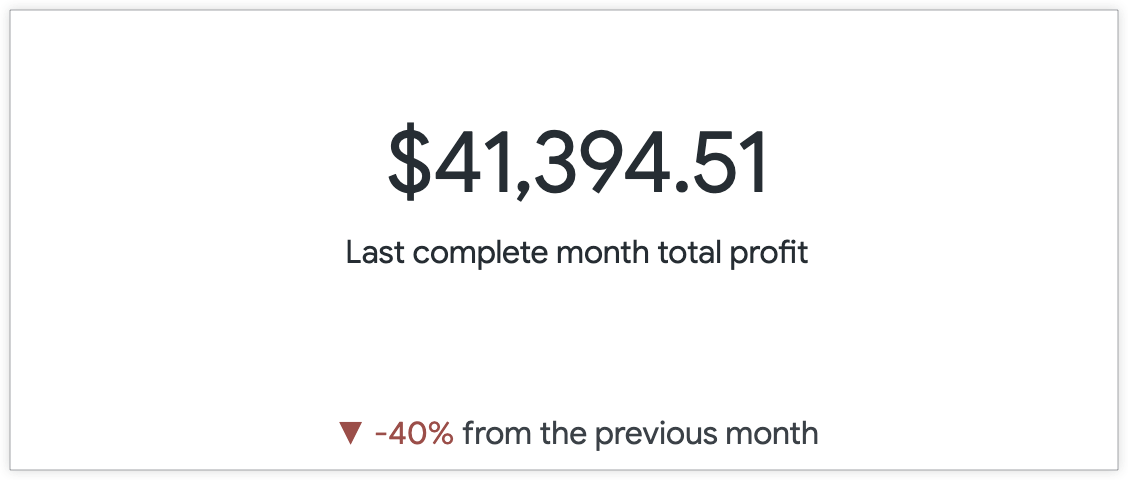
Ce guide vous aidera à comprendre comment créer une visualisation qui présente un seul point de données avec autant de contexte que possible.
Les exemples suivants sont inclus sur cette page :
- Afficher une seule valeur par rapport à d'autres valeurs
- Afficher une seule valeur dans le contexte de la progression vers un objectif
Composants
- Requête d'exploration
- Visualisation à valeur unique
-
Les exemples de cette page utilisent des calculs de tables.
Mise en forme des valeurs de style feuille de calcul Excel (pour mettre en forme les valeurs comme vous le souhaitez)
Prérequis
Pour créer une visualisation à valeur unique, vous devez :
- Autorisations de créer des explorations
- Facultativement, les autorisations permettant de créer des calculs de table et des champs personnalisés. Les calculs de table et les champs personnalisés vous permettent de créer des métriques ad hoc sur vos données, ce qui est utile lorsque vous ne disposez pas de champs transmettant les informations dont vous avez besoin.
- Connaissances de base sur l'exploration des données
- Autorisations pour enregistrer du contenu (si vous souhaitez enregistrer la visualisation en tant que Look ou tableau de bord)
Éléments à prendre en compte lors de l'utilisation de visualisations à valeur unique
Lorsque vous créez et utilisez des visualisations à valeur unique, tenez compte des points suivants :
- Lorsque vous affichez plusieurs visualisations à valeur unique sur un tableau de bord, chaque visualisation utilise par défaut la même taille de police pour une apparence cohérente. Toutefois, les visualisations à valeur unique redimensionnent automatiquement les polices lorsque la taille d'une vignette est réduite. Si la police d'une visualisation ne peut pas afficher la valeur entière dans l'espace disponible, la valeur est tronquée par des points de suspension (...).
- Si la fonctionnalité de taille de texte intelligente pour les valeurs uniques est activée, les polices des visualisations de valeurs uniques affichées dans les vignettes du tableau de bord sont automatiquement redimensionnées pour afficher au moins 8 à 10 caractères de valeur dans la vignette, quelle que soit sa taille.
- La police ne peut être modifiée pour le contenu intégré que si elle est spécifiée par un administrateur Looker dans un thème personnalisé.
- La taille de la police ne peut pas être personnalisée dans le menu Modifier de la visualisation. Les seules façons de personnaliser le style et la taille de police des valeurs sont d'utiliser l'une des solutions de contournement suivantes, à vos risques et périls :
- Ajoutez un paramètre
htmlà la définition LookML du champ, puis spécifiez les paramètres de police et de taille à l'aide de balises de style HTML. Par exemple :html: <p style="color: red; font-size: 50px">{{ value }}</p> ;; - Utilisez la méthode du graphique à nuage de points décrite dans le post destiné à la communauté Edit font size in a single value viz (Modifier la taille de la police dans une visualisation à valeur unique).
- Ajoutez un paramètre
Lorsque plusieurs visualisations de valeur unique sont affichées sur un tableau de bord, la taille de la police peut toujours être affectée par les considérations décrites dans le premier point de cette liste.
Exemple : Afficher une seule valeur par rapport à d'autres valeurs
Une métrique de vanité n'apporte que peu de valeur aux utilisateurs. Toutefois, l'ajout d'une comparaison avec un point de données antérieur peut rapidement ajouter de la perspective et du contexte pour un utilisateur.
Par exemple, la requête suivante affiche le bénéfice total regroupé par mois de création pour les 12 derniers mois. Par défaut, la visualisation à valeur unique n'affiche que la valeur de la ligne supérieure de la mesure Total Profit (Bénéfice total), qui est de 41 394,51 $ pour le dernier mois complet, décembre (2019-12).
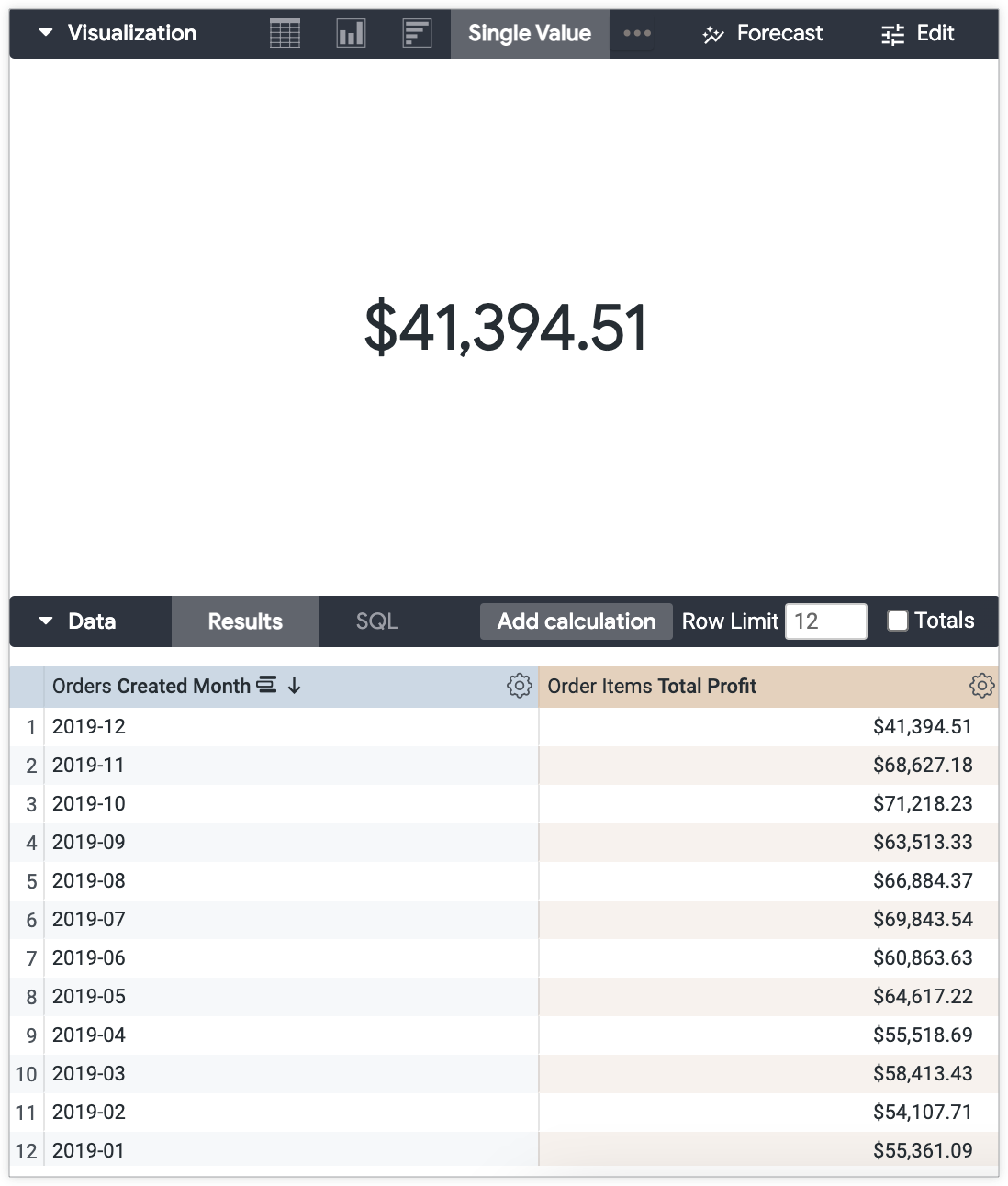
Sans le tableau de données pour le contexte, la valeur ne présente pas beaucoup d'informations aux utilisateurs. Que faire si vous souhaitez comparer le bénéfice total du dernier mois complet avec celui du mois précédent ? Vous pouvez utiliser les paramètres du menu Modifier de la visualisation pour créer une comparaison de ces valeurs dans la visualisation.
Pour afficher une comparaison de la valeur actuelle par rapport à la valeur de la ligne précédente, procédez comme suit :
Préparez votre exploration :
- Organisez votre requête d'exploration de sorte que la visualisation affiche la valeur souhaitée.
Ajoutez un champ qui compare les valeurs de la ligne actuelle et de la ligne précédente à la requête d'exploration.
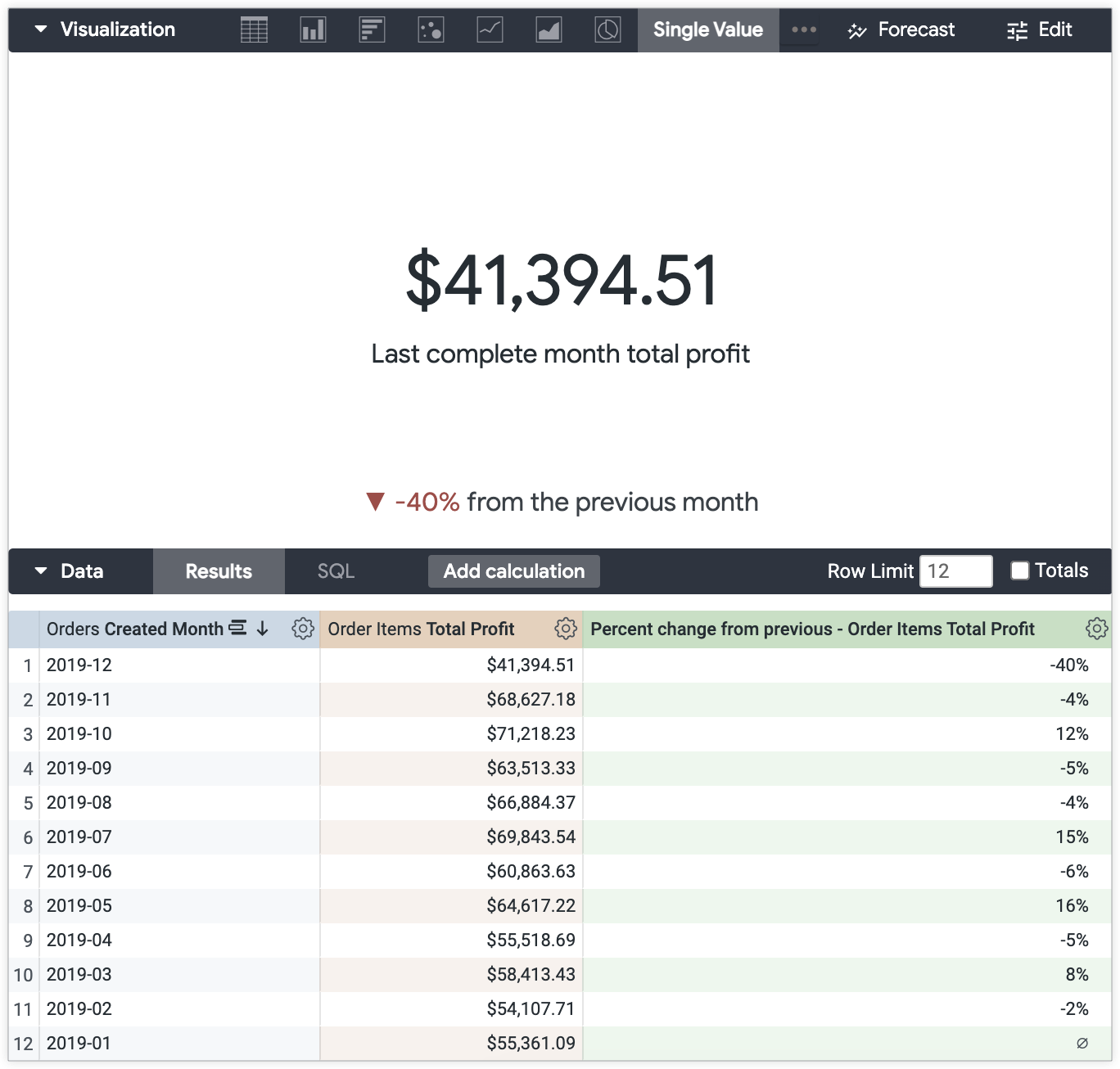
Si aucun champ de comparaison n'est disponible dans le sélecteur de champs et que vous disposez des autorisations nécessaires, vous pouvez utiliser un raccourci de calcul de table. Cet exemple utilise le calcul % change from previous row (% de variation par rapport à la ligne précédente).
Personnalisez votre visualisation à valeur unique :
- Ouvrez le menu Modifier dans la barre Visualisation.
Sélectionnez les options de style souhaitées dans l'onglet Style, y compris l'ajout d'un titre personnalisé qui apparaîtra sous forme de sous-texte sous la valeur, ainsi que tout formatage de valeur de style Excel.
Dans cet exemple, "Bénéfice total du dernier mois complet" est saisi dans la section Remplacement du titre pour mieux indiquer ce que représente la valeur.
Dans l'onglet Comparaison, sélectionnez Afficher.
Sélectionnez l'option Afficher en tant que variation dans le menu déroulant Libellés des valeurs.
Sélectionnez l'option Les valeurs positives sont incorrectes pour afficher une variation positive en rouge et une variation négative en vert, si cela correspond à votre cas d'utilisation.
Dans cet exemple, les variations négatives indiquent que le bénéfice total de décembre était inférieur à celui de novembre, ce qui est considéré comme une "mauvaise" variation.
Personnalisez le libellé de comparaison des valeurs dans l'onglet Comparaison, si vous le souhaitez.
Décochez l'option Afficher le libellé pour masquer le libellé du champ.
Laissez les options Afficher l'étiquette inchangées pour inclure l'étiquette du champ telle quelle.
Saisissez une étiquette personnalisée dans le champ Étiquette. Dans cet exemple, l'étiquette personnalisée "du mois précédent" est appliquée.
Le résultat final est la valeur Bénéfice total pour décembre, soit 41 394,51 $, avec un sous-texte mettant en évidence la comparaison avec le bénéfice total du mois précédent, qui est en baisse de 40 %.
Ajouter une mise en forme conditionnelle pour plus de contexte
Vous pouvez ajouter un niveau de contexte supplémentaire tout en conservant une visualisation claire et minimaliste grâce à la mise en forme conditionnelle.
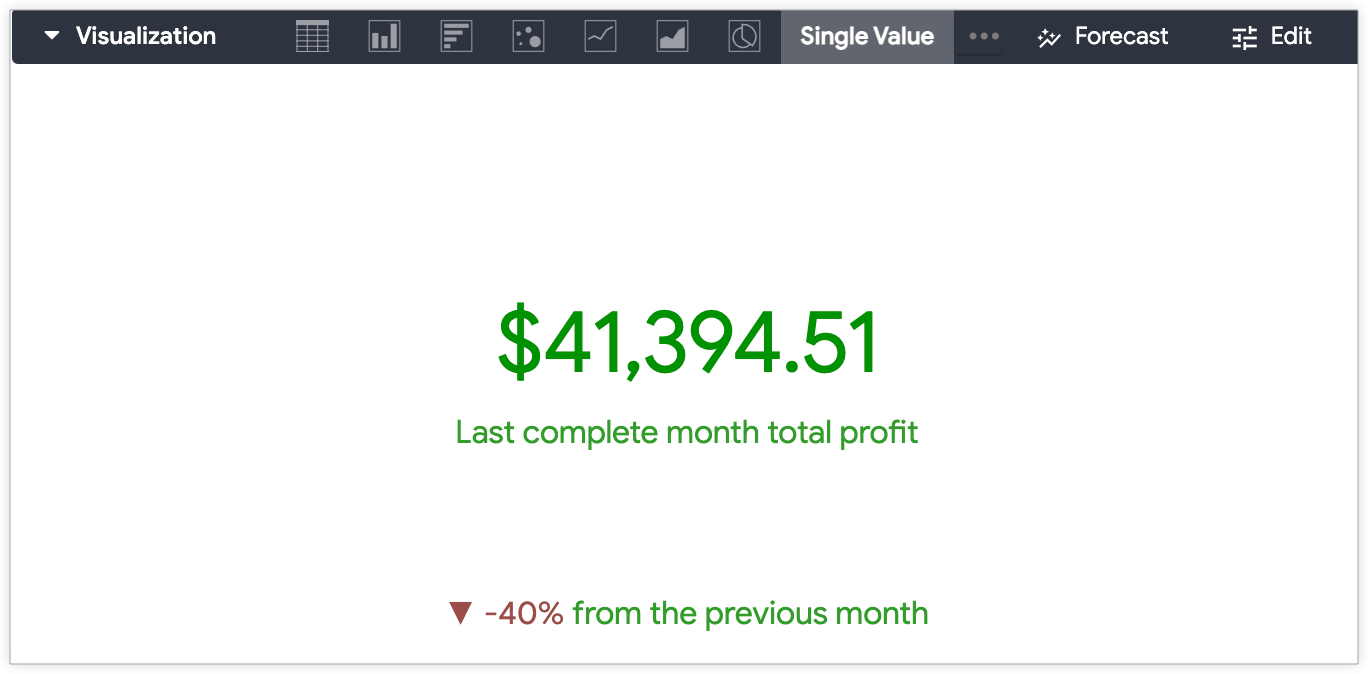
Dans cet exemple, le seuil de profit pour un mois réussi est de 30 000 $, et tous les bénéfices mensuels supérieurs à ce seuil doivent être indiqués en vert.
Vous pouvez utiliser les paramètres de mise en forme conditionnelle de l'onglet Mise en forme dans le menu Modifier de la visualisation pour indiquer que la valeur est supérieure au seuil de profit.
Pour activer la mise en forme conditionnelle dans le menu Modifier de la visualisation à valeur unique :
- Ouvrez le menu Modifier dans la barre Visualisation.
- Sélectionnez l'option Activer la mise en forme conditionnelle dans l'onglet Mise en forme.
- Sélectionnez une palette de couleurs dans le menu déroulant Collection de la section Couleurs.
Saisissez vos règles de mise en forme dans la section Règles.
Sélectionnez la condition dans le menu déroulant Format. Dans cet exemple, nous avons sélectionné Si la valeur est supérieure à.
Saisissez la valeur du seuil de la règle. Dans cet exemple, saisissez "30000".
Sélectionnez la couleur d'arrière-plan et la couleur de police de votre choix. Veillez à prendre en compte le contraste des couleurs pour l'accessibilité de votre contenu. Dans cet exemple, un arrière-plan blanc et une police vert foncé sont sélectionnés.
Ajoutez une autre règle en sélectionnant le bouton Ajouter une règle en bas de l'onglet.
Dans cet exemple, une autre règle est créée pour indiquer quand les valeurs de bénéfice total sont inférieures au seuil de 30 000 $.
Le bénéfice total de décembre, 41 394,51 $, est peut-être inférieur de 40 % à celui du mois précédent, mais il reste supérieur au seuil de bénéfice. La valeur du bénéfice total s'affiche désormais en vert pour indiquer aux utilisateurs qu'elle est supérieure au seuil de bénéfice.
Exemple : Afficher une seule valeur dans le contexte de la progression vers un objectif
Une autre option de visualisation à valeur unique consiste à afficher une valeur dans le contexte de la progression vers un objectif.
Par exemple, en utilisant le même ensemble de données (Bénéfice total regroupé par Mois de création pour les 12 derniers mois), vous pouvez afficher le bénéfice total depuis le début de l'année par rapport à l'objectif de bénéfice pour l'année entière. Dans cet exemple, l'objectif de bénéfice annuel est de 1 000 000 $.
Pour afficher la valeur unique dans le contexte de la progression, procédez comme suit.
Préparez votre exploration :
Utilisez un calcul de table pour créer une somme des valeurs Total Profit. L'expression de calcul de table est
sum(${view_name.field_name}).Dans cet exemple, l'expression est
sum(${order_items.total_profit}).Ajoutez un champ ou un nouveau calcul de table qui représente l'objectif auquel la valeur sera comparée.
Si vous créez un calcul de table, la valeur doit être représentée sous forme de mesure pour être incluse dans la visualisation.
Dans l'expression de calcul, multipliez une mesure par zéro et ajoutez la valeur de l'objectif :
(${measure_viewname.measure_fieldname}*0) + <value that is the goal>.Dans cet exemple, l'expression est
(${order_items.total_profit}*0) + 1000000.
Personnalisez votre visualisation à valeur unique :
- Ouvrez le menu Modifier dans la barre Visualisation.
Sélectionnez les options de style souhaitées dans l'onglet Style, y compris l'ajout d'un titre personnalisé qui apparaîtra sous forme de sous-texte sous la valeur, ainsi que toute mise en forme de valeur de style Excel.
Dans cet exemple, "Bénéfice depuis le début de l'année" est saisi dans la section Remplacement du titre pour mieux indiquer ce que représente la valeur.
Dans l'onglet Comparaison, sélectionnez Afficher.
Sélectionnez l'option Calculer la progression ou Calculer la progression (avec pourcentage) dans le menu déroulant Libellés des valeurs.
Calculer la progression affiche une barre de progression dont la valeur est grisée pour indiquer l'état actuel par rapport à l'objectif. Si les paramètres Libellé par défaut sont appliqués, le nom du champ s'affiche également.
Calculer la progression (avec pourcentage) affiche la barre de progression ombrée avec le texte X % de X
avec les paramètres Libellé par défaut appliqués. Personnalisez le libellé de la barre de progression dans l'onglet Comparaison, si vous le souhaitez.
Décochez l'option Afficher le libellé pour masquer le libellé du champ. Avec l'option Calculer la progression, seule une barre de progression ombrée s'affiche. Avec l'option Calculer la progression (avec pourcentage), le texte X % de X s'affiche dans une barre de progression ombrée.
Laissez les options Afficher le libellé inchangées pour inclure le libellé du champ tel quel.
Saisissez une étiquette personnalisée dans le champ Étiquette.
Le résultat final est la valeur du bénéfice depuis le début de l'année (YTD) de 730 362,93 $, avec une barre de progression indiquant la progression vers l'objectif de ventes annuelles de 1 000 000 $.
L'exemple est différent lorsque les paramètres Calculer la progression et Calculer la progression (avec pourcentage) sont appliqués.
Voici à quoi ressemblera l'exemple avec l'option Calculer la progression et le libellé personnalisé "progression vers l'objectif de ventes annuel" appliqués depuis l'onglet Comparaison :

Voici à quoi ressemblera l'exemple avec l'option Calculer la progression (avec pourcentage) et les paramètres de libellé personnalisé "yearly sales goal" appliqués depuis l'onglet Comparaison :

Étapes suivantes :
Une fois que vous avez créé votre visualisation à valeur unique, vous pouvez la partager avec d'autres utilisateurs :
- Enregistrer votre exploration en tant que Look
- Ajouter l'exploration à un tableau de bord
- Partager l'exploration avec une URL