


Wenn Sie Werte, die bestimmte Bedingungen erfüllen (oder nicht erfüllen), visuell hervorheben, können Nutzer Datentrends schnell erkennen. Dieses Muster wird in Excel oder anderen Tabellenkalkulationsanwendungen häufig als bedingte Formatierung bezeichnet.
Die Tabellendarstellung im Abschnitt Bedingte Formatierung direkt in den Visualisierungseinstellungen verwenden auf dieser Seite hilft Nutzern beispielsweise, Bereiche mit positivem oder negativem Nutzerwachstum zu erkennen:
Looker unterstützt die bedingte Formatierung in Visualisierungen auf verschiedene Arten:
- Tabellenkalkulationen und Emojis Dieser Ansatz ist ideal, wenn die Bedingungen, die die Formatierung bestimmen, direkt in einem Looker-Explore erstellt werden müssen. Auf der Seite Best Practices für die bedingte Formatierung mit Tabellenkalkulationen finden Sie Informationen dazu, wie Sie Visualisierungen mit Tabellenkalkulationen benutzerdefiniert formatieren.
- Mit integrierten Optionen in den Visualisierungseinstellungen für Text- und Tabellendiagramme.
- Mit dem LookML-Parameter
html. Das ist ideal, wenn die Bedingungen, die die Formatierung bestimmen, für ein bestimmtes Feld in allen Analysen gleich sind.
Dieses Kochbuch enthält Anleitungen für die letzten beiden Optionen:
- Bedingte Formatierung direkt in den Visualisierungseinstellungen verwenden
- Bedingte Formatierung mit dem LookML-Parameter
htmlverwenden
Bedingte Formatierung mit Visualisierungseinstellungen
Mit Visualisierungseinstellungen können Sie die bedingte Formatierung in Tabellendiagrammen, Einzelwert-Visualisierungen und Visualisierungen mit einzelnen Datensätzen anwenden.
In diesem Abschnitt finden Sie eine Anleitung zur Verwendung der bedingten Formatierung in Tabellendiagrammen mithilfe der Visualisierungseinstellungen im Menü Bearbeiten der Visualisierung.
Im Rezept zum Präsentieren vieler Informationen mit einer Einzelwertvisualisierung im Looker Cookbook finden Sie eine Schritt-für-Schritt-Anleitung zur bedingten Formatierung in Einzelwertvisualisierungen.
Produkte
- Abfrage auswerten
- Tabellenvisualisierung
Vorbereitung
Zum Erstellen einer Tabellenvorlage mit bedingter Formatierung ist Folgendes erforderlich:
- Berechtigungen zum Erstellen von Explores und Kenntnisse zum Untersuchen von Daten
- Berechtigungen zum Erstellen von Tabellenkalkulationen oder benutzerdefinierten Feldern, falls für Ihren Anwendungsfall erforderlich
- Vertrautheit mit Einstellungen für Tabellenvisualisierungen
- Berechtigungen zum Speichern von Inhalten (wenn Sie die Visualisierung als Look oder Dashboard speichern möchten)
Beispiel
Ein Marketingteam möchte die Anzahl der neuen Nutzer pro Monat nach Altersgruppen segmentiert sehen, um die Reaktion auf die monatlich gestarteten Marketingkampagnen besser nachvollziehen zu können.
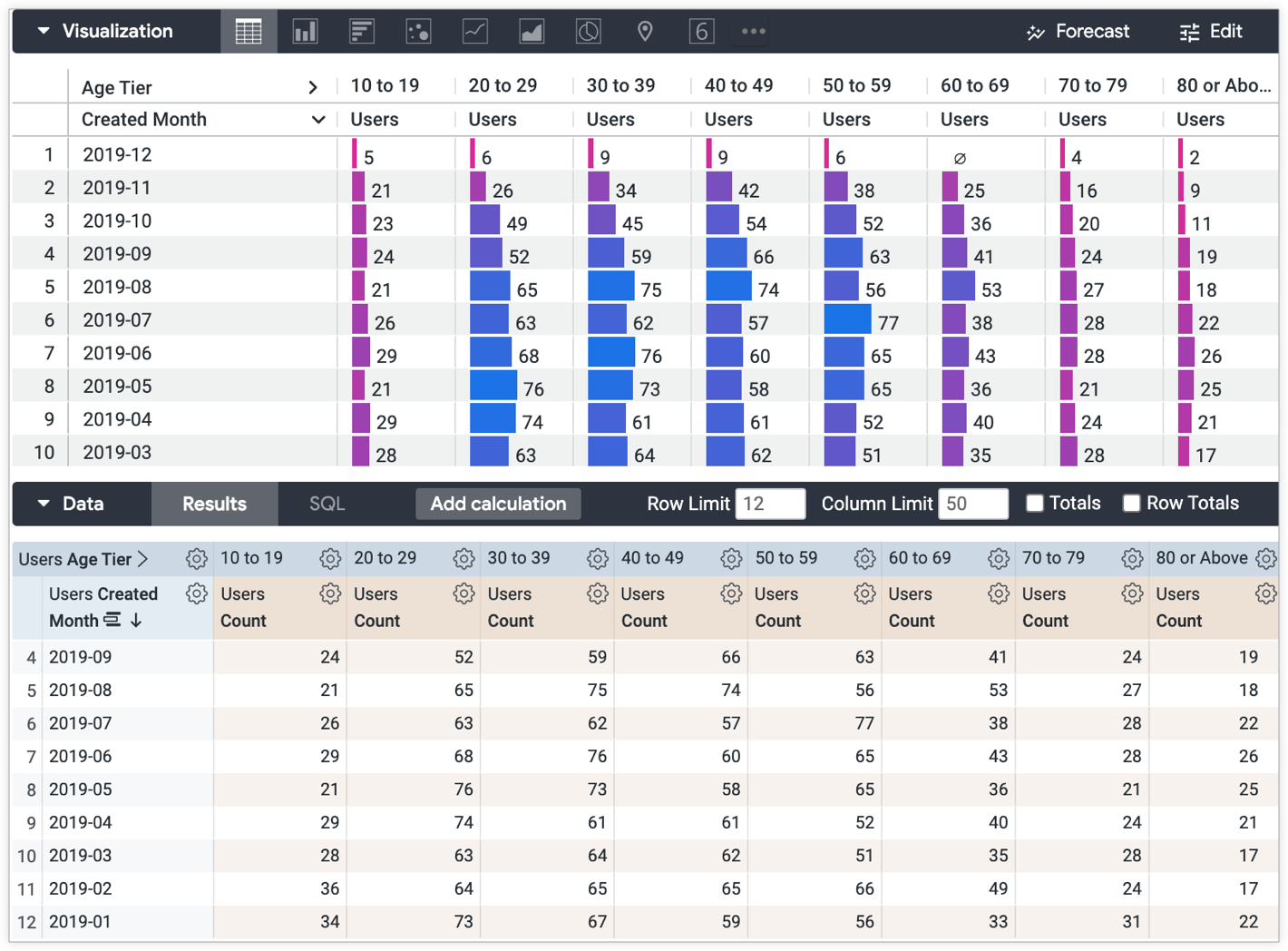
Die Standardtabellendarstellung ist für einige Nutzer möglicherweise schwer zu verstehen. Mit der bedingten Formatierung in den Visualisierungseinstellungen können Sie Werte mit Zielvorhaben oder festgelegten Regeln vergleichen und gegenüberstellen, um die Daten für Nutzer verständlicher zu machen.
In diesem Beispiel möchte das Marketingteam die Werte in der Tabelle mit den folgenden Bedingungen vergleichen:
- Positives Wachstum (grün): Monate und Altersgruppen mit mindestens 50 neuen Nutzern
- Durchschnittliches Wachstum (Gelb): Monate und Altersgruppen mit 25 bis 50 neuen Nutzern
- Geringes Wachstum (Rot): Monate und Altersgruppen mit 24 oder weniger neuen Nutzern
So wenden Sie die bedingte Formatierung auf eine Tabellendarstellung an:
- Öffnen Sie das Menü Bearbeiten in der Leiste Visualisierung.
- Wählen Sie auf dem Tab Diagramm die gewünschten Optionen für den Tabellenstil aus, z. B. das Tabellenthema über das Drop-down-Menü Tabellenthema oder ob Zeilennummern angezeigt werden sollen, indem Sie den Ein/Aus-Schalter Zeilennummern anzeigen aktivieren oder deaktivieren.
- Wählen Sie auf dem Tab Diagramm die Option Zellvisualisierung aus, um sie zu deaktivieren. Die Zellvisualisierung muss deaktiviert sein, damit die bedingte Formatierung auf die Tabellenwerte angewendet werden kann.
- Wählen Sie auf dem Tab Formatierung den Schalter Bedingte Formatierung aktivieren aus, um die bedingte Formatierung zu aktivieren und auf die Einstellungen für die bedingte Formatierung zuzugreifen.
- Sie können auch eine Farbpalette aus dem Drop-down-Menü Sammlung im Bereich Farben auf dem Tab Formatierung auswählen. Außerdem lässt sich die Zeilengröße in Pixeln im Feld Zeile und die Textausrichtung, Schriftgröße und Farbe der Spaltenüberschrift im Feld Kopfzeile im Bereich Anpassungen anpassen.
- In diesem Beispiel ist die Option Nullwerte als null einbeziehen ausgewählt, um Nullwerte als Nullen einzubeziehen.
- Erstellen Sie Regeln für die bedingte Formatierung. Über den Button Regel hinzufügen können Sie beliebig viele Regeln für die bedingte Formatierung hinzufügen.
- Wählen Sie im Drop-down-Menü Anwenden auf die gewünschten Werte für die Regel aus.
Wählen Sie im Drop-down-Menü Format das gewünschte Format für die Regel aus. * Sie können das Standardformat auf der Skala beibehalten. Die Werte werden auf einem Farbverlauf hervorgehoben, der auf der von Ihnen ausgewählten Farbpalette und den Werteinstellungen basiert. Weitere Informationen zur Farbcodierung auf einer Skala finden Sie im Abschnitt Bedingte Formatierung auf der Dokumentationsseite „Optionen für Tabellendiagramme“.
- Geben Sie für jede Regel nach Bedarf Werte für Hintergrundfarbe, Schriftfarbe und Schriftstil an. Achten Sie auf den Farbkontrast, um die Barrierefreiheit Ihrer Inhalte zu gewährleisten.
In diesem Beispiel werden drei Regeln erstellt:
- Die Option Format Wenn der Wert größer als 49 ist, mit einer grünen Hintergrundfarbe.
- Die Option Format Wenn Wert zwischen 24 und 50 liegt, mit der ausgewählten Option für die gelbe Hintergrundfarbe.
- Die Option Format Wenn der Wert kleiner als 25 ist, mit der ausgewählten Option für die rote Hintergrundfarbe.
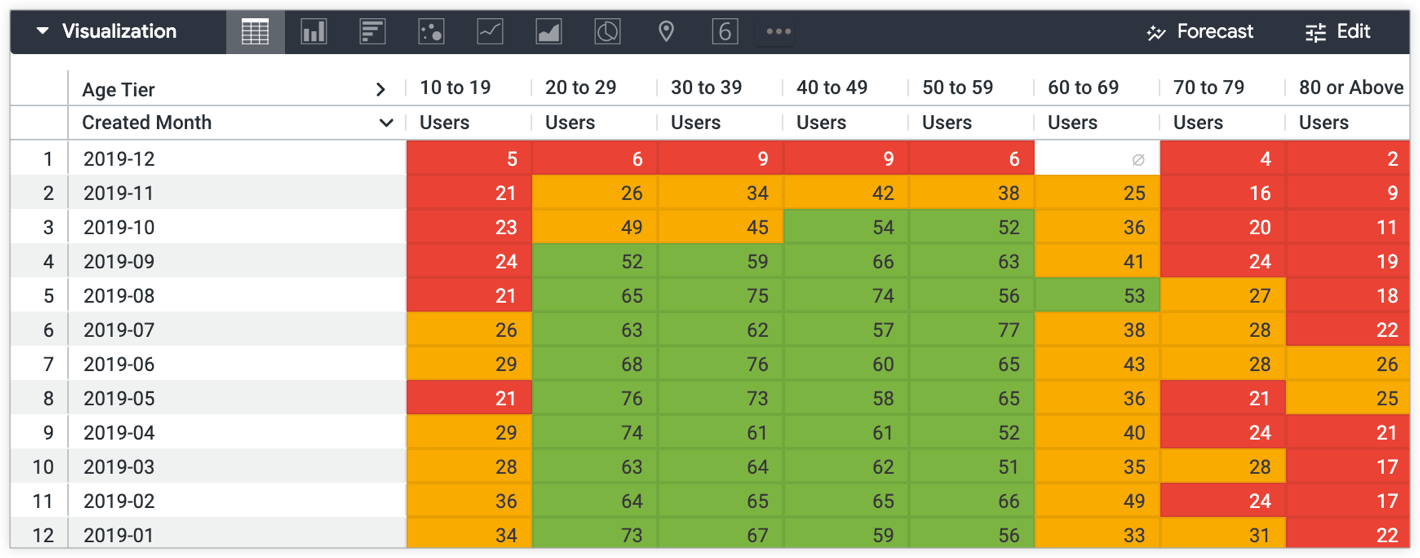
Die resultierende Visualisierung zeigt die Anzahl der Nutzer in jeder Spalte für Altersgruppen basierend auf den vom Marketingteam angegebenen Kriterien:
- Positives Wachstum (grün): Monate und Altersgruppen mit mindestens 50 neuen Nutzern
- Durchschnittliches Wachstum (Gelb): Monate und Altersgruppen mit 25 bis 50 neuen Nutzern
- Geringes Wachstum (Rot): Monate und Altersgruppen mit 24 oder weniger neuen Nutzern
Bedingte Formatierung in LookML mit dem Parameter html
Sie können die Einstellungen im Menü Bearbeiten der Visualisierung verwenden oder die bedingte Formatierung direkt in den LookML-Code eines Felds einfügen. Das ist von Vorteil für die bedingte Formatierung, die für ein bestimmtes Feld in allen Analysen einheitlich ist, da die Visualisierungseinstellungen nicht für einzelne Abfragen neu konfiguriert werden müssen.
Produkte
- Liquid-Variablen: Mit Liquid-Variablen werden die Werte von Feldern in Verbindung mit der angegebenen HTML-Formatierung gerendert.
- Parameter
html: Das im Parameterhtmleines Felds codierte HTML-Styling wird in der Datentabelle des Explores und in der Visualisierung gerendert. - Tabellenvisualisierung: Die bedingte Formatierung wird Nutzern in der Visualisierung angezeigt.
Vorbereitung
Wenn Sie die bedingte Formatierung im Parameter html fest codieren, ist Folgendes erforderlich:
- Berechtigungen zum Erstellen von Explorations.
- Berechtigungen zum Entwickeln von LookML und Vertrautheit mit SQL und der LookML-Entwicklung.
- Grundlegende Kenntnisse zur Verwendung von Liquid in Looker und HTML-Programmierung. Weitere Informationen finden Sie im Abschnitt Liquid-Variablen im Parameter
htmlverwenden auf der Dokumentationsseitehtml. - Berechtigungen zum Speichern von Inhalten (wenn Sie die Visualisierung als Look oder Dashboard speichern möchten)
Beispiel
Angenommen, Sie haben in Ihren Daten ein Feld namens status, das den Status jeder Bestellung angibt. Folgende Werte sind für status möglich:
- „cancelled“
- „complete“
- „Ausstehend“
Wenn Sie den Bestellstatus für Nutzer hervorheben möchten, die sich Abfrageergebnisse mit dem Feld Status ansehen, können Sie für jeden Status eine eindeutige Hintergrundfarbe hinzufügen.
So codieren Sie die bedingte Formatierung in ein LookML-Feld:
dimension: status {
  type: string
  sql: ${TABLE}.status ;;
  html:
    {% if value == 'complete' %}
      <p style="color: black; background-color: lightgreen;">{{ value }}</p>
    {% elsif value == 'pending' %}
      <p style="color: black; background-color: orange;">{{ value }}</p>
    {% else %}
      <p style="color: white; background-color: red;">{{ value }}</p>
    {% endif %}
  ;;
  description: "The current status of an existing order."
}
- Rufen Sie im Entwicklermodus das LookML-Feld auf, dem Sie die bedingte Formatierung hinzufügen möchten.
- Sie können über ein Explore direkt zur LookML-Definition eines Felds navigieren.
- Fügen Sie dem Feld einen
html-Parameter hinzu. In diesem Fall lautet das Feldstatus. - Erstellen Sie im Parameter
htmleinen Ausdruck mit der Liquid-Tag-Syntax, mit dem Bedingungen für bestimmte Werte des Felds festgelegt werden.- In diesem Beispiel wird die Liquid-Variable
valueverwendet, um den Feldwert auszugeben. Verwenden Sie_rendered_value, um Werte für Felder anzuzeigen, für die die Looker-Wertformatierung verwendet wird. - Achten Sie auf den Farbkontrast, um die Barrierefreiheit Ihrer Inhalte zu gewährleisten.
- Sie können auch andere von Looker unterstützte HTML-Formatierungen hinzufügen. Weitere Beispiele finden Sie auf der Dokumentationsseite zum
html-Parameter.
- In diesem Beispiel wird die Liquid-Variable
- Speichern Sie den Code, validieren Sie ihn und stellen Sie ihn in der Produktionsumgebung bereit, nachdem Sie überprüft haben, ob er wie erwartet funktioniert.
Das Ergebnis sind Status-Werte, die je nach Status rot, grün oder orange hervorgehoben werden, in jedem Looker-Abfrageergebnis, das das Feld enthält.

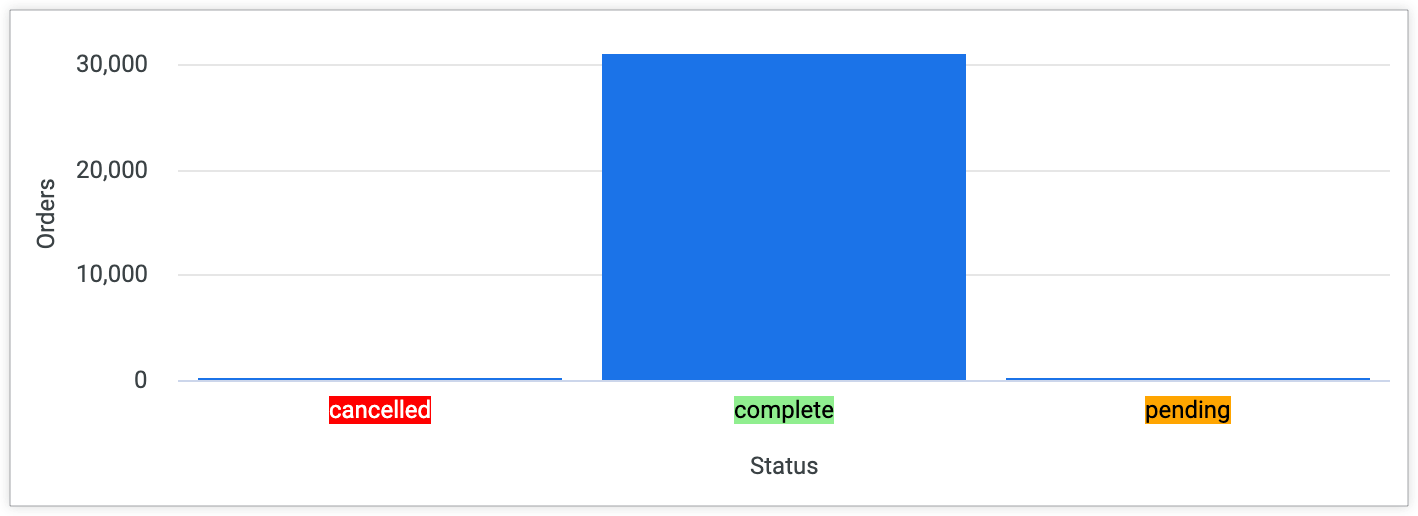
Die Hintergrundfarben werden auch für andere Diagramme angezeigt. In einem Säulendiagramm für eine Abfrage, in der Anzahl der Bestellungen nach Bestellstatus gruppiert wird, werden beispielsweise die codierten Hintergrundfarben für jeden Bestellstatus-Wert angezeigt.
Zusätzliche Formatierung
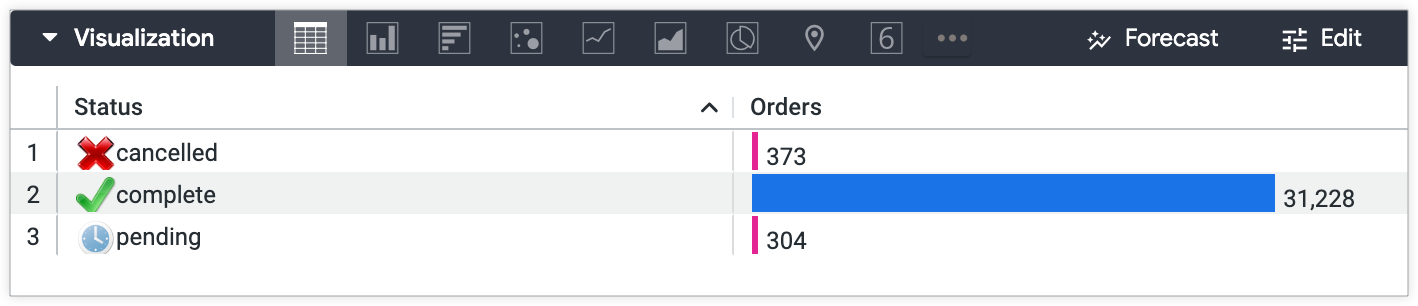
Sie können dieselbe Syntax wie im vorherigen Beispiel verwenden, um Symbole oder Bilder basierend auf Feldwerten hinzuzufügen. Im folgenden Beispiel wird ein rotes „X“-Häkchen für den Bestellstatus „cancelled“ (abgebrochen), ein grünes Häkchen für den Bestellstatus „complete“ (abgeschlossen) und ein Uhrsymbol für den Bestellstatus „pending“ (ausstehend) hinzugefügt:
    dimension: status {
      type: string
      sql: ${TABLE}.status ;;
      html:
        {% if value == 'complete' %}
          <p><img src="https://findicons.com/files/icons/573/must_have/48/check.png" height=20 width=20>{{ rvalue }}</p>
        {% elsif value == 'pending' %}
          <p><img src="https://findicons.com/files/icons/1681/siena/128/clock_blue.png" height=20 width=20>{{ value }}</p>
        {% else %}
           <p><img src="https://findicons.com/files/icons/719/crystal_clear_actions/64/cancel.png" height=20 width=20>{{ value }}</p>
        {% endif %}
      ;;
      description: "The current status of an existing order."
    }
Das Ergebnis sind Status-Werte mit einem roten „X“, einem grünen Häkchen oder einer Uhr neben dem Wert – je nach Status – in allen Looker-Abfrageergebnissen, die das Feld enthalten.
Nächste Schritte
Nachdem Sie Ihre Tabellendarstellung mit bedingter Formatierung erstellt haben, können Sie sie mit anderen teilen: