Mit der bedingten Formatierung in Looker-Visualisierungen können Sie wichtige Datenpunkte hervorheben. Looker bietet mehrere Methoden für die bedingte Formatierung. Mit Tabellenkalkulationen können Sie Zeilen in Ihren Abfrageergebnissen, die bestimmte Bedingungen erfüllen, visuell hervorheben. Diese Technik funktioniert ähnlich wie die bedingte Formatierung in Tabellenkalkulationsanwendungen. In diesem Leitfaden erfahren Sie, wie Sie die bedingte Formatierung mithilfe von Tabellenkalkulationen mit Emojis implementieren. Der Prozess wird anhand von zwei Beispielen veranschaulicht.
Es kann hilfreich sein, in einigen Abfrageergebnissen Zeilen hervorzuheben, die bestimmte Bedingungen erfüllen (oder nicht erfüllen). Dieses Muster wird in Google Sheets oder anderen Tabellenkalkulationsanwendungen oft als bedingte Formatierung bezeichnet.
Looker unterstützt die bedingte Formatierung in Visualisierungen auf verschiedene Arten:
-
Mit dem LookML-Parameter
html. Das ist ideal, wenn die Bedingungen, die die Formatierung bestimmen, für ein bestimmtes Feld in allen Analysen gleich sind. - Tabellenkalkulationen Dieser Ansatz ist ideal, wenn die Bedingungen, die die Formatierung bestimmen, über die Explore-Benutzeroberfläche von Looker zugewiesen werden müssen.
- Direkt in den Visualisierungseinstellungen für Tabellendiagramme.
Der zweite Ansatz, bei dem Tabellenkalkulationen verwendet werden, um die bedingte Formatierung zu bestimmen, wird auf dieser Seite anhand von zwei Beispielen mit Emojis beschrieben.
So aktivieren Sie Emojis:
-
Mac: Mit
CTRL + CMD + SPACEwird die Emoji-Tastatur aufgerufen, über die Sie Emojis auswählen können, die in eine Tabellenkalkulation eingefügt werden sollen. - Windows: In diesem Buffer-Artikel zu Emoji-Tastenkombinationen wird beschrieben, wie Sie Emojis aktivieren und verwenden.
Hinweis: Nicht alle Backend-Datenbanken unterstützen Emojis in Tabellenkalkulationen. Wenn Ihre Instanz zu einem MySQL-Backend migriert wird, kann es zu unerwarteten Problemen mit Emojis kommen. Sie können stattdessen bedingte Formatierung für Tabellendiagramme im Editor für Visualisierungseinstellungen in einem Explore verwenden oder die bedingte Formatierung mit HTML implementieren.
Beispiel 1
Das folgende Beispiel basiert auf einer Explore-Abfrage mit Inventory Items Count (Anzahl der Inventarartikel), gruppiert nach Inventory Items Created Date (Erstellungsdatum der Inventarartikel). Ein Nutzer möchte ein Emoji hinzufügen, um anzugeben, ob ein Wert von Anzahl der Inventarartikel größer oder kleiner als eine bestimmte Zahl ist.
Als Erstes müssen Sie eine Berechnung erstellen, in der mit der Funktion if eine Bedingung für die Kategorisierung von Anzahl der Inventarartikel-Werten angegeben wird. Mit der Funktion concat wird je nachdem, ob die Werte die Bedingung erfüllen, ein Emoji-Zeichen vorangestellt.
Der Nutzer möchte mit Emojis angeben, ob ein Wert die Bedingung erfüllt. Ein grünes Häkchen-Emoji zeigt einen Wert an, der die Bedingung erfüllt, und ein rotes x-Emoji einen Wert, der die Bedingung nicht erfüllt.
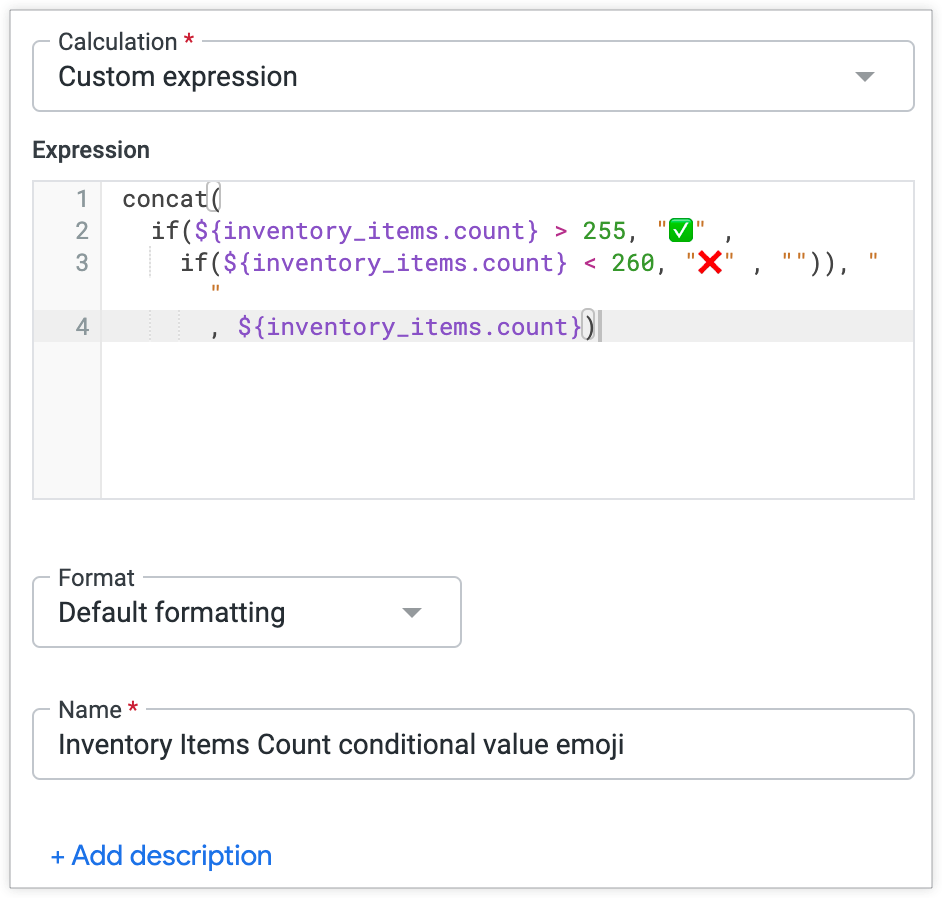
Die Tabellenkalkulation lautet:
concat(
  if(${inventory_items.count} > 255, "<emoji>" ,
    if(${inventory_items.count} < 260, "<different_emoji>" , " ")), " "
      ,${inventory_items.count})
Hier wird die Tabellenkalkulation mit Emojis im Menü Tabellenkalkulation erstellen angezeigt:
Mit dieser Tabellenberechnung wird die folgende Tabellendarstellung erstellt:
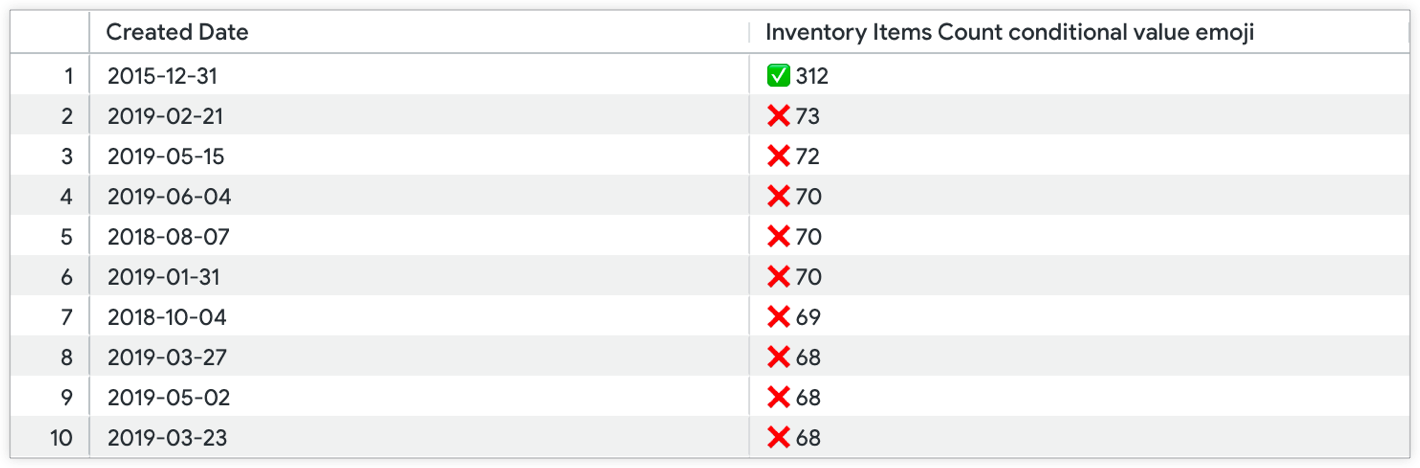
Die Spalte mit dem Measure Anzahl der Inventarelemente ist in der Visualisierung ausgeblendet. Es wird also nur die Spalte mit der Tabellenkalkulation und dem bedingt vorangestellten Emoji visualisiert.
Beispiel 2
Ebenso kann das Muster für die bedingte Formatierung aus Beispiel 1 auf eine Tabellenkalkulation für die prozentuale Änderung angewendet werden, um die Aufmerksamkeit auf Zeilen zu lenken, die möglicherweise zusätzliche Aufmerksamkeit erfordern. Im folgenden Beispiel gibt es zwei Berechnungen. In diesem Beispiel wird auch das Explore mit Anzahl der Inventarelemente verwendet, das nach Erstellungsdatum der Inventarelemente gruppiert ist.
Bei der ersten Tabellenkalkulation wird die prozentuale Änderung zurückgegeben. Dazu wird mit der Funktion offset der Wert für das aktuelle Datum mit dem Wert für das vorherige Datum verglichen:
  (${inventory_items.count} - offset(${inventory_items.count},
  -1))/offset(${inventory_items.count}, -1)
In diesem Beispiel für ein Explore heißt die Tabellenkalkulation Prozentuale Änderung der Anzahl der Inventarartikel. Darauf wird in der zweiten Tabellenkalkulation verwiesen.
Bei der zweiten Tabellenkalkulation wird die Bedingung if und die Funktion concat angewendet, um Tagen, an denen Inventory Items Count im Vergleich zum Vortag ein negatives Wachstum aufweist, ein rotes x-Emoji voranzustellen:
  concat(
    if((${inventory_items_count_percentage_change}*100) < 0, "<emoji>", " "), " ",
    round(${inventory_items_count_percentage_change}*100,1),
    if(is_null(${inventory_items_count_percentage_change}), " ", "%"))
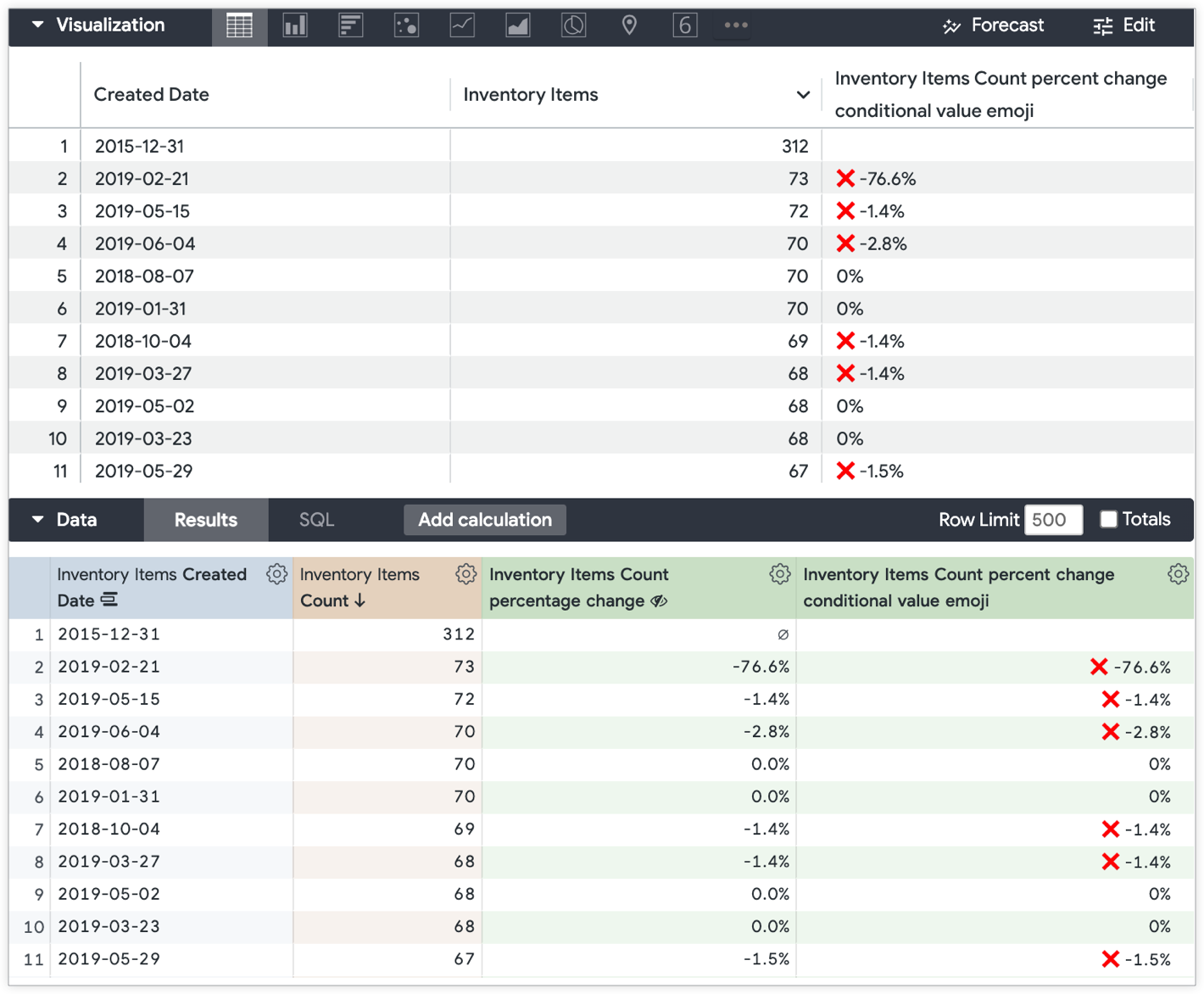
Durch diese beiden Tabellenkalkulationen wird eine Explore-Datentabelle mit zwei neuen Zeilen für die bedingten Wert-Emoji-Tabellenkalkulationen Prozentuale Änderung der Anzahl der Inventarartikel und Prozentuale Änderung der Anzahl der Inventarartikel erstellt. In der resultierenden Tabellendarstellung werden die Ergebnisse für alle Felder mit Ausnahme von Prozentuale Änderung der Anzahl der Inventarartikel angezeigt. Die Tabellenkalkulation Inventory Items Count percentage change ist in der Tabellendarstellung ausgeblendet: