


管理 菜单的用户 部分中的群组 页面会列出 Looker 实例中的所有用户群组。将用户归入群组有助于管理文件夹访问权限和其他权限。
不妨考虑创建与用户处理的内容类型相关的群组。用户可以按群组过滤热门内容,因此周到的群组设计有助于用户找到所需内容。
默认群组
Looker 实例中默认会创建以下群组:
所有用户
所有用户 群组包含 Looker 实例中的所有用户。您无法在 Looker 用户界面中删除该群组、从中移除用户或为其分配角色。
不过,您可以使用此群组来管理内容访问权限。Looker 的默认配置允许完全开放对所有文件夹的访问权限。所有用户 群组被分配到共享文件夹的管理访问权限、修改 权限,并且共享文件夹中的所有子文件夹都将继承该访问权限。您可以在管理 面板的内容访问权限 部分管理此设置。
Looker CI 用户
系统会自动为已启用持续集成的 Looker 用户组创建此实例。Looker CI 用户 群组包含 Looker CI 服务账号。您可以在用户 管理页面的服务账号 标签页中查看这些账号。Looker 使用这些 CI 服务账号在实例上执行 CI 运行。
Gemini 默认用户
系统会自动为所有使用开放系统配置的 Looker(原版)实例创建此用户组。此群组中的用户会被分配 Gemini 角色,从而能够使用 Gemini in Looker 功能。
您可以修改 Gemini 默认用户 群组以添加或移除用户,也可以完全删除该群组。您还可以向该群组添加其他角色。您无法重命名 Gemini 默认用户 群组。
自动启用 Gemini in Looker 并管理用户 设置的状态会按如下方式影响该群组:
- 如果您启用该设置:
- 系统会自动将添加到实例的新用户添加到该群组。
- 如果您停用该设置:
- 您必须手动将添加到实例的新用户添加到该群组。
- 系统已自动将现有用户添加到该群组。您必须手动移除这些用户。
截至 2025 年 6 月 9 日,该设置的状态具有以下影响:
- 如果该设置在 2025 年 6 月 9 日之前已启用,则所有现有用户都已添加到该群组,并且所有新用户都将添加到该群组。
- 如果该设置在 2025 年 6 月 9 日已停用,则必须手动将所有用户添加到该群组。
您可以在管理 面板的设置 页面中管理自动启用 Gemini in Looker 并管理用户 设置。
查看和搜索群组
群组 页面会显示以下信息:
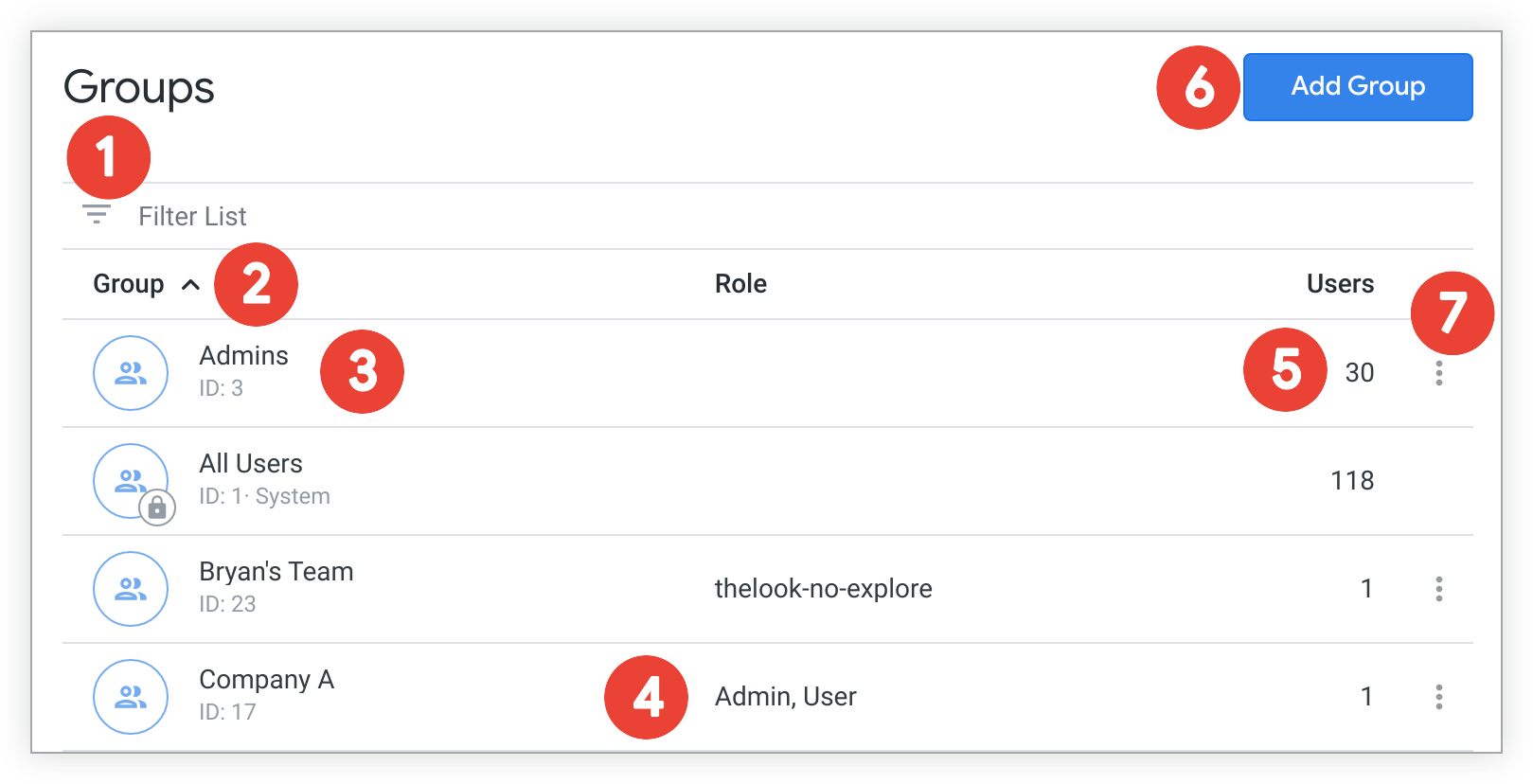
- 您可以使用过滤列表 字段来限制显示的群组。点击过滤列表 字段后,您可以选择按 ID 或群组名称进行过滤。如果您按 ID 进行过滤,输入群组 ID 将会显示该群组。如果您按群组名称进行过滤,输入任何字符串后,显示的群组列表将显示名称包含您在过滤字段中输入的字符串的所有群组。
- 您可以点击群组 列标题,按群组名称对表格进行升序或降序排序。
- 每行都会列出分配的群组名称和群组 ID。点击该行即可修改群组以添加或移除用户。如果群组是系统创建的群组(例如所有用户),或者由LDAP、SAML或OpenID Connect协议在外部进行管理,则无法修改这些群组,群组图标上会显示锁形图标。
- 角色 列会列出分配给群组的所有角色。
- 用户 列会显示群组中包含的成员数量(用户或其他群组)。
- 点击添加群组 即可添加新群组。Looker 会显示一个对话框,您可以在其中输入新群组的名称。点击创建 按钮后,Looker 会将该群组添加到群组 页面。然后,您可以修改该群组以添加或移除用户。
将光标悬停在群组上,即可在右侧显示三点状菜单。您可以使用三点状菜单删除群组。如果您选择删除群组,Looker 会要求您进行确认。
修改群组
如需修改群组,请点击该群组所在的行。您可以在此处查看和调整多项设置:
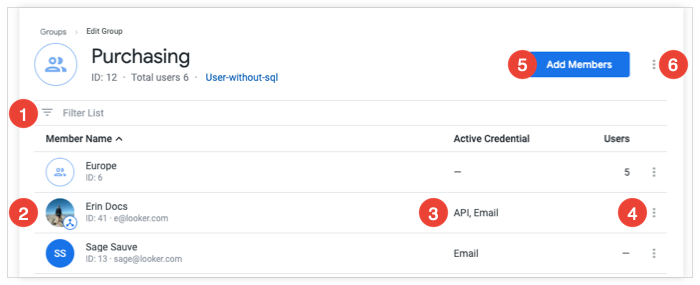
- 您可以使用过滤列表 字段来限制显示的群组成员。点击过滤列表 字段后,您可以选择按会员 ID 或成员名称进行过滤。如果您按会员 ID 进行过滤,输入会员 ID 将会显示该群组成员。如果您按成员名称进行过滤,输入任何字符串后,显示的群组成员列表将显示名称包含您在过滤字段中输入的字符串的所有群组成员。
- 每行都会显示一个群组成员,并带有一个图标,用于指明该成员是个人用户还是其他群组。该行会列出用户或群组 ID,如果是用户,还会列出用户的主要登录凭据。
- 如果群组成员是用户,有效凭据 列会显示用户可用于登录 Looker 的凭据类型。如果群组成员是其他群组,有效凭据 列会显示成员群组中的用户数量。
- 将光标悬停在某一行上,即可在右侧显示该群组成员的三点状菜单。使用三点状菜单可从群组中移除该成员。如果您选择移除该成员,Looker 会要求您进行确认。
- 您可以点击添加成员 ,将用户或其他群组添加为群组成员。Looker 会显示一个对话框,您可以在其中搜索用户名或群组名称,并将用户或群组添加为成员。
您可以点击群组的三点状菜单来重命名群组或删除群组。如果您选择删除群组,Looker 会要求您进行确认。
向群组添加角色
如需向群组分配角色,请使用管理 菜单的用户 部分中的角色 页面。您可以在该页面中修改角色,并向该角色分配一个或多个群组。如需了解详情,请参阅角色文档页面。
删除群组
如需删除群组,请点击其所在行右侧的删除 按钮。在您删除群组之前,Looker 会显示一个确认对话框。